

Заявка на поставку в фулфилмент
Создайте заявку перед передачей товаров своему фулфилменту. В ней укажите количество грузомест, назначение поставки и способ доставки. Товары можно заполнить сразу или добавить позже, в том числе до забора и разгрузки. Забор, разгрузка и приёмка проходят в одной заявке под одним номером.
Разгрузку и приёмку выполняет фулфилмент. Клиент заполняет заявку, исправляет её при возврате на доработку и проверяет результат.
В заявке доступны только организации, назначенные вашему кабинету фулфилментом. Если нужной организации нет, попросите фулфилмент проверить её привязку к вашему кабинету.
Как запоминаются работы товара
После каждого успешного сохранения новой или редактируемой заявки SelSup запоминает индивидуальные работы каждого товара. Когда вы добавите этот товар в следующую заявку, подставится последний сохранённый набор. Например, если заменить упаковку проверкой качества и сохранить заявку, в следующей заявке будет выбрана проверка качества.
Новый набор полностью заменяет прежний. Чтобы очистить его, удалите все индивидуальные работы товара и сохраните заявку. Массовое действие «Назначить работы» действует по тому же правилу для каждого выбранного товара.
Кнопка применения выбора в боковой панели меняет только форму. Если отменить выбор, выйти без сохранения заявки или получить ошибку её сохранения, прежний набор останется. Если последовательно сохранить две заявки с одним товаром, будет использоваться набор из последней успешно сохранённой заявки, даже если она была создана раньше.
Запоминаются только сами индивидуальные работы. Общие работы поставки, количества, цены и комментарии остаются данными заявки. Работы в ранее сохранённых заявках автоматически не меняются. Наборы разных товаров и клиентов фулфилмента сохраняются отдельно.
Работы по умолчанию можно также изменить в настройке товара. Следующее успешное сохранение заявки снова обновит этот набор.
В таблице «Товары» рядом с длиной, шириной и высотой показан «Объём, л» одной единицы товара. Он автоматически пересчитывается при изменении габаритов и не зависит от количества в строке. Если один из размеров не заполнен, вместо объёма отображается прочерк.
Перед созданием заявки
В разделе «Заявки» откройте вкладку «Поставка на ФФ», чтобы видеть заявки этого типа:
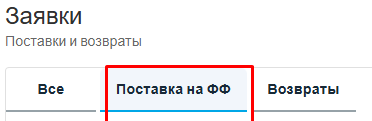
Проверьте, что выбран кабинет нужного фулфилмента, доступны ваша организация и склад, а товары уже есть в каталоге. Если данных нет, начните с проверки кабинета; если товары ещё не загружены — с импорта товаров.
Согласуйте с фулфилментом дату и условия передачи товара. Плановая дата в заявке сама по себе не означает, что поставка согласована.
1. Создайте и заполните заявку
- Откройте «Заявки» в меню кабинета.
- Нажмите «Создать заявку» → «Поставка на ФФ».
- Укажите «Название» и выберите «Склад ФФ». Организация определяется по выбранному складу. Склад назначения маркетплейса для FBO выбирается отдельно.
- В поле «Куда отгружать?» выберите «FBO — на склад маркетплейса» или «FBS — отгрузка со склада» по согласованному сценарию работы.
- Проверьте валюту. В поле «Количество грузомест» введите целое число от 1 до 1000. Это количество мест в поставке, а не количество единиц товара.
- Укажите «Плановая дата поставки на ФФ», если дата уже известна. В блоке «Доставка на фулфилмент» выберите «Доставлю самостоятельно» или «Заказать забор». Для забора заполните поля по инструкции ниже.
- В блоке «Товары» выберите «Заполню сейчас» и добавьте позиции через «Добавить товары из списка». Товар, которого ещё нет в каталоге, добавьте кнопкой «Добавить вручную» — подробнее в разделе «Если товара нет в каталоге». Проверьте положительное количество по каждой позиции. Если состав пока неизвестен, выберите «Добавлю товары позже». Пояснение доступно в подсказке рядом с отметкой об отложенном составе. Грузоместа указываются отдельно.
- Если требуются услуги обработки, выберите согласованные с фулфилментом работы в блоке «Работы для всей поставки» через «Выбрать работы». При отложенном составе можно выбрать работы, для которых уже есть данные для расчёта. Для отдельных товаров используйте их работы или выделите нужные строки и нажмите «Назначить работы». Не добавляйте услуги, назначение которых вам непонятно: сначала уточните их у фулфилмента.
- Нажмите «Отправить на согласование». Эта кнопка сохраняет новую заявку и отправляет её фулфилменту; отдельной кнопки сохранения при создании нет.
Если для поставки нужны документы или фотографии, согласуйте со своим фулфилментом отдельный способ передачи вложений и укажите номер заявки. Кнопка прикрепления файла может быть видна, но загрузка в текущей клиентской роли блокируется. Если после сохранения появилась ошибка файла, сначала найдите заявку по номеру: ошибка вложения не означает, что сама заявка не сохранилась. Не создавайте дубликат.
В таблице товаров столбец «Цена обработки за шт.» показывает цену работ, которые рассчитываются за одну единицу этого товара. Работы с тарифом за м³ рассчитываются по габаритам упаковки и количеству товаров. Для работы на всю поставку используется суммарный объём товаров. Если в окне выбора работ сумма не рассчитана, заполните габариты упаковки в таблице «Товары».
После сохранения откройте заявку. Под таблицей «Товары» в поле «Общая стоимость работ» отображается сумма выбранных работ на всю поставку и по отдельным товарам. В блоке «Работы по заявке» доступна расшифровка. Итог в этом блоке включает и материалы, если они добавлены.
Результат: заявка имеет статус «Ожидает подтверждения». Если отправка завершилась ошибкой, найдите уже сохранённую заявку и повторите отправку из её карточки.
Как импортировать товары из Excel
В блоке «Товары» нажмите «Импорт» и скачайте шаблон. Заполните столбцы «Баркод» и «Количество». Для штрихкодов с ведущими нулями используйте текстовый формат. Загрузите файл и сверьте позиции и количество. SelSup подставит карточку и вариант из каталога выбранной организации. Название, фото, модель, вес и габариты отображаются, если они заполнены в карточке.
Перед загрузкой укажите, что делать с товарами, которые не найдены по штрихкоду.
- Пропустить и показать номера строк — SelSup добавит найденные товары и покажет номера пропущенных строк Excel. Этот вариант выбран по умолчанию.
- Добавить как ручные позиции — SelSup перенесёт количество и название из файла, если оно указано. Заполните недостающие данные прямо в заявке перед отправкой.
Если товара нет в каталоге
- В блоке «Товары» нажмите «Добавить вручную». В таблице появится строка с пометкой «Добавлен вручную».
- Введите название товара и количество.
- Заполните «Вес, кг», «Длина, см», «Ширина, см» и «Высота, см» для одной единицы товара. Дважды щёлкните ячейку, введите значение и нажмите Enter. Дробную часть можно отделить запятой, например
0,45. Поля необязательные: незаполненный параметр показан прочерком. - «Объём, л» рассчитывается автоматически из длины, ширины и высоты. Если хотя бы один размер не заполнен, вместо объёма стоит прочерк. Изменение количества не меняет параметры одной единицы.
- При необходимости добавьте фото товара: нажмите значок камеры в колонке «Фото» и выберите изображение JPG, PNG или WEBP до 10 МБ. Миниатюра появится в строке сразу, а на сервер фото загрузится при сохранении заявки. Чтобы заменить фото, удалите его крестиком и добавьте новое. Фото необязательно.
Если значение веса или размера не подходит — ноль, отрицательное число или текст, — ячейка подсвечивается красным, а под таблицей появляется подсказка с номером строки и полями, которые нужно исправить. Пока ошибки не исправлены, заявка не сохраняется.
Когда в заявке есть товары, добавленные вручную, при сохранении откроется окно «Общие параметры поставки». Укажите примерный общий вес или объём всей поставки — достаточно одного значения — и нажмите «Сохранить заявку».
Вес, размеры и фото сохраняются только в этой строке заявки. Фулфилмент видит те же значения после открытия заявки. Для товаров, выбранных из каталога, вес и габариты по-прежнему берутся из карточки товара и сохраняются в неё.
Если привезёте груз самостоятельно
Выберите «Доставлю самостоятельно» в блоке «Доставка на фулфилмент». При необходимости заполните номер груза, ФИО водителя или представителя, телефон, вес груза в килограммах, объём в кубометрах и комментарий к доставке. Все эти поля необязательные: заявку можно создать до появления сведений о водителе.
Дату поставки, количество и тип грузомест укажите в «Основной информации». Адрес и дата забора для самостоятельной доставки не нужны.
Сведения сохраняются в поставке и видны клиенту и сотруднику фулфилмента при повторном открытии. До согласования используйте редактирование заявки. После согласования и до начала разгрузки нажмите «Редактировать заявку» под блоком доставки, дополните сведения и нажмите «Сохранить». Согласованные параметры поставки при этом не меняются. После начала разгрузки сведения доступны для просмотра.
Если груз должен забрать фулфилмент
В блоке «Доставка на фулфилмент» выберите «Заказать забор». Укажите, откуда забрать груз: «Карго» или «Другое». Заполните адрес, контактное лицо, телефон, вес, объём и желаемую дату забора. Для карго также укажите номер груза. В комментарии можно написать часы выдачи или порядок проезда.
Дата забора и плановая дата поставки на ФФ — разные даты. Дата забора первоначально заполнена сегодняшним днём; измените её, если забор нужен позже. Количество грузомест берётся из основной информации.
Полные данные забора сразу раскрыты и доступны для просмотра, в том числе после принятия заявки. Стрелка справа сворачивает и раскрывает поля. Выбор доставки остаётся доступен, а введённые значения сохраняются. Под свёрнутым блоком видны место, номер груза, дата и адрес. Полный длинный адрес доступен в подсказке. При ошибке в скрытом поле блок раскроется для исправления.
Если переключиться на «Доставлю самостоятельно», данные забора сохранятся для возврата к этому варианту. Заявка при этом отправляется с выбранной самостоятельной доставкой.
2. Отправьте заявку на согласование
- Проверьте организацию, склад, грузоместа, дату поставки и способ доставки. Для забора проверьте адрес и контактные данные. Состав должен быть заполнен либо должен быть выбран вариант «Добавлю товары позже».
- При создании нажмите «Отправить на согласование» — заявка сохранится и отправится одним действием.
- Если открыта ранее сохранённая заявка в статусе «Создан» или «На доработке», сначала исправьте её через «Редактировать заявку» и «Сохранить», затем нажмите «Отправить на согласование».
- Дождитесь сообщения «Заявка отправлена на согласование». Проверьте статус «Ожидает подтверждения».
Существующая заявка открывается для просмотра. В статусе «Ожидает подтверждения» нажмите «Редактировать заявку», чтобы исправить основные данные, грузоместа, доставку, товары и работы. После изменений нажмите «Сохранить» или «Отменить», чтобы выйти без сохранения изменений. При сохранении заявка останется на подтверждении у фулфилмента; повторно отправлять её не нужно.
После принятия фулфилментом редактирование самой заявки недоступно. Если выбран вариант «Добавлю товары позже», блок товаров и работ доступен отдельно, без кнопки «Редактировать заявку»: добавляйте и исправляйте товары, назначайте им работы и сохраняйте состав. Это доступно до забора, после забора, во время разгрузки и в статусе «Ожидает заполнения товаров», до передачи состава на приёмку. Основные данные, доставка и грузоместа остаются защищены. Для заявки с заполненным сразу составом после принятия изменение товаров и работ недоступно. Если требуется изменить недоступные поля, свяжитесь со своим фулфилментом.
После сохранения также доступна кнопка «Скачать QR-коды» с количеством грузомест. Сначала сохраните изменения, затем скачайте коды. Порядок маркировки и передачи грузомест согласуйте с фулфилментом.
Машина и QR-код для передачи поставки
В заявке укажите «Марка машины» и «Номер машины», а в количестве грузомест — сколько коробов или паллет прибудет на склад. Сначала сохраните изменения, затем нажмите «Скачать QR машины». Передайте полученный PDF водителю: сотрудник фулфилмента сможет найти по нему заявку при прибытии машины.
QR машины обозначает всю заявку. Отдельные QR-коды грузомест используются для работы с коробами или паллетами. Доступность приёмки машины зависит от подключённой услуги у фулфилмента. Если QR не скачивается, проверьте сохранение заявки и уточните доступность услуги у своего фулфилмента.
Клиент скачивает PDF с QR машины из своей заявки без доступа к складскому заданию «Приёмка машины». После изменения марки или номера сначала сохраните заявку, затем скачайте PDF заново: в нём будут сохранённые данные машины.
3. Проверьте решение фулфилмента
В разделе «Заявки» выберите тип «Поставка на ФФ» и откройте нужную строку.
| Что вы видите | Что делать |
|---|---|
| «Ожидает подтверждения» | Дождитесь решения фулфилмента. Не считайте заявку согласованной только потому, что она сохранена или отправлена. |
| «Ожидает отгрузки» | Заявка подтверждена. Уточните согласованные условия передачи товара у фулфилмента. |
| «В работе» | Фулфилмент принял заявку и ожидается забор груза. Это не подтверждение желаемой даты: согласуйте её отдельно. |
| «Груз забран» | Фулфилмент получил груз у отправителя. Это ещё не приёмка грузомест или товаров на складе. |
| «Ожидает заполнения товаров» | Грузоместа приняты. Заполните состав и передайте заявку на поштучную приёмку по инструкции ниже. |
| «На доработке» | Прочитайте «Комментарий ФФ» и причину возврата. Исправьте доступные поля, сохраните заявку и снова отправьте на согласование. |
| «Отклонена» | Прочитайте комментарий и согласуйте дальнейшие действия с фулфилментом. |
Если заявку вернули из-за количества грузомест, сравните заявленное количество с фактическим. Исправьте количество по результату сверки с фулфилментом. После начала складской обработки некоторые поля и товары уже могут быть недоступны для изменения.
При заказанном заборе фулфилмент получает уведомление в Telegram и может принять заявку прямо из сообщения или в кабинете. После принятия вы увидите «В работе» и получите уведомление в подключённый Telegram со ссылкой на заявку. Если сообщение задерживается, проверяйте статус в кабинете: временная недоступность мессенджера не отменяет принятие заявки. Факт получения груза у отправителя отмечается отдельно — «Груз забран».
4. Заполните товары и передайте состав на приёмку
Этот шаг нужен, если при создании заявки вы выбрали «Добавлю товары позже». Состав можно начать заполнять на любом этапе до поштучной приёмки: при согласовании, ожидании забора, после забора, ожидании разгрузки и во время разгрузки. После завершения разгрузки заявка получит статус «Ожидает заполнения товаров», а вы получите уведомление о необходимости передать готовый состав.
- Откройте ту же заявку: при отложенном заполнении блок товаров и работ доступен сразу, без режима редактирования заявки. Если реальных позиций ещё нет, в нижней панели доступна кнопка «Добавить товары», которая открывает выбор товаров. Служебная отметка об отложенном составе не считается товаром. Кнопка «Заполнить товары» переводит к составу.
- Добавьте реальные позиции с положительными количествами обычным способом. Выберите или измените работы для товаров; также доступны работы на всю поставку.
- Если нужно продолжить позже, сохраните состав. Сохранение товаров само по себе не меняет этап заявки.
- После разгрузки, когда состав готов и заявка находится в статусе «Ожидает заполнения товаров», сохраните изменения и нажмите «Передать на приёмку» в нижнем блоке кнопок. Для передачи нужна хотя бы одна реальная позиция, а у всех товаров должны быть положительные количества. Исправьте ошибки у полей, если система их покажет.
- Проверьте статус «Ожидает приёмки». Фулфилмент получит уведомление и сможет начать поштучную приёмку.
Номер заявки, принятые грузоместа, QR-коды, вложения и связанные документы сохраняются. На этом этапе вы заполняете состав товаров; уже принятые грузоместа изменять нельзя. При расхождении грузомест сначала пройдите существующую доработку с фулфилментом.
Если товары были заполнены заранее, после разгрузки заявка сразу перейдёт к ожиданию приёмки; повторно передавать состав не нужно.
5. Проверьте результат приёмки
Откройте заявку после обработки на складе. Проверьте фактические результаты по товарам: заявленное и принятое количество, брак и разницу с заявленным количеством. Если есть расхождения, обсудите их с фулфилментом.
Если статус — «Ожидает подтверждения расхождений», откройте акт в заявке и подтвердите результат после сверки. Если доступен только прежний экран «Расхождения», сверьте данные на нём и сообщите фулфилменту, согласны ли вы с ними. При несогласии укажите позиции и количества, которые требуют проверки.
В клиентском представлении завершённая приёмка отображается как «Принято», поэтому оценивайте не только краткий статус, но и фактические количества. Передача решения фулфилменту сама по себе не означает, что статус заявки изменился: проверьте его отдельно при следующем открытии.
При отказе в приёмке или возврате товара клиенту уточните причину и порядок получения у своего фулфилмента. Не пытайтесь самостоятельно выполнять складские операции в кабинете.
Если не удаётся отправить заявку
| Затруднение | Что проверить |
|---|---|
| Заявка не сохраняется | Название, организацию, склад, назначение FBO/FBS, количество грузомест и выбранный вариант заполнения товаров. При заполнении сейчас нужны реальные позиции с положительными количествами. |
| Заявка с товаром, добавленным вручную, не сохраняется | Исправьте подсвеченные красным вес и размеры: допустимы только числа больше нуля. В окне «Общие параметры поставки» укажите общий вес или объём поставки. |
| Не отправляется заявка с забором | Проверьте обязательные поля раскрытого блока доставки. Самостоятельная доставка не требует заполнения полей забора. |
| Не удаётся передать состав на приёмку | Заполните реальные товары с положительными количествами и проверьте статус «Ожидает заполнения товаров». |
| Кнопка отправки недоступна | Сохранены ли изменения и находится ли заявка в статусе «Создан» или «На доработке». |
| После сохранения появилась ошибка передачи файла | Проверьте в списке заявок, не сохранена ли сама заявка: ошибка файла не означает, что заявка не создана. Если заявка уже сохранена, откройте её и сверьте данные; не создавайте дубликат. Передайте своему фулфилменту номер заявки и текст ошибки, согласуйте отдельную передачу вложений. |
| Не виден нужный товар, склад или организация | Проверьте кабинет. Попросите фулфилмент проверить доступ и связь данных с вашей организацией. |
| После отправки обнаружена ошибка | До подтверждения нажмите «Редактировать заявку», исправьте поля и нажмите «Сохранить». Если фулфилмент уже принял заявку и нужные поля недоступны, передайте ему номер заявки и список исправлений. |
По вопросам согласования, приёмки, расхождений и услуг обращайтесь к своему фулфилменту.
Если фулфилмент сообщил о проблеме
Откройте поставку и сообщение по ссылке из уведомления. Проверьте товар, комментарий сотрудника и фотографии. Выберите «Продолжить приёмку», если разрешаете дальнейшую проверку и обработку, или «Оформить возврат». Комментарий к решению необязателен. Разрешение продолжить приёмку сохраняет фактический статус выявленного брака.
Для возврата заполните заявку на возврат со склада. Открытие формы ещё не создаёт заявку и не фиксирует решение о возврате. Отмена формы сохраняет прежнее состояние.
Склад, дата поставки и результат приёмки
До выбора склада календарь недоступен. Доступность дат определяется по расписанию и часовому поясу выбранного склада: прошедшие и нерабочие дни недоступны, а сегодня нельзя выбрать после закрытия склада. Если после смены склада выбранная дата стала недоступной, выберите новую. При отсутствии расписания форма сообщает об этом.
Если форма пока предлагает выбрать организацию и сообщает, что проверка расписания недоступна, сохраните заявку по прежнему порядку. Склад выберет сотрудник ФФ при приёмке; не считайте доступность даты в такой форме подтверждением работы склада.
При расхождениях откройте акт в своей заявке, проверьте заявленные и фактические количества, брак и комментарии и подтвердите результат. До подтверждения заявка остаётся на сверке. Отсутствующие фактические данные не означают установленную недостачу. Если доступен прежний экран «Расхождения», сверяйте сохранённые данные на нём; это не отдельный сформированный акт.