

Возвраты с фулфилмента и маркетплейса
В разделе «Заявки» клиент оформляет два разных вида возврата. Сначала выберите направление: от него зависят форма, данные и результат заявки.
| Тип заявки | Когда выбирать |
|---|---|
| «Возврат с ФФ» | Хотите забрать свои товары со склада фулфилмента. В заявке выбираются склад, товары и количества к выдаче. Доступны самовывоз и доставка фулфилмента. |
| «Возврат с МП» | Просите фулфилмент забрать возвраты с маркетплейса: из ПВЗ или со склада. В заявке указываются место, код и дата забора. |
Перед созданием заявки проверьте выбранный кабинет и организацию. Если нужных данных нет, обратитесь к своему фулфилменту; порядок проверки доступа описан в инструкции по началу работы.
Забрать товары со склада фулфилмента
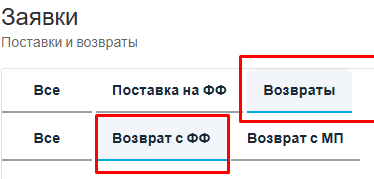
В списке «Заявки» откройте «Возвраты» → «Возврат с ФФ», чтобы видеть заявки на выдачу товаров со склада фулфилмента:
Этот вариант подходит для товаров, которые уже есть в доступном остатке выбранного склада. Для передачи товаров на склад создайте заявку на поставку, а не возврат.
1. Заполните заявку
- Откройте «Заявки» и нажмите «Создать заявку» → «Возврат с ФФ». Форма откроется на отдельной странице.
- В «Основной информации» выберите организацию и склад, укажите причину возврата.
- В отдельном блоке «Вывоз и доставка» переключите способ получения радиокнопкой. Для режима «Самовывоз» выберите сохранённую машину или нажмите «Добавить машину» в списке. Для режима «Доставка фулфилмента» вместо машины заполните адрес доставки. При переключении введённые данные сохраняются.
- Укажите «Забрать до» или «Доставить до», контактное лицо и телефон. Комментарий заполняется большим полем в этом же блоке. Срок ещё не означает согласование даты выдачи.
- В блоке «Товары к выдаче» нажмите «+» слева от быстрого фильтра. Найдите товары, задайте количества и нажмите «Добавить выбранные». В окне подбора также доступно «Вернуть всё» для всего доступного остатка выбранного склада.
- В колонке «Вернуть» укажите целое положительное количество не больше «Доступно». Для удаления позиции используйте кнопку удаления в строке. Итоги находятся под таблицей в панели с иконками, подписями и значениями, как в заявке на поставку.
- Нажмите «Создать заявку».
Результат: откроется карточка созданного возврата с номером и статусом «Создана». Проверьте организацию, склад, контактные данные и товары.
Возврат с ФФ открывается на отдельной странице. Статус и этапы находятся вверху, под ними — вкладки. В «Обзоре» расположены основная информация и таблица товаров с компактными итогами. Задания и результаты отбора доступны в раскрывающемся блоке «Складская обработка», сведения о поставке, проблеме, фотографиях и решении по остатку — в «Исходной поставке». Во вкладке «Получение» находятся график склада, адрес, даты, интервал, получатель, телефон, машина и согласование данных. Данные получения заполняются в белом блоке с сеткой полей. Для самовывоза выберите профиль машины, приложите доверенность через поле вложений или перетащите файл в него; загруженный файл можно скачать. Переключение вкладок сохраняет ввод, а кнопка отправки передаёт его фулфилменту. В «Документах» доступны вложения и акты, в «Истории» — сохранённые действия. Факт выдачи показан компактной строкой под этапами. Нижние действия закреплены у края экрана слева.
При смене организации или склада до создания заявки список товаров очищается. Заново подберите товары для нового склада.
Заявка на возврат сама по себе не уменьшает остаток. Выдачу оформляет фулфилмент. Если доступное количество изменилось до сохранения, обновите подбор и уточните количество у фулфилмента.
2. Дождитесь подтверждения и выдачи
В разделе «Заявки» откройте «Возвраты» → «Возврат с ФФ» и выберите нужную заявку. В карточке проверьте «Подтверждённая дата» и статус:
- «Создана» — заявка оформлена, фулфилмент ещё не взял её в работу.
- «В работе» — фулфилмент обрабатывает заявку.
- «Готова к выдаче» — товары подготовлены к выдаче; согласуйте самовывоз с фулфилментом.
- «Выдана» — проверьте «Дата выдачи» и количество в колонке «Выдано».
- «Отменена» — выдача по этой заявке отменена; проверьте причину, если она указана.
Пока заявка имеет статус «Создана», в карточке доступна кнопка «Отменить заявку». После перехода в работу для отмены или изменения состава обратитесь к фулфилменту. Самостоятельное редактирование уже созданного возврата в этой форме не предусмотрено.
После выдачи карточка подсказывает, что МХ-3 доступен в разделе «Документы». Если документ или количество выдачи вызывают вопросы, передайте фулфилменту номер заявки.
Заказать забор возвратов с маркетплейса
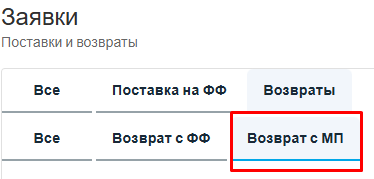
В списке «Заявки» откройте «Возвраты» → «Возврат с МП», чтобы видеть заявки на забор с маркетплейса:
Заранее получите адрес выдачи, код для забора и документы, которые потребуются фулфилменту. Условия и возможность забора согласуйте со своим фулфилментом.
1. Укажите место и дату забора
- Откройте «Заявки» и нажмите «Создать заявку» → «Возврат с МП».
- Выберите «Организация» и «Маркетплейс».
- В поле «Откуда забрать» выберите «ПВЗ» или «Склад».
- Заполните «Адрес / точка выдачи» и «Код для забора».
- Если известно, укажите «Ожидаемое количество грузомест» целым положительным числом. Это поле необязательно.
- Укажите «Желаемая дата забора». Если есть крайний срок, заполните «Забрать до»: он не может быть раньше желаемой даты.
- В «Комментарий» добавьте сведения, которые помогут выполнить забор.
- При необходимости приложите «Документы для выдачи» и другие файлы через «Приложить файлы». Каждая из двух групп допускает до пяти файлов размером до 8 МБ каждый. Пустые файлы не принимаются.
- Нажмите «Создать заявку».
Результат: создана заявка на забор со статусом «Создана». Отдельная отправка на согласование, как у поставки на ФФ, здесь не требуется.
2. Проверьте выполнение забора
В разделе «Заявки» откройте «Возвраты» → «Возврат с МП», затем выберите заявку. Проверьте «Подтверждённая дата забора», статус, фактически забранное количество грузомест, файлы и историю заявки.
| Статус в карточке | Что означает |
|---|---|
| «Создана» | Фулфилмент ещё не взял заявку в работу. |
| «В работе» | Фулфилмент выполняет забор; проверьте подтверждённую дату. |
| «Забрана» | Забор отмечен выполненным. Проверьте фактическое количество грузомест и подтверждение выдачи, если оно приложено. |
| «Не удалось забрать» | Прочитайте причину и согласуйте повторный забор. Для повторного забора создаётся новая заявка. |
| «Отменена» | Забор по этой заявке отменён. |
Пока статус — «Создана», нажмите «Отменить заявку», при необходимости укажите комментарий и нажмите «Сохранить» в окне отмены. Если заявка уже в работе, обратитесь к фулфилменту. Чтобы исправить адрес, код или другие сведения созданной заявки, также согласуйте действия с фулфилментом.
Заявка на забор не меняет товарные остатки. Статус «Забрана» подтверждает забор грузомест, а не приёмку товаров на склад. Дальнейшую обработку и появление товара в остатках уточняйте у своего фулфилмента.
Если не удаётся создать возврат
| Затруднение | Что сделать |
|---|---|
| Нет нужной организации или склада | Проверьте выбранный кабинет. Попросите фулфилмент проверить доступ к организации и складу. |
| Товара нет в подборе возврата с ФФ | Проверьте организацию, склад и доступный остаток. Каталог товаров и доступный остаток для выдачи — не одно и то же. |
| Количество к возврату не принимается | Укажите целое положительное число не больше доступного остатка. При изменении остатка обновите подбор. |
| Не создаётся забор с МП | Проверьте организацию, маркетплейс, адрес, код и желаемую дату. Крайний срок не должен быть раньше желаемой даты. |
| Не загружаются файлы для забора | В каждой группе не больше пяти непустых файлов размером до 8 МБ каждый. |
| Нужны изменения после создания | Сообщите фулфилменту номер заявки и что именно требуется изменить. Если отмена ещё доступна, согласуйте необходимость новой заявки. |
По вопросам выдачи, забора, документов и расхождений обращайтесь к своему фулфилменту.
Вернуть товар после сообщения о проблеме
Откройте сообщение в исходной поставке и нажмите «Оформить возврат». Выберите товары этой поставки и явно задайте количество каждой позиции: часть товара, выявленный брак или весь доступный состав. Проверьте доступное количество с учётом уже выданного товара и других резервов.
Укажите способ получения, имя и телефон получателя, дату и интервал забора. Дата забора или доставки должна быть сегодняшней или будущей; прошедшую дату выбрать или сохранить нельзя. Получателем может быть представитель поставщика. Заполните сведения об автомобиле и адрес доставки, если они требуются для выбранного способа. Для оставшихся товаров выберите «Продолжить приёмку» или «Приостановить приёмку».
Проверьте состав и нажмите «Создать заявку на возврат». До этого форма остаётся подготовкой решения; её отмена не создаёт возврат. Созданную заявку найдите в разделе «Возвраты». В карточке сохраняются связи с поставкой и сообщением о проблеме.
Если вы приостановили приёмку оставшихся товаров, возобновите её кнопкой «Продолжить приёмку» в нижней панели карточки возврата. Кнопка доступна, пока исходная поставка находится на этапе приёмки и приёмка приостановлена. После завершения приёмки кнопка скрывается.
Фулфилмент проверяет данные забора и готовит товары. После уведомления о готовности проверьте условия получения. Создание и подготовка связанного возврата резервируют согласованное количество, но списание происходит при фактической выдаче. При отмене освобождаются резервы возврата; история обращения сохраняется.
После передачи сверьте фактически выданное количество и получателя, а также МХ-3. При частичной выдаче оставшееся количество сохраняется в учёте и видно в карточке. Возврат полностью завершается после выдачи всего согласованного количества либо отдельного решения по остатку.
Создание возврата выполняется на отдельной странице. Состав товаров при создании и в карточке представлен обычной таблицей с колонками. Под таблицей расположены компактные итоги; на вкладке «Обзор» также доступна таблица состава. Нижние кнопки создания закреплены у края экрана и выровнены слева.
В «Обзоре» расположены основная информация и таблица товаров с компактными итогами. Задания и результаты отбора доступны в раскрывающемся блоке «Складская обработка». Сведения о связанной поставке, проблеме, фотографии и решение по оставшимся товарам собраны в раскрывающемся блоке «Исходная поставка». Во вкладке «Получение» находятся график склада, адрес, даты, интервал, получатель, телефон, автомобиль и согласование данных. Форму изменения данных можно раскрыть; при незаполненных данных или запросе исправлений она открыта сразу. Изменение крайнего срока остаётся в основной информации. Факт выдачи показан компактной строкой под этапами возврата.
В форме создания возврата пояснения к составу открываются через иконку информации рядом с заголовком товаров. Расшифровка доступного остатка открывается через такую же иконку возле количества в колонке «Доступно». Для выхода из формы используйте «Отменить» в нижней панели.
Подбор товаров оформлен как в заявке на поставку: кнопка «+» слева от быстрого фильтра открывает окно с таблицей, доступным остатком и выбором количества. Итоги выбранного количества и добавление находятся в нижней панели окна. Действие «Вернуть всё» перенесено в подбор товаров; пояснения используют штатную иконку информации.
Фото в таблице возврата оформлены как в заявке на поставку: колонка не растягивается автоматически, а изображение можно увеличить по нажатию. При создании возврата удалите ненужный товар красной кнопкой корзины в его строке.