

Заявки
В разделе «Заявки» выберите действие по направлению движения товаров. Клиент создаёт заявку, а фулфилмент согласует и выполняет передачу или забор. Создание заявки не означает, что товар уже принят, выдан или появился в остатках.
Выберите тип заявки
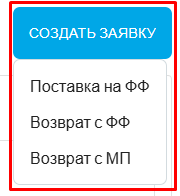
- Поставка на ФФ — передать товары на склад своего фулфилмента, указать позиции и условия передачи, отправить заявку на согласование и проверить результат.
- Возврат с ФФ — забрать свои товары со склада фулфилмента; выберите склад, товары и количество к выдаче.
- Возврат с МП — попросить фулфилмент забрать возвраты из ПВЗ или со склада маркетплейса; укажите место, код и дату забора.
Откройте «Заявки» и нажмите «Создать заявку». Выберите нужный тип в меню:
Найдите созданную заявку
Вкладка «Все» показывает заявки разных типов. Для поиска откройте «Поставка на ФФ» либо «Возвраты» → «Возврат с ФФ» / «Возврат с МП». Найдите запись по номеру, организации или складу и проверьте статус в её карточке. Названия вкладок и стадии обработки показаны на скриншотах в инструкциях по поставке и возвратам.
Если организация, склад или нужный тип заявки недоступны, проверьте выбранный кабинет и уточните доступ у своего фулфилмента. «Заказы на отгрузку» — другой раздел, не используйте его вместо заявки на поставку или возврат.
После обработки заявки сверьте документ приёмки или отгрузки. Если нужно узнать текущее количество товара на складе фулфилмента, откройте остатки. Документ отражает результат конкретной операции, а остатки — учтённое количество сейчас.
Возврат из сообщения о проблеме при приёмке
Завершать приёмку перед созданием заявки не требуется. Откройте проблему, выберите «Оформить возврат»: товар из сообщения появится в составе автоматически. Укажите количество, данные забора и решение по оставшимся товарам. Фулфилмент проверит фактическое наличие товара исходной поставки перед подготовкой.
В карточке возврата доступны исходное сообщение с фотографиями, запрошенное, подготовленное и выданное количество, данные забора, история действий и решение по оставшимся товарам. После выдачи проверьте получателя и скачайте акт МХ-3. При частичной выдаче оставшееся количество сохраняется в заявке.
Создание возврата из списка заявок и из проблемы при приёмке открывается на отдельной странице. Выбор товаров выполняется в окне подбора; отмена возвращает к исходному списку или поставке. После сохранения открывается отдельная страница возврата с номером и статусом. Статус и этапы возврата расположены вверху страницы, вкладки — сразу под ними. На вкладке «Обзор» находятся основные сведения, исходная проблема и блок «Вывоз и доставка» с условиями получения и формой уточнения данных. «Документы» — карточки вложений и актов с возможностью скачивания, «История» — сохранённые действия. Для возврата к исходной поставке или списку нажмите «Назад». Время забора выбирается полями «С» и «До» с выбором времени. Если выбрано «Приостановить приёмку», предупреждение с вашим комментарием и ссылкой на возврат видно вверху поставки и вам, и фулфилменту. Для возобновления используйте действие продолжения приёмки в карточке возврата.
Фулфилмент сначала принимает возврат в работу, затем собирает товары и проверяет данные забора. Если данные требуют исправлений, вы получите запрос на доработку. Выдача доступна после подготовки товара и подтверждения данных.
По ссылке из уведомления открывается нужная проблема. После закрытия окно не появляется повторно при обновлении данных заявки или принятии возврата в работу. Переход к связанному возврату закрывает окно проблемы. Ссылка «Исходная поставка» в карточке возврата открывает поставку; для просмотра сообщения и фотографий используйте «Посмотреть проблему».
Оприходование посчитанного товара для возврата
Сохранение количества в задании приёмки ещё не означает оприходование на склад. Если на экране отбора нет доступного товара, сотрудник фулфилмента может нажать Оприходовать посчитанные товары. В подтверждении показаны сохранённые количества годных товаров и брака для позиций возврата. Если количество неверное или ещё не заполнено, перейдите в приёмку из этого окна.
После подтверждения недостающее оприходование выполняется по исходной поставке, брак попадает в карантин, а доступность для отбора обновляется. Количество в приёмке не увеличивается повторно, уже оприходованные товары не дублируются. Завершать приёмку всей поставки не требуется. Затем выберите зону выдачи и начните отбор.
Создание возврата выполняется на отдельной странице. Состав товаров при создании и в карточке представлен обычной таблицей с колонками. Под таблицей расположены компактные итоги; на вкладке «Обзор» также доступна таблица состава. Нижние кнопки создания закреплены у края экрана и выровнены слева.
В «Обзоре» расположены основная информация и таблица товаров с компактными итогами. Задания и результаты отбора доступны в раскрывающемся блоке «Складская обработка». Сведения о связанной поставке, проблеме, фотографии и решение по оставшимся товарам собраны в раскрывающемся блоке «Исходная поставка». Во вкладке «Получение» находятся график склада, адрес, даты, интервал, получатель, телефон, автомобиль и согласование данных. Форму изменения данных можно раскрыть; при незаполненных данных или запросе исправлений она открыта сразу. Изменение крайнего срока остаётся в основной информации. Факт выдачи показан компактной строкой под этапами возврата.
При создании возврата способ получения выбирается радиокнопками в отдельном блоке «Вывоз и доставка». Для самовывоза доступен список сохранённых машин с командой «Добавить машину», для доставки — адрес. Дата, контакт и телефон заполняются в этом же блоке; переключение способа сохраняет введённые значения. Выбор машины сохраняет её марку и номер в заявке.