
Повторная печать маркировки
Если товар поступил с уже нанесённым кодом маркировки, а исходного PDF-файла нет, напечатайте дубликат в отдельном разделе SelSup. Для этого не нужно менять настройки задания «Возврат товара» и оформлять возврат.
Что проверить перед печатью
- Интеграция с Честным знаком. Подключите организацию по инструкции.
- Приложение QZ Tray. Установите и запустите его, чтобы SelSup мог отправлять этикетки на принтер. Подробнее — в инструкции по QZ Tray.
- Шаблон этикетки. Откройте Настройки → Этикетки, проверьте шаблон типа «Маркировка Честный знак» и назначенный для него принтер. Настройка шаблонов описана в отдельной статье.
- Связь товара с Честным знаком. Проверьте GTIN в карточке товара. Как связать карточки, рассказали в инструкции по импорту из Честного знака.
Обратите внимание: если SelSup не сможет определить товар по коду маркировки, после сканирования КИЗ появится просьба отсканировать штрихкод товара.
Как повторно напечатать код маркировки
- Откройте раздел Маркировка → Печать маркировки.
- Если в кабинете несколько организаций, выберите организацию, к которой относится код. При одной организации поле выбора не отображается.
- Если вы используете разные штрих-коды для разных маркетплейсов, укажите маркетплейс, штрих-код которого указывать при печати.
- В поле «Сколько печатаем этикеток?» введите нужное количество этикеток для печати, если оно не стандартное, либо оставьте поле пустым и нажмите Enter, чтобы вернуть курсор в поле сканирования.
- Отметьте один или несколько шаблонов этикеток. SelSup покажет только шаблоны для кодов маркировки и запомнит выбор в этом браузере.
- Установите курсор в поле «Отсканируйте КИЗ» и отсканируйте код с товара.
- Если SelSup попросит определить товар, отсканируйте его штрихкод.
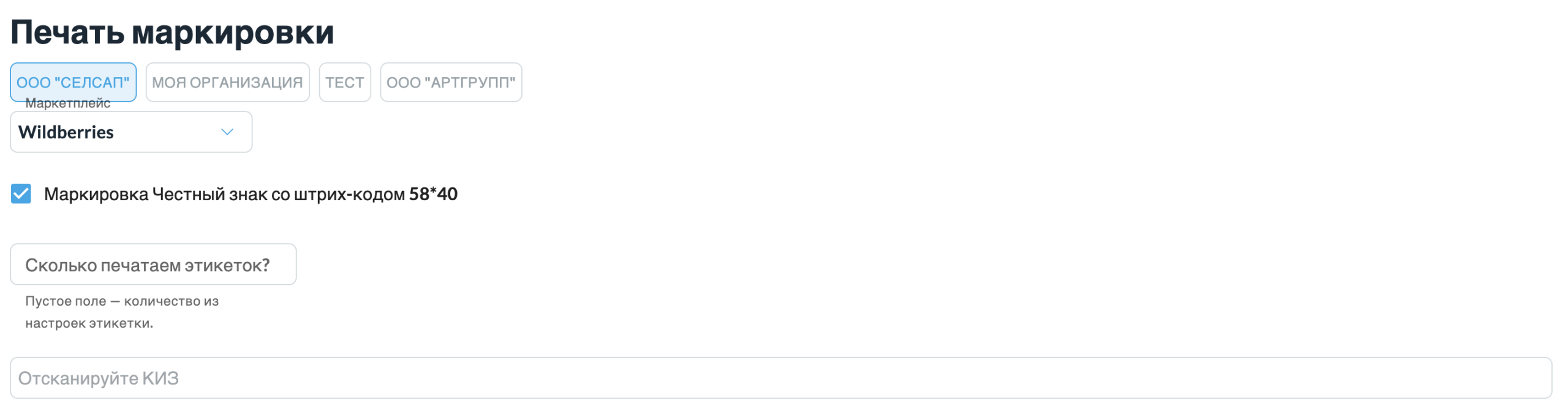
SelSup найдёт существующий код или добавит отсканированный код в выбранную организацию, а затем отправит на печать каждый отмеченный шаблон. Если шаблон не выбран, организация не определена, отсканирован не КИЗ или товар не относится к маркируемым, этикетка не печатается — на экране появится сообщение об ошибке.
Важно: для повторной печати больше не нужно включать настройку «В задании „Возврат товара“ только печатать этикетки» и переходить в задание «Возврат товара». Используйте отдельный раздел «Маркировка → Печать маркировки».
Ознакомиться со всеми возможностями модуля «Маркировка» можно в разделе помощи.
Хотите быть в курсе обновлений?
Подписывайтесь на наш Telegram-канал и читайте блог!
Посмотрите, как SelSup работает на ваших задачах
Разберём ваши кабинеты, товары, заказы и остатки. Покажем, как настроить работу под ваш процесс.


