

Импорт товаров и кодов маркировки из Честного знака
В этой статье расскажем, как связать товары SelSup с карточками Национального каталога по GTIN и запустить импорт.
Импорт товаров из Честного знака
Импорт на вкладке «Честный знак» связывает существующие товары SelSup с карточками Национального каталога по заполненному GTIN. Для найденных карточек SelSup сохраняет связь, актуальный статус создания и тип товара.
Сначала заполните и сохраните GTIN в SelSup: в карточке отдельного товара или через массовое редактирование. Затем запустите импорт для нужной организации.
Как связать существующую карточку с Национальным каталогом
Если карточка уже создана в Честном знаке, отправлять её повторно не нужно. Укажите её GTIN у соответствующего товара в SelSup.
Заполнить GTIN у одного товара
- В разделе «Товары» откройте нужную карточку.
- Заполните поле GTIN. Если в карточке несколько цветов или размеров, укажите GTIN для нужных товаров в таблице вариантов.
- Не включайте отправку на маркетплейсы и в Честный знак. Нажмите «Сохранить».
Заполнить GTIN массово
Выберите удобный способ: в таблице SelSup или через Excel.
Вариант 1. В таблице SelSup
- Откройте «Товары → Массовое редактирование».
- Найдите столбец GTIN и заполните значения для нужных товаров и размеров. Поле доступно для редактирования, только если категория товара отмечена как маркируемая.
- Нажмите «Сохранить».
Вариант 2. Через Excel
- Перейдите в «Товары → Импорт товаров» и откройте вкладку «Массовое редактирование».
- Нажмите «Скачать Excel», чтобы выгрузить файл с существующими товарами.
- В файле заполните столбец GTIN для нужных товаров и размеров. Сохраните файл.
- Вернитесь на вкладку «Массовое редактирование» и выберите организацию, для которой загружаете данные.
- Оставьте поле «Отправить карточки после импорта в» пустым, чтобы не отправлять изменения на маркетплейсы.
- Загрузите сохранённый файл через поле «Перетащите или выберите файл». Дождитесь завершения загрузки и проверьте блок «Ошибки импорта».
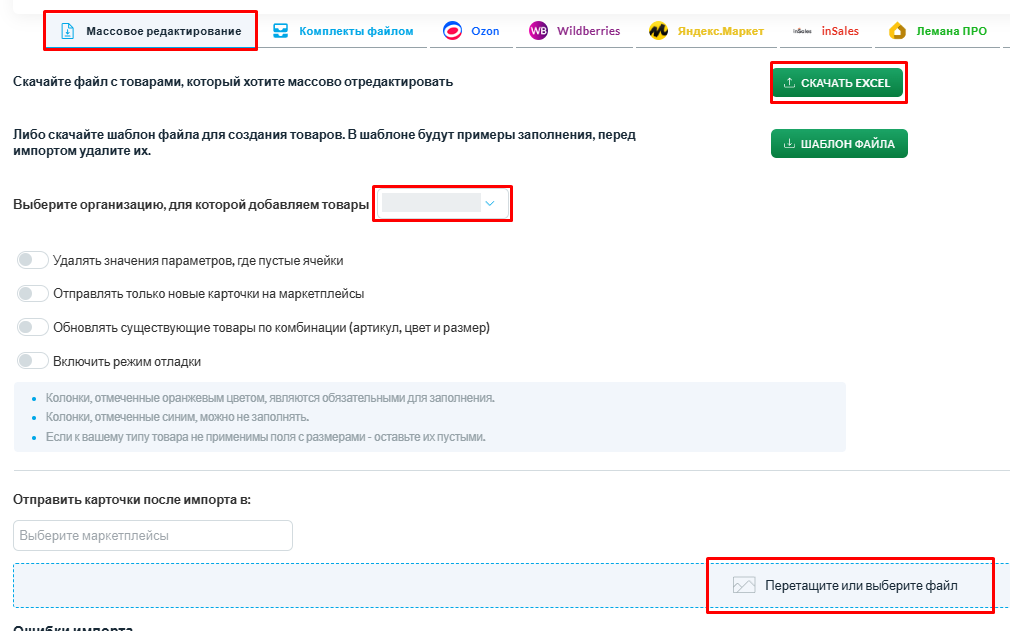
Запустить импорт после сохранения GTIN
После заполнения GTIN любым из способов:
- Перейдите в «Товары → Импорт товаров → Честный знак».
- Выберите нужную организацию.
- Нажмите «Импортировать товары Честный знак».
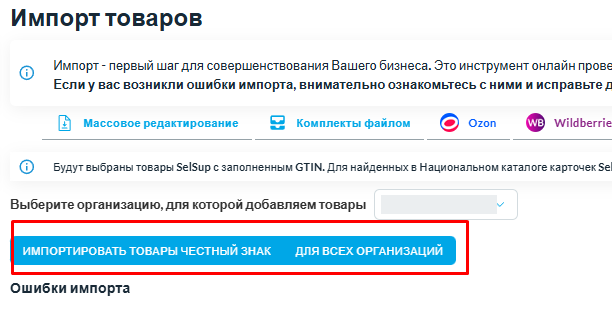
Дождитесь завершения импорта и проверьте блок «Ошибки импорта» на этой странице.
Импорт кодов маркировки
По умолчанию SelSup не выполняет массовый импорт всех ваших кодов маркировки из Честного знака. Это сделано целенаправленно, и вот почему мы не рекомендуем делать полную выгрузку:
-
Долгое время импорта. Процесс массовой загрузки всех кодов из честного знака занимает очень много времени из-за большого объема данных и особенностей работы системы маркировки.
-
Огромный и неактуальный объем данных. Честный знак отдает все коды, которые когда-либо были у вас на балансе. Большая часть из них уже давно использована (проданы или списаны), и их наличие в SelSup не имеет практического смысла.
-
Отсутствие необходимости. Нет практической потребности иметь все коды маркировки вручную загруженными в личный кабинет SelSup. Система автоматически получает нужные коды в момент совершения ключевых операций.
Когда и как коды маркировки добавляются в SelSup?
Коды добавляются в SelSup автоматически и именно тогда, когда это действительно нужно для работы:
-
При отгрузке по FBS: когда вы сканируете коды в процессе сборки заказа, они автоматически фиксируются в системе.
-
При получении товара: коды маркировки добавляются при оприходовании товара на склад (например, при приемке).
-
При отгрузке по FBO: коды загружаются в SelSup автоматически при выгрузке акта отгрузки из личного кабинета маркетплейса.
Таким образом, система сама позаботится о добавлении актуальных кодов маркировки в нужный момент, избавляя вас от рутинной и долгой массовой загрузки.
Возможные ошибки импорта
Если вы столкнулись с ошибками импорта карточек товаров — ознакомьтесь с этой статьей.