Wildberries разделяет аналитику поиска на две задачи. Отчёт по площадке показывает общий спрос, а отчёт по товарам связывает фразы с карточками. Вместе они помогают пройти путь от интереса покупателей до конкретного решения по карточке.
Спрос, позиция и конверсия отвечают на разные вопросы. Сначала найдите запрос с устойчивым спросом, затем проверьте видимость своей карточки и только после этого оценивайте её переходы, корзины и заказы.
Чем отличаются два отчёта по поисковым запросам
«Поисковые запросы на WB» — отчёт по запросам пользователей сайта и приложения Wildberries. В него включены функции прежнего отчёта «Популярные запросы». Здесь запрос выступает единицей анализа, а данные описывают поведение аудитории площадки в целом, не только вашего магазина.
Отчёт «Поисковые запросы: ваши товары» решает другую задачу: показывает поисковые фразы и действия покупателей, связанные с вашими карточками. Здесь вы оцениваете видимость и конверсию конкретных товаров. Количество вводов запроса на всей площадке нельзя считать показами вашей карточки, а общеплощадочные переходы и заказы — результатами вашего магазина.
| Вопрос продавца | Какой отчёт открыть | Что смотреть |
|---|---|---|
| Что сейчас ищут на Wildberries | «Поисковые запросы на WB» | Количество запросов, среднее значение за день, динамика |
| По каким фразам находят мой товар | «Поисковые запросы: ваши товары» | Запросы внутри строки товара, показы и средняя позиция |
| Где теряется покупатель | «Поисковые запросы: ваши товары» | Переходы, корзины, заказы и конверсии между этапами |
| Какой запрос добавить в карточку | Оба отчёта | Спрос площадки, соответствие товару и текущая видимость карточки |
Для общего контроля магазина используйте также карту показателей аналитики Wildberries: она помогает связать поиск с продажами, остатками и экономикой товара.
Данные отчёта «Поисковые запросы на WB» носят справочный характер. Используйте их как вспомогательное основание для выбора фраз и гипотез, а решение по карточке проверяйте по показателям своего товара.
Как открыть отчёты и настроить срез
В кабинете продавца откройте «Аналитика → Аналитика поиска → Поисковые запросы на WB». Появится таблица популярных поисковых запросов за выбранный период.
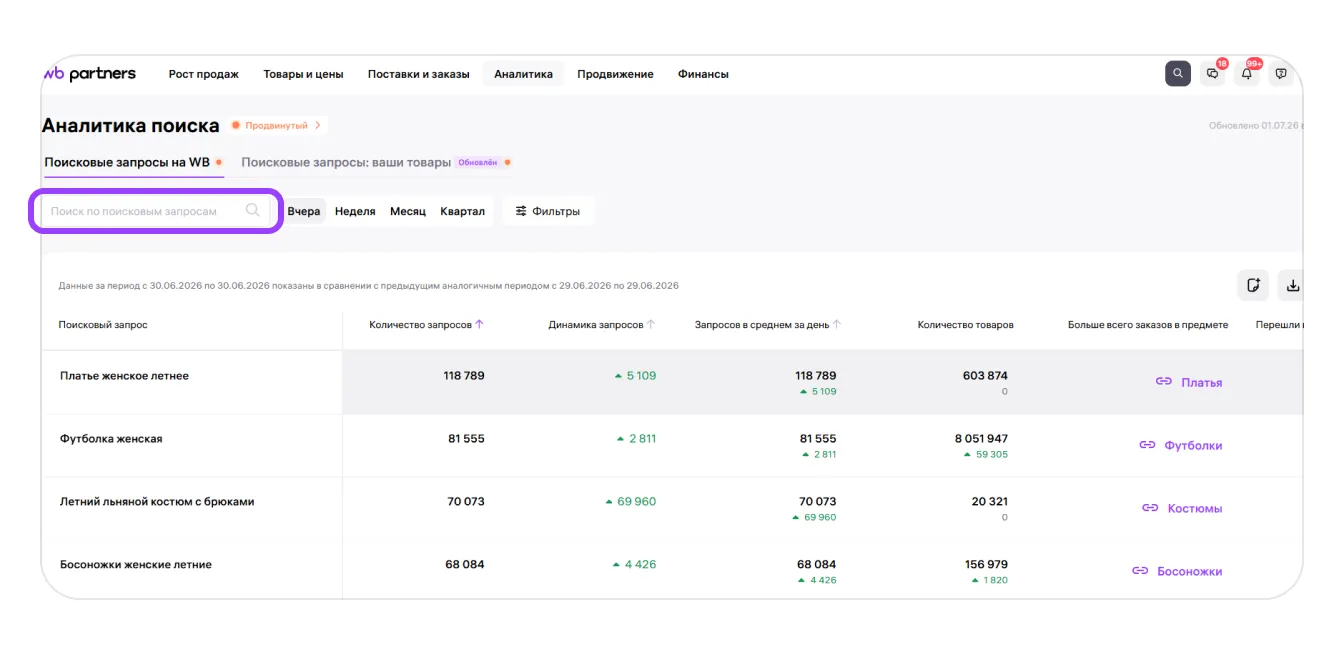
После открытия отчёта задайте период и найдите нужные поисковые фразы.
У общеплощадочного отчёта есть бесплатная и расширенная платная версии. Расширенная доступна с любым тарифом подписки «Джем» и с опциями конструктора тарифов. Отдельные возможности — аналитика аудитории, переход к анализу ниш и сравнение карточек из топа — требуют более высокого уровня доступа, указанного ниже.
Отдельный отчёт «Поисковые запросы: ваши товары» доступен через подписку «Джем» либо опцию конструктора тарифов «Дополнительный отчёт „Поисковые запросы: ваши товары“». Если выбираете доступ под регулярную работу, сопоставьте нужные отчёты с составом подписки «Джем» и её лимитами.
Выберите период анализа
Период общеплощадочного отчёта выбирается в шапке таблицы. Сегодняшний день не включается ни в бесплатную, ни в платную версию «Поисковых запросов на WB». Варианты периода: «Вчера» — 1 календарный день, «Неделя» — 7, «Месяц» — 30, «Квартал» — 90.
Условный календарный пример: если вы открыли отчёт 8 июня, «Вчера» покажет 7 июня, «Неделя» — 1–7 июня, «Месяц» — 9 мая–7 июня, «Квартал» — 10 марта–7 июня.
Перед выводами по своим товарам задайте сопоставимый набор карточек. Если смешать разные категории, бренды или склады, сильные карточки могут скрыть проблему слабых, а средняя динамика получится малоинформативной.
- Выберите период. Для оперативной проверки используйте доступный дневной срез, для устойчивой динамики — несколько сопоставимых периодов.
- Зафиксируйте отбор. В общеплощадочном отчёте — запрос и доступные фильтры; в отчёте по своим товарам — также набор карточек и целевое действие.
- Сохраните исходный срез. Сделайте это до изменения карточки, цены или продвижения.
- Повторите проверку. После изменения сравните тот же срез на сопоставимом периоде.
Найдите фразы и настройте сортировку
В поисковой строке общеплощадочного отчёта введите слова, описывающие товар. В таблице останутся запросы, которые включают эти слова. Отдельно проверьте единственное и множественное число: поиск по слову «Платье» не покажет фразы со словом «Платья». Порядок слов может различаться: по «Платье женское» найдутся и «Летнее женское платье», и «Платье женское летнее».
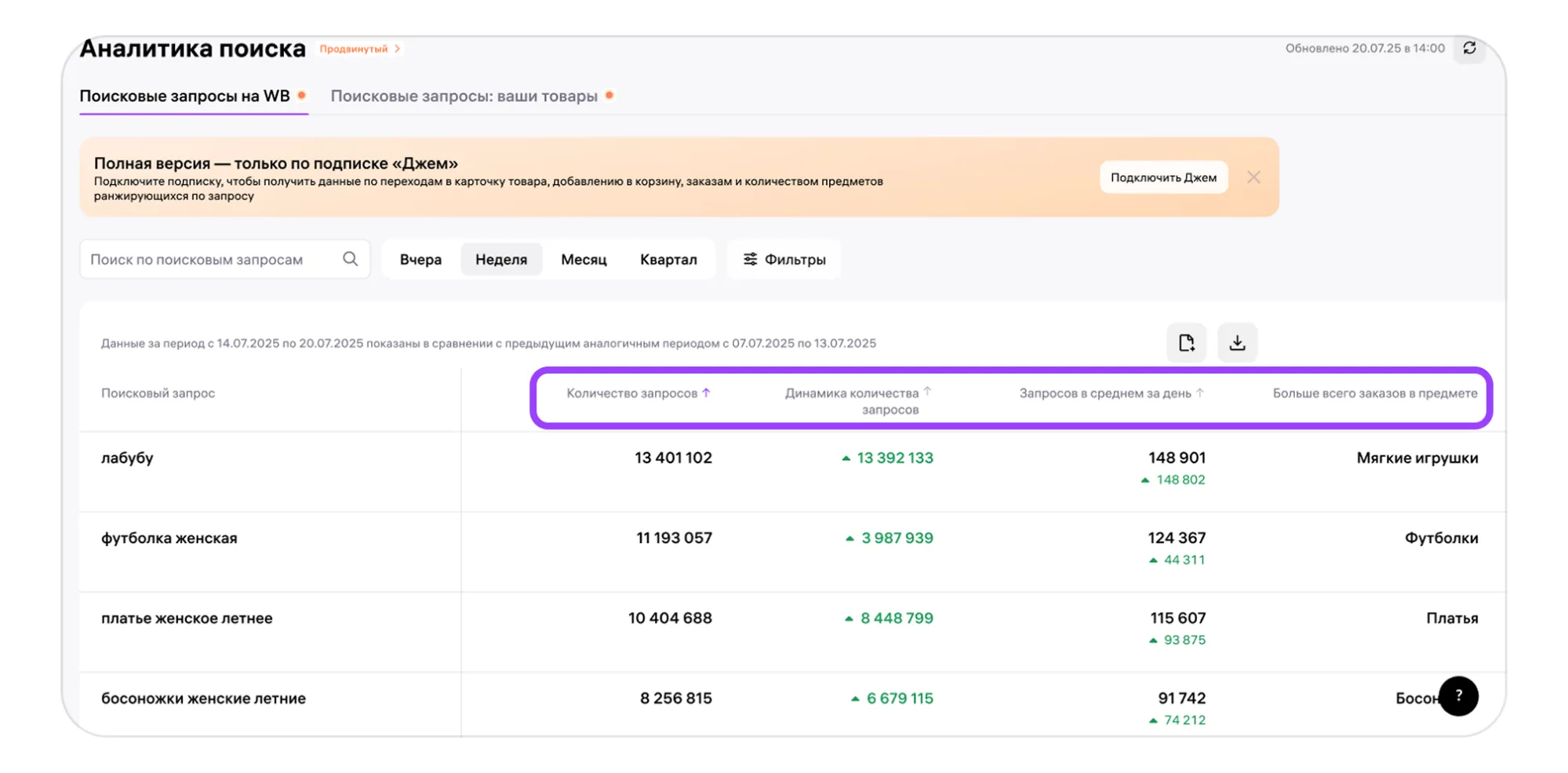
Для изменения сортировки нажмите стрелку рядом с названием нужного столбца. Так можно упорядочить найденные фразы по показателю, который вы анализируете.

Нажмите такой значок у названия столбца, чтобы изменить сортировку данных.
Примените фильтры своей версии
В бесплатной версии доступен фильтр по предмету. Он отбирает запросы, по которым покупатели чаще всего заказывали товары выбранных предметов. Можно выбрать несколько предметов; в фильтре доступны все предметы, продающиеся на WB. В расширенной версии дополнительно есть фильтры по категории, конверсии в корзину и конверсии в заказ.
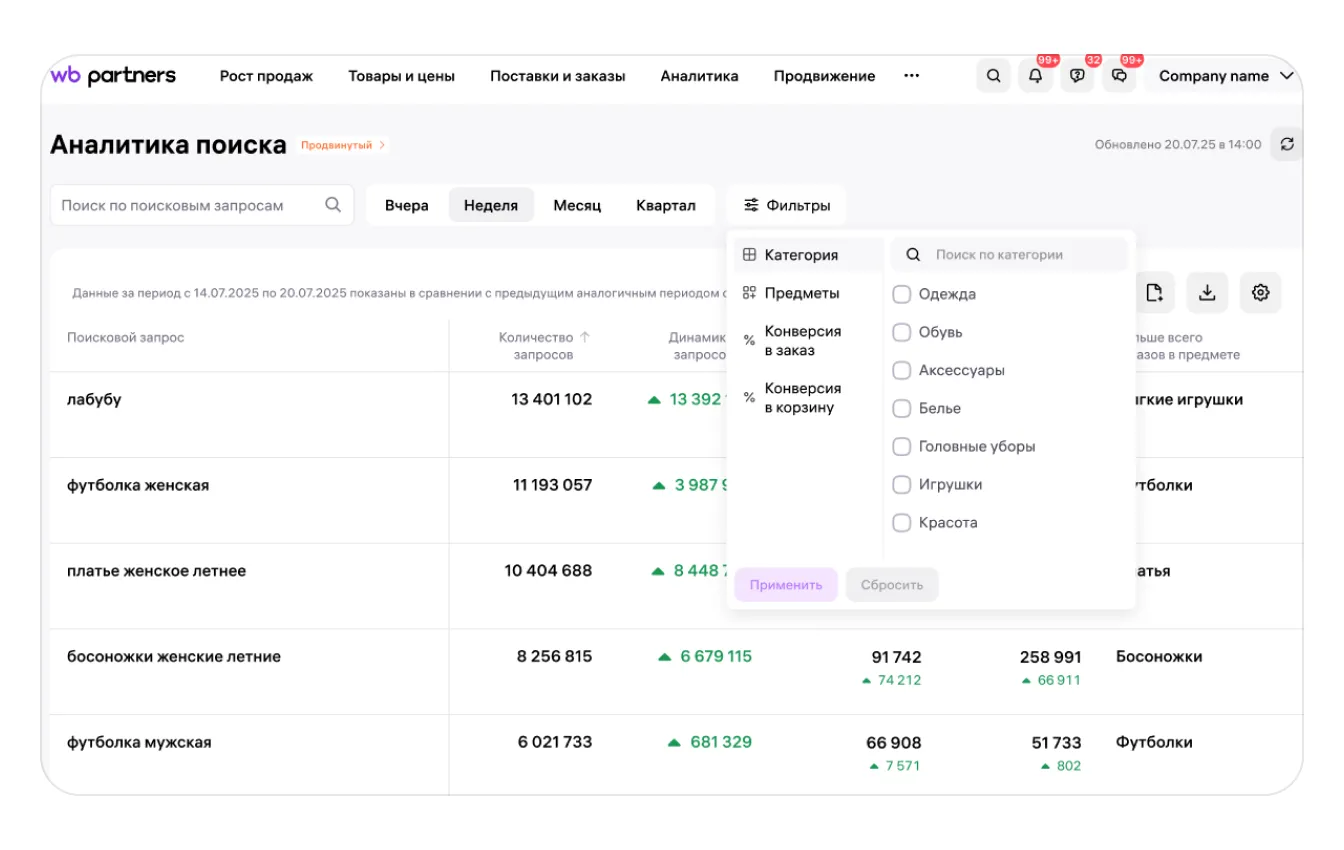
Выберите доступные вашей версии условия отбора и проверьте получившийся список запросов.
Учтите ограничения веб-таблицы
В веб-таблице «Поисковых запросов на WB» отображается не более 500 строк. В неё не входят:
- запросы в формате артикула, например «123456777»;
- запросы в формате подменного артикула, например «WW[6]»;
- запросы с лишними пробелами или символами, например «,платья»;
- запросы, по которым пользователи совершали действия — например, заказ или добавление в корзину — менее 30 раз за выбранный период.
Порог 30 относится к действиям пользователей, а не к числу вводов фразы. Эти ограничения описывают общеплощадочную веб-таблицу; данные по артикулам и подменным артикулам в отчёте по своим товарам разбираем отдельно.
Что проверить при расхождении отчётов
Сначала проверьте временной охват. В «Поисковых запросах на WB» сегодняшний день исключён в обеих версиях. При сопоставлении с отдельным отчётом по своим товарам сравнивайте фактические даты выбранных срезов, а не только похожие названия периодов.
Затем проверьте источники переходов. «Воронка продаж» учитывает все источники переходов в карточку товара, а отчёт по поисковым запросам своих товаров — только поиск. Поэтому показатели этих отчётов описывают разный охват трафика. Сохраняйте также фильтры и выбранное целевое действие: смена отбора меняет состав верхних строк.
Как оценить спрос на площадке
В бесплатной версии «Поисковых запросов на WB» доступны основные показатели спроса. Читайте их вместе, чтобы отличать масштаб интереса от направления его изменения.
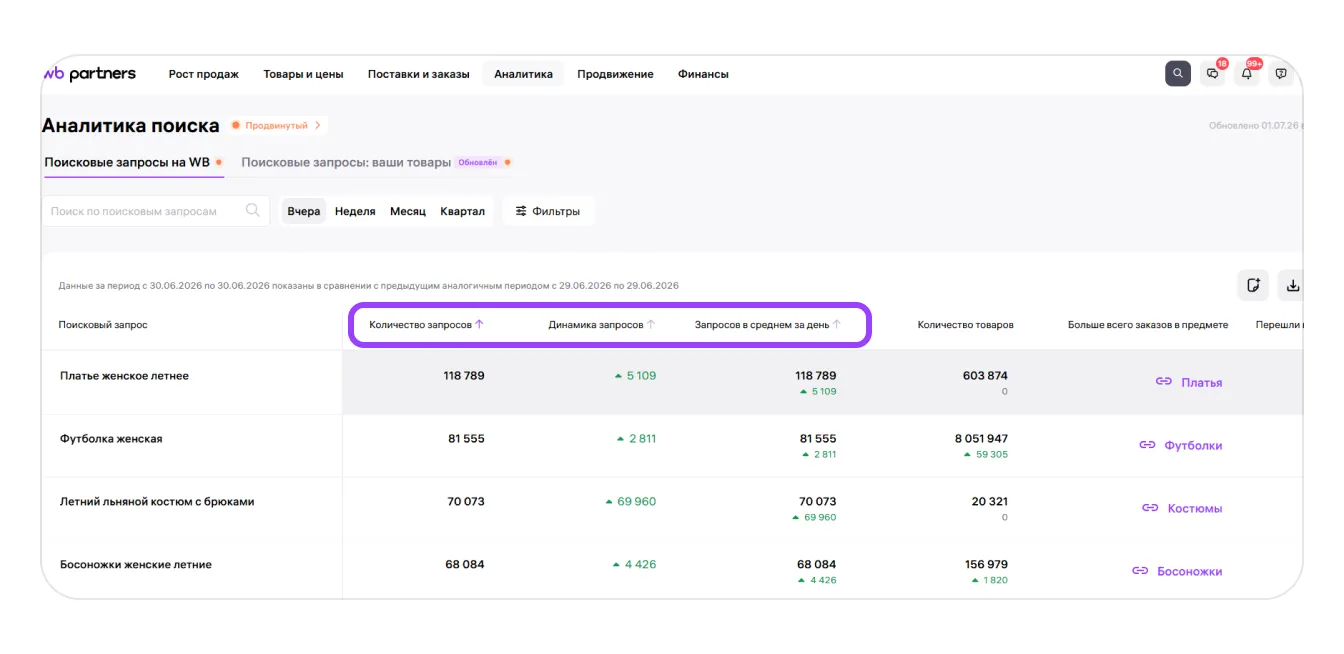
Сравните количество запросов и динамику в выбранном срезе, затем проверьте интерес к фразе на нескольких сопоставимых периодах.
- Поисковый запрос — фраза, по которой покупатели ищут товар.
- Количество запросов — число вводов конкретной фразы за период, не число уникальных покупателей.
- Динамика запроса — стало вводов меньше или больше относительно прошлого аналогичного периода.
- Запросов в среднем за день — среднесуточное число вводов за период.
- Больше всего заказов в предмете — предмет, который чаще всего заказывали по этой фразе.
Например, по запросу «Босоножки женские летние» чаще всего заказывают товары предмета «Босоножки». Если в столбце «Больше всего заказов в предмете» указано «не рассчитано», по этому запросу не было заказов.
Один высокий день ещё не доказывает устойчивый спрос: всплеск может быть связан с акцией, погодой, праздником или внешним трафиком. Отмечайте сезонные события и проверяйте, сохраняется ли интерес за пределами всплеска.
Начинайте с широкого запроса, затем переходите к уточнениям по назначению, материалу, размеру, цвету или сценарию использования. Чем точнее фраза описывает товар, тем легче сопоставить её с содержанием карточки и оценить результат после правки.
Для подготовки семантики используйте пошаговый материал про SEO карточки товара: как распределить релевантные формулировки между наименованием, характеристиками и описанием без повторов и перегруженного текста.
Как читать расширенную воронку запроса
В расширенной платной версии к показателям спроса добавляются переходы в карточки, добавления в корзину, заказы, конверсии, количество товаров в выдаче и количество предметов с заказами. Воронка относится к запросу на площадке в целом.
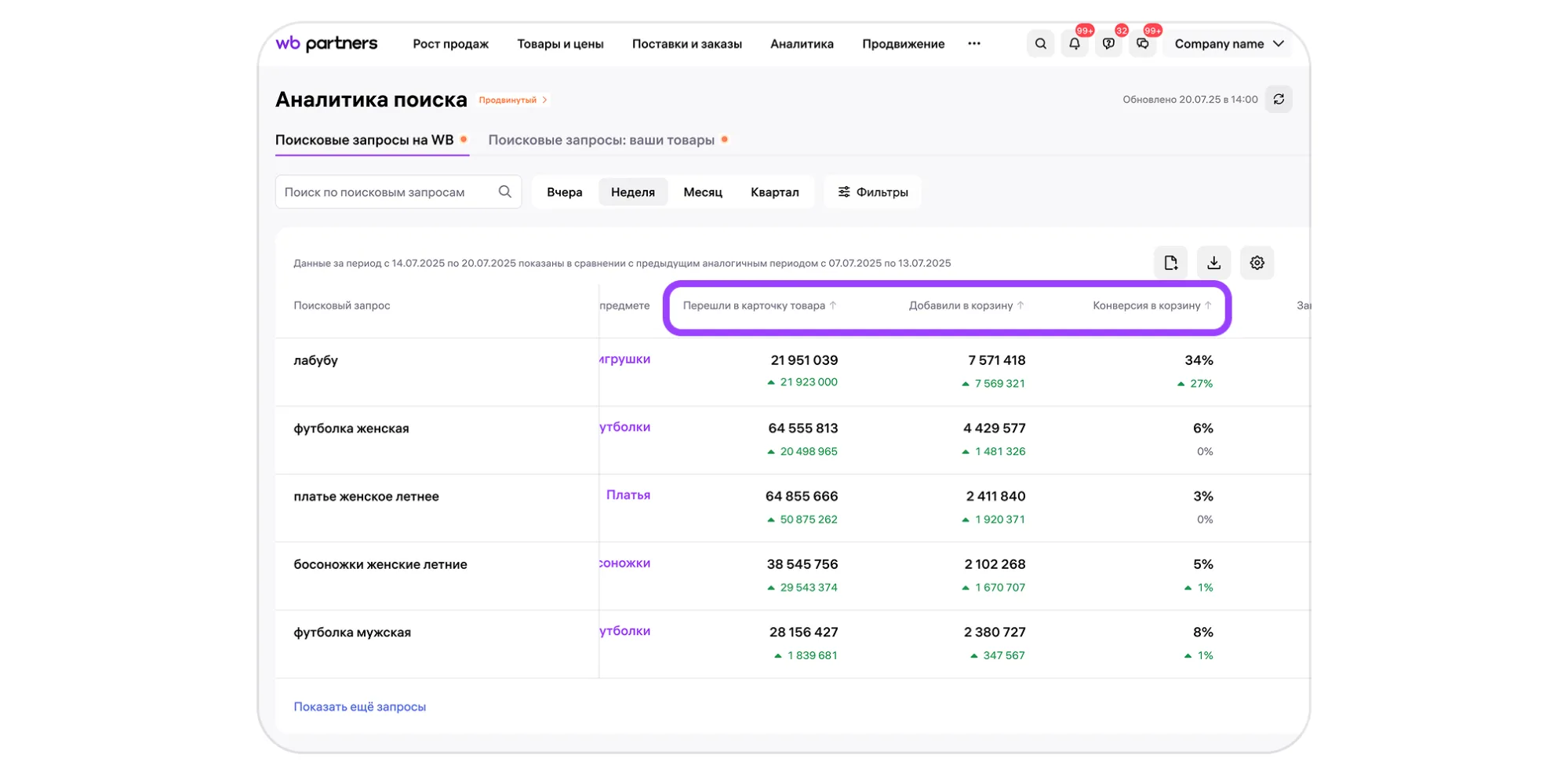
Сопоставьте переходы, корзины и заказы по запросу. Для оценки своей карточки затем откройте отчёт по собственным товарам.
- Перешли в карточку товара — сколько раз открыли карточки по запросу.
- Добавили в корзину — сколько раз добавили товары в корзину из поиска.
- Конверсия в корзину = добавления в корзину / переходы в карточки × 100%.
- Заказали товаров — сколько заказов сделали по запросу.
- Конверсия в заказ = заказы / добавления в корзину × 100%.
- Количество товаров — сколько товаров обычно отображается в выдаче по запросу; показатель предложения.
- Предметов с заказами по запросу — количество предметов, по которым были заказы.
«Количество товаров» — не неизменный размер выдачи для каждого покупателя. Выдача различается по регионам и другим факторам, поэтому отчёт показывает наиболее часто встречающееся значение за период. Если в выбранный период запрос не вводили, для этой метрики берётся значение за последний день предыдущего периода. Если данных нет и за тот день, будет указано «Не рассчитано».
Запросы, которые устойчиво растут и приводят к заказам, можно рассматривать для продвижения, если они соответствуют товару. Фразы с переходами без покупок требуют дополнительного разбора. Общеплощадочная конверсия помогает выбрать направление проверки, но не устанавливает причину проблем вашей карточки.
Как перейти к анализу ниш и аудитории
Отчёт «Анализ ниш» и аналитика аудитории запроса доступны на тарифах «Джема» «Продвинутый» и «Премиальный», а также с опцией конструктора тарифов «Продвинутая подписка „Джем“». При таком доступе нажмите кликабельный предмет в столбце «Больше всего заказов в предмете», чтобы перейти к анализу ниши.
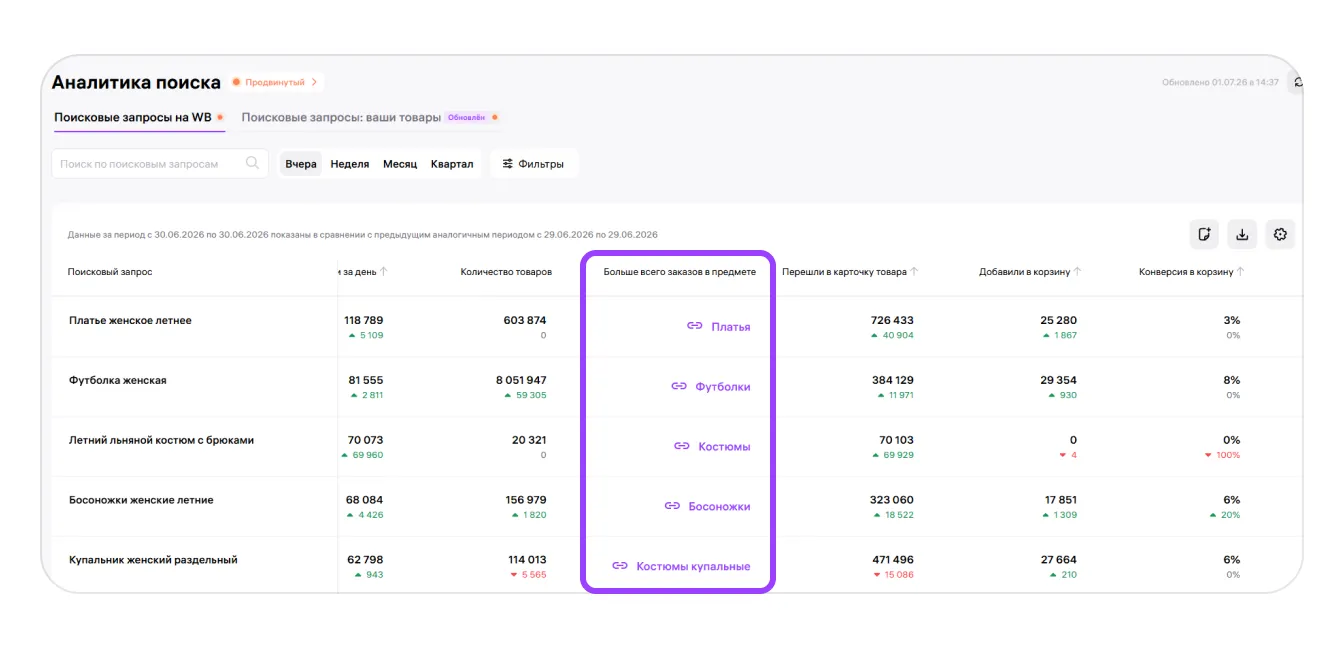
Нажмите название предмета, чтобы открыть его анализ при соответствующем доступе.
Если нужно разобраться с показателями предмета и отбором вариантов для закупки, используйте отдельную инструкцию по отчёту «Анализ ниш».
Чтобы открыть аудиторию при том же уровне доступа, нажмите строку с поисковым запросом. В блоке «Целевая аудитория» появится портрет наиболее распространённого покупателя: пол, возраст и место жительства. Ниже, в блоке «Пол, семья и дети», показано семейное положение покупателей.
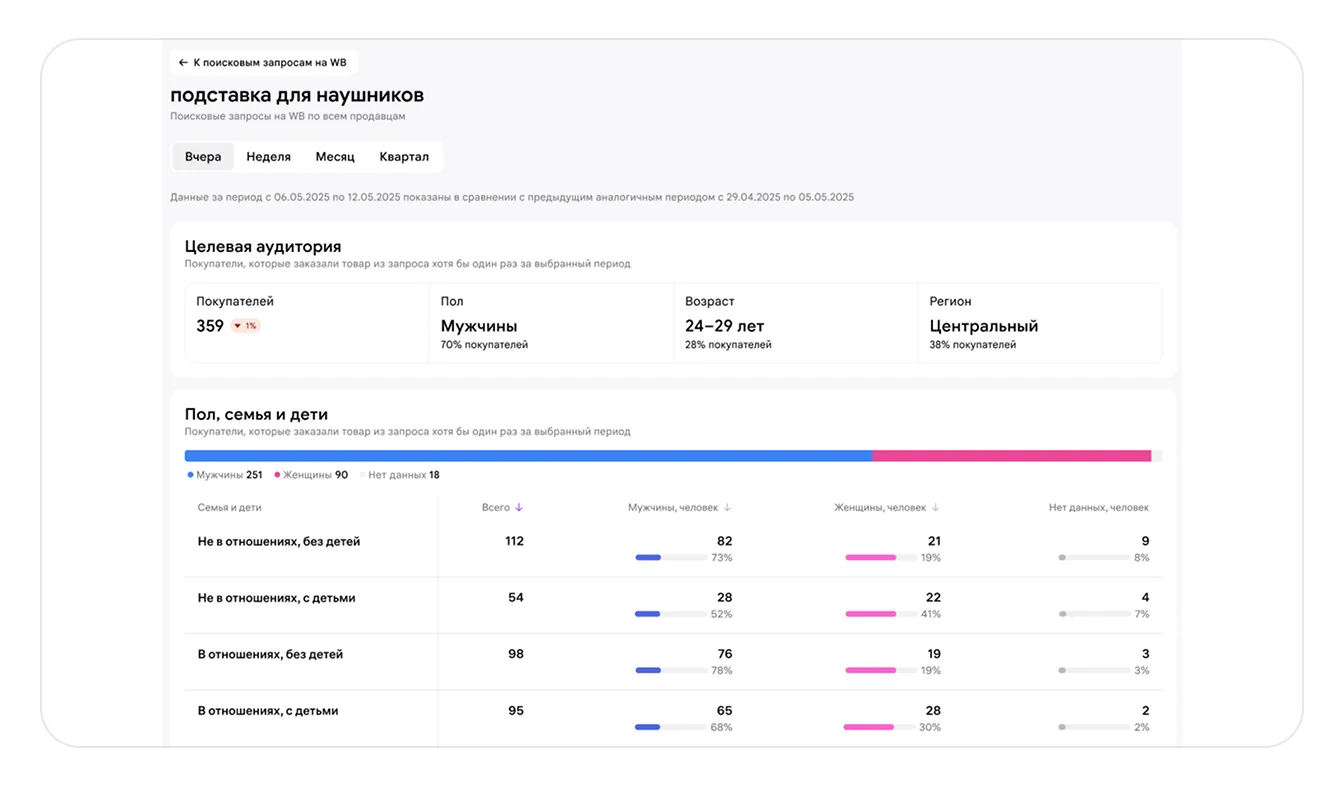
Откройте строку запроса и изучите портрет покупателей в блоках аудитории.
На графике «Возраст» сравните возрастные группы по количеству заказов, конверсии в заказ, глубине просмотра выдачи и гендерному составу. Глубина просмотра показывает, насколько далеко покупатели листают выдачу.
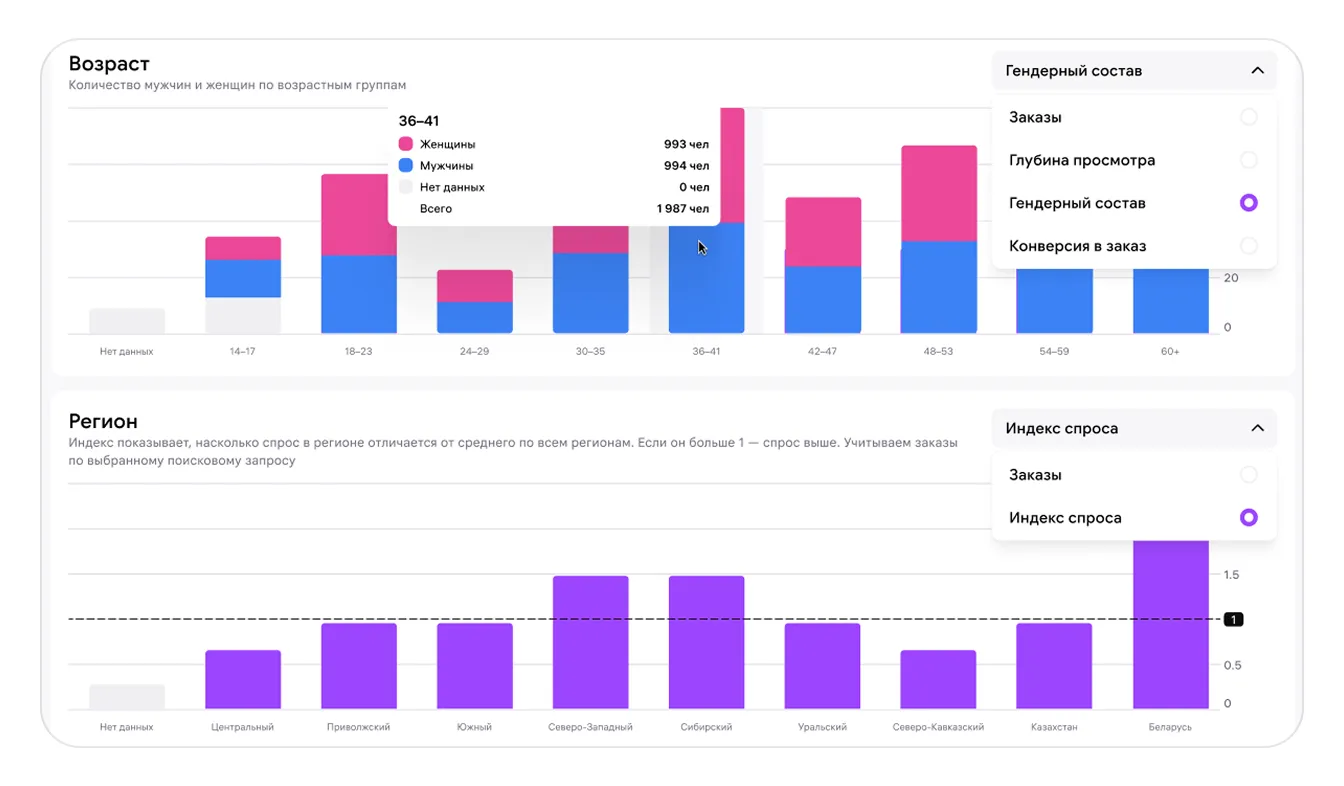
Сопоставьте возрастные группы по заказам, конверсии и глубине просмотра.
На графике «Регион» можно сравнить количество заказов по областям России и зарубежью. Индекс спроса отражает популярность товара в регионе относительно других. Для её расчёта общее количество заказов делят на число покупателей региона, которые интересовались товаром: искали его, переходили в карточку, добавляли в корзину или заказывали.
Надпись «Нет данных» на графиках и виджетах аудитории означает, что у части покупателей не удалось определить пол, возраст или регион. Сами покупатели при этом учтены.
Как сравнить карточки из топа по заказам
Сравнение карточек из топа доступно на тарифах «Джема» «Продвинутый» или «Премиальный», а также с опцией конструктора тарифов «Продвинутая подписка „Джем“». В отчёте «Поисковые запросы на WB» нажмите «Сравнить» в закреплённом столбце справа напротив нужного запроса.
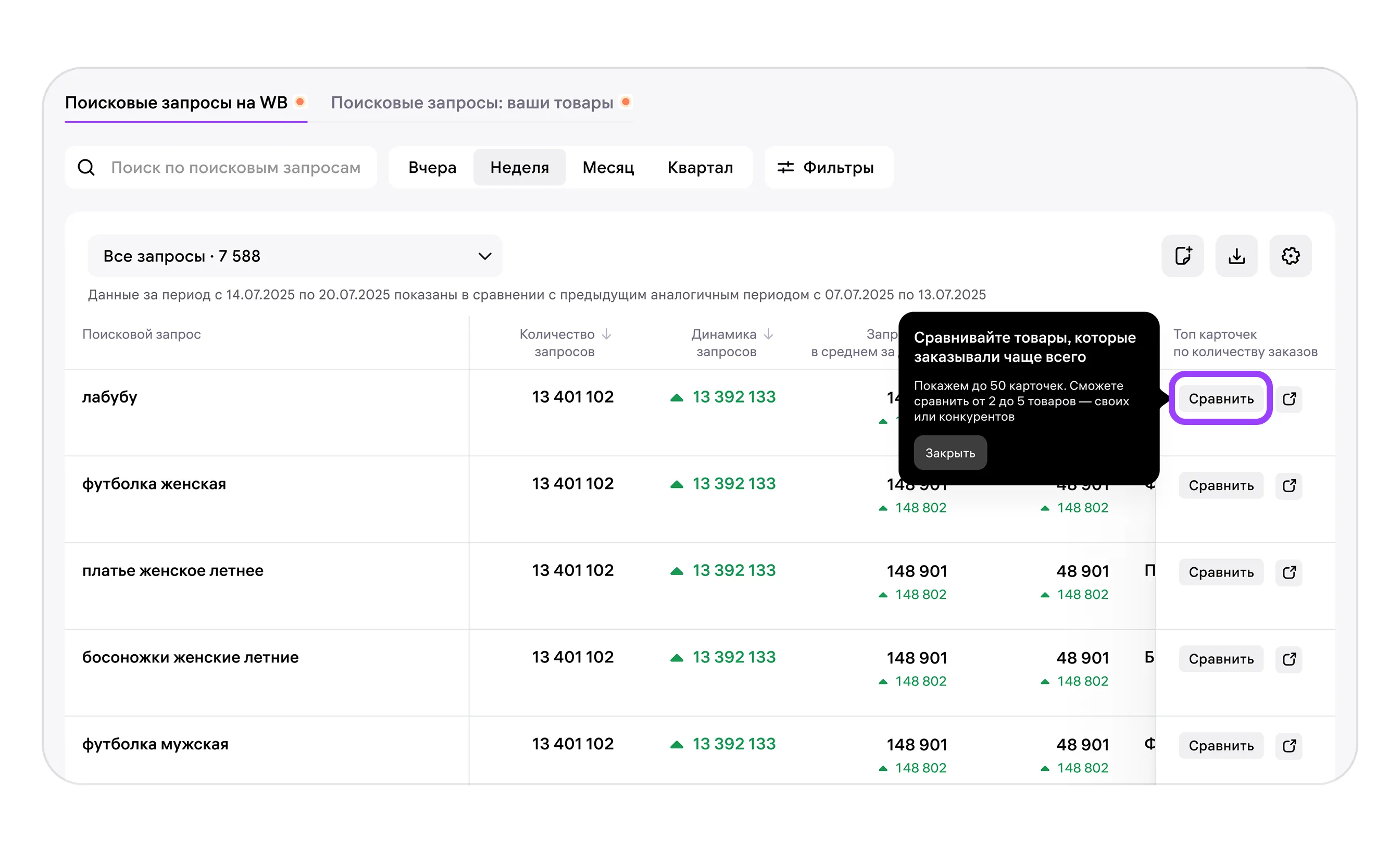
Нажмите «Сравнить» справа от выбранного запроса, чтобы перейти к карточкам с наибольшим количеством заказов.
Откроется отчёт «Сравнение карточек» с топ-50 товаров, которые чаще всего заказывают по этому запросу. Выберите от 2 до 5 карточек и нажмите «Добавить». Можно анализировать как свои товары, так и товары других продавцов.
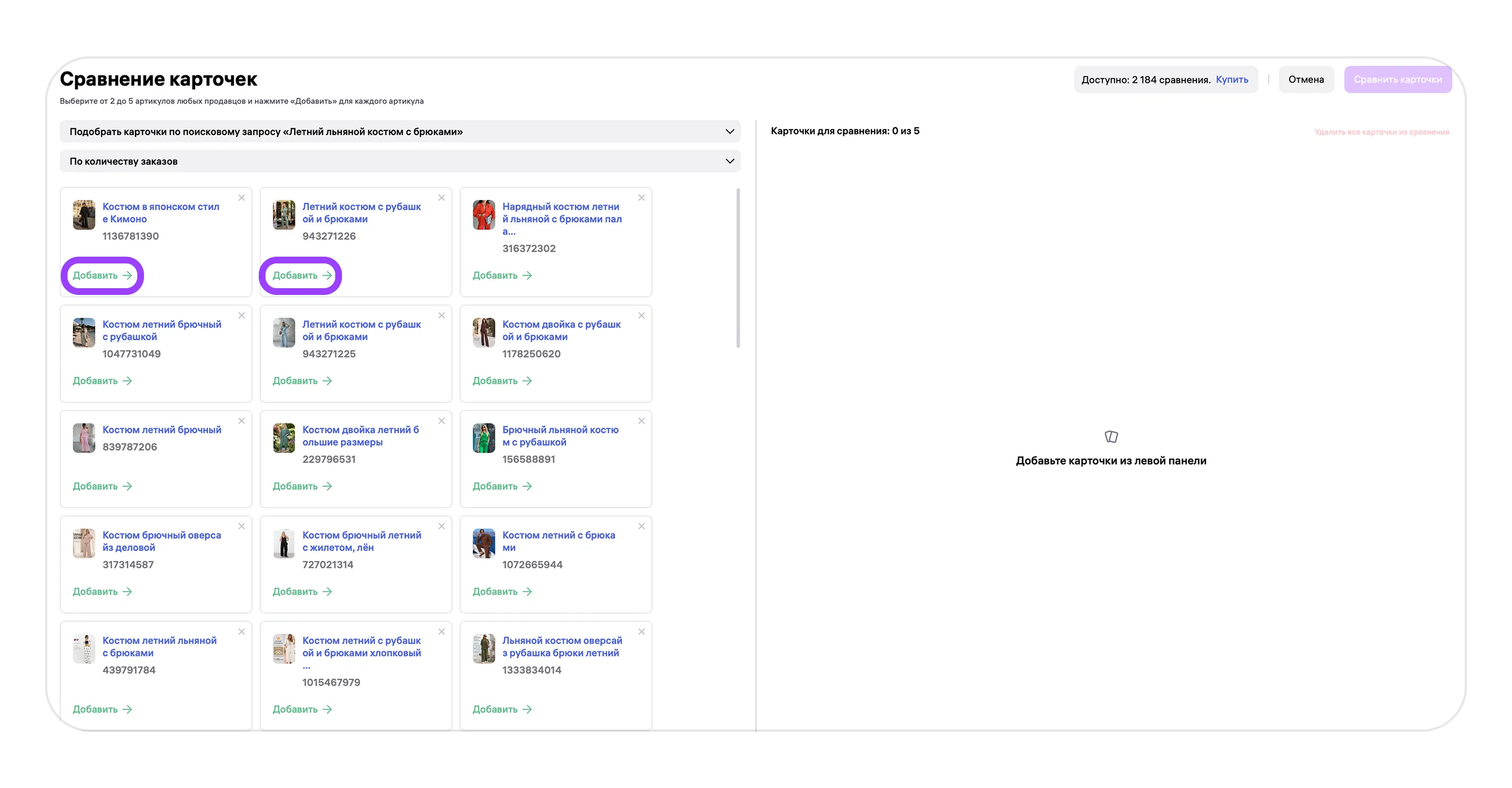
Выберите 2–5 карточек и подтвердите выбор кнопкой «Добавить».
Дальнейшую работу с отчётами и сравнением разбираем в руководстве по аналитике Wildberries. Этот переход к топу по заказам отличается от показателя «больше, чем у N%» в отчёте по своим товарам: его смысл рассмотрим отдельно.
Как скачать «Поисковые запросы на WB» в XLSX
Скачать можно любую версию общеплощадочного отчёта. Сначала задайте нужный период и фильтры, затем нажмите значок «Создать Excel» в правом верхнем углу.

Нажмите «Создать Excel», чтобы начать формирование выгрузки.
Введите название файла и нажмите «Сформировать». Отчёт сохранит использованные настройки фильтров. Затем нажмите значок «Загрузки».

Откройте «Загрузки», чтобы увидеть сформированные отчёты, их статусы и размеры файлов.
Найдите свой файл в списке и проверьте статус формирования. Для готового отчёта нажмите значок загрузки рядом с размером файла — XLSX-таблица загрузится на устройство.
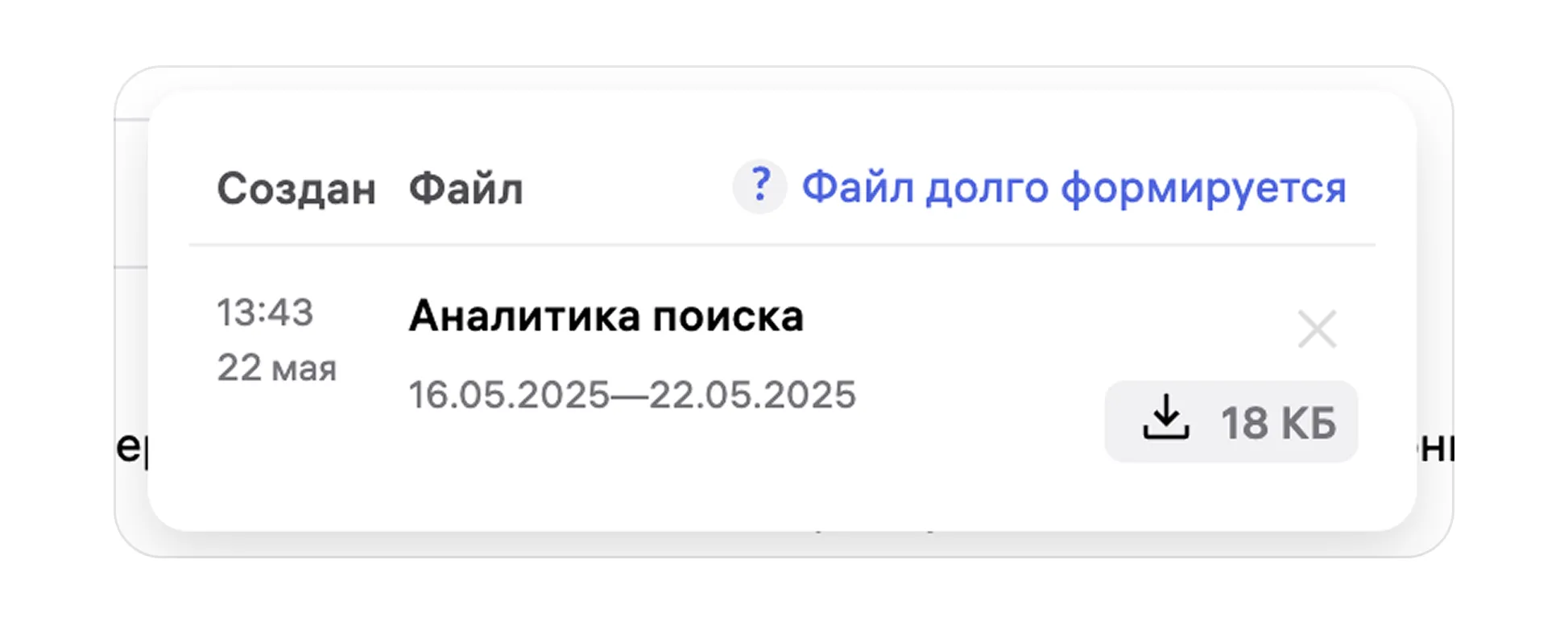
Скачайте нужный готовый файл значком рядом с его размером.
Бесплатная выгрузка содержит все метрики своей веб-версии. В расширенной выгрузке есть вкладки с параметрами отчёта, формулами расчёта метрик и детальной таблицей показателей, включая конверсии. В XLSX доступно не более 300 000 поисковых запросов. Откройте скачанный файл и проверьте, что сохранили нужный срез.
Как раскрыть запросы по своим товарам
Откройте отдельный отчёт «Поисковые запросы: ваши товары». Сначала найдите нужный товар, затем раскройте его запросы и выберите действие, по которому хотите отобрать верхние строки.
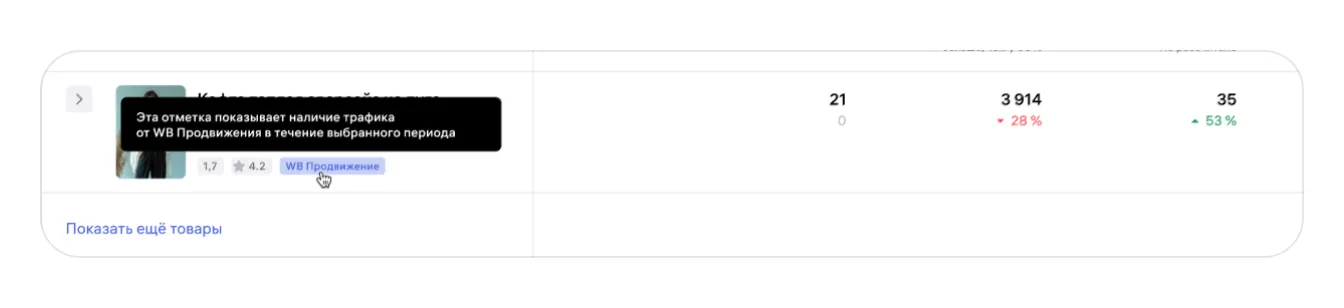
В первом столбце найдите товар. Его запросы раскрываются стрелкой слева.
- Раскройте товар. В первом столбце таблицы найдите нужный артикул и нажмите стрелку слева от товара. Появятся тексты поисковых запросов.
- Настройте количество строк. Используйте фильтр «Количество запросов в таблице», чтобы изменить количество отображаемых запросов.
- Выберите целевое действие. В фильтре «Показывать запросы, по которым больше всего...» выберите отбор по переходам в карточку, добавлениям в корзину или заказам.
По умолчанию показаны наиболее популярные запросы, по которым пользователи переходили в вашу карточку. Если выбрать «Заказывали», отобразятся запросы с наибольшим числом заказов из поиска за выбранный период. Проверяйте выбранное действие перед анализом: список лидеров по переходам и список лидеров по заказам могут различаться.
После отбора ищите этап, на котором стоит проверить предложение. Большое число показов при слабых переходах — повод сравнить первый экран карточки с соседями в выдаче. Переходы без корзин направляют внимание на содержание карточки, а корзины без заказов — на условия покупки. Это гипотезы для проверки, а не готовое объяснение причин.
- Есть спрос, мало показов: проверьте релевантность полей карточки и наличие товара.
- Есть показы, мало переходов: сравните обложку, цену, рейтинг, заголовок и срок доставки.
- Есть переходы, мало корзин: проверьте фото, характеристики, описание и ценность предложения.
- Есть корзины, мало заказов: проверьте итоговую цену, доставку, отзывы и доступность товара.
Что означает средняя позиция товара
В отчёте по своим товарам средняя позиция — среднее арифметическое учитываемых позиций товара в поисковых выдачах. В расчёт входят все регионы, но только те позиции, с которых пользователи переходили в карточку или добавляли товар в корзину.
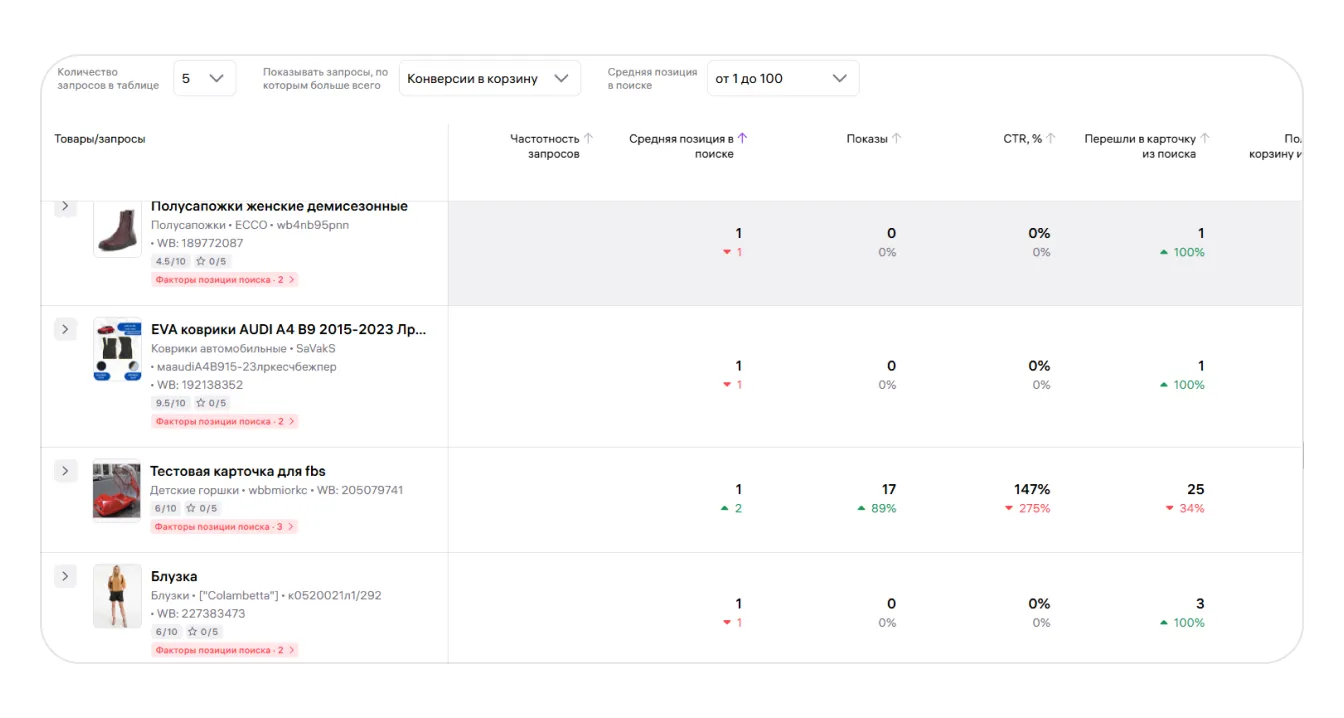
Смотрите среднюю позицию в первом столбце: по отдельному запросу или по карточке в целом.
В разрезе поискового запроса показана средняя позиция по этому запросу. В разрезе карточки — средняя позиция по всем запросам, в выдаче которых представлена карточка. Это ориентир, а не постоянное место товара: ручная проверка поиска с одного устройства может отличаться от среднего значения по учитываемым действиям во всех регионах.
Смотрите позицию вместе с объёмом действий. Условное улучшение с 80-го места до 40-го оценивайте вместе с показами и полезными переходами. Если позиция стала выше, а прибыль снизилась, проверьте стоимость продвижения и экономику товара. Подробнее — в статье о позиции товара на Wildberries.
Почему сумма запросов расходится с итогом по товару
При сверке заказов в отчёте по своим товарам учитывайте предел видимого списка: по каждой карточке можно увидеть до 100 поисковых запросов. В строке «Итого по товарам» показано количество заказов по всем поисковым запросам. Если сумма заказов по отображаемым запросам меньше итога, вероятно, товар заказывали через поиск по большему количеству запросов.

Количество видимых строк регулируется фильтром «Количество запросов в таблице». При сверке заказов учитывайте, что итог охватывает все поисковые запросы.
Используйте видимый список для приоритизации. При работе с выгрузкой также сохраняйте дату, период, фильтры и выбранное целевое действие, чтобы сравнивать одинаковые срезы.
Как сравнить поисковые показатели с конкурентами
В некоторых ячейках отчёта по своим товарам есть подпись «больше, чем у N%». Она относится к сравнительным показателям переходов в карточку, добавлений в корзину и оформлений заказов. В Excel-версии значения вынесены в одноимённые столбцы. Показатели рассчитываются по всем артикулам и запросам, если есть хотя бы один переход в карточку, добавление в корзину или заказ.
- Скачайте Excel-версию отчёта по своим товарам.
- Выберите артикул товара.
- Найдите столбец «Переходов в карточку больше, чем у N% карточек конкурентов, %» и нужный запрос.
Условный пример. Вы анализируете холодильник. По запросу «Холодильник двухкамерный» в названном столбце стоит 94%. Это указывает на один из самых высоких сравнительных показателей переходов в карточку по этому запросу. Значение характеризует сравнение с карточками конкурентов, а не рост числа переходов на 94% и не конверсию в заказ.
Что показывают запросы по артикулам
В отчёте по своим товарам запросы по артикулам могут быть следом внешнего трафика. Например, блогер сделал обзор товара и указал артикул в публикации, а покупатели затем ввели его в поиске Wildberries. В общеплощадочной веб-таблице «Поисковые запросы на WB» артикульные запросы не отображаются.
Анализируйте артикульные запросы отдельно от категорийных. Сравните дату всплеска со своими рекламными размещениями, публикациями блогеров, рассылками или размещениями ссылок. Совпадение поможет выбрать гипотезу для проверки, но само по себе не устанавливает источник каждого перехода.
Как учитывать подменные артикулы
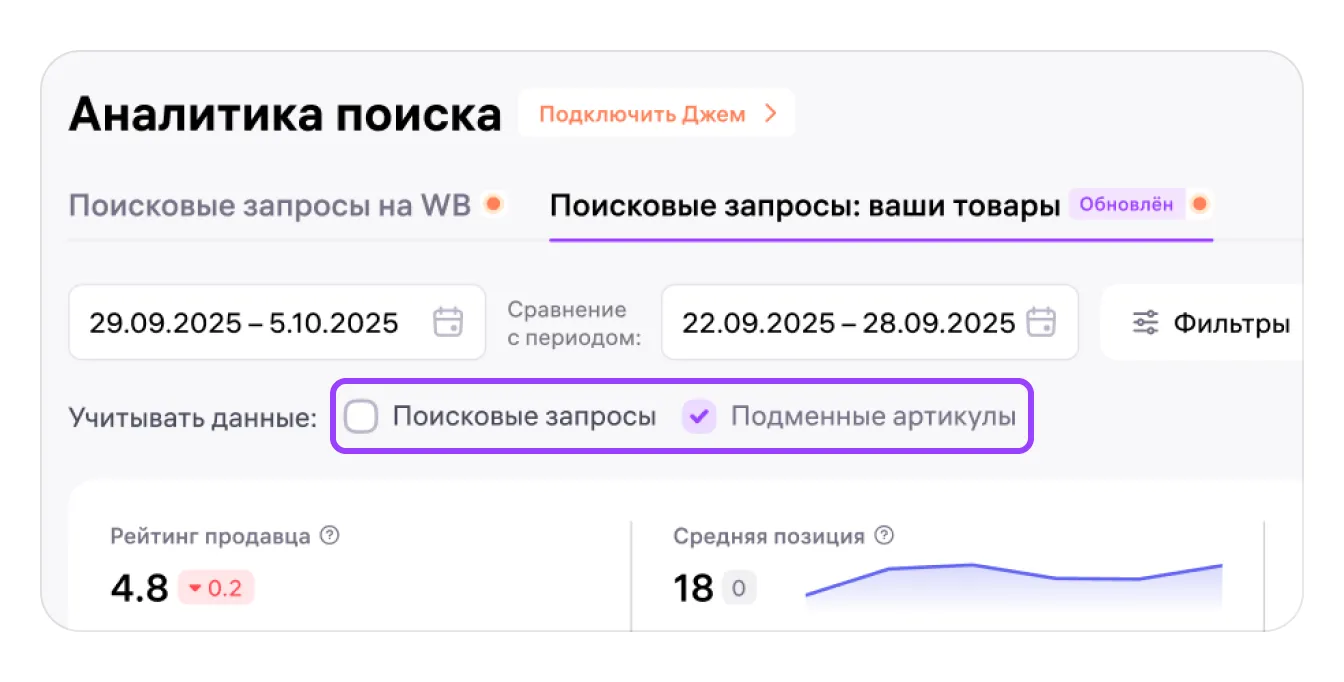
В отчёте по своим товарам подменные артикулы используют, когда одному товару присваивают несколько артикулов для разных рекламных каналов. Фильтры «Поисковые запросы» и «Подменные артикулы» вверху отчёта позволяют разделить соответствующие данные. Это отдельный сценарий: общеплощадочная веб-таблица «Поисковые запросы на WB» подменные запросы исключает.
- Выбраны «Поисковые запросы»: показаны обычные поисковые фразы без подменных артикулов.
- Выбраны «Подменные артикулы»: в отчёт входят запросы, связанные с подменными артикулами.
- Выбраны оба фильтра: показаны данные по обоим типам запросов.
Эти фильтры влияют на все виджеты и таблицу, кроме блока «Регионы». При повторном сравнении сохраняйте выбранный режим, чтобы не принять изменение состава данных за изменение поведения покупателей.
У виджета «Количество товаров в рекламе» отдельное правило: подменные артикулы в нём не учитываются. Виджет показывает только товары, для которых зафиксирован рекламный трафик из поисковой выдачи по кампаниям, запущенным через ВБ.Продвижение.
Как превратить отчёт в план улучшения карточки
Каждое наблюдение заканчивайте одним проверяемым действием. Не меняйте одновременно заголовок, цену, фотографии и рекламу: так будет сложнее разобраться, с чем связано изменение показателей. Даже при одной правке учитывайте сезонность, продвижение и наличие — повторное сравнение помогает оценить гипотезу, но не доказывает причинность.
Найдите слабый этап, сформулируйте гипотезу и зафиксируйте показатель, который будете проверять после изменения.
| Сигнал | Гипотеза | Следующее действие |
|---|---|---|
| Спрос растёт, карточка почти не показывается | Поля карточки слабо соответствуют запросу | Уточнить наименование, характеристики и описание |
| Показов много, CTR снижается | Первый экран уступает конкурентам | Проверить главное фото, цену, рейтинг и доставку |
| Переходы растут, корзины стоят | Карточка не отвечает на ожидание запроса | Перестроить фото и аргументы под сценарий покупателя |
| Корзины растут, заказов мало | Мешают цена, доставка, отзывы или отсутствие | Проверить итоговую цену и остатки по регионам |
При проблемах с доступностью товара свяжите поиск с управлением остатками Wildberries: проверьте наличие в нужных регионах и срок доставки, который видит покупатель. Одной работы с формулировками карточки здесь может быть недостаточно.
Еженедельный сценарий анализа
Начинайте недельную проверку с периода и фильтров. Для общеплощадочного отчёта сохраняйте запрос, даты и условия отбора. Для анализа своей карточки дополнительно нужны тот же товар, целевое действие и режим учёта подменных артикулов.
Зафиксируйте настройки исходного среза и повторите их при следующей проверке.
- Спрос. В «Поисковых запросах на WB» выберите фразы с заметным объёмом и устойчивой динамикой.
- Видимость. В отчёте по своим товарам проверьте, какие карточки показываются и как меняется их средняя позиция.
- Переход. Найдите запросы, где показы слабо превращаются в открытие вашей карточки.
- Корзина. Оцените, соответствует ли содержание карточки ожиданию покупателя.
- Заказ. Проверьте цену, доставку, отзывы и остатки.
- Действие. Выберите одну гипотезу, зафиксируйте исходный период и внесите изменение.
- Повторная проверка. Сравните тот же товар и тот же запрос на сопоставимом периоде с прежними настройками отбора. Отметьте изменения в продвижении, наличии и условиях покупки.
Сохраняйте выводы в простом журнале: дата, запрос, артикул, период, фильтры, сигнал, изменение, ожидаемый эффект и дата повторной проверки. При следующем просмотре запишите фактический результат: улучшился ли выбранный показатель, остался прежним или ухудшился. На этой основе решите, сохранить правку или пересмотреть гипотезу.
Хотите познакомиться с SelSup? Запишитесь на демонстрацию SelSup.
Можно ли получить отчёт через API
Отчёт по поисковым запросам своих товаров можно получать через публичный API. Информация по использованию находится на портале WB API в разделе «Аналитика и данные».
Частые ошибки
- Смешивать общий спрос и данные своих товаров. Первый отчёт показывает рынок площадки, второй — вашу видимость и конверсию. Число вводов фразы не равно числу уникальных покупателей или показов вашей карточки.
- Считать среднюю позицию точным местом. Это среднее по учитываемым действиям во всех регионах, а не результат одной ручной проверки выдачи.
- Суммировать заказы только по видимым запросам. В отчёте по своим товарам по карточке видно до 100 запросов, а «Итого по товарам» включает заказы по всем поисковым запросам.
- Сравнивать отчёты без проверки охвата. Учитывайте даты срезов и источники переходов. В «Поисковых запросах на WB» нет сегодняшнего дня; при работе со своими товарами сохраняйте режим фильтров обычных запросов и подменных артикулов.
- Путать знаменатели конверсий. В общеплощадочном отчёте конверсия в корзину считается от переходов в карточки, а конверсия в заказ — от добавлений в корзину.
- Оценивать один день. Акции и внешний трафик могут создавать всплески, которые стоит проверять на более длинном периоде.
- Менять несколько факторов одновременно. Одна правка за цикл упрощает оценку гипотезы; сопутствующие изменения всё равно нужно учитывать.
- Гнаться за позицией без экономики. Рост трафика полезно оценивать вместе с расходами и прибылью по товару.
Что почитать дальше
- SEO карточки товара — как перенести релевантные запросы в поля карточки.
- Позиция товара на Wildberries — как оценивать видимость вместе с конверсией и прибылью.
- Аналитика бренда на Wildberries — как работать с запросами по всему бренду.
- Аналитика Wildberries — как связать поисковые метрики с другими отчётами.
- Управление остатками Wildberries — как поддерживать доступность товара в нужных регионах.
Продолжайте читать и смотреть
Новости маркетплейсов, автоматизация и практические разборы ИИ — на удобной для вас площадке.