Аналитика для представителей брендов на Wildberries объединяет данные по товарам бренда у разных продавцов. Зарегистрированному представителю с подпиской «Бренды Pro» доступны четыре специальных отчёта: «Воронка продаж», «Портрет покупателя», «География заказов» и «Поисковые запросы». Они помогают изучать бренд целиком, а не только ассортимент собственного кабинета.
Кому доступна аналитика бренда на Wildberries
Специальные отчёты открываются зарегистрированному представителю бренда после подключения «Бренды Pro». Если статус ещё не оформлен, используйте отдельную инструкцию как стать представителем бренда на Wildberries. Порядок оформления подписки разобран в материале как подключить и отключить «Бренды Pro».
Для включения товара в отчёты в его карточке должен быть выбран бренд, представителем которого вы являетесь. Наличие значка «Оригинал» на включение не влияет. Если часть ассортимента отсутствует в аналитике, проверьте привязку карточек к бренду. Порядок создания записи раскрыт в материале как добавить бренд на Wildberries.
Откройте «Рост продаж → Бренды → Аналитика брендов» или нажмите виджет нужного отчёта на вкладке «Бренды Pro». Данные в отчётах представлены за последние 12 месяцев. Дальше выберите отчёт под свой вопрос и настройте его фильтры.
Какие данные учитывает Wildberries
Перед сравнением периодов разберитесь в методике. Иначе изменение показателя легко принять за рост спроса, хотя его могло вызвать другое соотношение отмен, выкупов или возвратов. В таблице перечислены учитываемые операции и исключения; соседние ячейки не обозначают пары связанных событий.
| Учитываются | Не учитываются |
|---|---|
| Успешные заказы, по которым было движение: оформленные покупателем, собранные на складе, доставленные или отправленные на ПВЗ или курьером | Заказы, отменённые в первый час до сборки товара на складе |
| Все выкупы, даже если позднее товар вернули | Аннулированные заказы, по которым не прошла оплата покупателя |
| Отмены покупателем до сборки — кроме исключения первого часа; отказы на ПВЗ, при доставке и в приложении; возвраты после получения; незабранные заказы, срок хранения которых истёк | Технические отмены |
| При подсчёте успешных заказов применяется исключение для форс-мажора | В число успешных заказов не входят заказы, аннулированные из-за форс-мажорных обстоятельств |
Информация в отчётах носит справочный характер. Используйте её как вспомогательный материал при принятии решений. Не сравнивайте показатели с другой системой без сверки определений: одинаково названные «заказы» или «продажи» могут считаться на разных событиях и датах. Общий принцип выбора показателей разобран в статье про внутреннюю и внешнюю аналитику Wildberries.
Как читать воронку продаж бренда
«Воронка продаж» показывает действия посетителей с товарами бренда — от перехода в карточку до покупки. По графику можно найти этап, на котором теряется больше покупателей, и сравнить воронки своих брендов и предметов.
- Выберите бренд и предметы. Оставьте в фильтрах ассортимент, который хотите изучить.
- Укажите период. Для сравнения используйте сопоставимые по продолжительности отрезки и учитывайте акции и другие изменения условий.
- Настройте частотность. В правом верхнем углу графика выберите отображение по дням, неделям или месяцам.
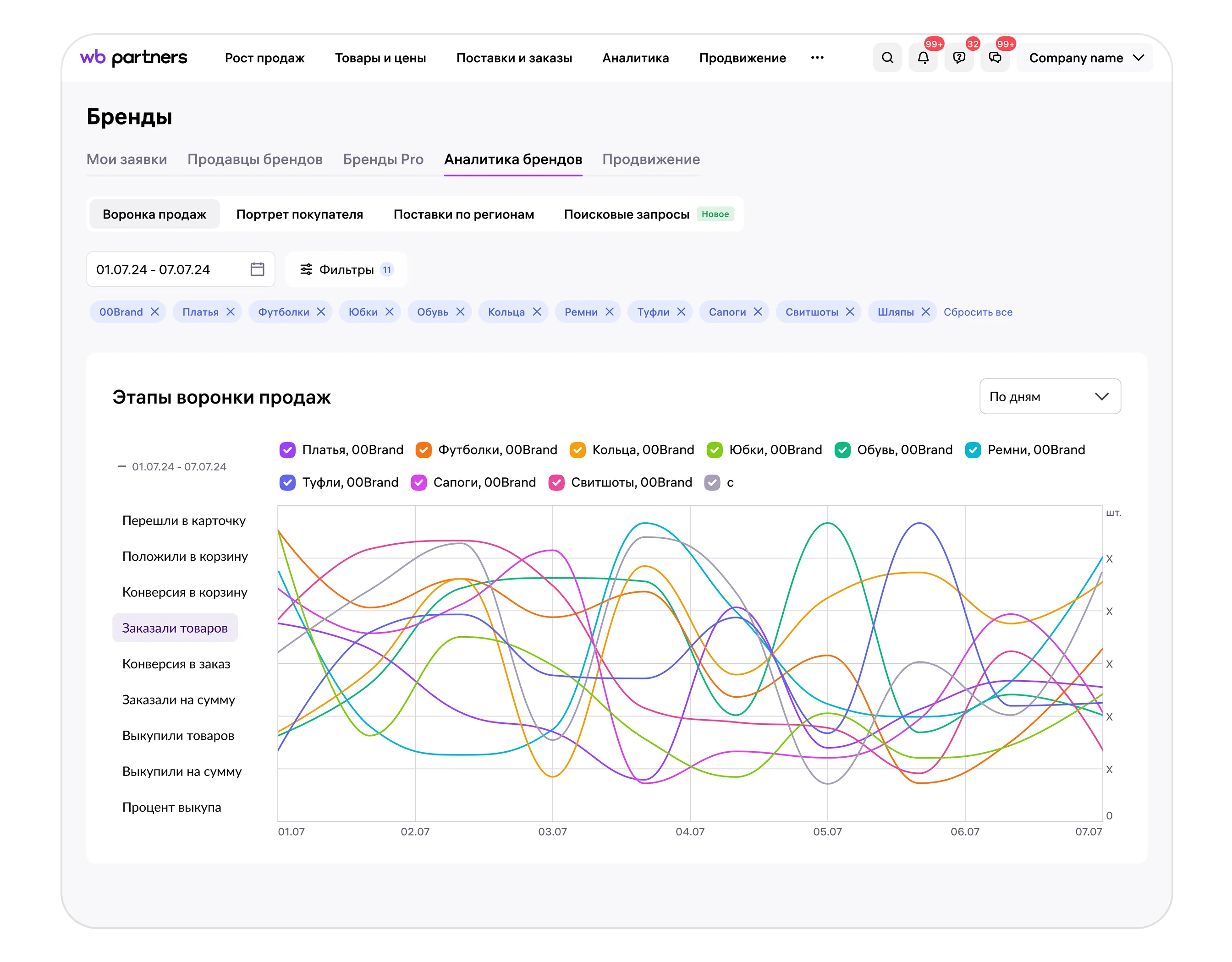
После настройки фильтров сравните этапы воронки. Каждый предмет отмечен собственным цветом — это помогает увидеть различия внутри ассортимента.
- Найдите этап с самым заметным падением. Снижение переходов и снижение заказов после перехода требуют разных проверок.
- Разделите предметы. Среднее по бренду может скрыть сильную категорию и проблемную линейку.
- Проверьте изменение после действия. Сравните сопоставимые периоды до и после новой фотографии, цены, рекламы или поставки.
Один график не доказывает причину. При просадке переходов проверьте позицию, рекламу и привлекательность карточки; при просадке заказов — цену, отзывы, характеристики, сроки доставки и наличие. Это направления проверки, а не установленный диагноз. Для работы с карточкой используйте пошаговую SEO-инструкцию, а для собственной воронки продавца — отчёт SelSup «Воронка продаж».
Что показывает портрет покупателя
«Портрет покупателя» помогает узнать, кто покупает товары бренда, на какую сумму и когда делает заказы. Wildberries составляет портрет по поведению и покупкам на платформе: многие люди не указывают свои данные. Отчёт учитывает покупателей товаров бренда у разных продавцов и их поведение на маркетплейсе в целом.
Выберите период и конкретный бренд в фильтрах. Результат представлен в информационных блоках — виджетах. На некоторых из них встречается «Нет данных»: площадка не смогла определить пол, возраст или семейное положение части аудитории, но показывает количество таких покупателей.
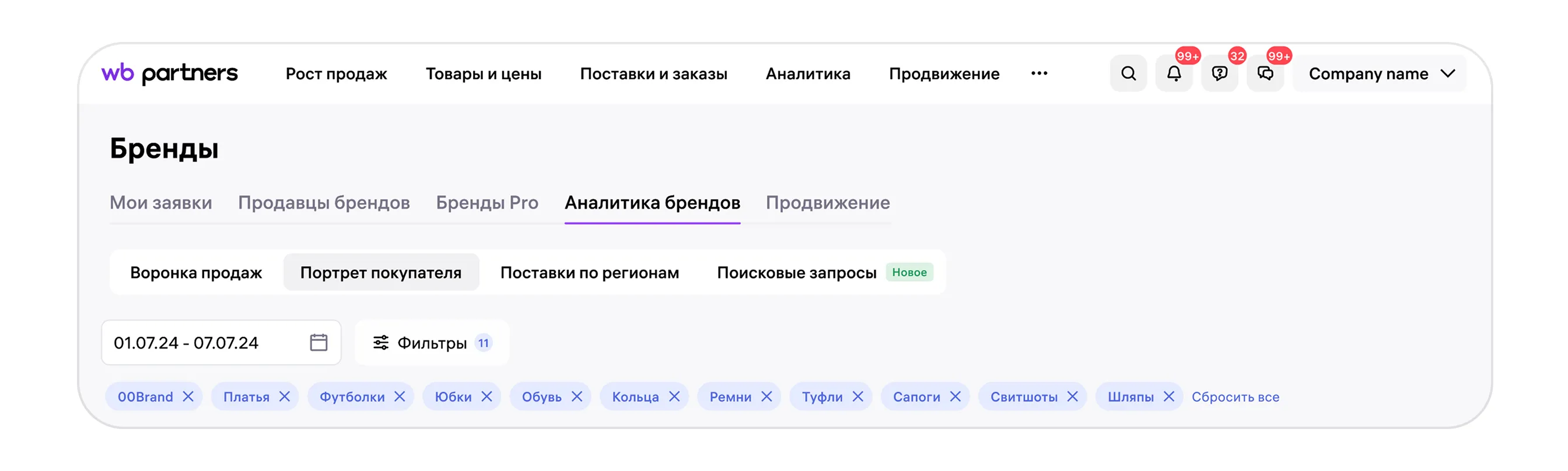
Проверьте выбранные бренд и период, прежде чем переходить к отдельным виджетам.
Целевая аудитория
Посмотрите сводные характеристики аудитории: преобладающие пол, возраст, регион и средний чек среди покупателей товаров бренда. Это отправная точка для гипотез о подаче товара и ассортименте, а не основание ограничивать продажи одной группой.

Сопоставьте преобладающие характеристики со следующим виджетом, где показано распределение покупателей.
Ваши покупатели
Виджет охватывает тех, кто покупал товары бренда у любого продавца на Wildberries. Посмотрите количество мужчин и женщин и их процентное соотношение, распределение по возрастным категориям, сведения об отношениях и наличии детей.
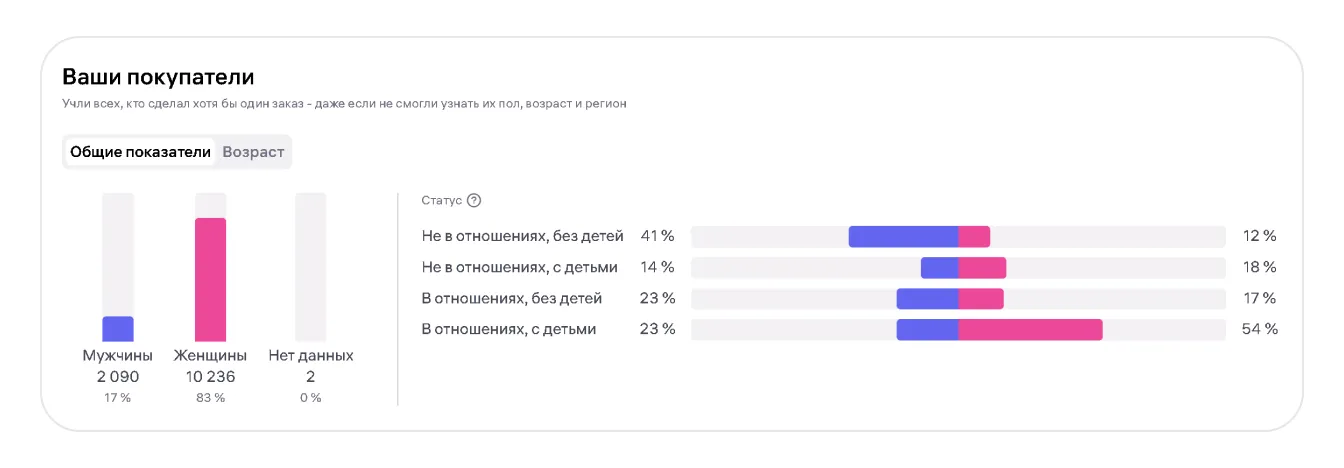
При оценке распределения учитывайте и показанную долю покупателей с неизвестными характеристиками.
Средний чек на WB
Виджет показывает, на какую сумму в среднем заказывают на Wildberries люди, сделавшие хотя бы один заказ с товаром бренда у любого продавца. Это средний чек их заказов на площадке, а не только покупок вашего бренда. Наведите курсор на столбец, чтобы увидеть сумму. Если площадке не удалось определить пол, возраст и средний чек покупателя, его данные не включаются в соответствующий расчёт этого виджета.
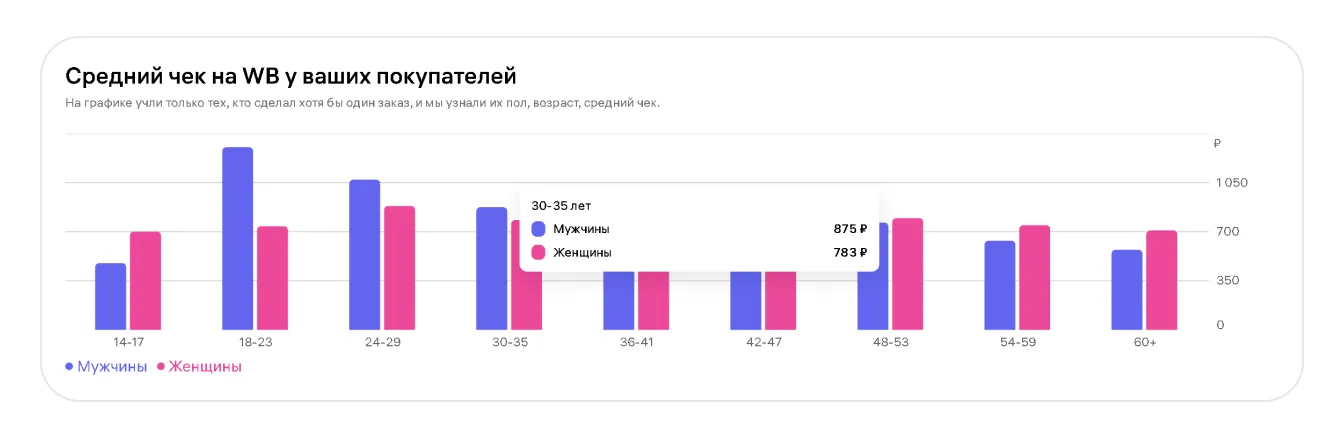
Суммы доступны при наведении курсора на столбец. Учитывайте область показателя при выборе ценовых гипотез.
Активность покупателей по заказам
Посмотрите, в какие дни недели и в какое время суток покупатели товаров бренда делают заказы. Время отображается по часовому поясу покупателей. Учитывайте эту привязку, когда проверяете гипотезу о времени активности аудитории.
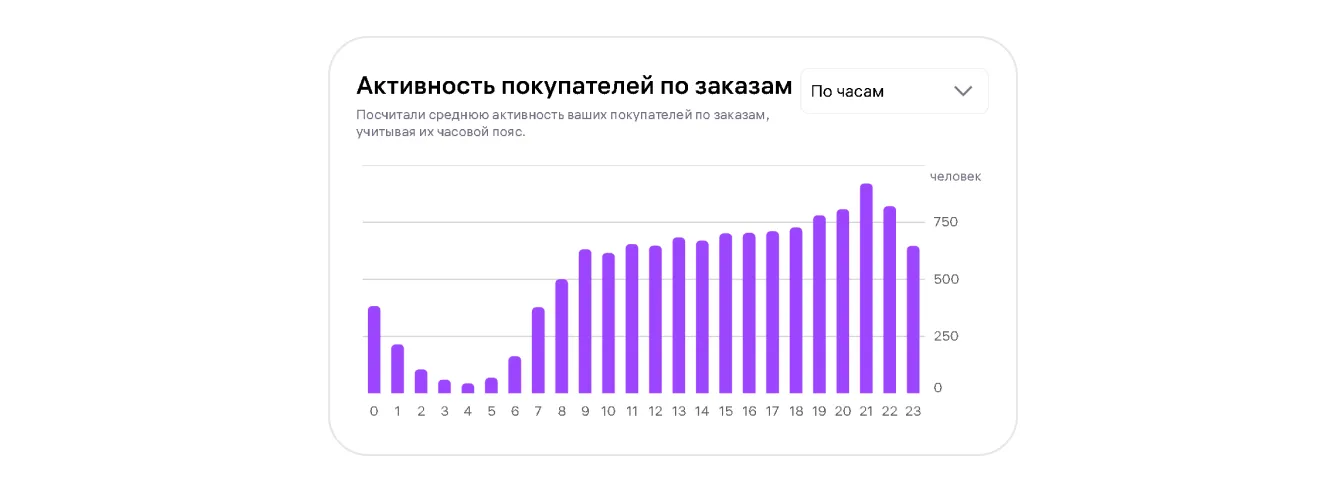
Выделите периоды активности для дальнейшей проверки, сохраняя часовой пояс покупателей.
Точки входа
Виджет показывает разделы Wildberries, из которых покупатели чаще переходили в карточки товаров бренда. Для каждой точки входа представлены количество человек и процент от всей аудитории. Нажмите знак вопроса, чтобы прочитать описание популярных точек входа и источников трафика на них.
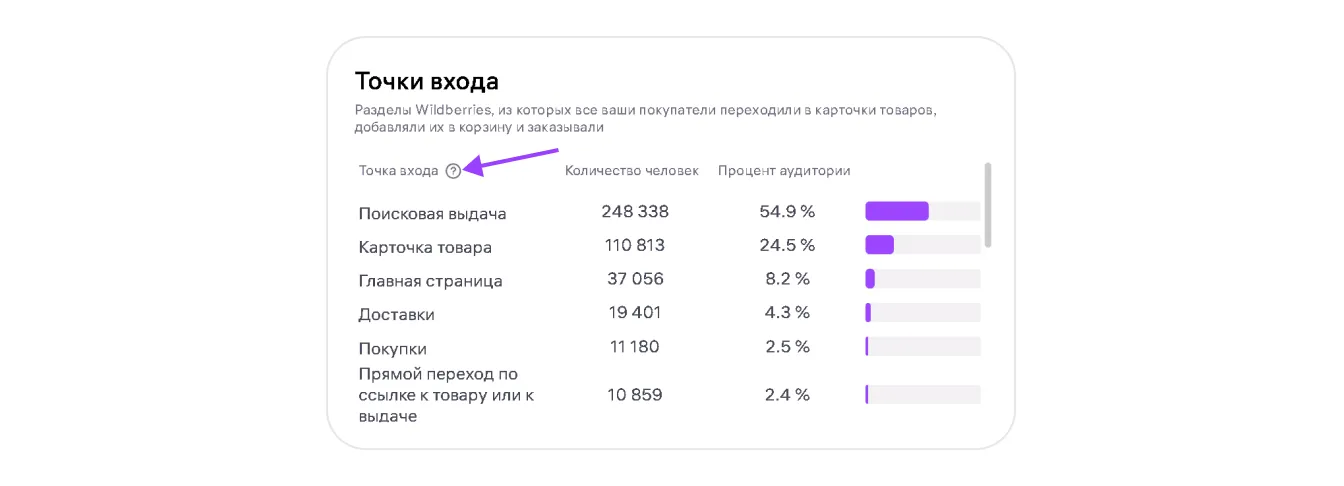
Сравните количество людей и доли, а назначение разделов уточните через знак вопроса.
Не превращайте оценочный портрет в жёсткий фильтр. Учитывайте «Нет данных» там, где этот сегмент показан: неизвестные характеристики не равны отсутствию покупателей. Преобладающий возраст также не означает, что товар нужно показывать только этой группе. Используйте отчёт для гипотез: изменить подачу, проверить новую линейку или время активности, затем оценить изменение воронки.
Отзывы и вопросы помогают дополнить сегменты аудитории: найти причины выбора, сомнения и сценарии использования. Практические приёмы собраны в статье как работать с отзывами и вопросами на Wildberries.
Как использовать географию заказов
Выберите бренд и модель склада: «Склад WB», «Свой склад» или обе модели. В региональной таблице смотрите два показателя: «Доля региона в заказах» — процент заказов из региона в общем числе заказов выбранного бренда; «Среднее время доставки» — время от момента заказа до прибытия товара в пункт выдачи.
Смотрите долю региона вместе со скоростью доставки и запасом. Высокая доля заказов при долгой доставке даёт гипотезу для перераспределения товара. Низкая доля сама по себе ничего не доказывает: проверьте спрос, локальный остаток, ассортимент и продвижение.
- Спрос. Найдите регионы с заметной долей заказов.
- Доставка. Сравните среднее время от заказа до прибытия в ПВЗ.
- Остаток. Проверьте наличие и оборачиваемость товаров.
- Экономика. Оцените стоимость размещения и логистики.
- Тест. Если запас и экономика позволяют, переместите ограниченную партию и сравните новый сопоставимый период.
Не отправляйте крупную партию только по географии заказов. Сначала рассчитайте запас и скорость продаж. В этом помогут материалы про схемы работы Wildberries и работу по FBS на Wildberries.
Как работать с поисковыми запросами бренда
Отчёт собирает запросы, по которым покупатели находят товары бренда. Он учитывает переходы во все карточки — органические и с учётом запуска WB Продвижения. Используйте метрики переходов, добавлений в корзину и заказов, чтобы выбрать фразы для проверки карточек и продвижения.
Выберите бренд, предметы и период в фильтрах. В таблице появятся популярные запросы и метрики по ним.
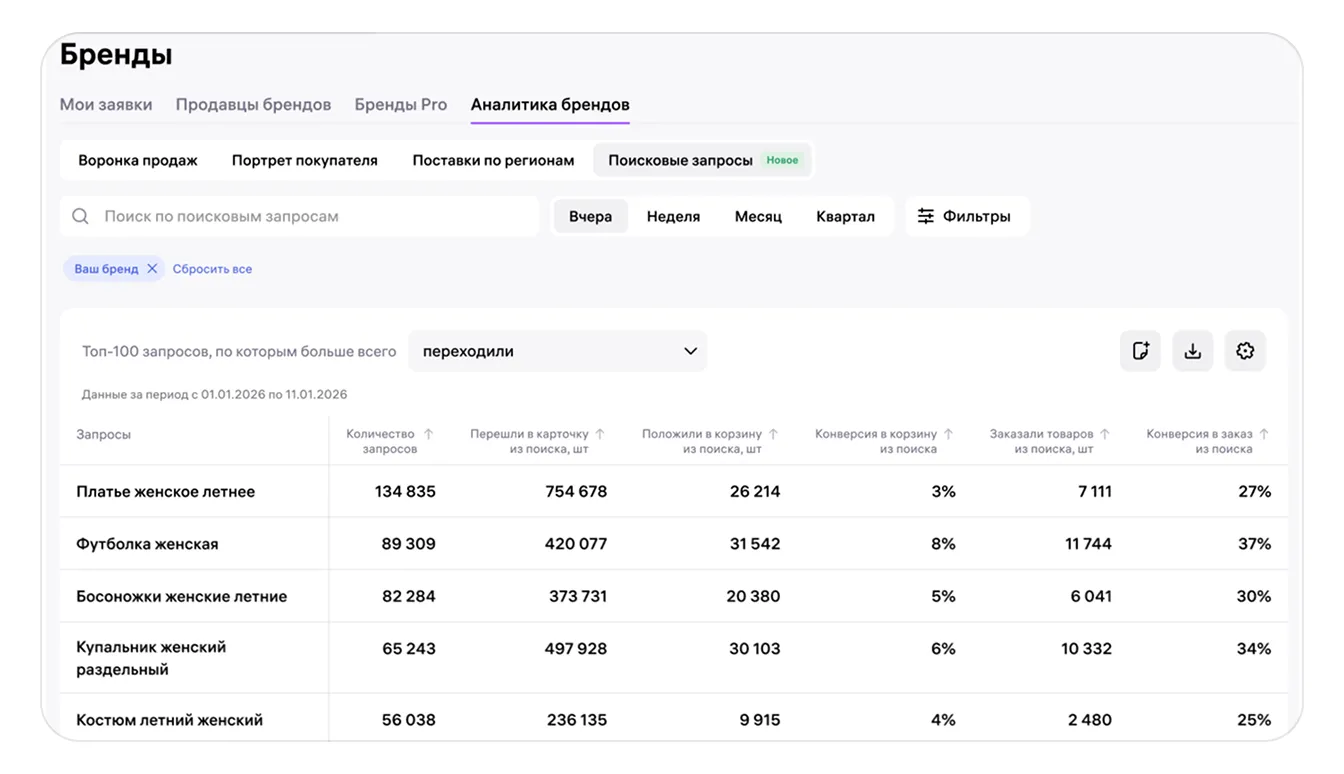
Проверьте выбранный срез: таблица относится к товарам конкретного бренда и выбранным предметам за указанный период.
Вверху таблицы выберите целевое действие. При выборе «Заказывали» список ранжируется по числу заказов за период; при выборе «Переходили» — по числу переходов из выдачи в карточку. Целевое действие меняет смысл топа: место фразы в одном списке нельзя напрямую сравнивать с её местом в другом.
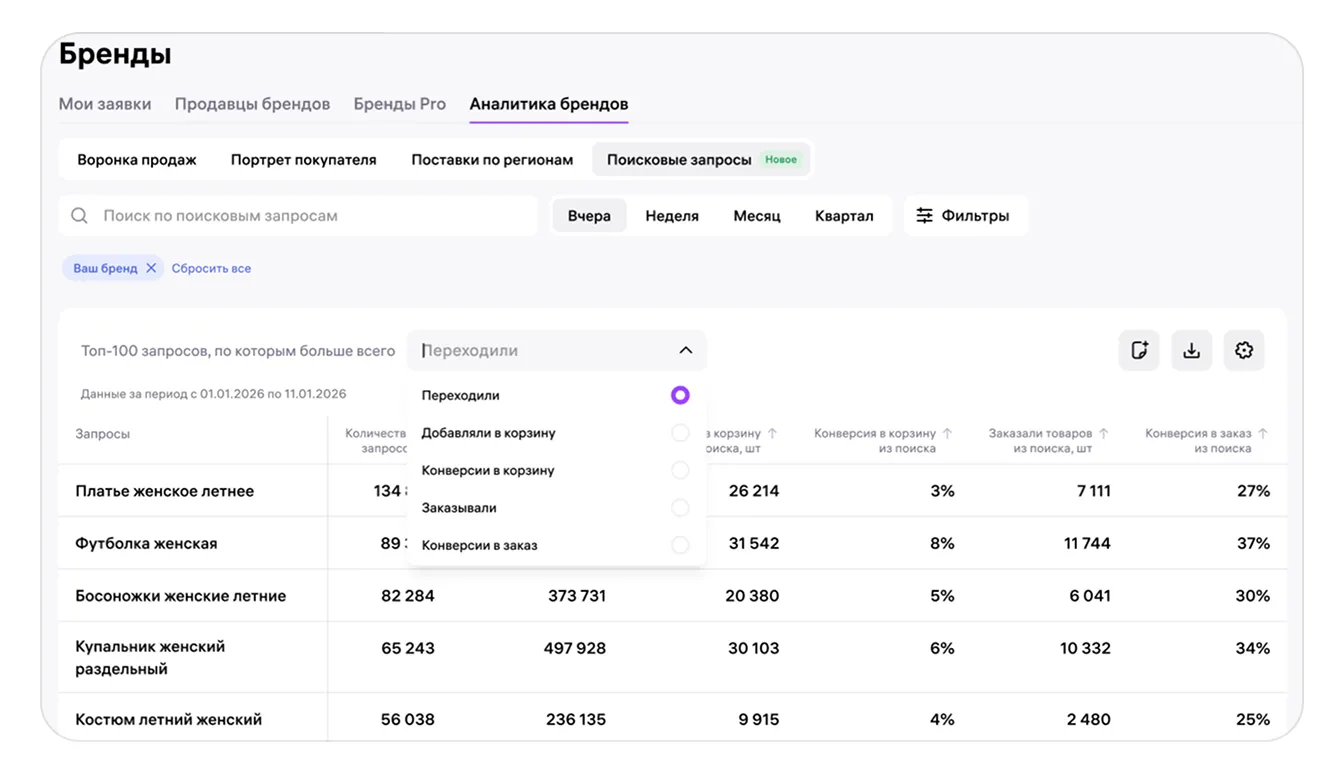
Убедитесь, что топ сформирован по нужному действию: переходам или заказам.
Для полного списка нажмите кнопку загрузки и выгрузите отчёт в XLSX. Интерфейс отображает только 100 запросов по каждому действию. Выгрузка позволяет анализировать все запросы, а не только строки, попавшие в топ.
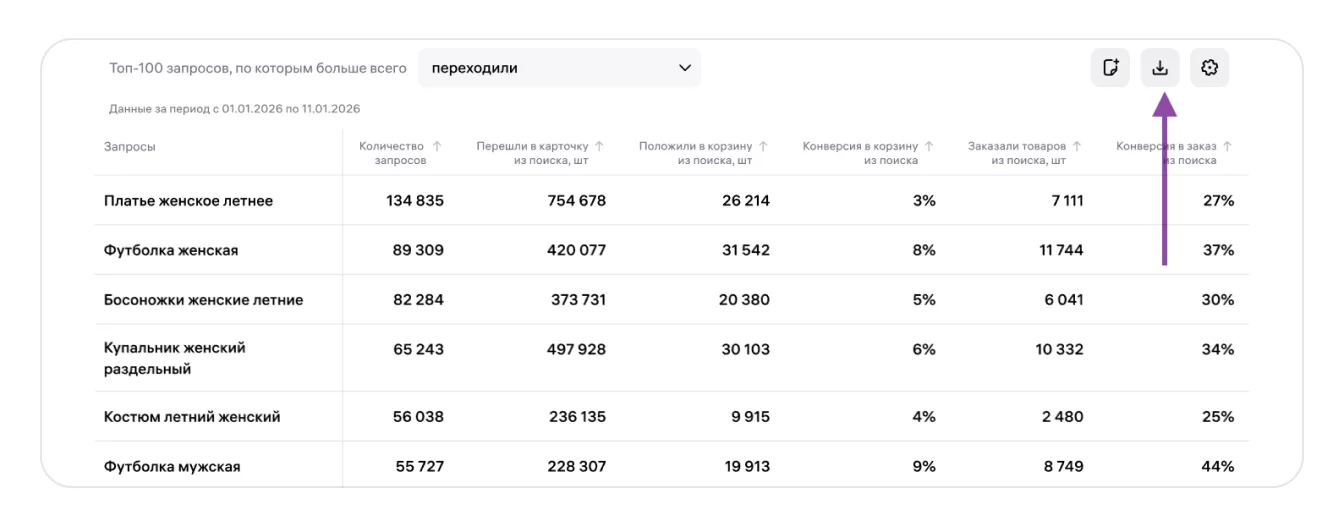
После загрузки откройте файл XLSX для работы с полным списком запросов.
- Разделите брендовые и товарные фразы. Они отвечают на разные вопросы об узнаваемости и спросе.
- Сопоставьте переходы, корзину и заказы. Высокий трафик без заказа — повод проверить карточку и предложение, а не доказательство конкретной проблемы.
- Отметьте запросы, которых нет в тексте карточки. Добавляйте только релевантные формулировки без перечисления чужих брендов.
- Повторите замер после изменения. Оценивайте не только место фразы в топе, но и движение по воронке.
Чтобы изучить общий спрос по категории без привязки к бренду, откройте «Аналитика поиска → Поисковые запросы на WB». Различия поисковых отчётов подробнее разобраны в материале как анализировать поисковые запросы Wildberries, а настройка продвижения — в статье про продвижение на Wildberries.
Как превратить четыре отчёта в план действий
Начинайте с вопроса, а не с просмотра всех графиков. Например: почему падают заказы линейки, где растёт спрос или какие запросы приводят аудиторию без покупки. Затем выберите один главный показатель и два проверочных. Таблица помогает перейти от наблюдения к гипотезе и ограниченному действию.
| Сигнал | Что проверить | Безопасное действие |
|---|---|---|
| Переходов много, заказов мало | Цена, отзывы, контент, срок доставки и наличие | Изменить один фактор и сравнить период |
| Регион даёт спрос, доставка долгая | Остаток, модель склада и экономика размещения | Проверить ограниченную региональную поставку |
| Запрос ведёт трафик без заказа | Соответствие ожидания запросу и карточке | Уточнить контент или исключить нерелевантную гипотезу |
| Один предмет тянет бренд вниз | Размеры, вариации, рейтинг и доступность | Разобрать предмет по артикулам |
Ведите журнал экспериментов. Зафиксируйте дату, выбранный сегмент, период, исходный показатель, действие и срок повторной проверки. Если одновременно поменять цену, карточку, рекламу и распределение остатков, отчёт покажет общий результат, но не объяснит, что именно сработало. Даже изменение одного фактора требует учитывать остальные условия сравнения.
Как дополнить Бренды Pro аналитикой SelSup
«Бренды Pro» нужен представителю для взгляда на весь бренд у разных продавцов. Для собственных решений отделяйте этот охват от данных тех кабинетов и артикулов, которыми вы управляете.
SelSup — программа для работы продавца с маркетплейсами. В ней можно сопоставлять собственные товары и бренды, контролировать карточки, остатки, заказы и финансовый результат по своим кабинетам и площадкам. Связку брендов и товаров объясняет справка SelSup по брендам, а устройство единого каталога — статья о PIM-системе для маркетплейсов.
Практическая схема: в «Бренды Pro» находите сигнал по всему бренду, затем в SelSup проверяете собственные остатки, продажи и экономику управляемых артикулов. Выберите нужные артикулы и сопоставимые периоды, проверьте полноту исходных данных и отдельно оцените гипотезу. Расчёт прибыльности нужно делать отдельно от воронки; пример есть в разборе юнит-экономики Wildberries.
Условный пример трудозатрат за один цикл анализа. Допустим, вы вручную переносите и сверяете данные по 3 брендам, 4 отчётам и 2 сравниваемым периодам. Получается 3 × 4 × 2 = 24 среза. Если условно отвести 5 минут на один срез, перенос и сверка займут 24 × 5 = 120 минут, или 2 часа за цикл, без проверки карточек и остатков. Это иллюстрация объёма ручной работы, а не реальный кейс или обещание экономии времени с SelSup.
Познакомьтесь с SelSup на демонстрации. Записаться на демонстрацию SelSup.
Перед следующим анализом проверьте четыре вещи:
- Карточки привязаны к правильному бренду. От этого зависит включение ассортимента в отчёты.
- Периоды и методика сопоставимы. Возвраты, отмены и исключения прочитаны корректно.
- Неизвестные характеристики аудитории учтены. Сегмент «Нет данных» не скрыт при интерпретации виджетов, где он показан.
- Каждое изменение связано с гипотезой. Заранее выбран показатель и срок проверки по следующему сопоставимому периоду.
Рабочий цикл — найти отклонение, проверить гипотезу на собственных данных, изменить один управляемый фактор и измерить результат. Для подключения собственных кабинетов используйте инструкцию по интеграции Wildberries с SelSup.
Продолжайте читать и смотреть
Новости маркетплейсов, автоматизация и практические разборы ИИ — на удобной для вас площадке.