Чтобы создать карточку товара на Wildberries вручную, откройте «Товары и цены → Карточка товара», нажмите «Добавить» и выберите «Один товар». Заполните данные о товаре, характеристики, цену, размеры, баркоды, упаковку, документы и медиа. После нажатия «Создать и завершить» карточка без ошибок появится во «Все товары», с ошибками — в «Черновиках».
Ниже — маршрут создания одной карточки. Состав полей зависит от товара и категории. Для большого ассортимента используйте отдельную инструкцию про массовое создание карточек Wildberries.
Что подготовить до создания карточки
Соберите сведения по конкретному товару и его вариантам. Держите рядом физический образец, упаковку и документы: по ним удобнее проверять значения, а не переносить данные из похожей карточки вслепую.
- Основные данные: наименование, категория, артикул продавца, бренд, цвета и варианты.
- Классификаторы и маркировка: ТН ВЭД для всех товаров, ОКПД 2 при наличии кода в разрешительных документах, сведения о необходимой маркировке. Для российского продавца обязательно маркируемых товаров при продаже внутри страны — GTIN.
- Содержание карточки: правдивое описание, состав, назначение, комплектация и остальные значимые характеристики.
- Цена и идентификаторы: цена, размерная сетка и размеры, если они предусмотрены категорией, баркоды конкретных вариантов.
- Упаковка, документы и медиа: размеры и вес товара вместе с упаковкой, реквизиты обязательных документов, фотографии и при необходимости видео.
Заранее разделите внутренний артикул и баркод. Артикул помогает искать и учитывать товар, а баркод идентифицирует конкретный вариант при приёмке и отгрузке. Подробности — в инструкции по штрихкодам для Wildberries.
Шаги 1–2. Откройте форму и заполните основные данные
В кабинете продавца перейдите в «Товары и цены → Карточка товара». Нажмите «Добавить» → «Один товар».
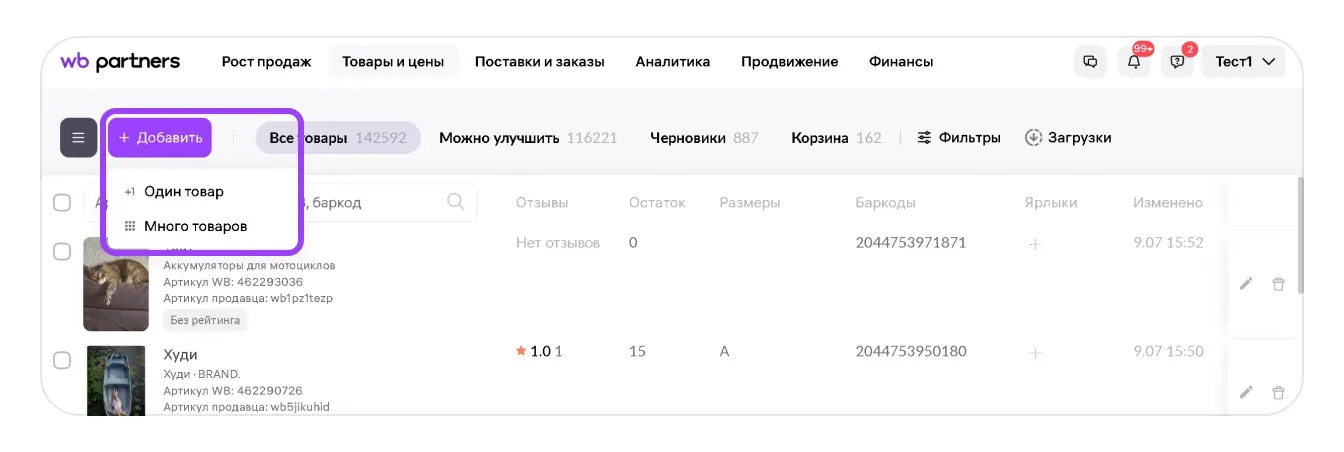
Выберите единичное создание — «Один товар».
Наименование товара
Введите название длиной до 60 символов. Оно должно коротко отвечать на вопрос, что изображено на фото. Суть поставьте в начало: в каталоге наименование может отображаться не полностью. Состав, способ применения и другие подробности перенесите в характеристики и описание.
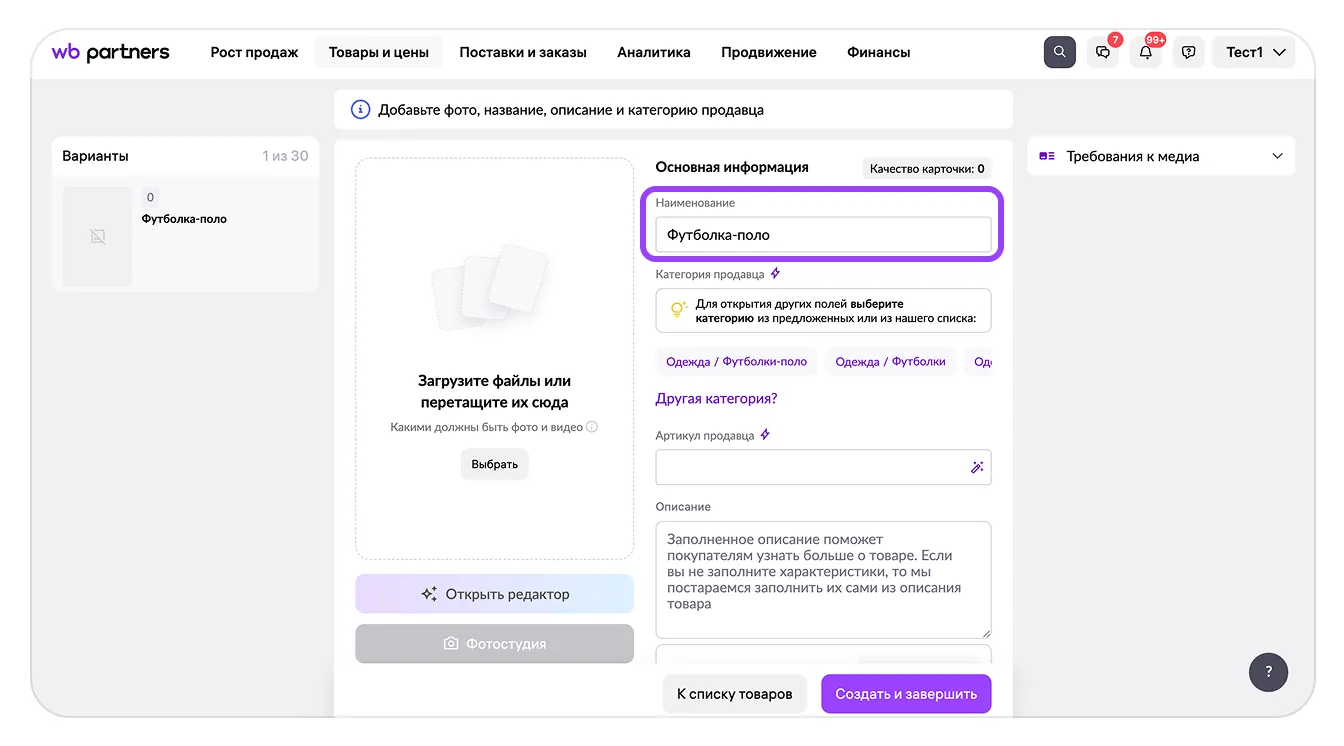
Впишите короткое точное название, а не перечень поисковых запросов.
- Избегайте синонимов, повторов, неверных и не относящихся к товару слов, нескольких названий через запятую или слэш.
- Не добавляйте в название бренд, пол, возраст, сезон и лишние подробности о составе или применении.
- Уберите оценки вроде «лучший», «супер», «хит», слова заглавными буквами и название только латиницей, без кириллицы.
- Не используйте спецсимволы / * - + @ № % & $ ! = ( ) { } [ ], контакты, email, ссылки, мессенджеры, эмодзи и ненормативную лексику.
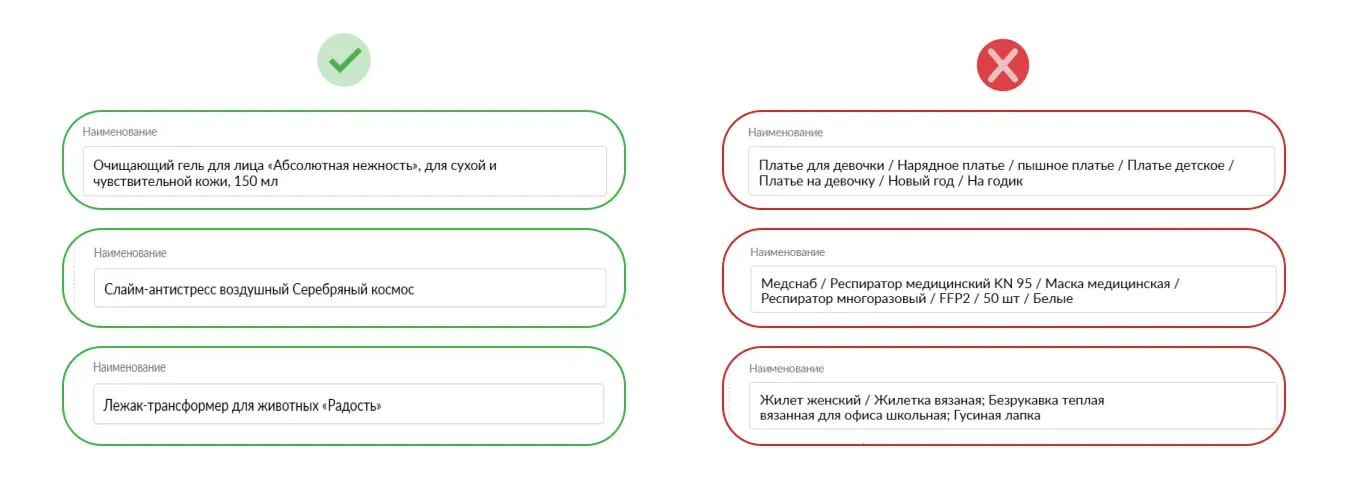
Сверьте название с ограничениями на содержание и удалите лишние слова.
Посмотрите блок «Что можно улучшить» справа: Wildberries указывает там ошибки в названии, которые нужно исправить.
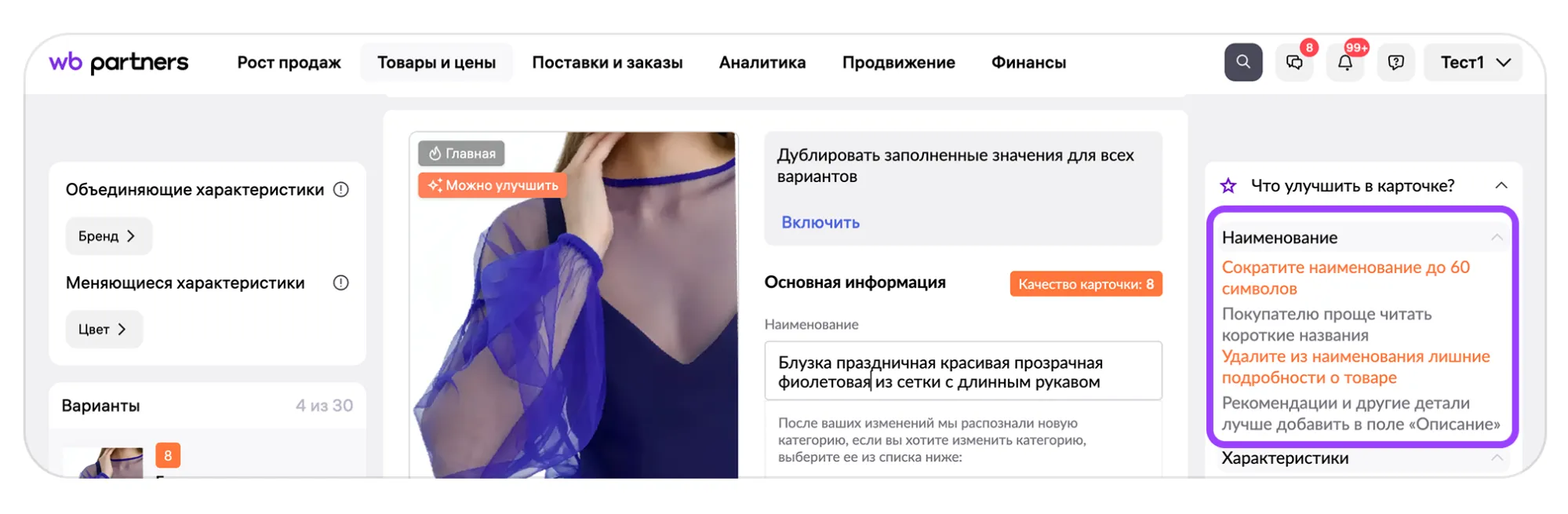
Исправьте замечания к названию перед завершением карточки.
Поисковые формулировки распределяйте по смыслу, без повторов ради плотности. Отдельный процесс разобран в материале про SEO карточки товара; при заполнении соблюдайте ограничения каждого поля Wildberries.
Признак 18+
Для товаров для взрослых и некоторых видов нижнего белья обязательна отметка «18+». Если ваш товар относится к ним, поставьте галочку в соответствующем поле.
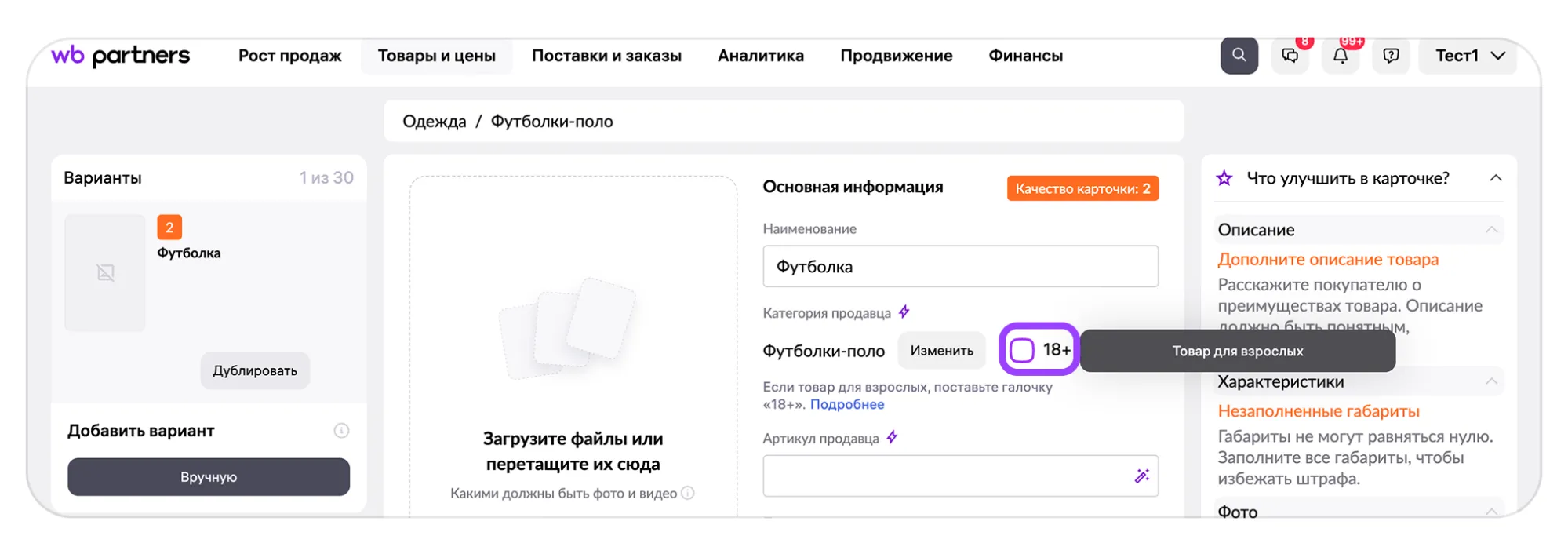
Включайте отметку для товаров, к которым применяются правила 18+.
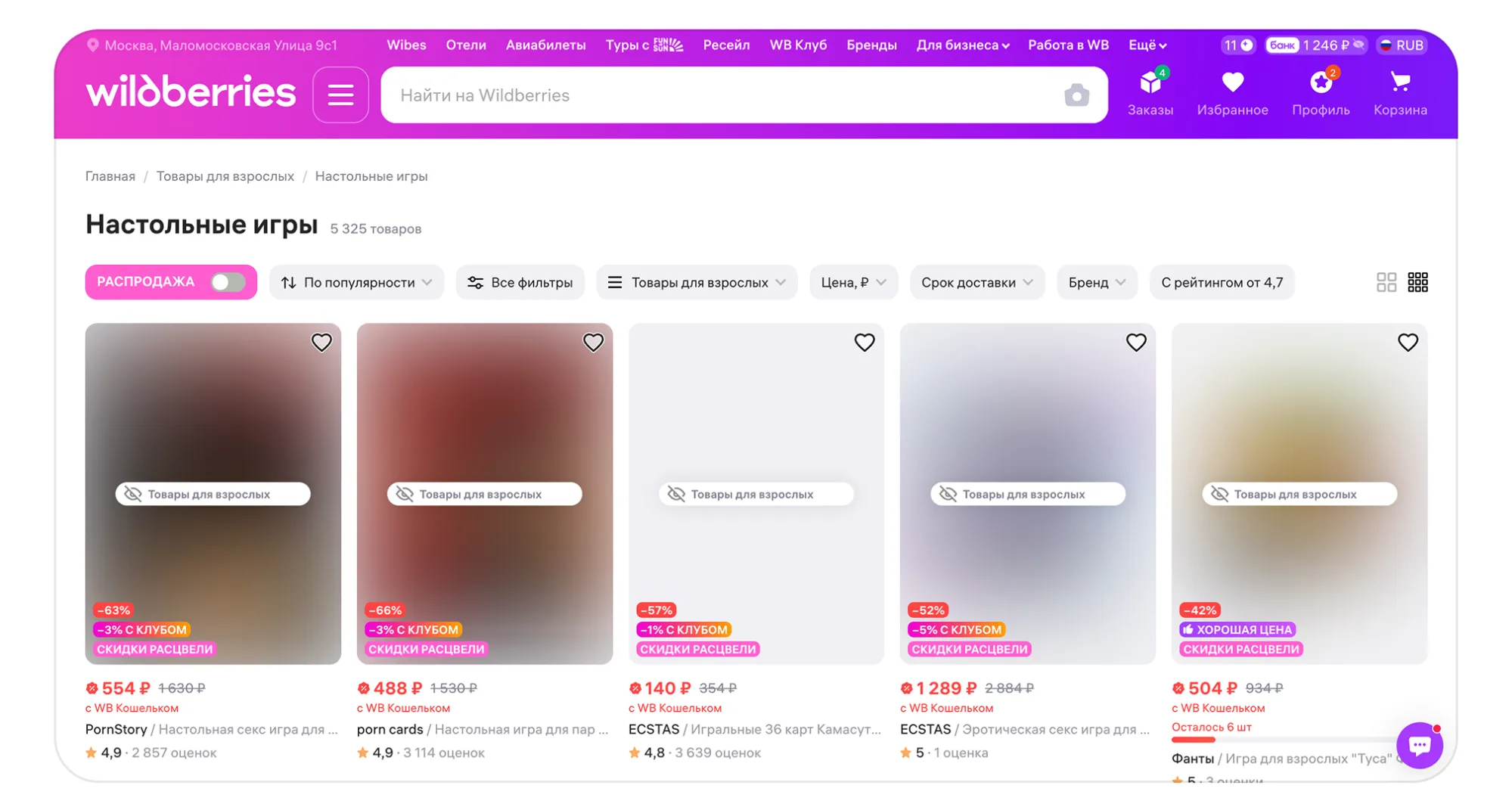
После установки отметки карточка отображается с размытием.
Чтобы уточнить правила, нажмите знак вопроса в правом нижнем углу страницы создания карточки. В открывшейся панели найдите инструкции «Товары для взрослых: правила оформления карточек» и «Как оформить карточки нижнего белья».
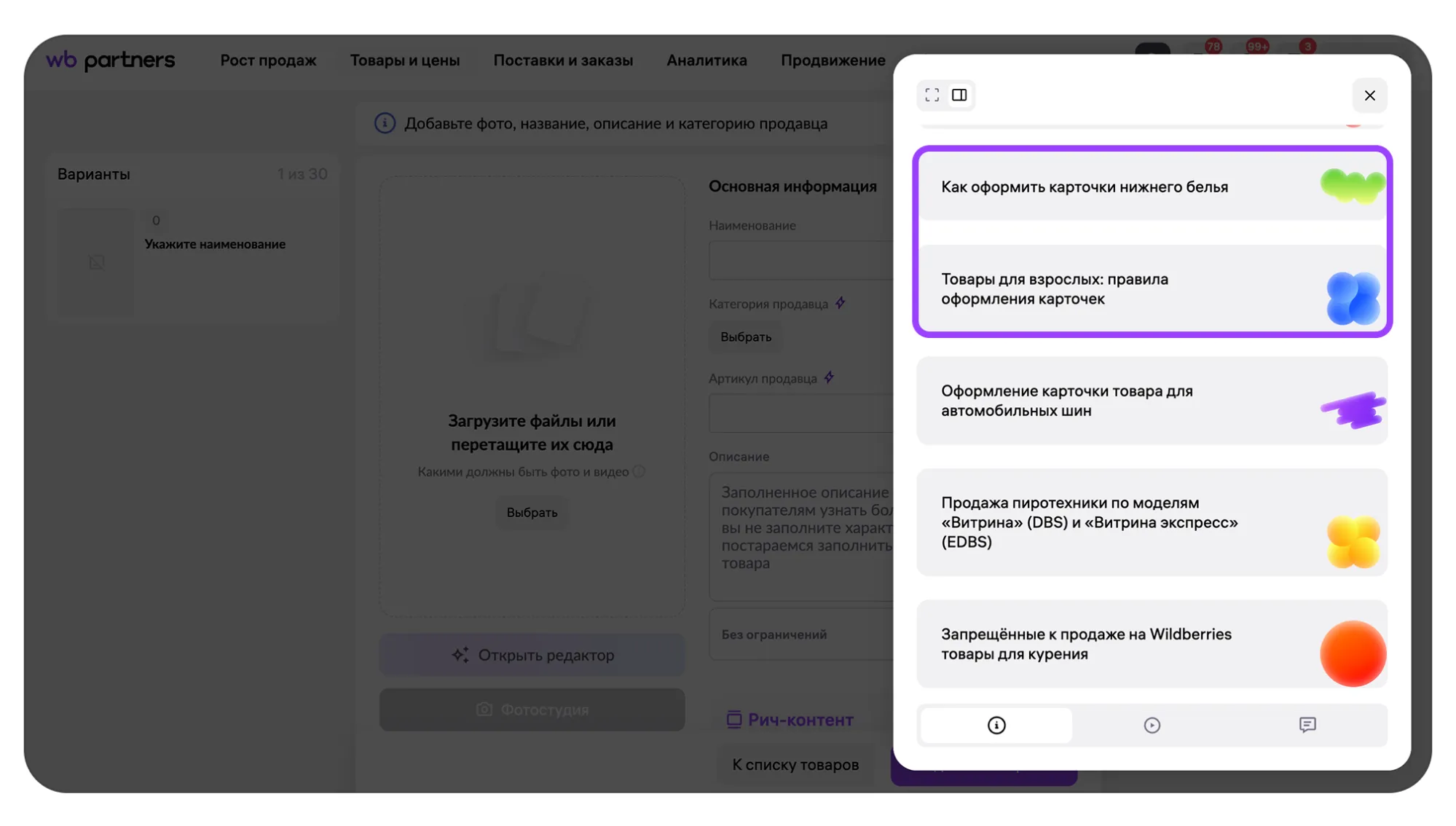
Откройте справку через знак вопроса и проверьте правила для своего товара.
Категория
После ввода названия или добавления фото система предложит подходящую категорию — проверьте и выберите её. Если название ещё не заполнено, найдите категорию самостоятельно: пролистайте список или воспользуйтесь строкой поиска. Ориентируйтесь на сам товар, его назначение и свойства.
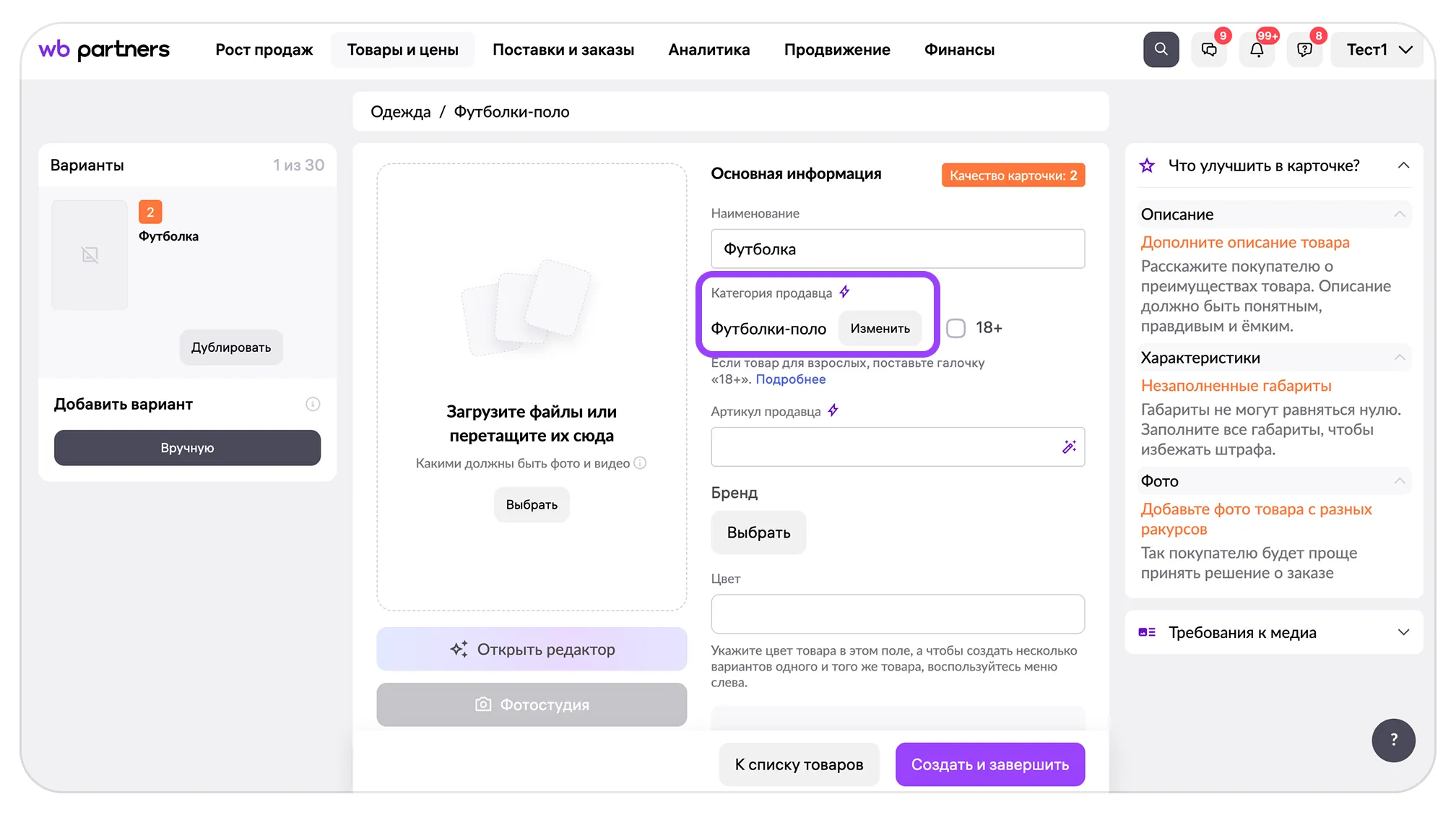
Выберите категорию и просмотрите появившиеся поля характеристик.
У отдельных категорий есть специальные правила заполнения. До продолжения проверьте требования к категориям Wildberries и при необходимости оформление специальных категорий. Неподходящая категория — повод вернуться к выбору, а не заполнять заведомо чужой шаблон.
Артикул продавца
Задайте уникальный внутренний идентификатор длиной до 72 знаков. Допустимы любые символы; артикул можно изменить. Можно придумать его самостоятельно или сгенерировать случайное значение с помощью иконки со звёздочками.

С помощью иконки со звёздочками можно сгенерировать случайный артикул.
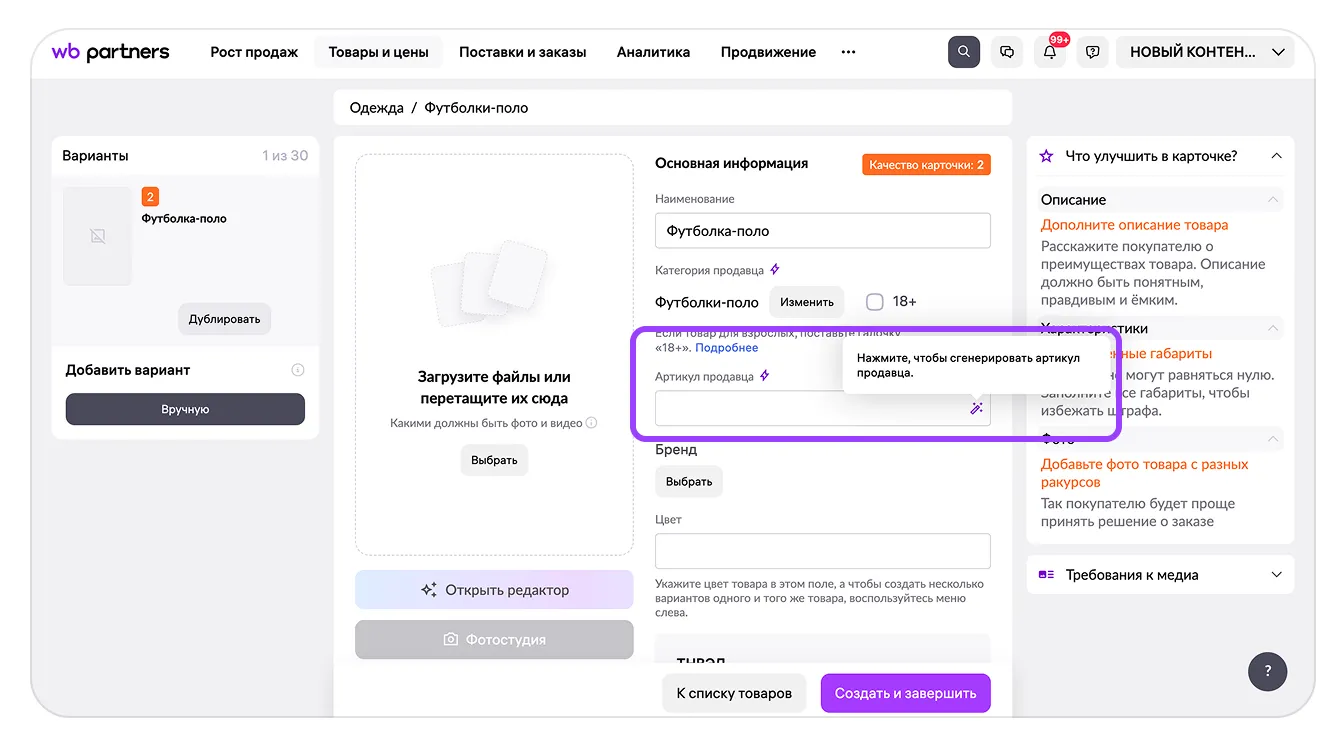
Введите свой артикул или воспользуйтесь генерацией.
Артикул не требуется наносить на товар, Wildberries его не проверяет и не модерирует. Баркод — отдельный идентификатор, который сканируют на складе. Для учёта удобно использовать стабильную схему артикулов и сохранять соответствие вариантам. Если ассортимент ведётся в нескольких кабинетах, пригодится разбор про управление несколькими магазинами и юрлицами.
Шаги 3–4. Заполните свойства и описание
Бренд
Выберите из списка фабричную марку или торговый знак, указанный на товаре либо упаковке. Список соответствует категории: например, для одежды предлагаются бренды одежды. Если бренд не выбрать, поле автоматически получит значение «Нет бренда». Для брендированного товара проверьте, что выбран именно его бренд.
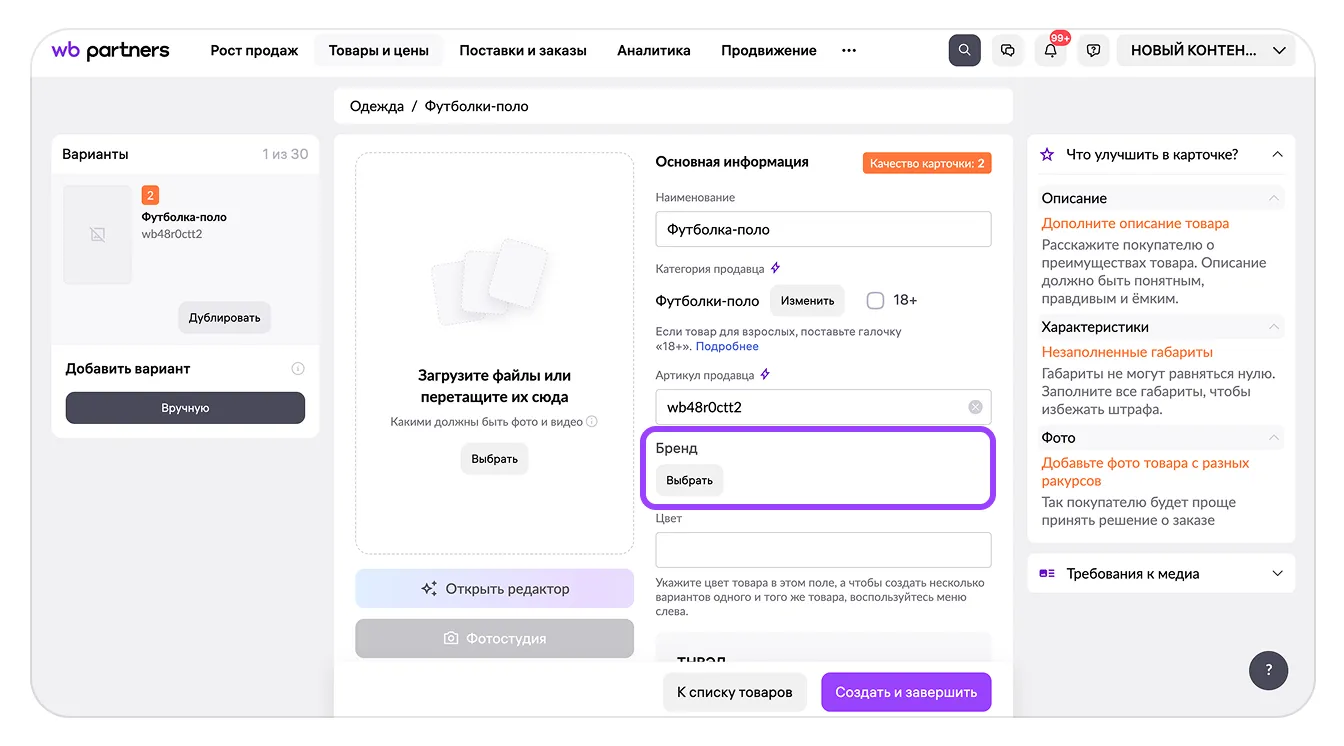
Сопоставьте выбранный бренд с надписью на товаре или упаковке.
Если нужного бренда нет, нажмите «Добавить бренд». Откроется кабинет бренда, где можно приступить к созданию. Подробный порядок смотрите в официальной инструкции «Как добавить бренд на Wildberries».
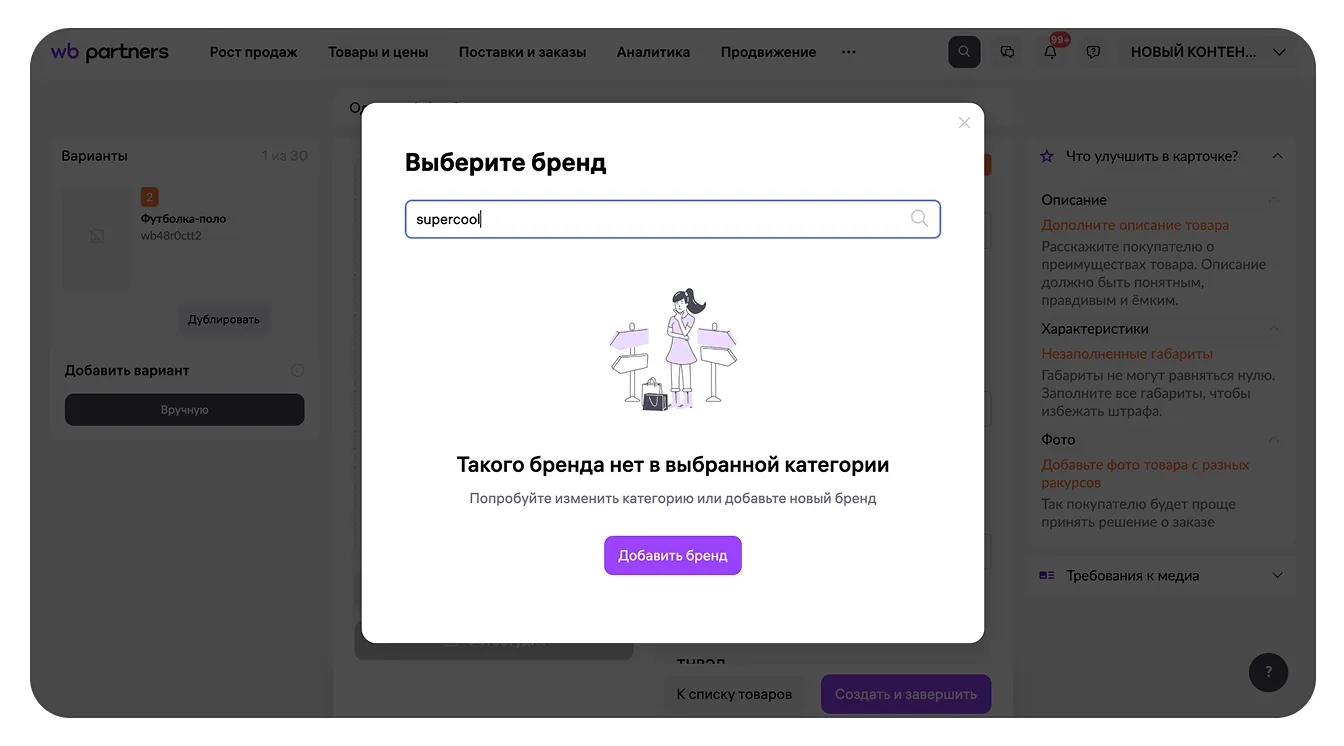
При отсутствии бренда в списке перейдите в кабинет бренда через «Добавить бренд».
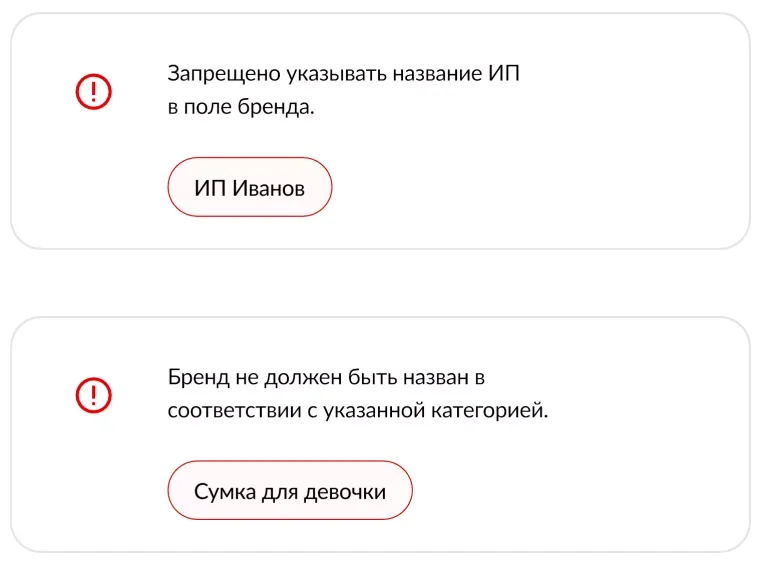
Проверяйте бренд по фактическому товару, а не по названию похожей карточки.
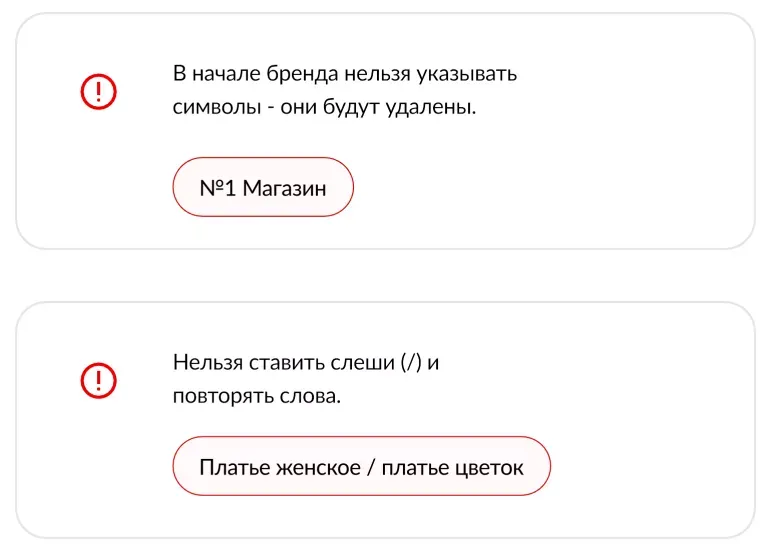
После выбора убедитесь, что сведения относятся к вашему товару.
Цвет и варианты
Начните вводить цвет и выберите подходящее значение из подсказок. Можно указать до пяти значений, но Wildberries рекомендует ограничиться основным базовым цветом: в покупательских фильтрах оттенки сгруппированы, например, под «зелёным».
Несколько цветов одного товара и разные цветовые товары заполняются по-разному. Если продаётся один разноцветный комплект или предмет с многоцветным принтом, укажите его оттенки в карточке одного артикула. Если это отдельные товары — например, одна модель футболки в разных цветах, — создайте каждому цвету свой вариант и артикул через опцию «Варианты» слева.
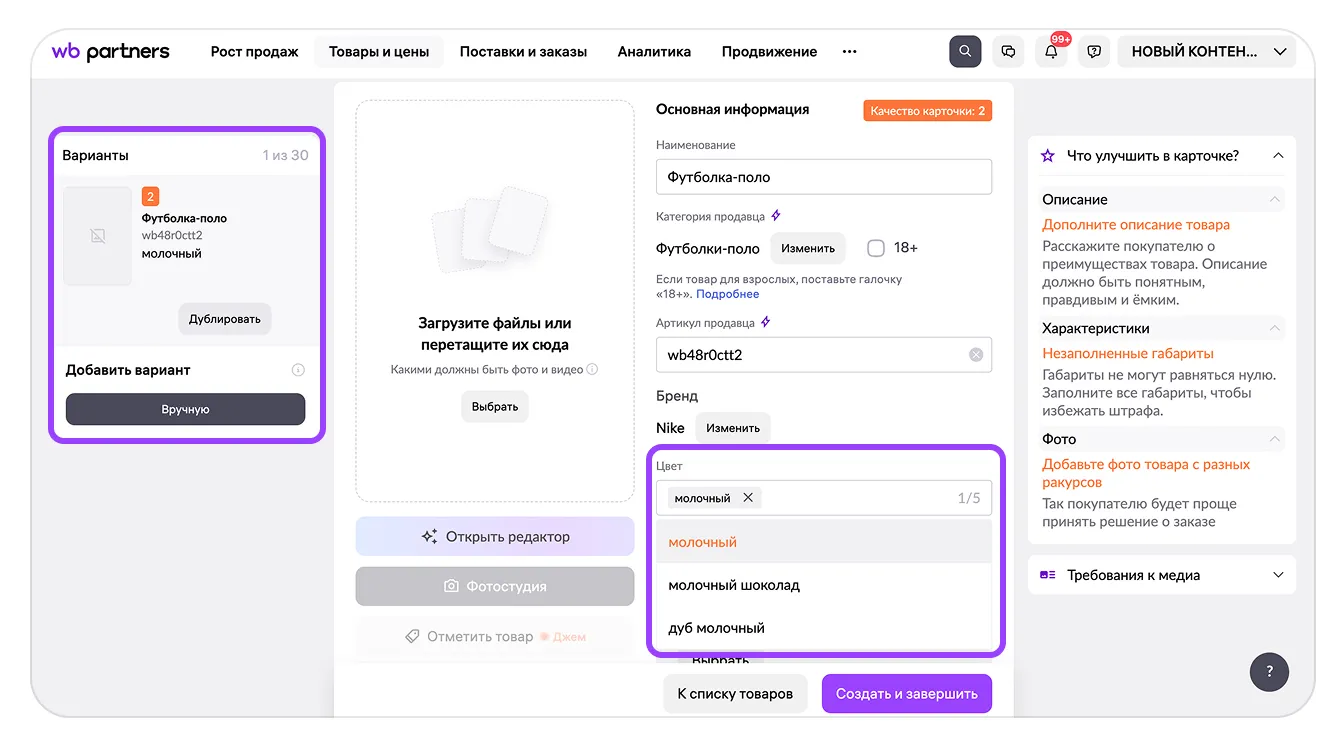
Для отдельных цветовых товаров используйте «Варианты», а не перечисление всех цветов в одном артикуле.
ТН ВЭД, ОКПД 2 и маркировка
Код ТН ВЭД нужно указать для всех товаров. Выберите значение только из выпадающего списка и внимательно сверьте его с товаром и разрешительными документами. Код используется при проверке документов и определении требований к маркировке; его с описанием группы товара видят и покупатели.
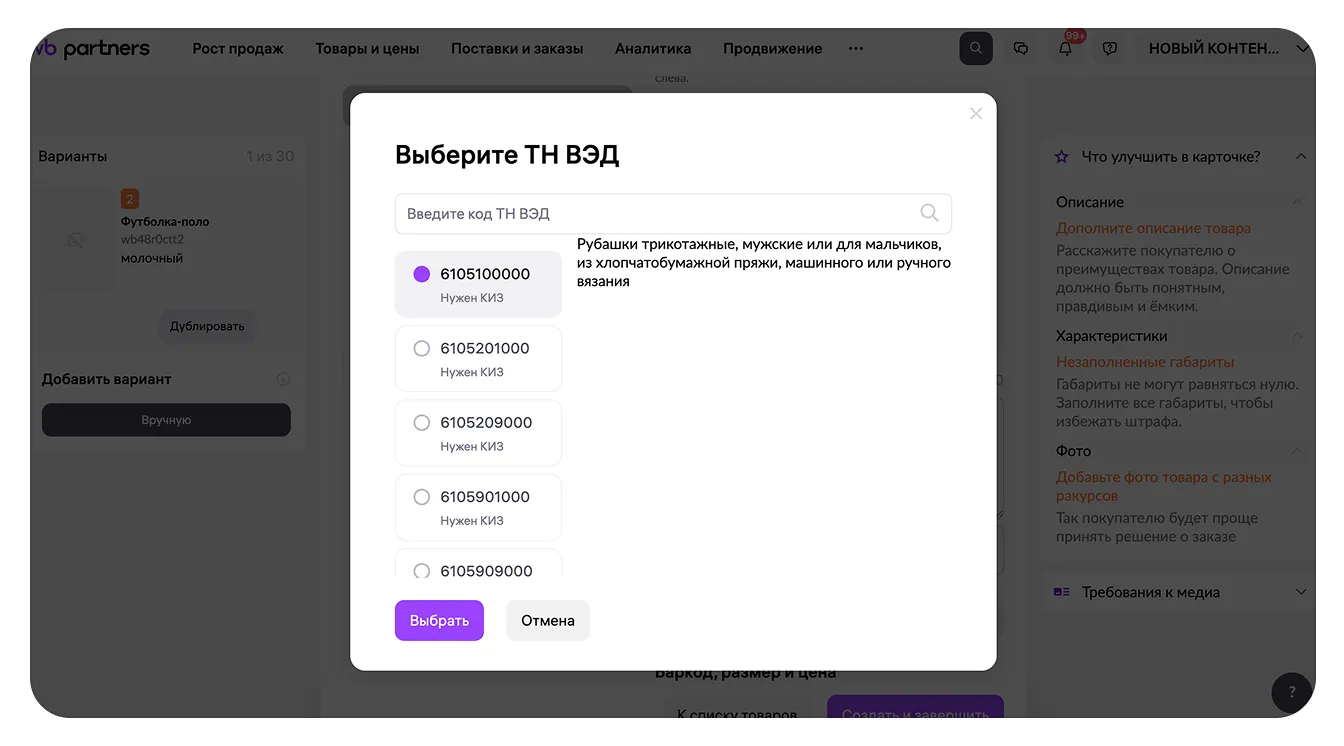
Выберите код из списка и сопоставьте его с разрешительными документами.
Для проверки сертификатов и деклараций соответствия ТН ВЭД должен совпадать с кодом в документах. Если требуемые данные отсутствуют или не совпадают, карточка не пройдёт проверку и будет заблокирована. Неуказанный ТН ВЭД также может привести к блокировке или скрытию карточки для покупателей в России либо других странах. Ошибка в коде влияет и на сведения о маркировке в акте приёмки и при создании поставки.
Если раньше код был записан в характеристике «Код ТН ВЭД», перенесите его в отдельное поле «ТН ВЭД». Это можно сделать вручную, а для большого числа товаров — через массовое редактирование. Поле «ОКПД 2» заполняйте, если код присвоен товару в разрешительных документах. Сочетание ТН ВЭД и ОКПД 2 используется для определения требований к маркировке в системе «Честный знак».
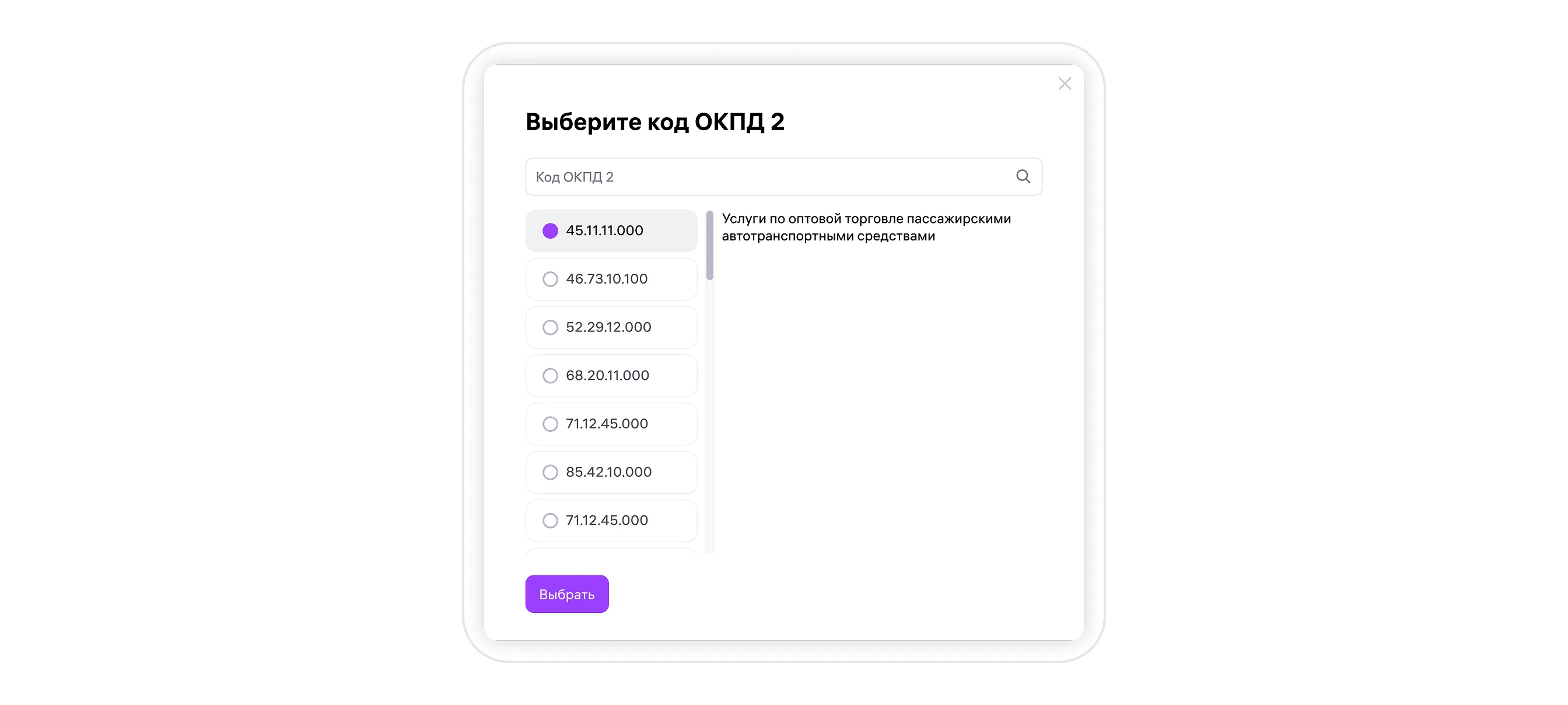
Классификатор, который присваивает уникальный цифровой код каждому товару. Заполнять поле «ОКПД 2» нужно, если товару присвоен код в разрешительных документах.
По выбранному ТН ВЭД система определяет необходимость маркировки КИЗ; рядом с кодом может появиться значок «Нужна маркировка КИЗ». Здесь КИЗ — обозначение маркировки «Честный знак» в интерфейсе Wildberries.
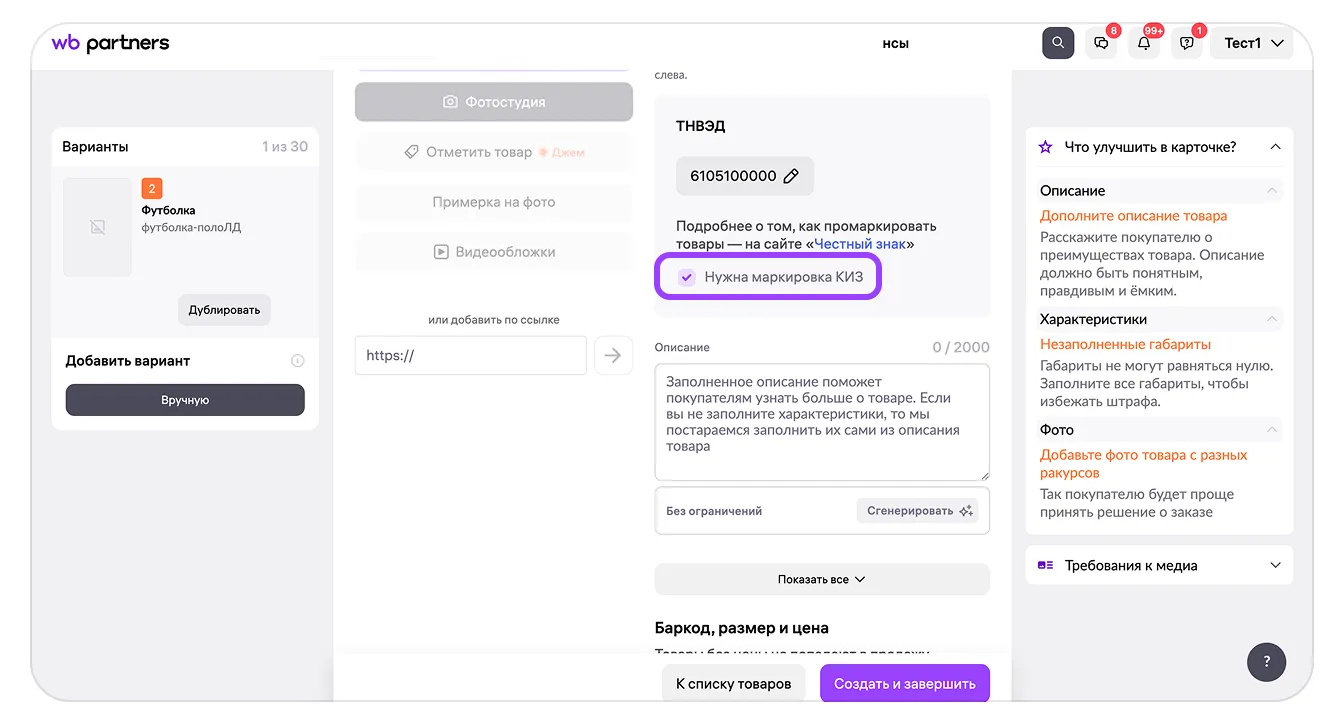
Проверьте отметку маркировки после выбора кода ТН ВЭД.
- Маркировка обязательна. Отметка появляется автоматически. Продавать товар без обязательной маркировки нельзя. Когда необходимая маркировка фактически нанесена, поставьте галочку «Подтверждаю, что на товар нанесена необходимая маркировка».
- Маркировка не обязательна, но возможна. Вы сами решаете, ставить отметку или нет. Если на товар нанесена маркировка, отметьте это.
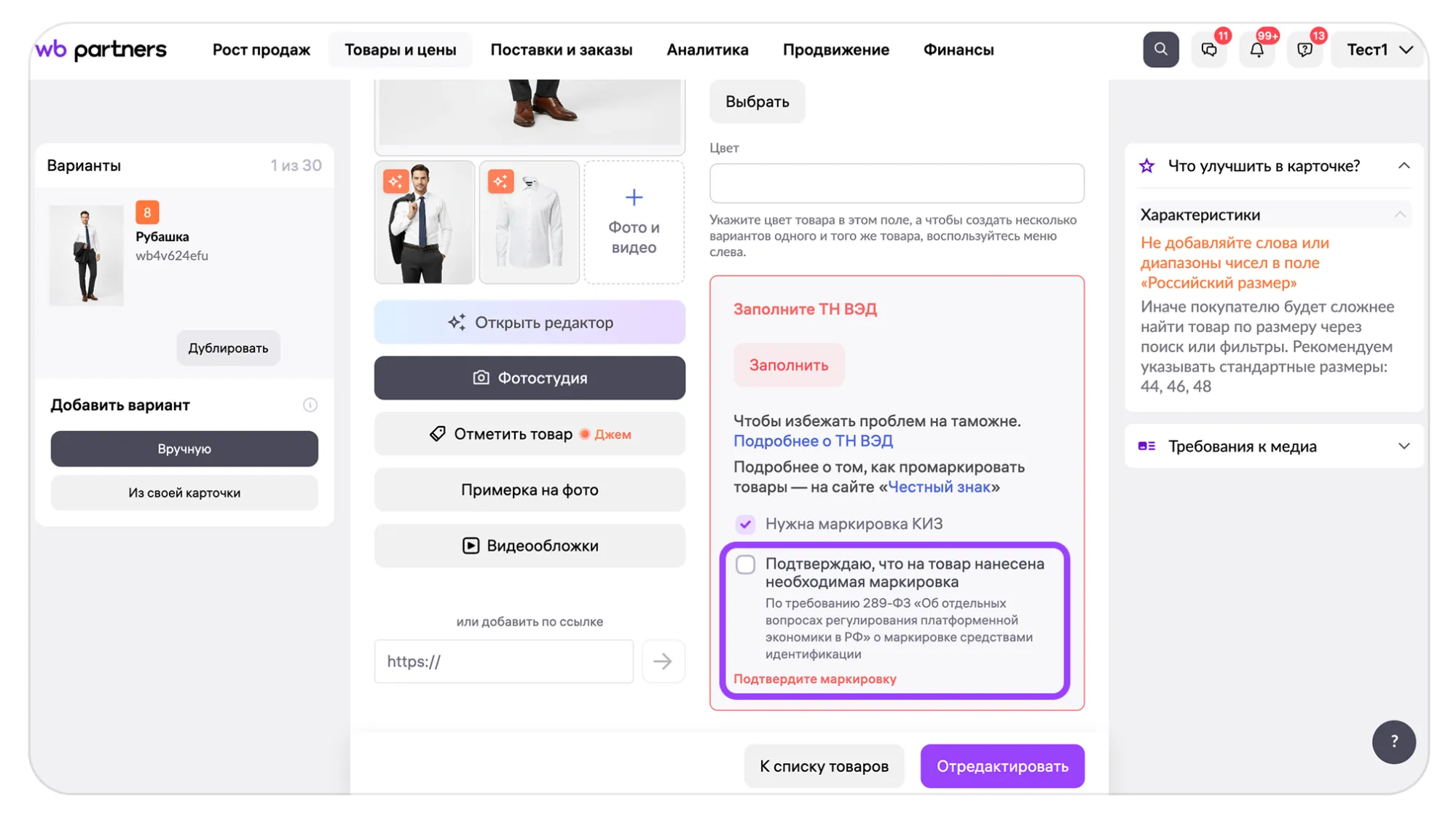
Подтверждайте нанесение маркировки только после проверки самого товара.
Если товар подлежит обязательной маркировке, а поле «ТН ВЭД» не заполнено, Wildberries может начислить штраф по пункту 12 перечня штрафов из пункта 9.10.1 оферты. На товары, не подлежащие обязательной маркировке, этот штраф не распространяется.
Проверяйте применимость маркировки к конкретному товару по действующим требованиям. Не переносите вывод с соседней карточки. Для работы с идентификаторами используйте гайд по GTIN: GTIN, баркод, артикул продавца и КИЗ выполняют разные задачи.
Описание
Коротко и правдиво расскажите об особенностях, преимуществах и сценариях использования конкретного товара. Максимальная длина зависит от родительской категории: после её выбора лимит появится справа над блоком «Описание». Все характеристики перечислять в тексте не нужно — заполните предусмотренные для них поля.
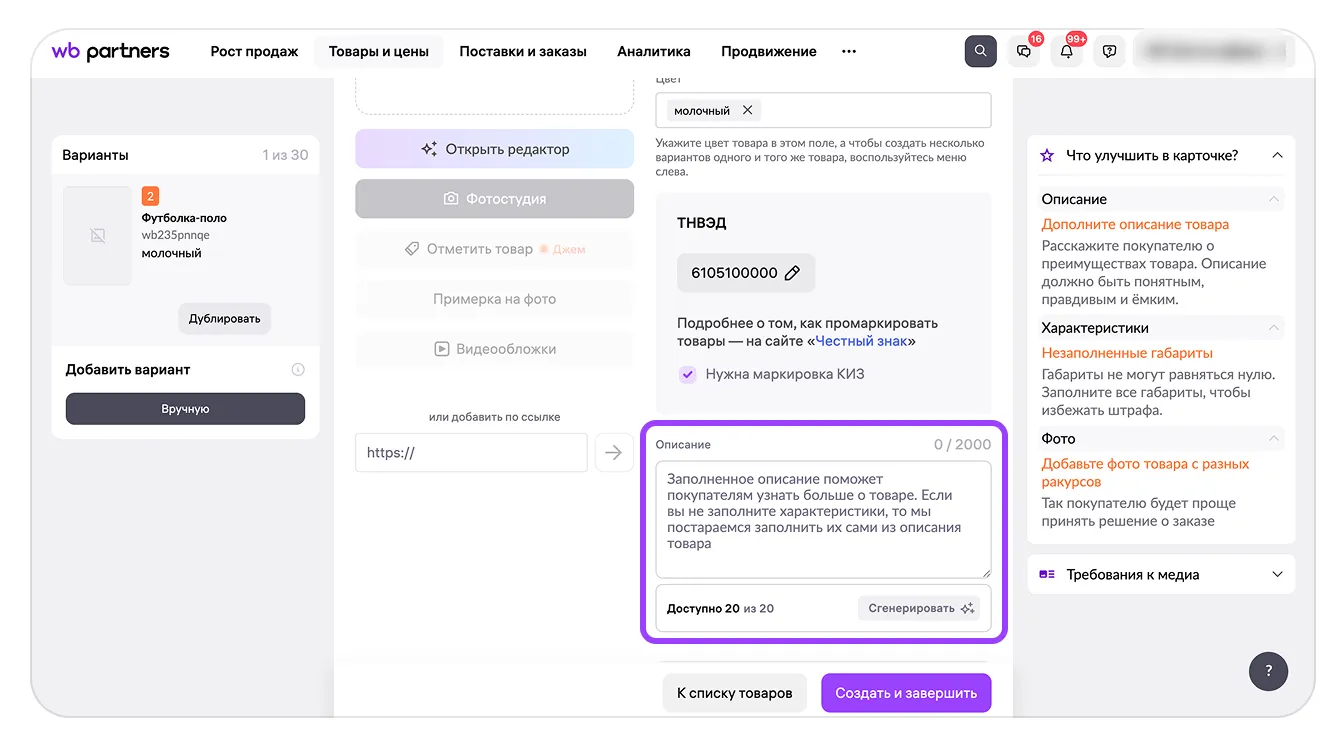
Проверьте лимит выбранной категории над описанием.
При единичном создании карточки Wildberries подтягивает характеристики из текста описания. После ввода проверьте получившиеся значения по товару: материал, состав, размеры и комплектация должны оставаться точными и согласованными.
- Не вставляйте теги и перечни SEO-запросов: система индексирует текст сама. Нужные для поиска слова включайте в связное описание без спецсимволов, с пробелами.
- Не указывайте домены и артикулы — ни свои, ни других продавцов.
- Не используйте спецсимволы / * - + @ № % & $ ! = ( ) { } [ ].
- Не перечисляйте цвета и варианты, которые не относятся к конкретному товару карточки, и не добавляйте посторонние бренды.
- Не используйте нецензурную лексику и чрезмерные повторения размеров.
Описание можно сгенерировать нейросетью WB. С подпиской «Джем» или опцией конструктора тарифов «Генерация описаний без ограничений» доступно неограниченное количество описаний с выбором ключевых слов, тональности и длины. Без подписки или опции — 20 коротких описаний в нейтральной тональности в месяц.
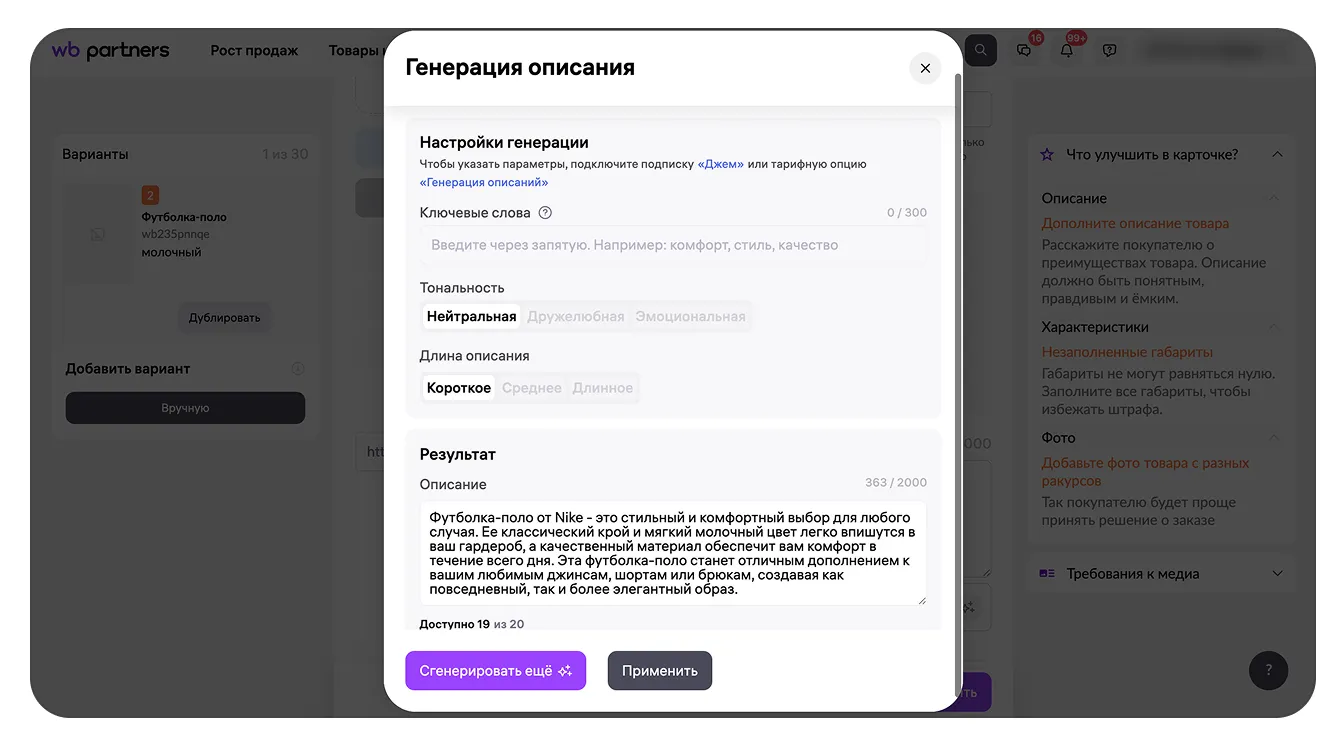
При использовании генерации проверьте текст и все утверждения о товаре.
Перед завершением прочитайте описание как покупатель: понятно ли, что входит в комплект, как используется товар и какие у него ограничения. Дополнительные приёмы подготовки черновика — в материале «Нейросеть для описания товара». Факты, состав и ограничения сверяйте самостоятельно.
Для книжной продукции от иноагентов нужна маркировка в описании. Проверьте инструкцию Wildberries «Особенности маркировки книжной продукции»; тематический разбор есть в материале про карточки специальных категорий.
Характеристики
Нажмите «Показать все», чтобы увидеть полный набор характеристик для товара и категории. Заполните обязательные и все значимые поля, по которым покупатель выбирает товар. Предпочтительны значения из автоматических подсказок.
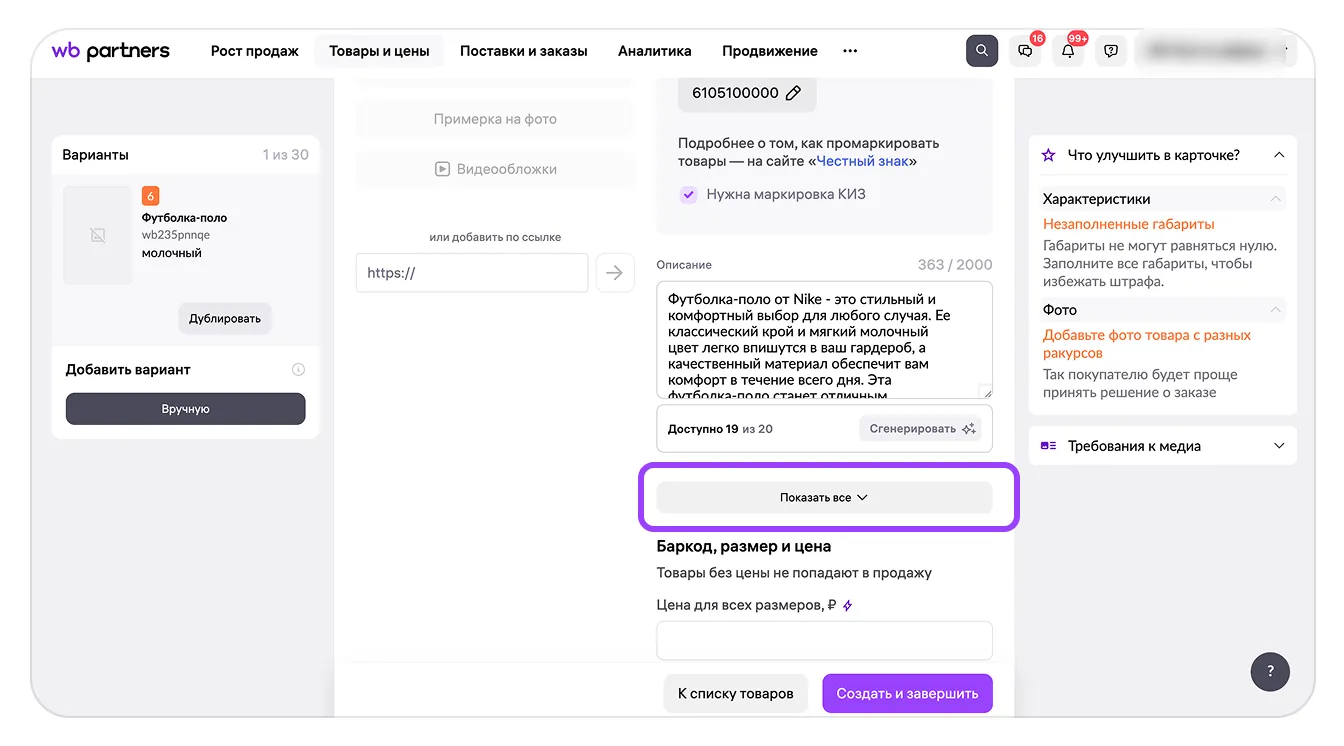
Откройте все характеристики через «Показать все».
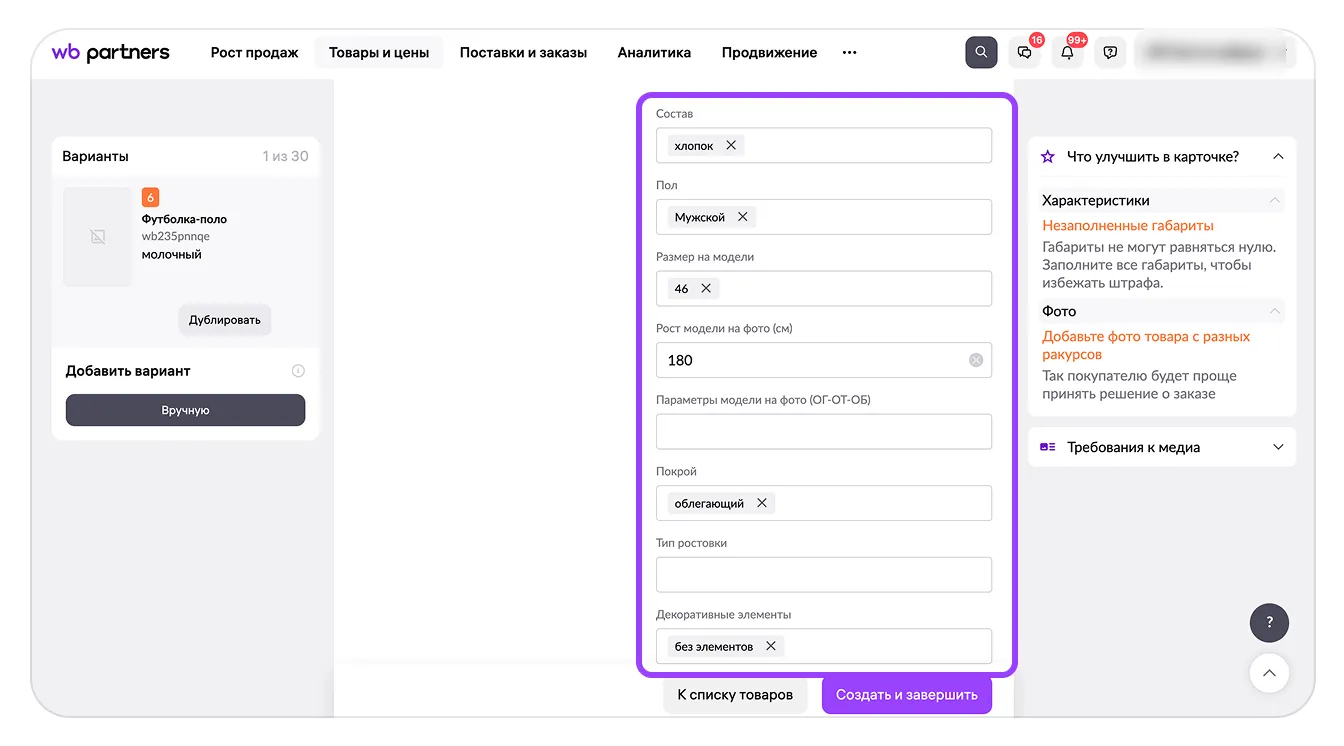
Заполните значимые для вашего товара поля и сверьте их с образцом.
Характеристики должны соответствовать товару и не противоречить друг другу. Иначе карточка не попадёт в нужный раздел каталога и покупатели не увидят её при поиске по фильтрам. Несколько значений вносите по отдельности: строку с перечислением через запятую система может не распознать.
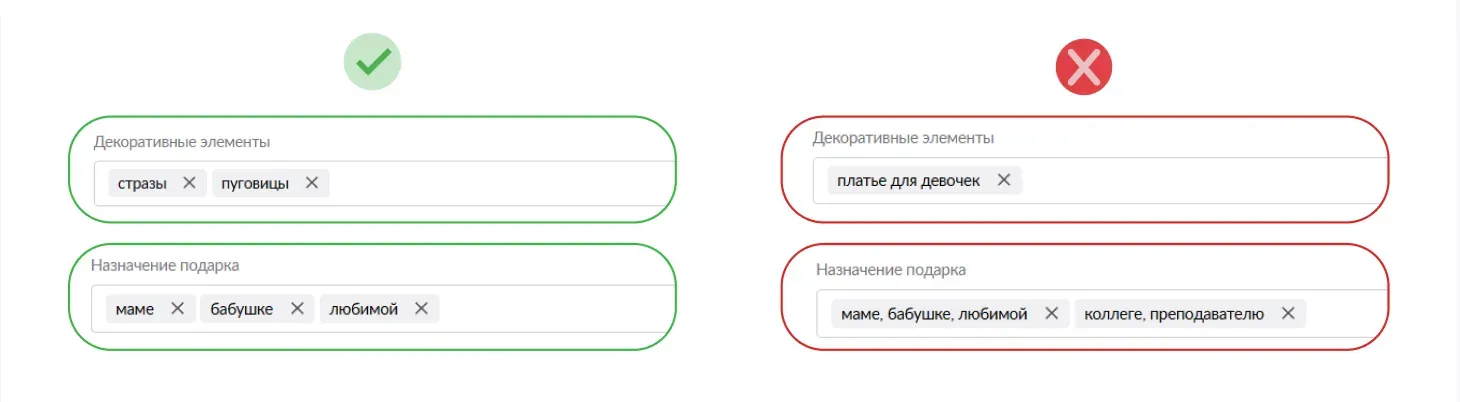
Каждое значение добавляйте отдельно, не объединяйте несколько материалов в одну строку.
Не дублируйте одни и те же значения в разных полях. Уберите лишние надписи и прочерки. Избегайте заглавных букв; исключения — номера сертификатов и деклараций, а также официальные аббревиатуры.
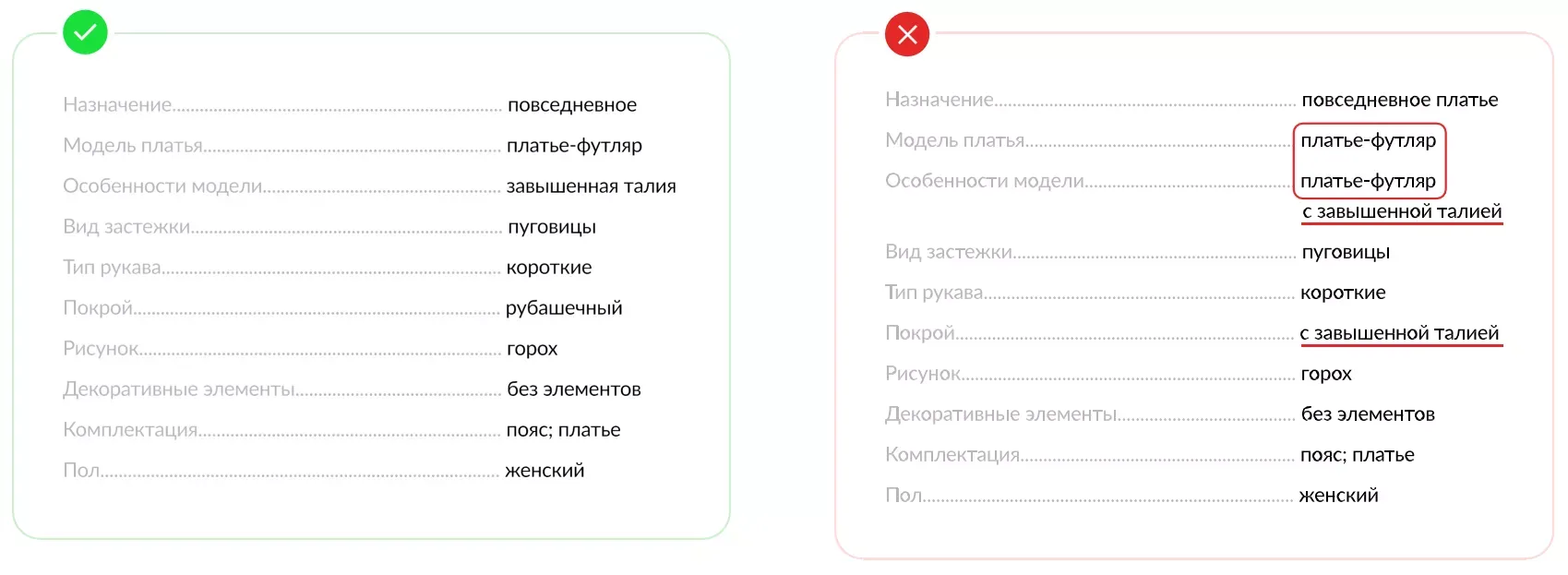
Проверьте, что характеристики не заполнены повторами ради заполненности.
В поле «Состав» перечислите части или элементы готового продукта полностью, без сокращений и аббревиатур. Сам товар не является составом: для шампуня нужны его ингредиенты, а не слово «шампунь».
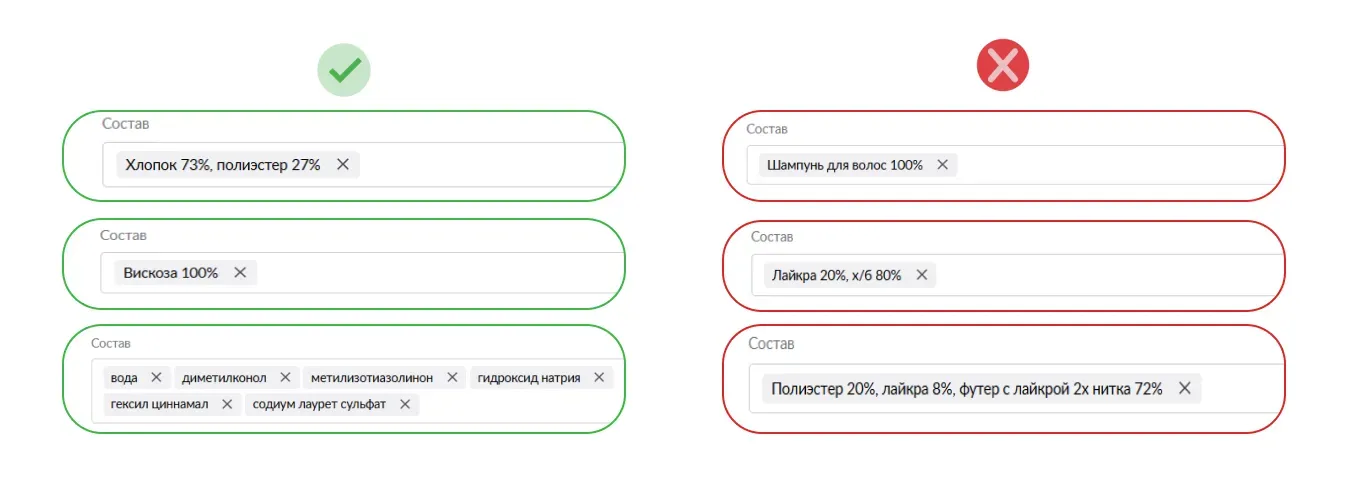
Заполняйте состав по сведениям о реальном продукте.
В «Назначении» можно выбрать до трёх значений. Указывайте только подходящие товару сценарии, а не любые популярные назначения.
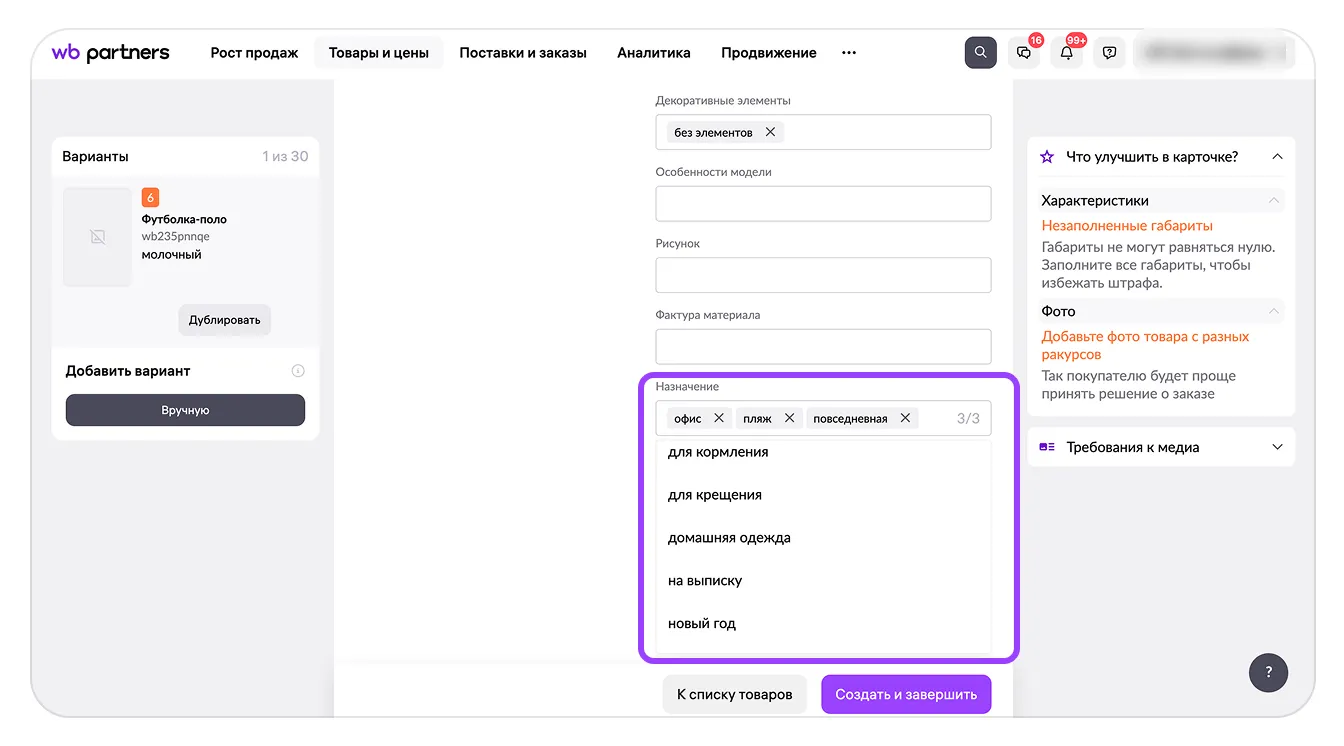
Выберите до трёх достоверных значений назначения.
В «Комплектации» перечислите предметы и их количество, которые получит покупатель. Допустимо не более 12 значений; значение может быть динамичным. Параметры и описание товара в этом поле не указывают.
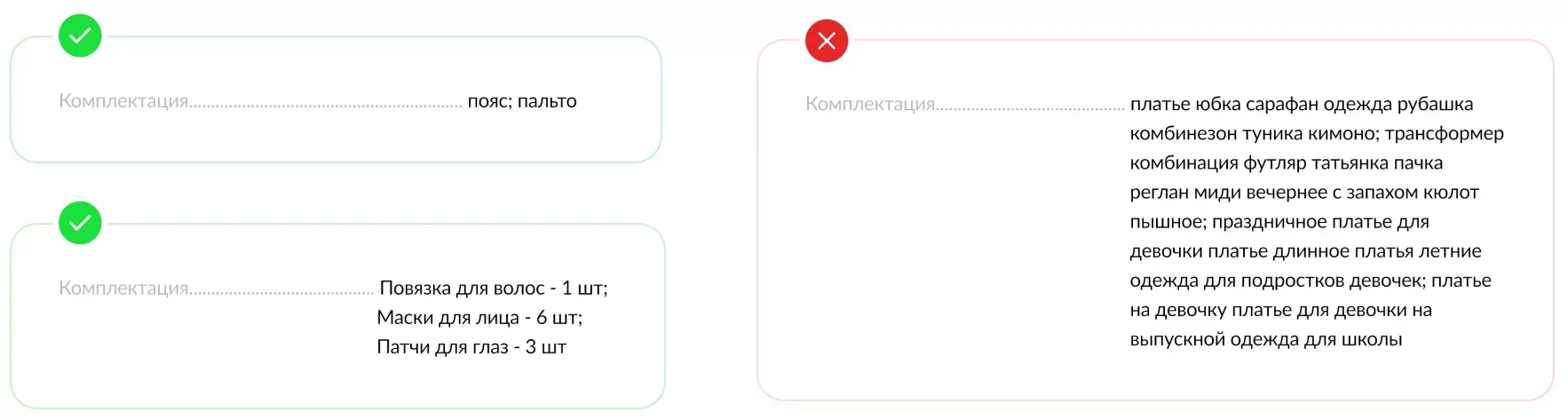
Сверьте список предметов и количество с фактическим комплектом.
Поле «КТД для Республики Беларусь» заполняют только продавцы из Беларуси. Если вы зарегистрированы как продавец в другой стране, оставьте его пустым.
Проверьте связность карточки: цвет, материал, размер и комплект должны согласовываться в характеристиках, описании и медиа. После подготовки контента можно переходить к продвижению карточки и работе с отзывами и вопросами покупателей.
Шаги 5–6. Укажите цену, размеры и баркоды
Введите цену целым числом от 50 до 5 000 000 ₽. Разные цены на размеры товара доступны с опцией конструктора тарифов «Разные цены для размеров товара». Без неё разные цены размеров можно установить только для ювелирных украшений.
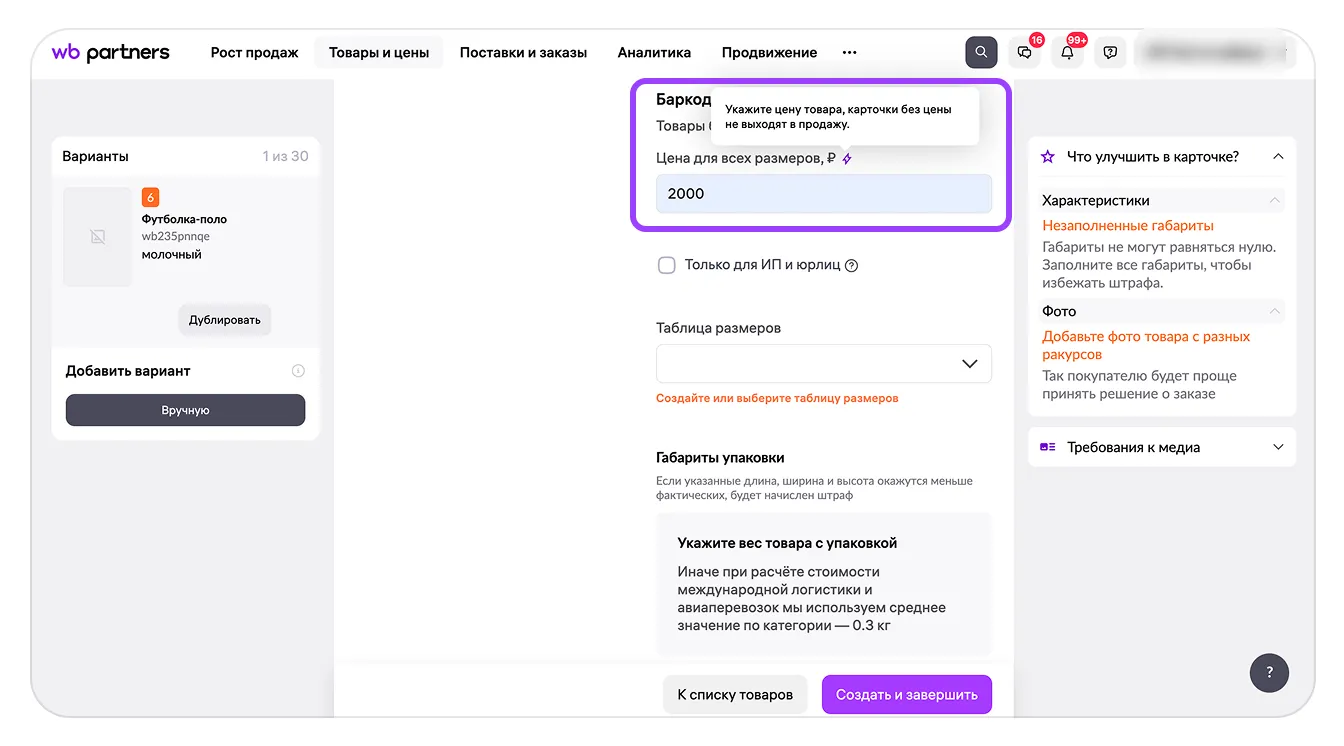
Введите цену в допустимом диапазоне и проверьте число перед сохранением.
В карточке цену устанавливают при её создании. После создания управляйте ценами в разделе «Цены и скидки».
Если вы работаете по FBS — «Маркетплейс», C&C — «Самовывоз из магазина продавца» или DBS — «Витрина», можно добровольно ограничить покупателей только ИП и юридическими лицами. Для поштучной или оптовой продажи этим покупателям поставьте галочку «Только для ИП и юрлиц». Если такое ограничение не нужно, не включайте его.
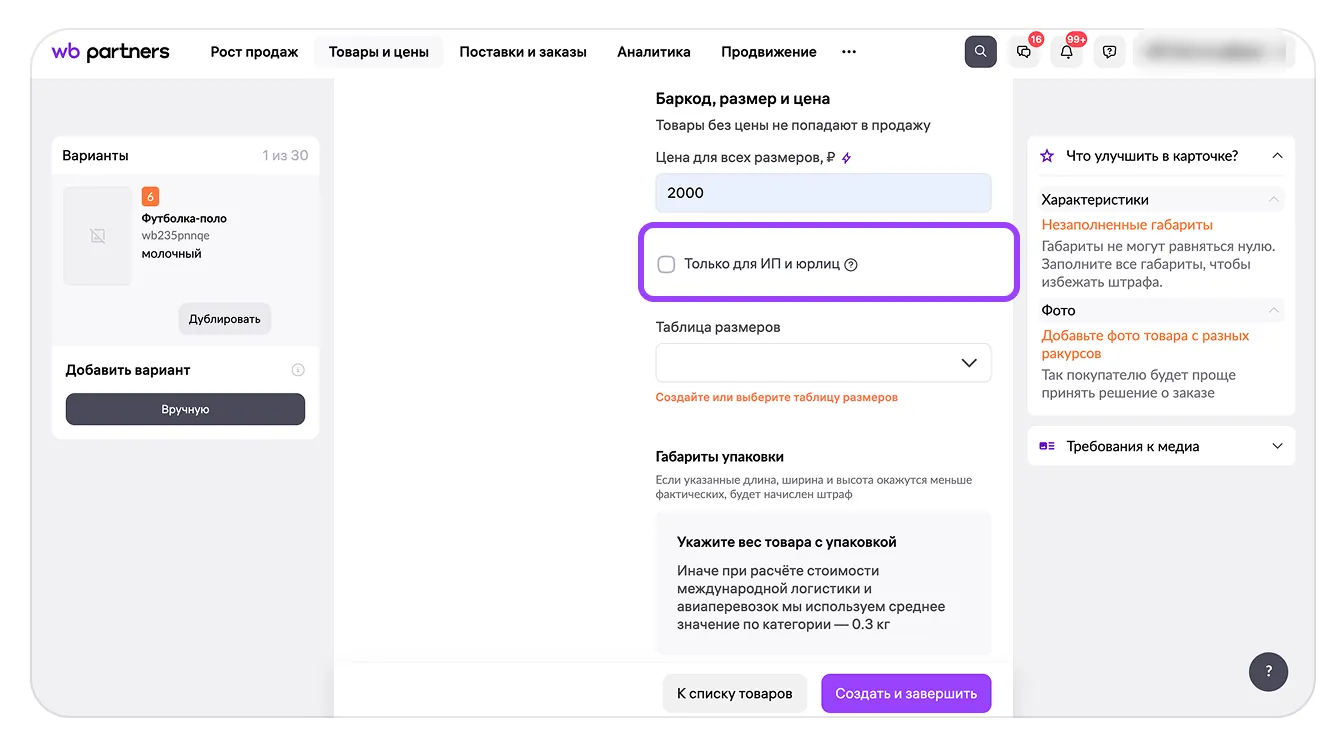
Включайте ограничение только при соответствующей модели работы и выбранном круге покупателей.
Перед выбором цены оцените расходы на продажу: закупку, комиссию, логистику, хранение, возвраты и акции. Для первичной оценки пригодятся материалы про комиссии Wildberries и калькулятор продавца. Используйте свои закупочные цены и условия выбранной схемы.
Размеры
Таблица размеров есть только у некоторых категорий, например одежды и обуви. Сначала выберите размерную сетку, затем добавьте каждый размер отдельно. Wildberries рекомендует стандартные таблицы размеров с учётом диапазонов, заданных ГОСТом.
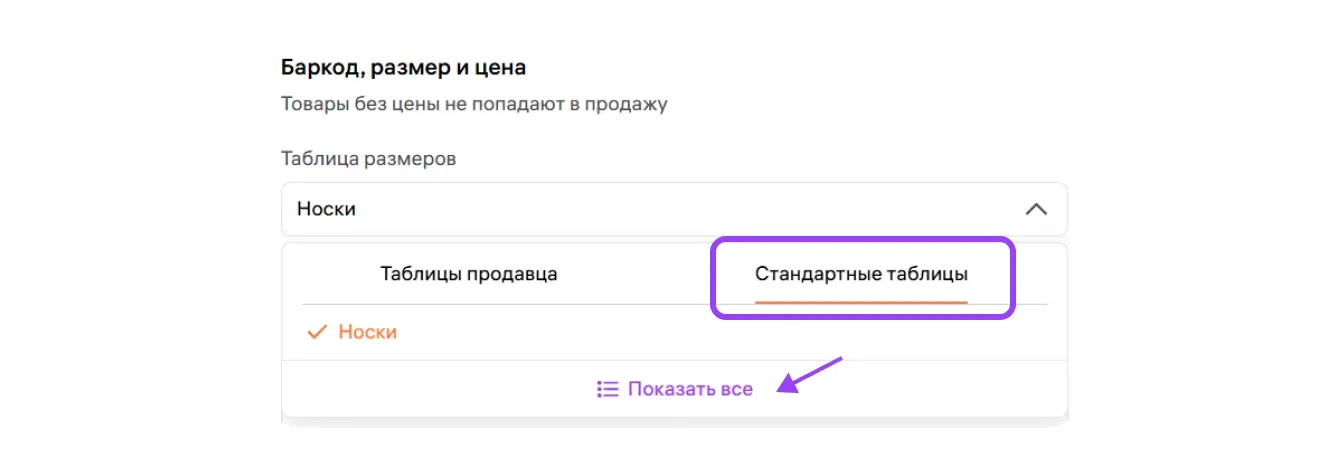
Выберите сетку, соответствующую вашему товару, и добавьте размеры.
У одного товара все размеры должны быть уникальными и относиться к одной размерной сетке. Не смешивайте разные сетки и не повторяйте один размер.
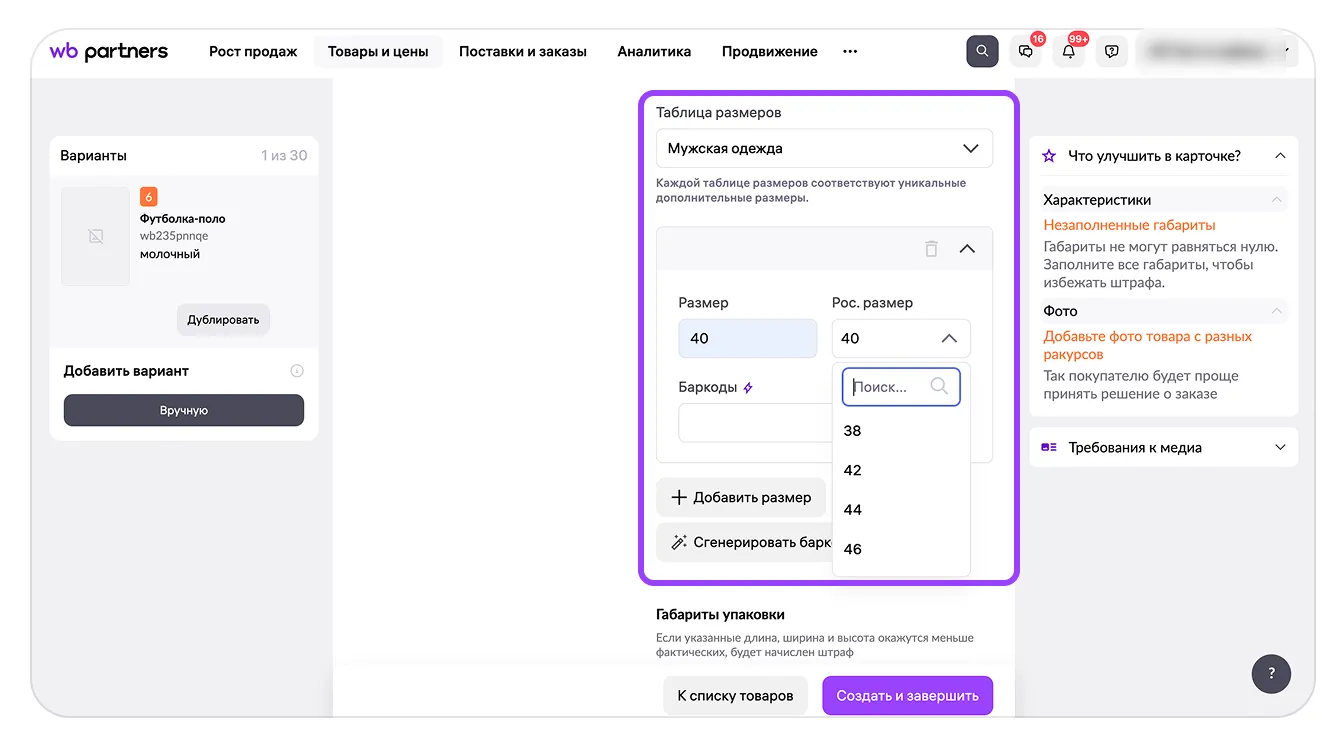
Проверьте уникальность размеров и единую сетку.
Не добавляйте в «Размер» рекламные надписи вроде «акция», «дёшево» и «купить». Если размер единый, в поле «Рос. размер» укажите соответствующий товару диапазон российских размеров, а не «нет» или прочерк.
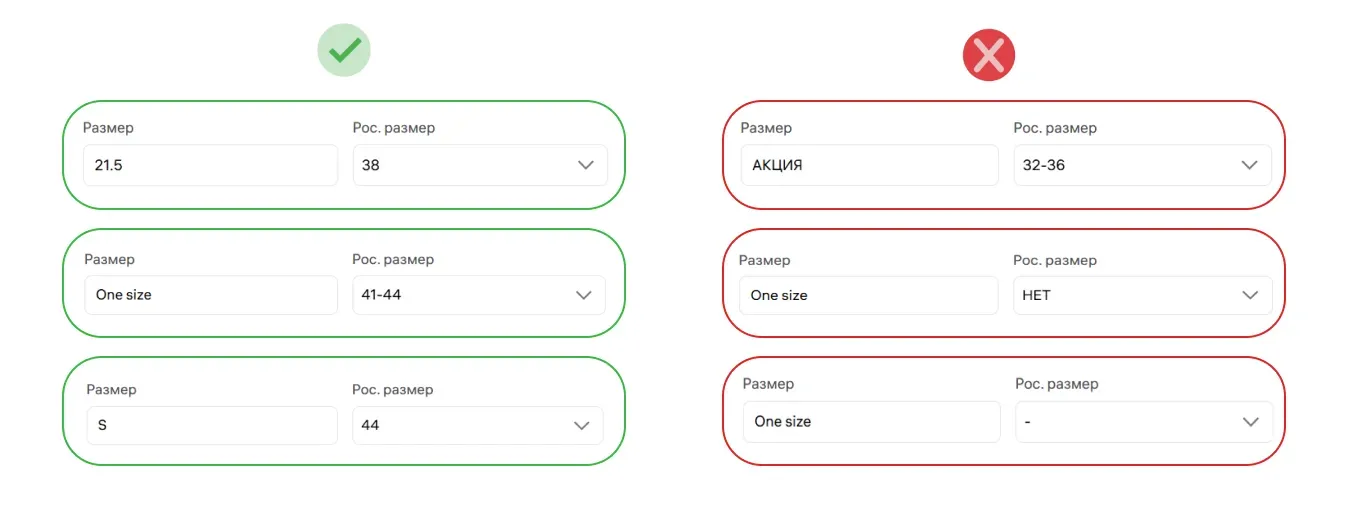
Для единого размера укажите подходящий диапазон российских размеров.
Баркоды и GTIN
Баркод идентифицирует конкретный вариант и размер товара. Он должен быть на самом товаре либо индивидуальной упаковке и точно совпадать со значением в карточке. Если баркода нет или он не совпадает, товар не смогут принять.
Максимальная длина баркода — 30 символов. Допустимы английские буквы, цифры и символы / * - + @ № % & $ ! = ( ) { } [ ], кириллица запрещена. Введите свой код или нажмите «Сгенерировать баркоды».
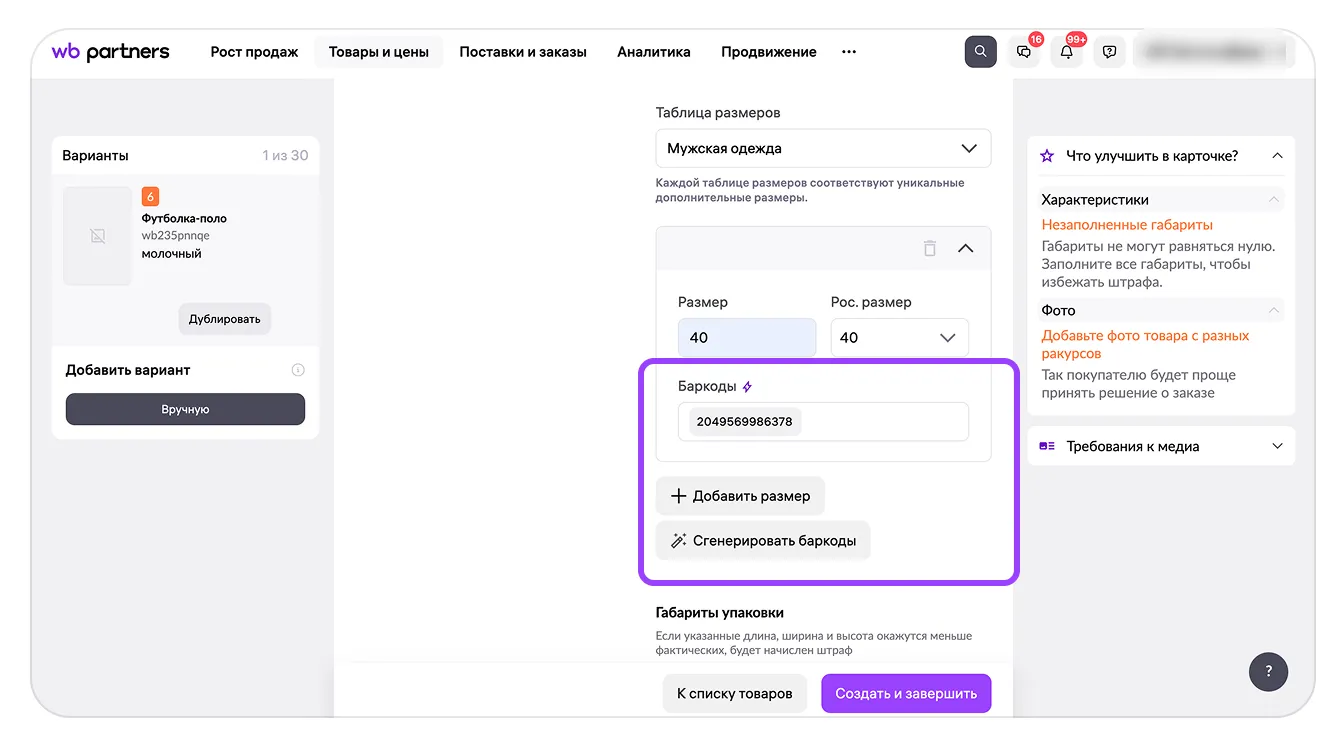
После ввода или генерации проверьте соответствие баркода конкретному варианту.
Для продавцов из России, продающих обязательно маркируемые товары внутри страны, нужен GTIN. Укажите его в поле «Баркоды» и заполните ТН ВЭД. Wildberries проверяет GTIN через ГИС МТ. В «Баркоды» можно внести несколько значений — как баркод, так и GTIN.
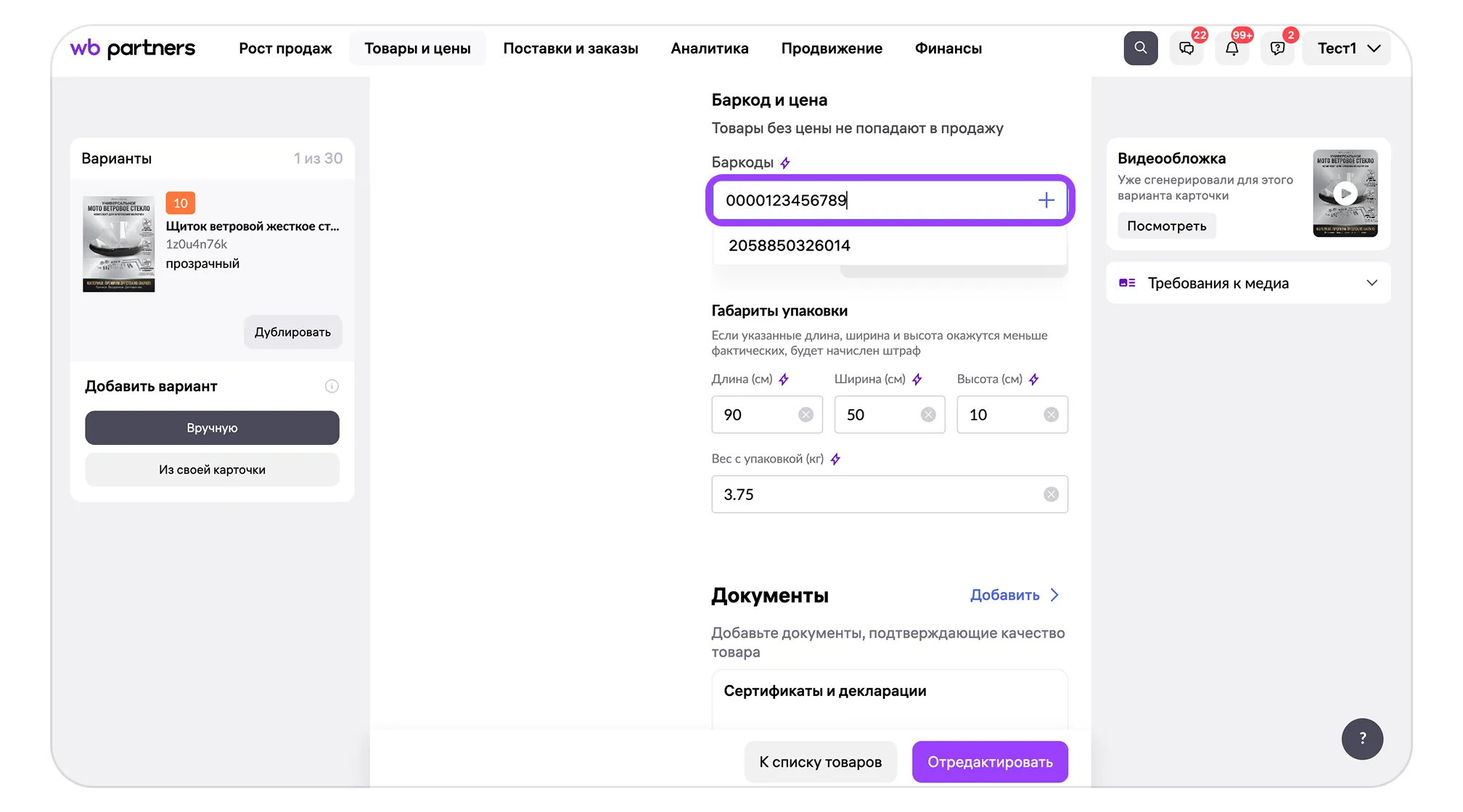
В поле «Баркоды» можно добавить несколько значений — как баркод, так и GTIN:
Поле «Дополнительный GTIN» используют в двух сценариях. Если для отдельных цветовых товаров созданы разные карточки и один GTIN нельзя повторить в их поле «Баркоды», внесите его в «Баркоды» одной карточки, а в остальных — в «Дополнительный GTIN». Это поле также подходит, если вы ошиблись с GTIN в «Баркодах» и не можете добавить туда верный код.
Отдельно наносить GTIN на упаковку не нужно, например, если он уже содержится в КИЗ — AI 01 + 14 цифр. Если на упаковке используется свой баркод, отличный от GTIN, переклеивать его не требуется. Актуальный GTIN при этом необходимо внести в карточку в поле «Баркоды», с учётом описанных выше сценариев дополнительного GTIN.
- Сверьте связку «артикул продавца → вариант → размер → баркод».
- Проверьте символы баркода без ручной транслитерации.
- Сопоставьте код карточки с кодом на товаре или упаковке; убедитесь, что напечатанный код читается.
- Для применимого маркируемого ассортимента дополнительно проверьте GTIN и ТН ВЭД.
- Зафиксируйте соответствие вариантов и кодов в своей системе учёта.
Шаги 7–9. Добавьте упаковку, документы, медиа и сохраните карточку
Габариты упаковки
Измерьте и взвесьте товар вместе с упаковкой. Введите длину, ширину и высоту целыми ненулевыми числами; каждая сторона — не более 700 см. Wildberries рекомендует округлять габариты в большую сторону. Измерять нужно готовую упакованную единицу, а не предмет без коробки или пакета.
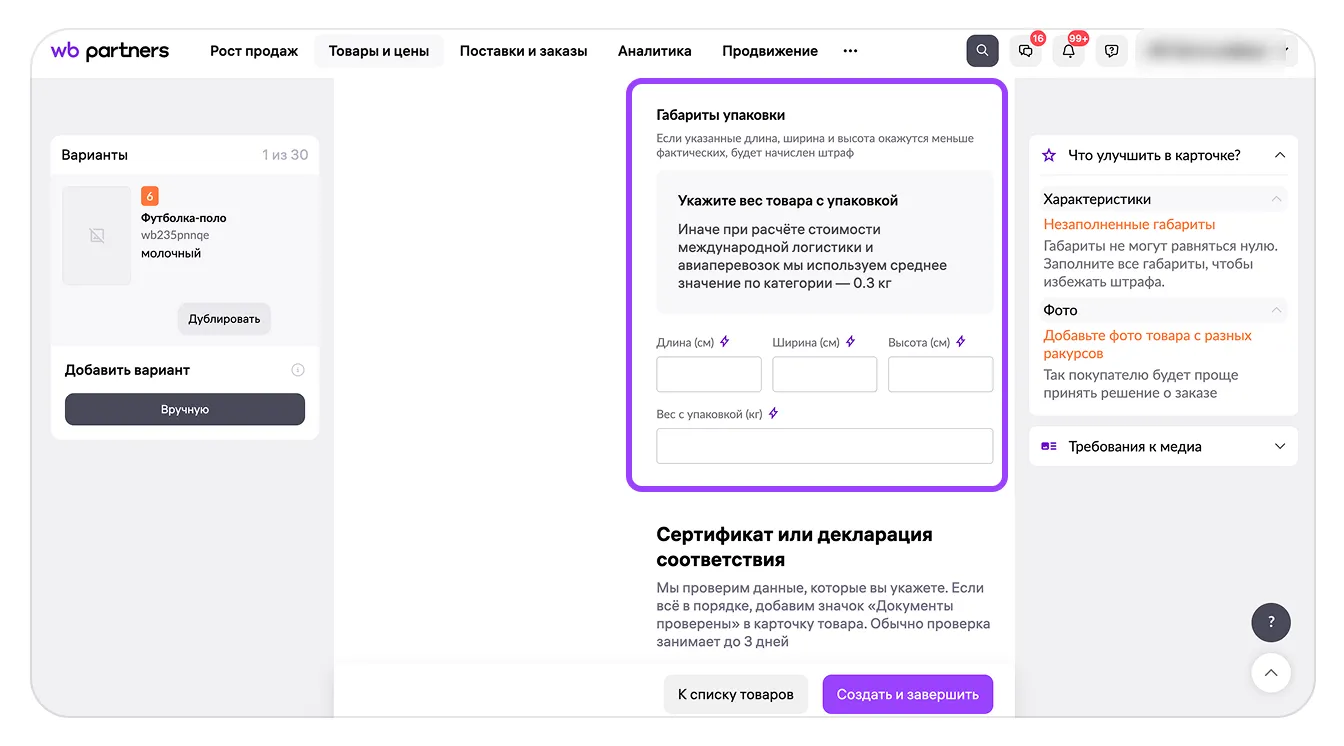
Перенесите фактические размеры и вес упакованного товара в карточку.
По габаритам рассчитывают доставку и хранение. При завышении размеров плата может оказаться больше; при занижении Wildberries начисляет штраф по пункту 13.3 оферты. Площадка сравнивает указанные габариты со средними по категории и при расхождениях показывает уведомление. Получив его, перепроверьте измерения.
Перед поставкой повторите замеры после окончательной комплектации: вкладыши и защитные материалы тоже входят в упаковку. Выбор схемы работы разобран отдельно в материале про FBS на Wildberries.
Разрешительные документы
Если для товара обязательны разрешительные документы, укажите их реквизиты в карточке. Сверьте сведения с самим документом и проверьте совпадение ТН ВЭД. Подробный порядок добавления смотрите в официальной статье Wildberries о разрешительных документах.
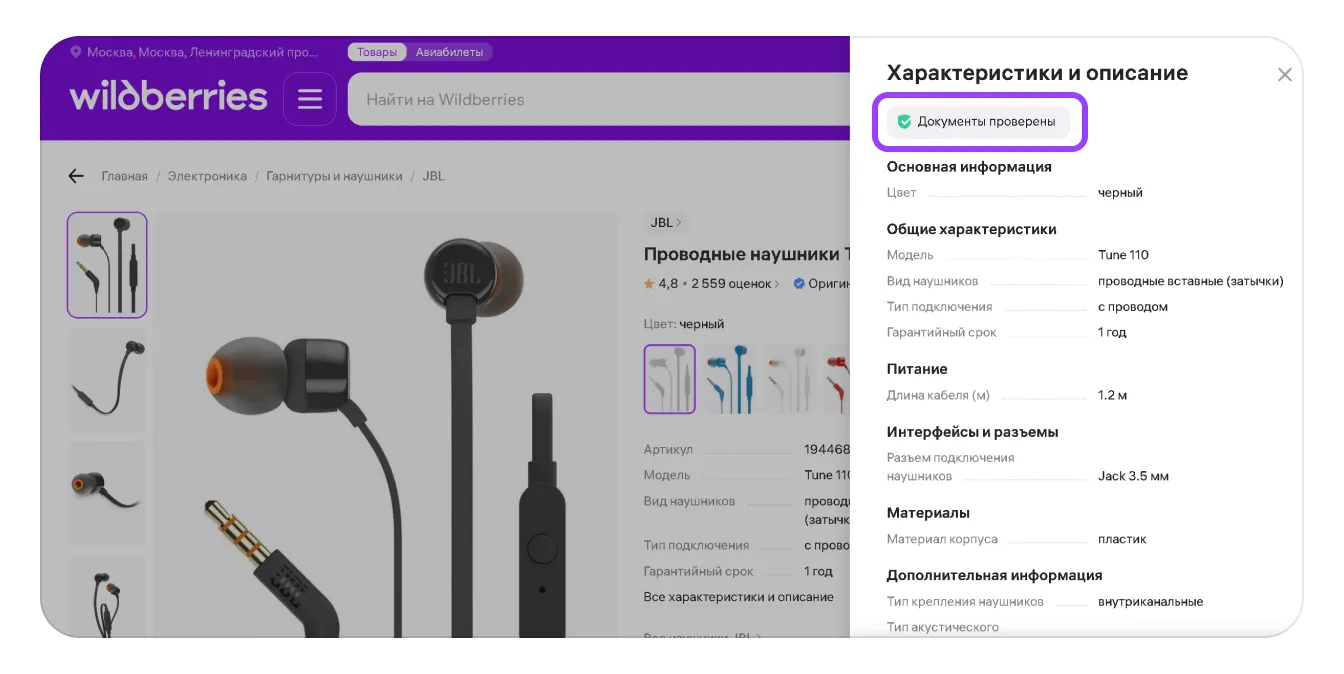
Внесите реквизиты обязательных для товара документов и сверьте их с оригиналом.
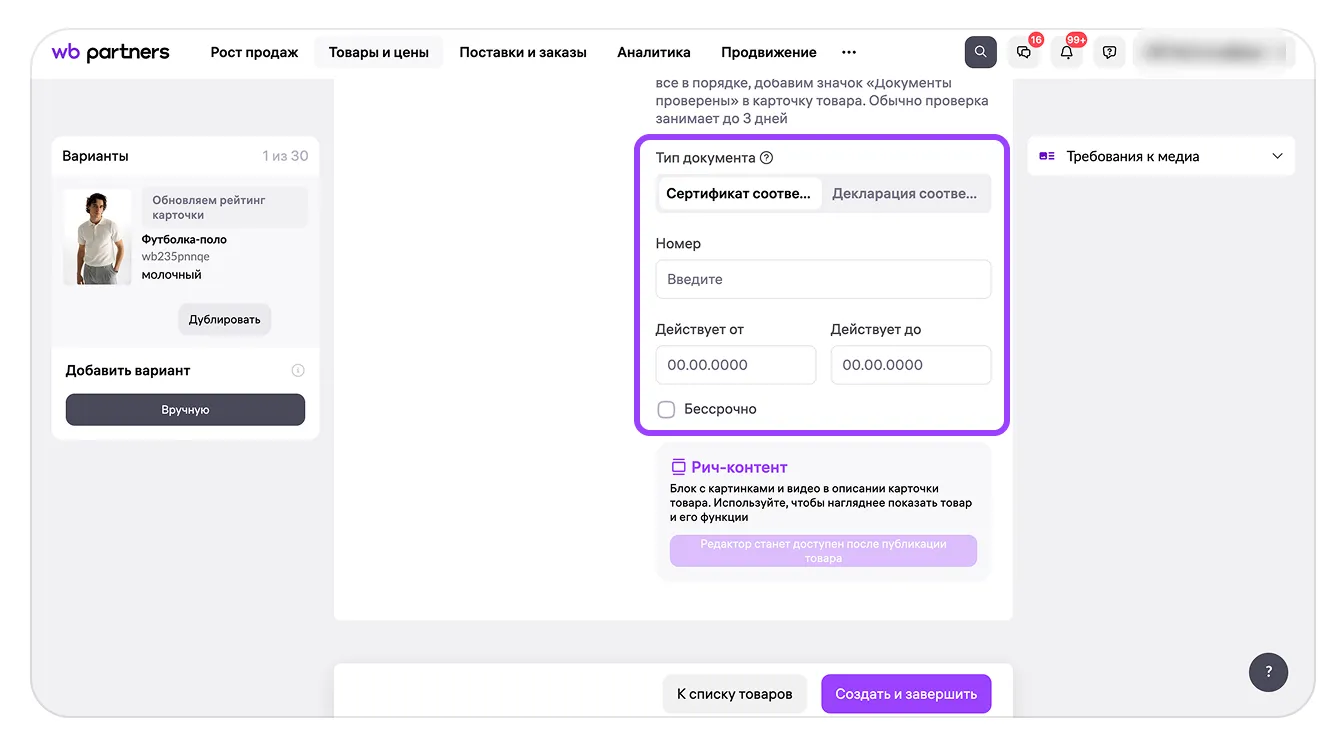
Проверьте, что документ относится к вашему товару и сведения введены без ошибок.
Если разрешительные документы действительно не требуются, поставьте галочку «Документы, подтверждающие безопасность, не требуются». В этом сценарии не нужно загружать отказные письма, отрицательные решения по сертификации или добровольные сертификаты соответствия: галочкой вы подтверждаете отсутствие необходимости в документах.
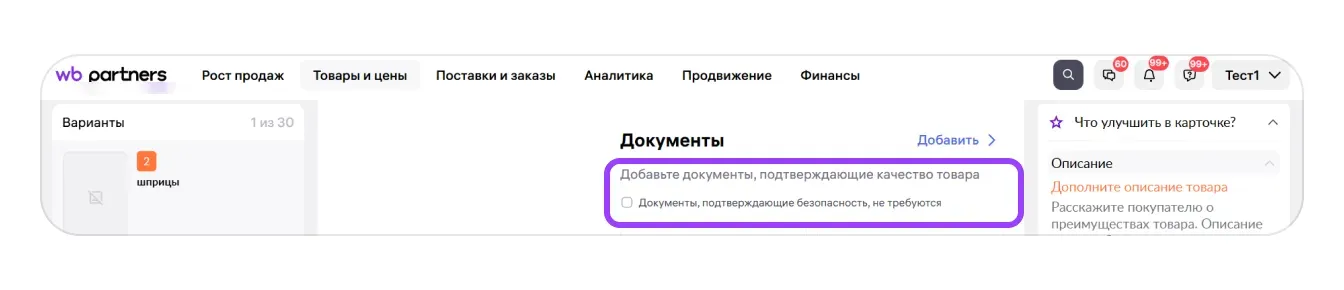
Если для вашего товара не требуются разрешительные документы, поставьте галочку в поле «Документы, подтверждающие безопасность, не требуются». Вам не нужно загружать отказные письма, отрицательные решения по сертификации или добровольные сертификаты соответствия, с помощью этой галочки вы подтверждаете, что документы не нужны.
Наличие поля или галочки само по себе не определяет юридические требования к ассортименту. Применимость документов и маркировки проверяйте для конкретного товара по действующим правилам.
Шаг 8. Загрузите фотографии и видео
В карточку можно добавить до 30 фотографий и одно видео. Товар без фото не показывается покупателям. Подготовьте главное фото, по которому понятно, что продаётся, а дополнительными кадрами покажите ракурсы, детали, масштаб, комплект и использование.
| Медиа | Технические требования |
|---|---|
| Фото — до 30 | JPG, PNG или WEBP; разрешение минимум 700 × 933 пикселя; качество сжатия не ниже 65%; размер каждого файла не больше 10 МБ. |
| Видео — одно | MOV или MP4; ширина и высота кадра каждая от 720 до 1920 пикселей; длительность не больше 3 минут; видеокодек H.264 или MPEG-4; аудиокодек AAC или MP3; 25–30 кадров в секунду; размер файла не больше 50 МБ. |
Для загрузки фото нажмите «Выбрать» и добавьте файлы с устройства.
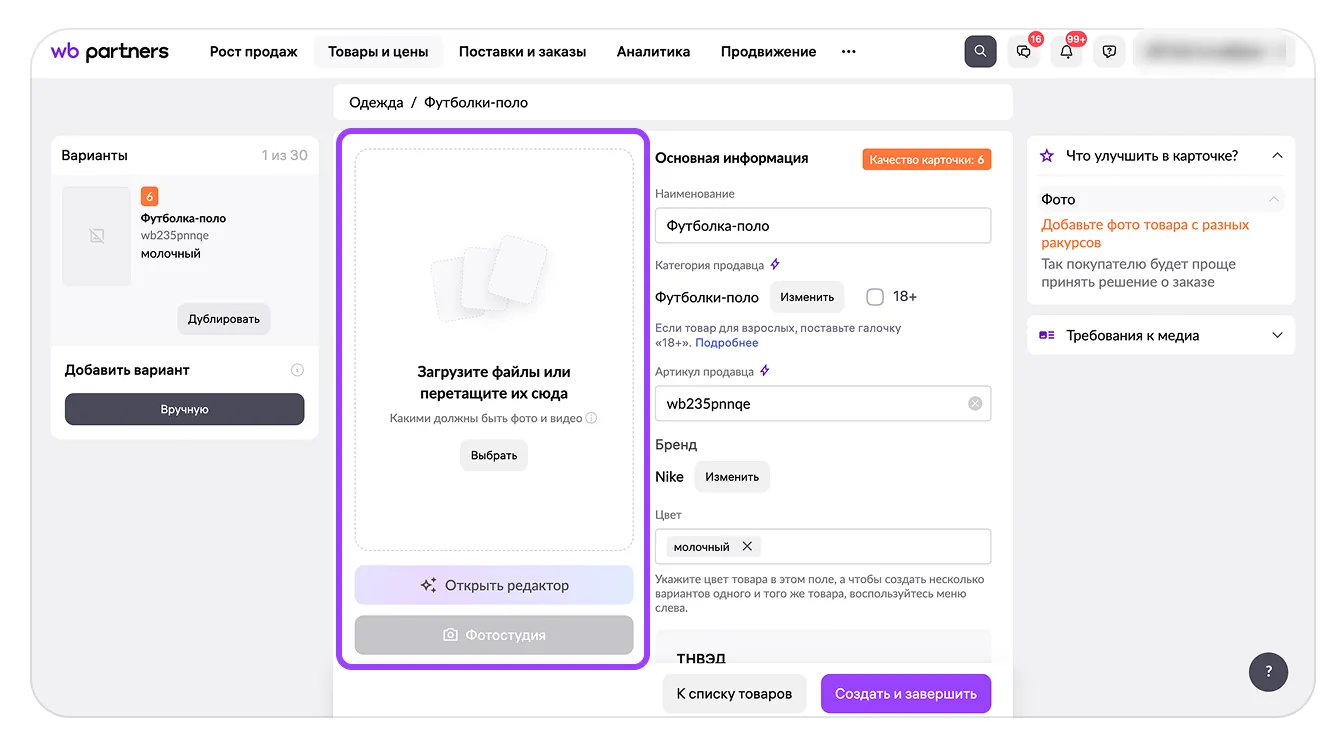
Нажмите «Выбрать» и загрузите подготовленные фотографии.
Фото и видео можно добавить по ссылке. Для видео нужна прямая ссылка на файл: ссылка на видеохостинг или на целую папку с файлами не подойдёт.
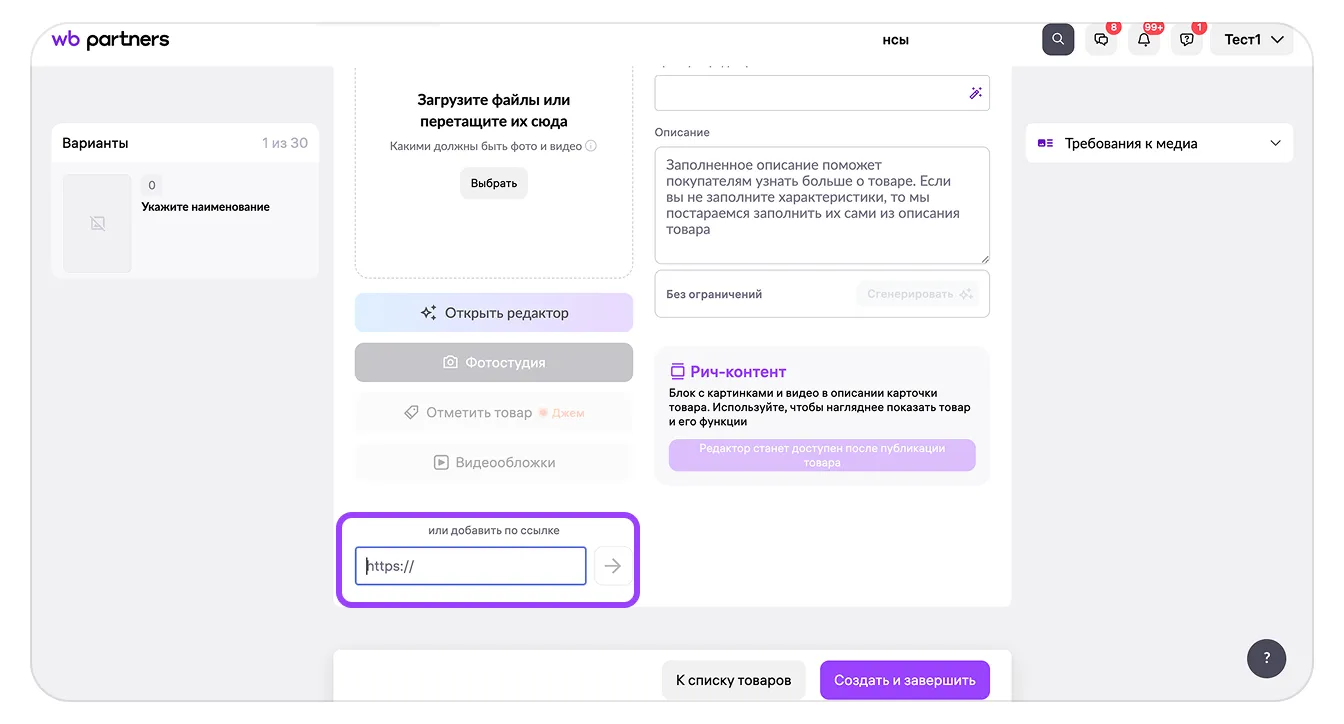
При загрузке по ссылке используйте адрес самого файла.
Нажмите «+ Фото и видео», чтобы добавить ещё файлы. Для замены, удаления или выбора главного фото откройте меню с тремя точками в правом углу и выберите нужное действие.
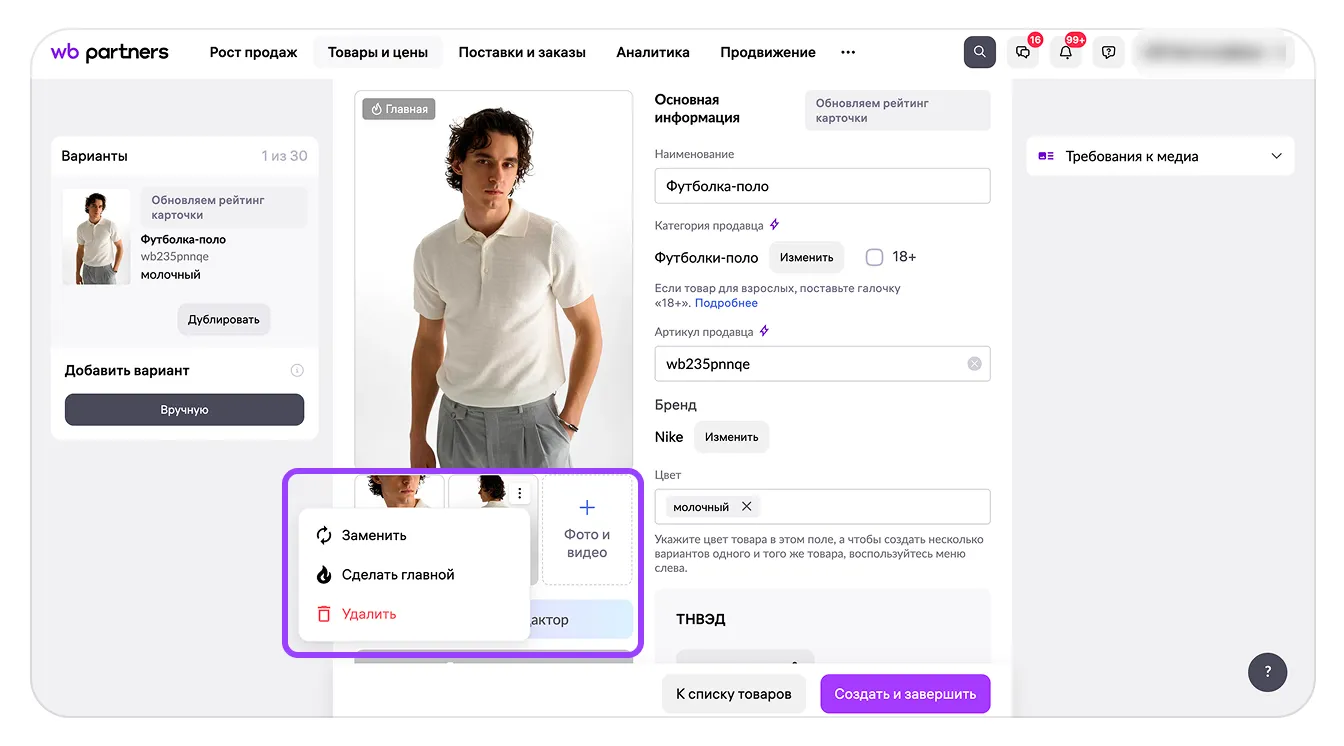
Через меню с тремя точками выберите главное фото или замените неподходящий кадр.
Для обработки изображения во встроенном фоторедакторе Wildberries нажмите «Открыть редактор».
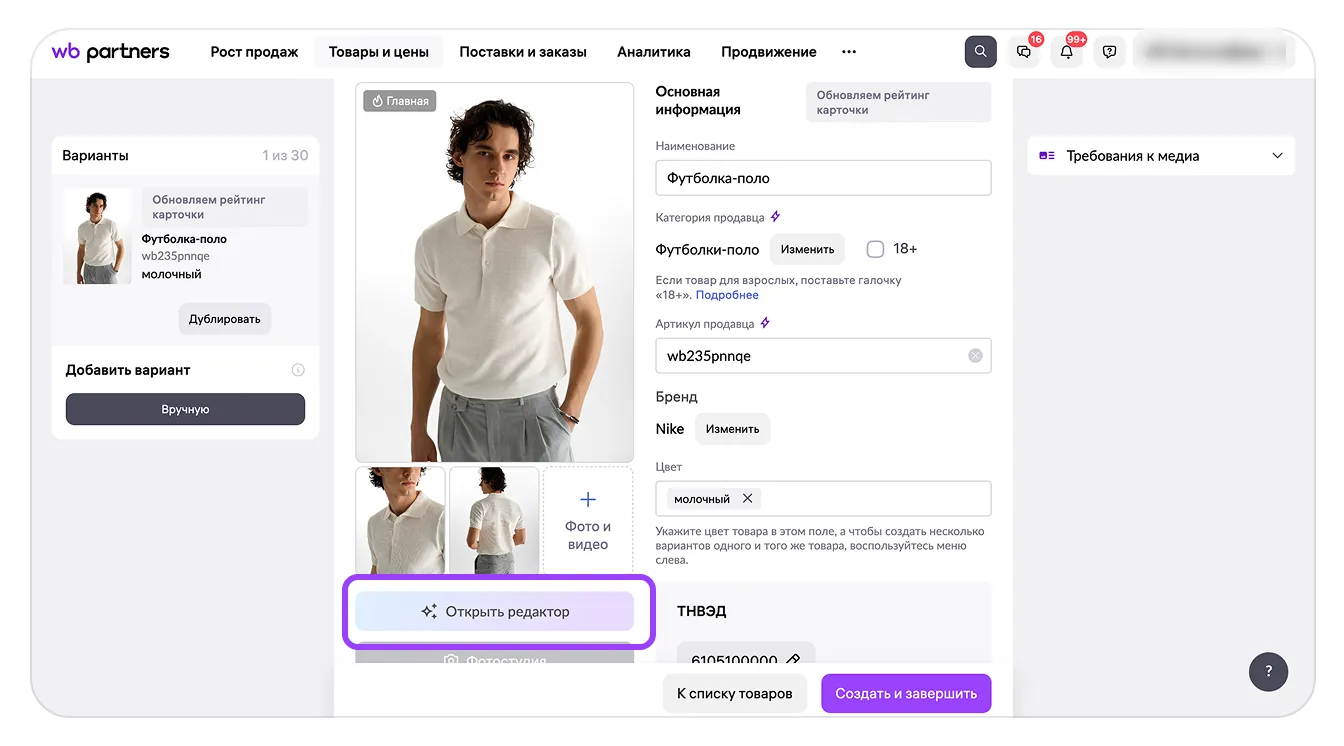
Если требуется обработка фото, откройте редактор из карточки.
Перед завершением проверьте не только формат файлов, но и содержание. Нельзя загружать изображения без вашего товара, с ценами, QR-кодами, скидками, контактами или ссылками на посторонние сайты. Также запрещены оценочные надписи вроде «хит» и «лидер продаж», вознаграждение за отзыв, количество проданных товаров, призывы позвонить менеджеру, сравнить товар или сделать покупку, демонстрация насилия и разжигание вражды.
Книжную продукцию от иноагентов нужно маркировать и на фото. Используйте правила Wildberries «Особенности маркировки книжной продукции» и разбор специальных категорий. Для дальнейшей работы с визуальным контентом пригодится инструкция «Как улучшить карточку товара на Wildberries».
Просмотрите медиа на мобильном экране. Убедитесь, что текст инфографики читается, товар не перекрыт элементами интерфейса, а цвет, комплект и вариант совпадают с характеристиками. Оставляйте кадры, которые добавляют информацию, а не просто заполняют доступный лимит.
Шаг 9. Сохраните и проверьте результат
Нажмите «Создать и завершить». Если в карточке нет ошибок, она появится на вкладке «Все товары». Если ошибки есть — в «Черновиках». Откройте существующий черновик, исправьте отмеченные поля и завершите создание, а не заводите ещё одну карточку того же товара.
- Найдите карточку по артикулу продавца. Проверьте, что сохранился именно нужный товар.
- Сверьте основные сведения. Название, категория, бренд и классификаторы должны относиться к вашему товару.
- Проверьте варианты и коды. Сопоставьте каждый цвет и размер с физическим товаром и баркодом, а в применимом сценарии — с GTIN.
- Откройте медиа. Убедитесь, что файлы загрузились, главное фото выбрано правильно и кадры стоят в нужном порядке.
- Посмотрите рекомендации кабинета. Оцените подсказки по заполнению и исправьте подходящие вашему товару замечания.
В верхней части страницы находится внутренняя оценка заполнения по 10-балльной шкале. Она видна только продавцу и учитывает качество и количество фото, заполненность характеристик, описание и другие параметры. Нажмите «Улучшить карточку» справа, чтобы увидеть подсказки. Используйте их для проверки заполнения, а не как обещание продаж или подтверждение готовности к отгрузке.
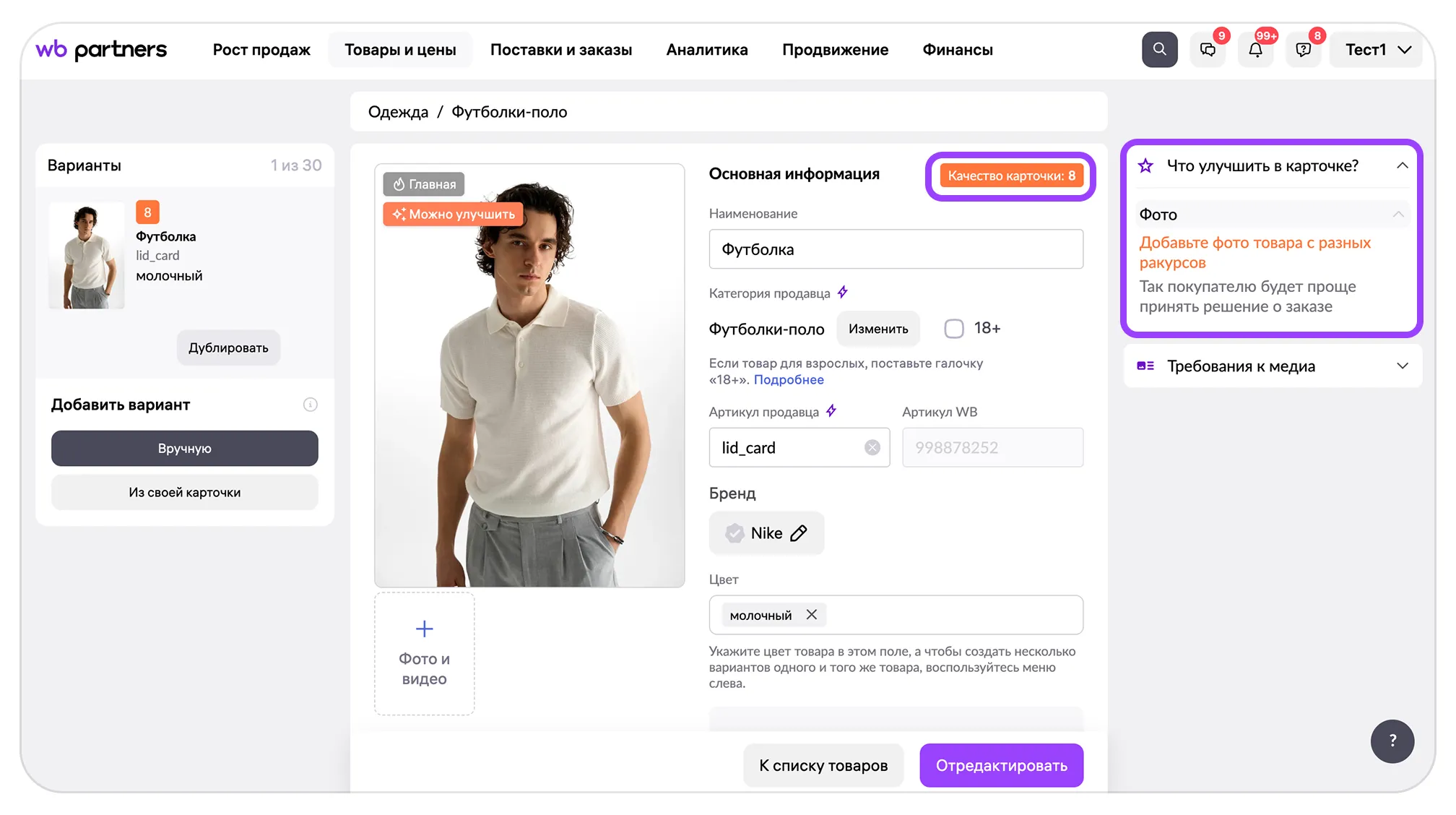
Откройте «Улучшить карточку» и просмотрите рекомендации по заполнению.
После запуска продолжайте проверять цену, контент и вопросы покупателей. Следующие задачи разобраны в материалах про продвижение на Wildberries, аналитику Wildberries и рейтинг продавца.
Частые ошибки при создании карточки
- Неверная категория. Если появились неподходящие характеристики, вернитесь к выбору категории и проверьте правила её заполнения.
- Артикул перепутан с баркодом. Артикул нужен для внутреннего поиска и учёта; баркод — для идентификации конкретного варианта.
- Все цвета модели записаны в один артикул. Для отдельных цветовых товаров нужны свои варианты и артикулы. Несколько цветов одного продаваемого комплекта — другой сценарий.
- Противоречивые характеристики. Сверьте цвет, материал, состав, размер и комплект с товаром, текстом и медиа.
- Повтор размеров или неверный баркод. Проверьте уникальные размеры одной сетки и соответствие кода товару до печати этикеток.
- Габариты без упаковки. Измерьте готовую упакованную единицу, а не сам предмет.
- Неподходящие медиа. Сверьте формат, разрешение, кодеки, размер файла и содержание с требованиями выше.
- Новая карточка вместо исправления черновика. Сначала проверьте «Черновики» и исправьте существующую карточку.
Если карточка заполнена, но товар плохо находится, не меняйте всё одновременно. Сначала проверьте категорию и значимые характеристики, затем формулировки и фотографии. Отмечайте, что именно изменили: так проще сопоставить правки с последующим поведением покупателей.
Контрольный чек-лист перед первой поставкой
Создание карточки — только часть подготовки товара. До печати этикеток возьмите физический образец в окончательной упаковке и пройдите по карточке сверху вниз. Название и категория должны описывать именно этот товар, бренд — совпадать с маркировкой, а цвет, размер, состав и комплект — подтверждаться образцом.
Найдите товар по артикулу, сопоставьте вариант и баркод, отсканируйте напечатанный код. Если он не читается или относится к другому варианту, исправьте связку до передачи партии. Для маркируемого ассортимента отдельно проверьте необходимую маркировку и применимые поля GTIN и ТН ВЭД.
- Карточка находится во «Все товары», ошибки черновика исправлены.
- Артикул уникален и позволяет найти нужный товар.
- Каждый вариант и размер связан с правильным баркодом на товаре или упаковке.
- Цена проверена; ограничение «Только для ИП и юрлиц» включено лишь при необходимости и применимой модели работы.
- Габариты и вес измерены вместе с окончательной упаковкой.
- Реквизиты обязательных документов внесены, ТН ВЭД сверен; отметки отсутствия документов и нанесения маркировки соответствуют действительности.
- Фото, видео, описание и характеристики показывают один и тот же вариант и комплект.
Познакомьтесь с SelSup на персональной демонстрации. Записаться на демонстрацию SelSup.
Частые вопросы
Можно ли создать карточку без бренда?
Да. Если бренд не выбрать, Wildberries автоматически поставит «Нет бренда». Для товара с брендом выберите соответствующее значение по самому товару или упаковке. Если его нет в списке, нажмите «Добавить бренд», чтобы перейти в кабинет бренда.
Артикул продавца и баркод — одно и то же?
Нет. Артикул — изменяемый внутренний идентификатор до 72 знаков, который не требуется наносить на товар. Баркод — идентификатор конкретного варианта и размера до 30 символов без кириллицы. Его значение в карточке должно совпадать с кодом на товаре или индивидуальной упаковке.
Когда указывать несколько цветов, а когда создавать варианты?
До пяти значений цвета предназначены для конкретного товара: например, разноцветного комплекта или предмета с многоцветным принтом. Если цвета — это отдельные товары одной модели, создайте для каждого свой вариант и артикул через «Варианты». Размеры добавляйте в таблицу, если она предусмотрена категорией: они должны быть уникальными и относиться к одной сетке.
Что делать, если предложена неверная категория?
Не выбирайте её ради быстрого сохранения. Найдите подходящую категорию в списке или через поиск, затем просмотрите характеристики и специальные требования. Автоматическое предложение появляется после названия или фото, но проверка соответствия самому товару остаётся важной.
Почему карточка попала в «Черновики»?
Wildberries помещает туда карточку с ошибками. Откройте её и исправьте отмеченные поля. Проверьте обязательные сведения, размеры, баркоды, упаковку и файлы. Исправляйте существующий черновик, а не создавайте дубликат товара.
Сколько фотографий можно загрузить и какой размер нужен?
До 30 фотографий JPG, PNG или WEBP. Минимальное разрешение — 700 × 933 пикселя, качество сжатия — не ниже 65%, размер каждого файла — не больше 10 МБ. Без фото товар не показывается покупателям. Загружать все 30 кадров необязательно: выбирайте изображения, которые помогают понять товар.
Можно ли добавить несколько видео?
Нет, доступно одно видео MOV или MP4. Ширина и высота — каждая 720–1920 пикселей, длительность — до 3 минут, видеокодек — H.264 или MPEG-4, аудиокодек — AAC или MP3, частота — 25–30 кадров в секунду, файл — до 50 МБ. Можно загрузить файл с устройства или по прямой ссылке на него, но не по ссылке на видеохостинг или папку.
Нужно ли заполнять дополнительные характеристики?
Заполните все значимые характеристики, которые достоверно описывают товар. Нажмите «Показать все» и выбирайте подходящие значения из подсказок. Не выдумывайте параметры ради заполненности: противоречивые значения мешают попаданию в нужный раздел и фильтры. Несколько значений добавляйте отдельно.
Когда карточку можно считать готовой?
Результат создания проверяется по вкладке «Все товары»: карточка без ошибок появляется там. Затем сверяйте контент, варианты, баркоды, упаковку, документы и маркировку с физическим товаром. Оценка заполнения и рекомендации «Улучшить карточку» помогают проверить контент; для запуска продаж отдельно нужна готовность товара и выбранной схемы работы.
Продолжайте читать и смотреть
Новости маркетплейсов, автоматизация и практические разборы ИИ — на удобной для вас площадке.