Чтобы массово создать карточки товаров на Wildberries, откройте «Товары и цены» → «Карточка товара», нажмите «Добавить» → «Много товаров». Дальше выберите категории и способ заполнения: онлайн-таблицу в кабинете или свежий XLSX-шаблон, который нужно заполнить и загрузить обратно.
Онлайн-редактор удобен, когда вы заполняете и проверяете данные непосредственно в кабинете. XLSX подходит, если сведения уже собраны в таблице или их готовят несколько сотрудников. Перед каждой новой загрузкой скачивайте новый шаблон из кабинета Wildberries.
Что подготовить до массовой загрузки
Соберите товарные данные до открытия шаблона: артикулы продавца, категории, названия, бренды, характеристики, описания, размеры и ссылки на медиа. Правила отдельных полей разобраны в инструкции о том, как создать карточку товара на Wildberries. Если нужно разобраться с кодами товара, используйте отдельный материал: как создать баркод и штрихкод для Wildberries.
Для каждого артикула нужна отдельная строка, а для размерного ряда — отдельная строка на каждый размер. Артикул продавца одной модели может повторяться у её разных размеров. Не назначайте новый артикул только потому, что размер занимает следующую строку. Поле «Артикул WB» оставляйте пустым: площадка сгенерирует его автоматически.
- Проверьте категории. От выбранной категории зависит набор характеристик в шаблоне.
- Разделите варианты и самостоятельные товары. В одну карточку объединяют варианты одного товара при совпадении категории и общих характеристик.
- Подготовьте точные тексты. Название, характеристики и описание должны соответствовать товару. Отдельные рекомендации есть в гайде по SEO карточки товара.
Шаг 1. Откройте массовое создание и выберите категории
В кабинете продавца перейдите в «Товары и цены» → «Карточка товара». Нажмите «Добавить», затем выберите «Много товаров».
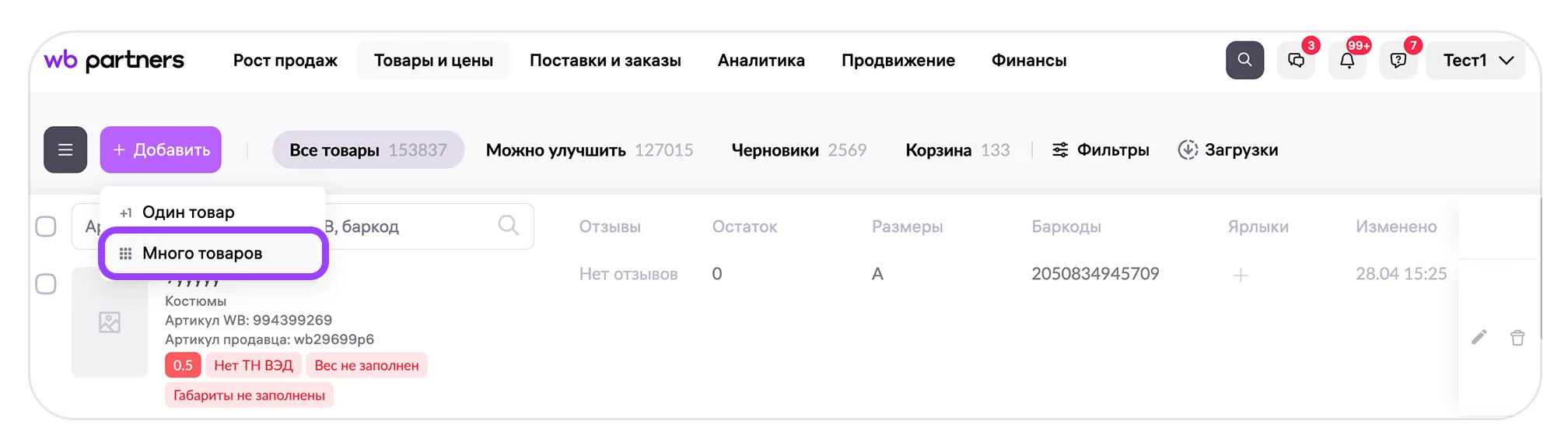
Пункт «Много товаров» открывает массовое создание карточек.
Откроется форма загрузки данных. Здесь можно сформировать шаблон или загрузить уже заполненный файл. Для каждой новой загрузки сначала скачивайте новый шаблон из кабинета: старые файлы и шаблоны из других источников использовать не следует.
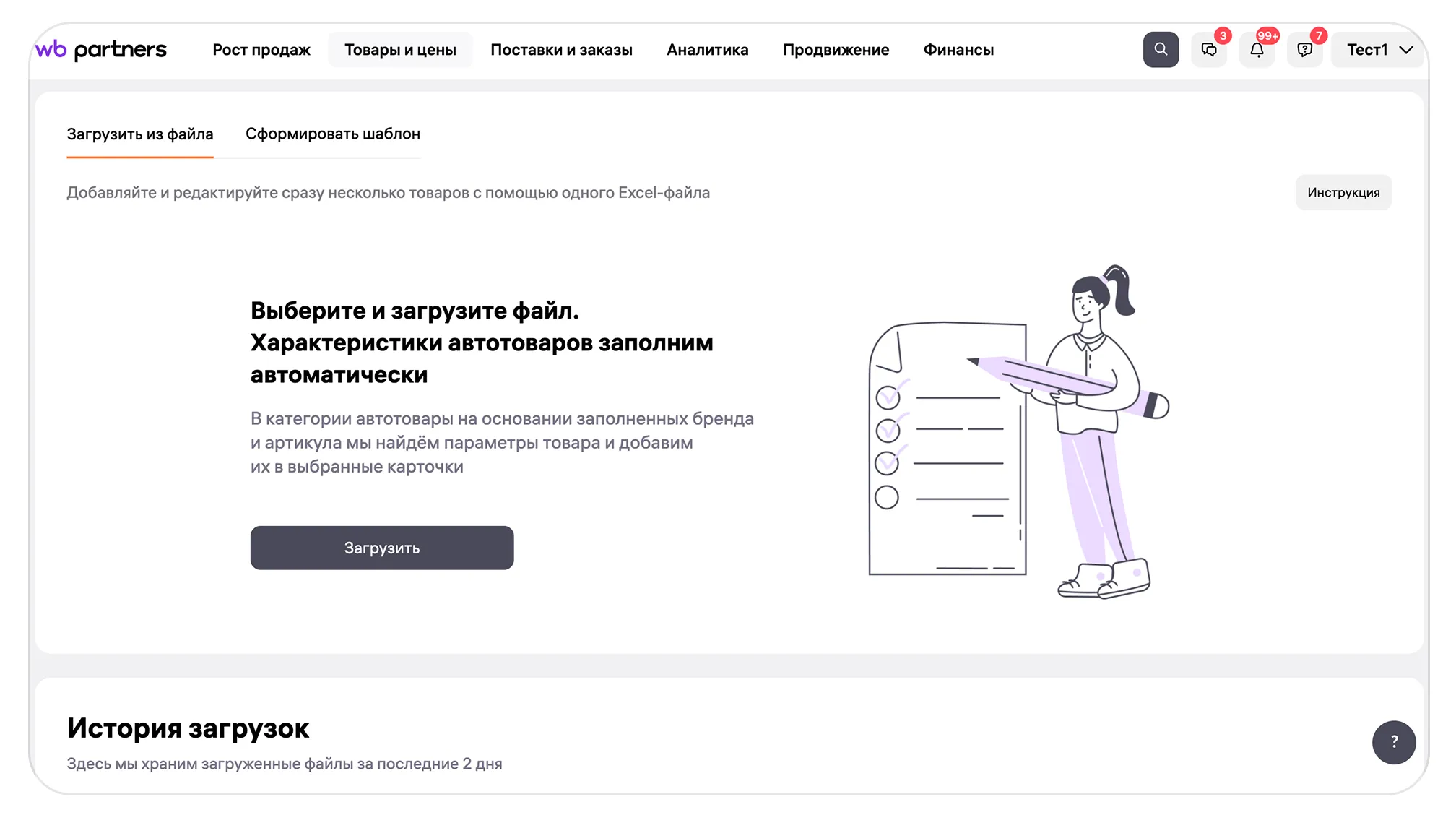
Для подготовки новой партии начните со вкладки «Сформировать шаблон».
На вкладке «Сформировать шаблон» выберите категории и подкатегории ваших товаров, затем нажмите «Продолжить». Например, для категории «Одежда» можно отметить подкатегории «Платья», «Комбинезоны» и «Юбки».
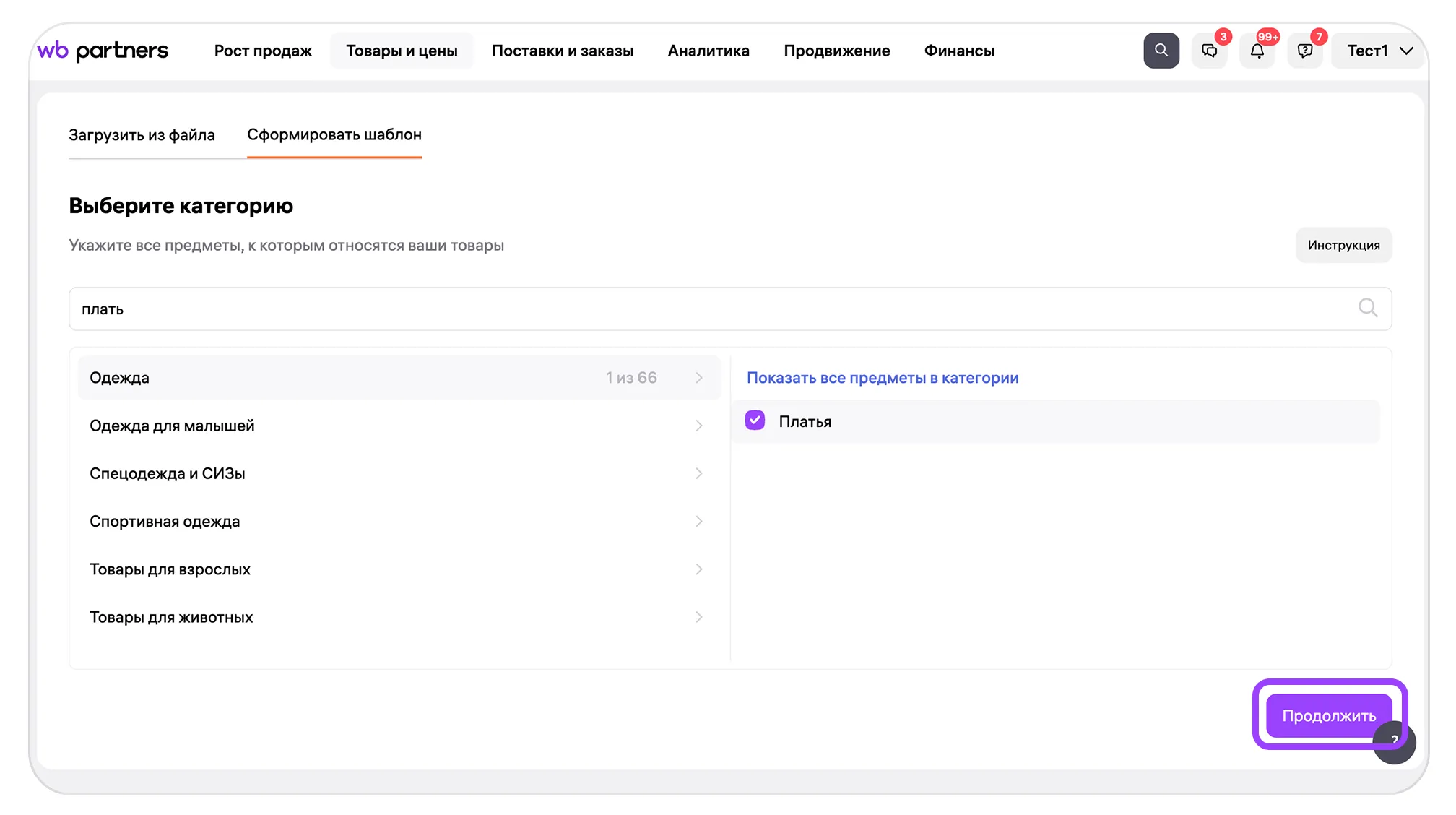
Отметьте категории и подкатегории, которые нужны для партии.
Выбирать можно только существующую категорию. Если сомневаетесь, откройте единичное создание карточки и введите наименование товара: система подскажет подходящие категории. После выбора вернитесь к формированию массового шаблона.
Шаг 2. Выберите онлайн-таблицу или XLSX
После нажатия «Продолжить» система создаст шаблон. Его можно редактировать онлайн или скачать как XLSX и заполнить на своём устройстве. Оба способа ведут к созданию карточек, но требуют разной ручной работы.
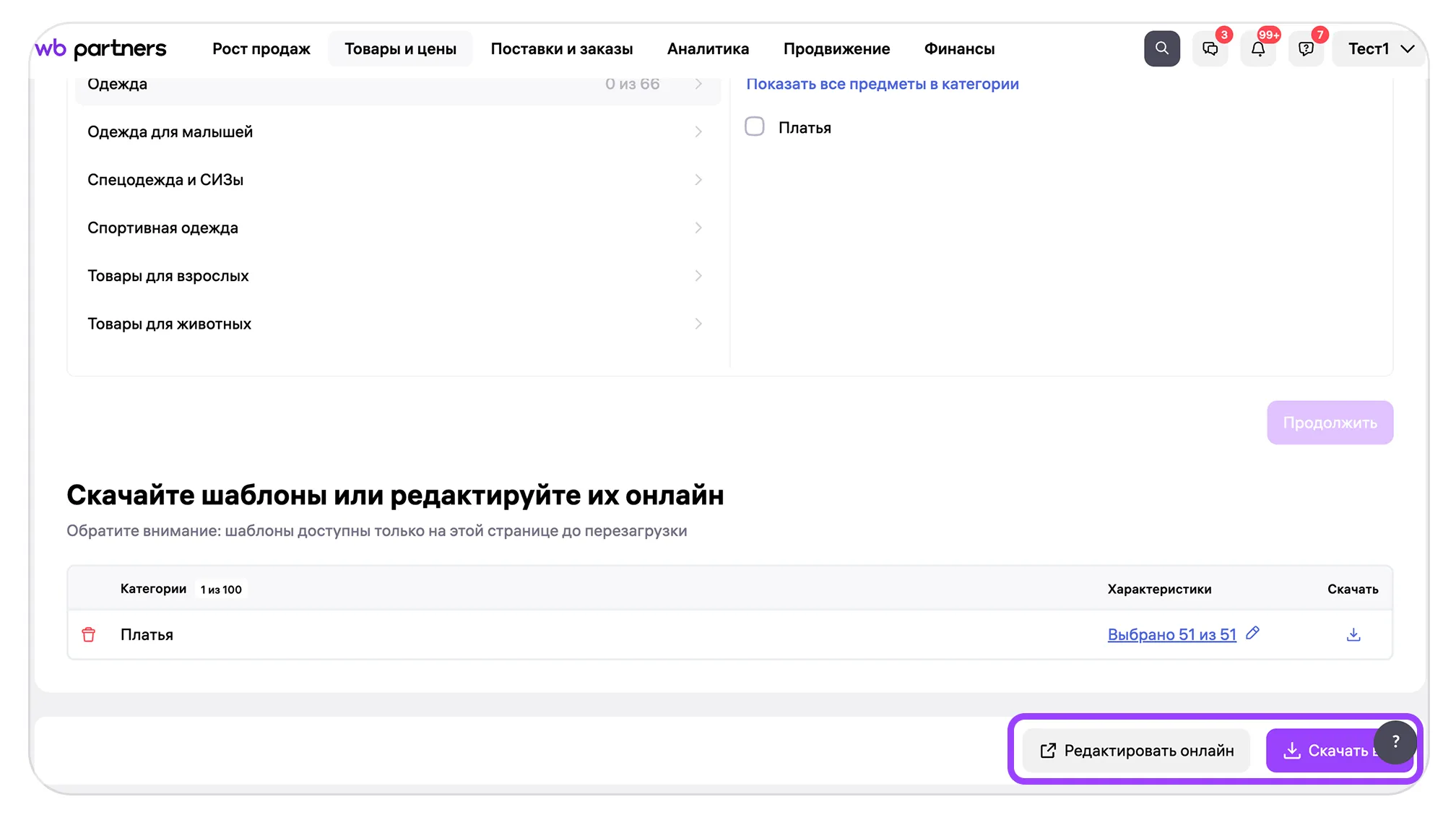
Выберите заполнение в кабинете или скачивание файла на устройство.
| Способ | Когда удобен | Что контролировать |
|---|---|---|
| Онлайн-таблица | Нужно изучить поля категории, вручную заполнить и проверить строки в кабинете | Категории, состав столбцов, группы вариантов, сохранение |
| XLSX | Данные уже собраны в таблице, нужна подготовка на устройстве или передача файла сотруднику | Новый шаблон, неизменная структура, отдельная строка на артикул и размер |
Оценивайте прежде всего готовность данных. Если категория новая, удобно сначала изучить её поля в онлайн-таблице. Если артикулы, значения и группы уже согласованы в одном файле, перенос в XLSX сократит повторный ввод. В обоих случаях сначала проверьте контрольную строку одной категории и только затем заполняйте остальную партию.
Если задача шире одного маркетплейса, заранее определите источник товарных данных. О работе с несколькими кабинетами читайте в материале про управление несколькими магазинами и юрлицами.
Как заполнить карточки в онлайн-редакторе
Откройте «Редактировать онлайн». Эта кнопка переводит к заполнению шаблона в кабинете.
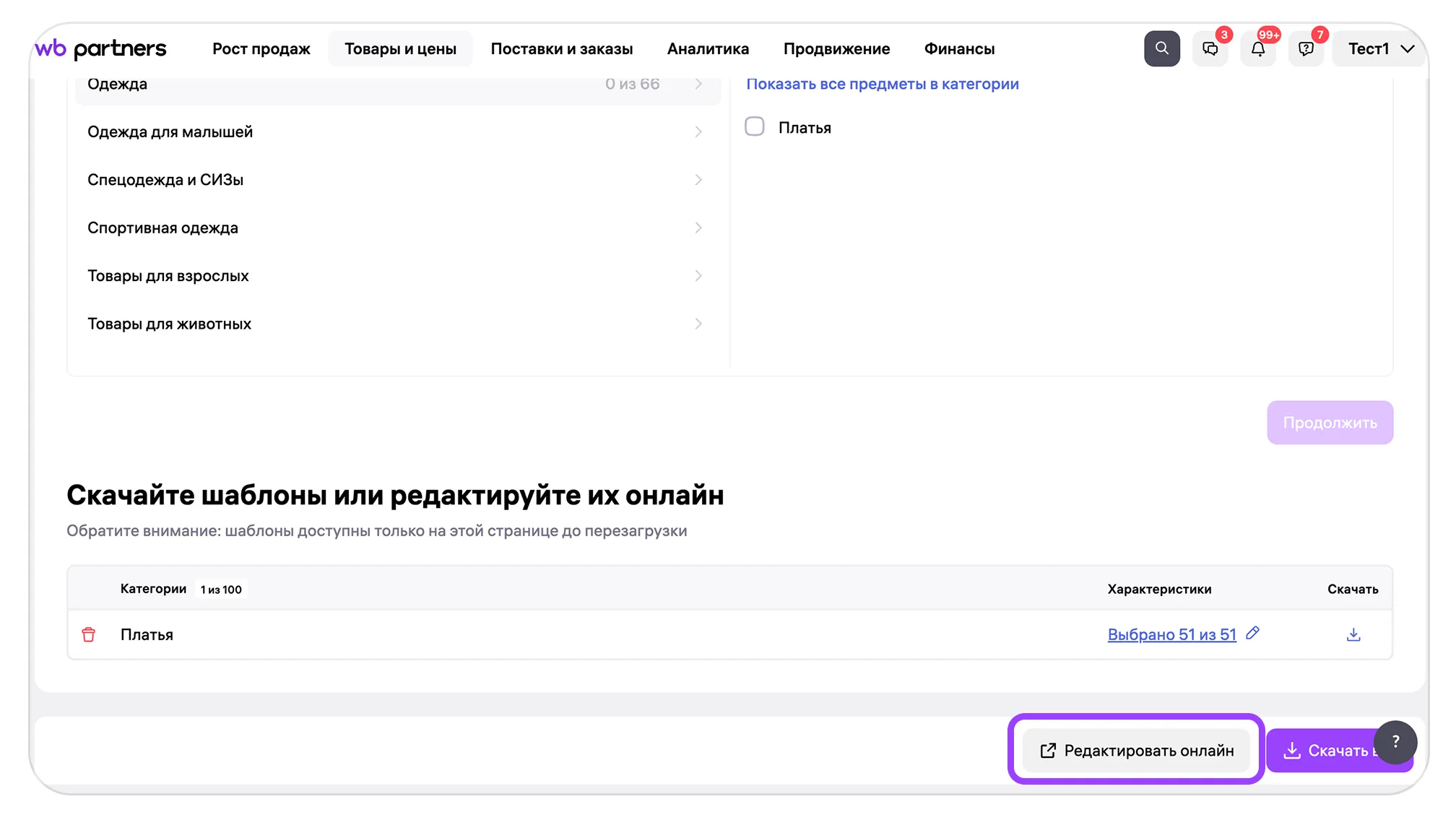
Нажмите «Редактировать онлайн», чтобы открыть таблицу.
В открывшейся таблице заполняйте сведения о товарах. Правила полей такие же, как при создании одной карточки. Сверьте контрольную строку: категорию, характеристики, значения вариантов и медиа. Копируйте дальше только действительно общие данные.
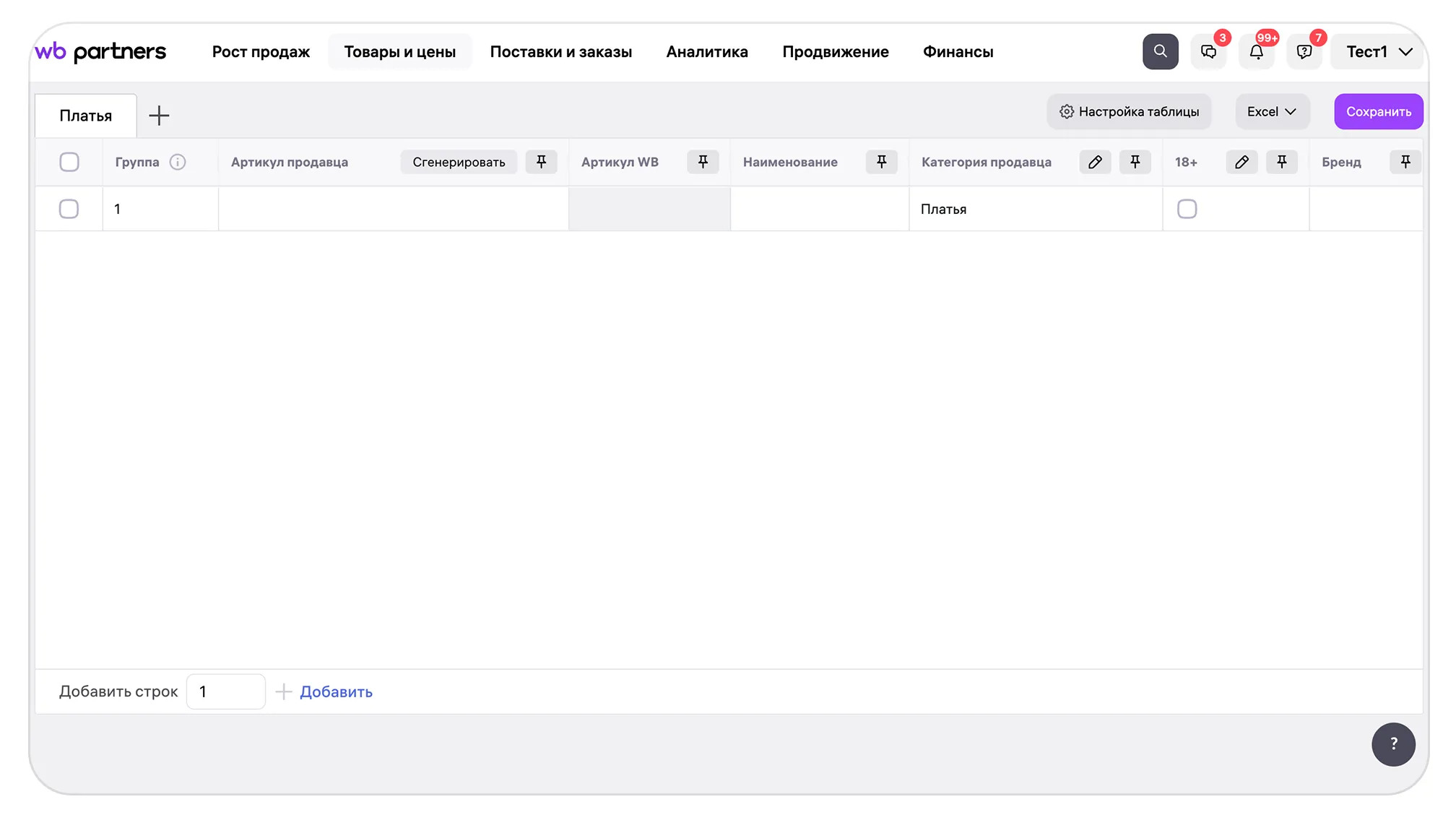
Товары заполняют по строкам, сведения и характеристики — по столбцам.
Настройте столбцы. Нажмите «Настройка таблицы» в правом верхнем углу.
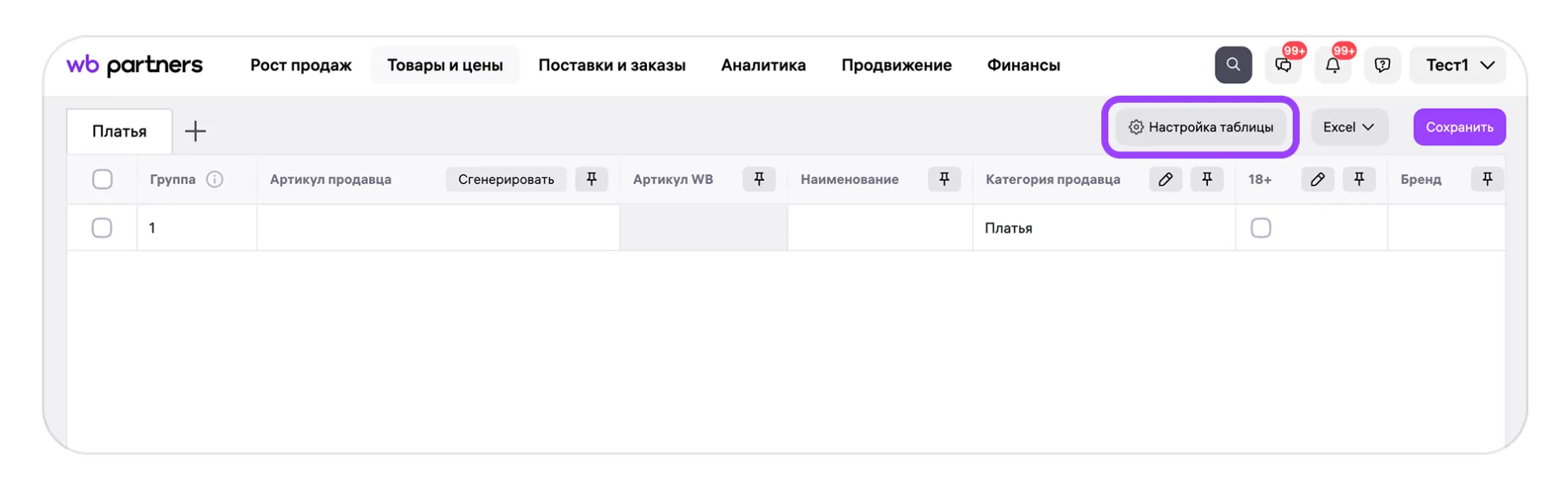
Настройки столбцов открываются из правого верхнего угла таблицы.
По умолчанию в онлайн-шаблоне добавлены все возможные столбцы с характеристиками выбранной категории. Через настройки можно убрать некоторые столбцы. Настройка отображения не отменяет требования заполнить обязательные сведения о товаре.
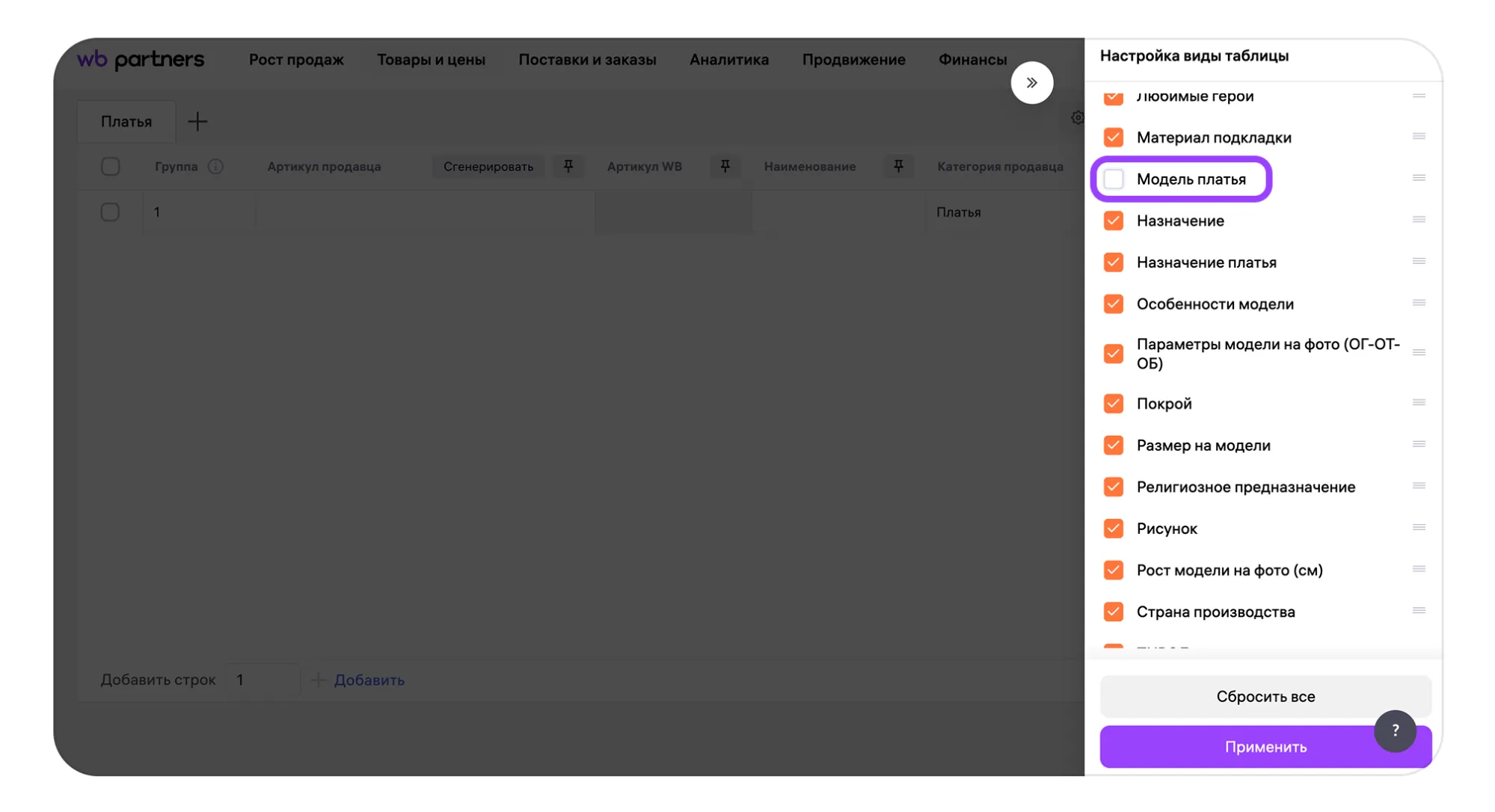
Настройте состав столбцов средствами онлайн-редактора.
Добавьте категорию, если её не хватает. Нажмите «+» в левом верхнем углу, найдите категорию, отметьте её галочкой и нажмите «Добавить».
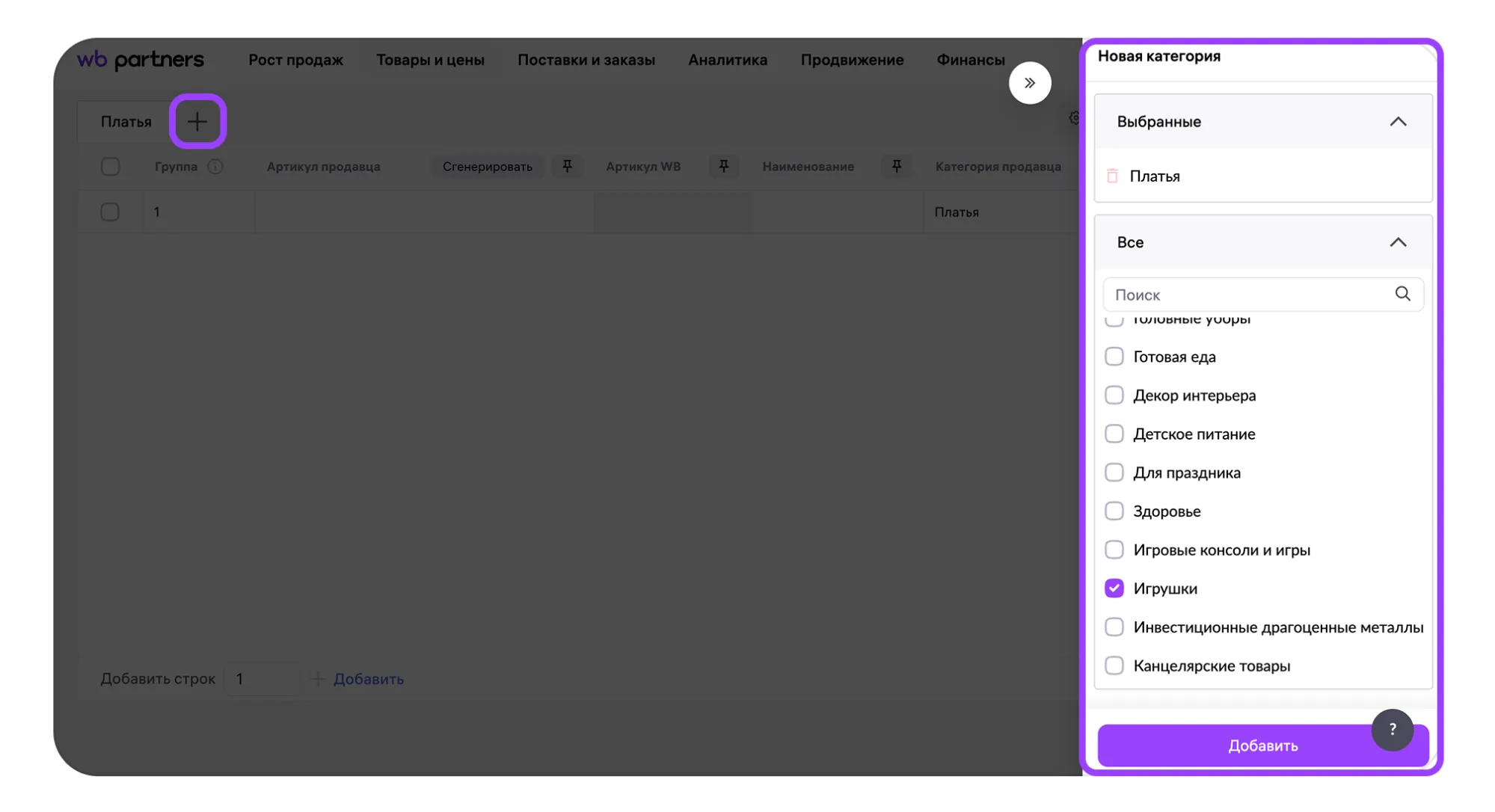
Через «+» выберите дополнительную категорию и подтвердите добавление.
Новая категория появится на отдельной вкладке. Переключитесь на неё, чтобы заполнить соответствующие товары.

Проверьте, что добавленная категория появилась среди вкладок.
Добавьте строки. Внизу страницы введите нужное количество и нажмите «Добавить». Предусмотрите отдельную строку для каждого артикула, а у размерного товара — для каждого размера.
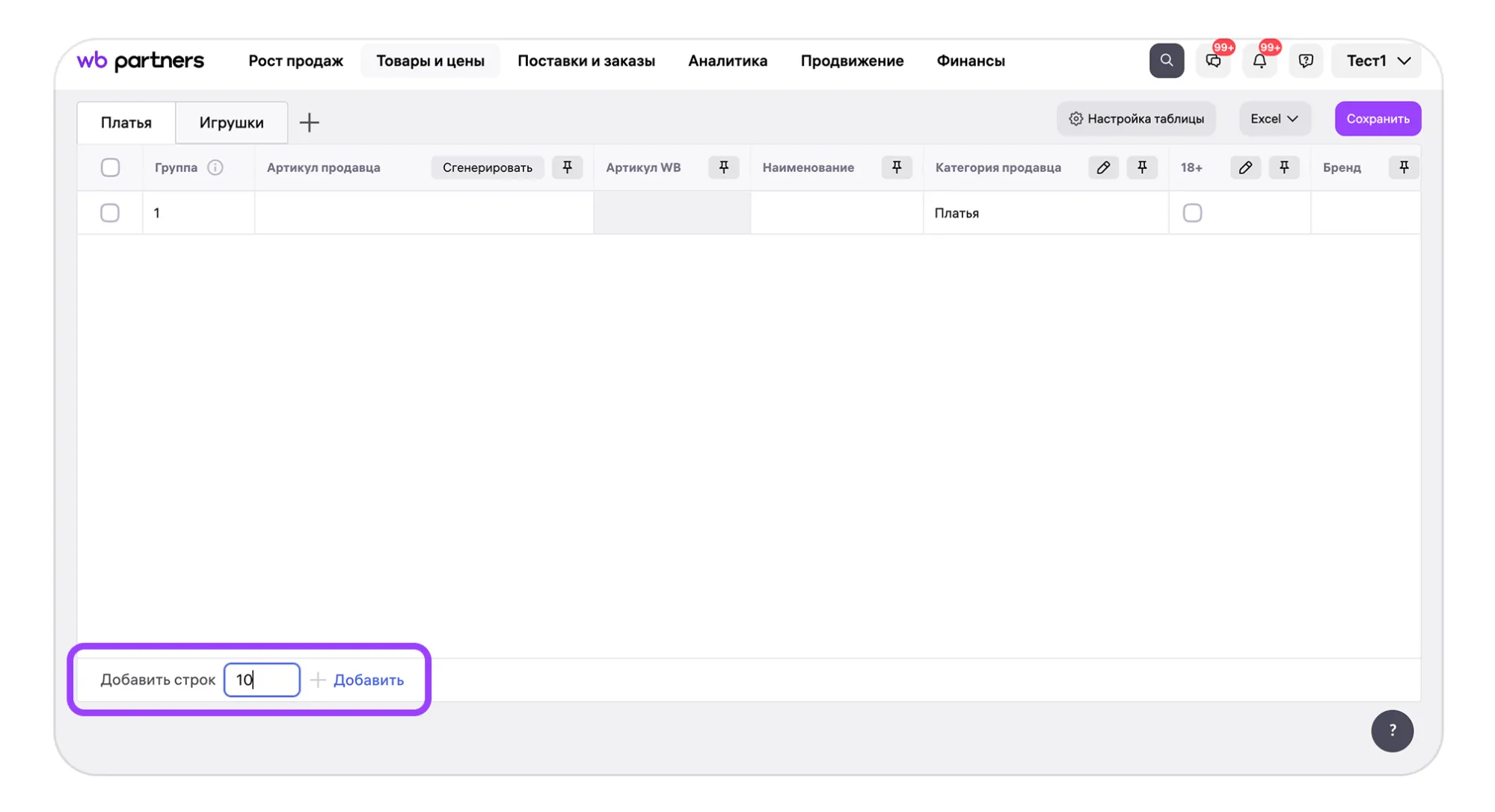
Количество новых строк задают в нижней части таблицы.
Логика одной строки
- Категория определяет набор характеристик.
- Артикул продавца обозначает товар в вашем учёте и может повторяться у размеров одной модели.
- Группа связывает варианты одного товара.
- Характеристики описывают конкретный вариант, в том числе цвет и размер.
- «Артикул WB» оставляют пустым для автоматической генерации.
Как работать со строками и группировать варианты
Закрепите или переместите столбец. Значок булавки закрепляет столбец. Чтобы изменить его положение, зажмите столбец и перетащите в нужное место.
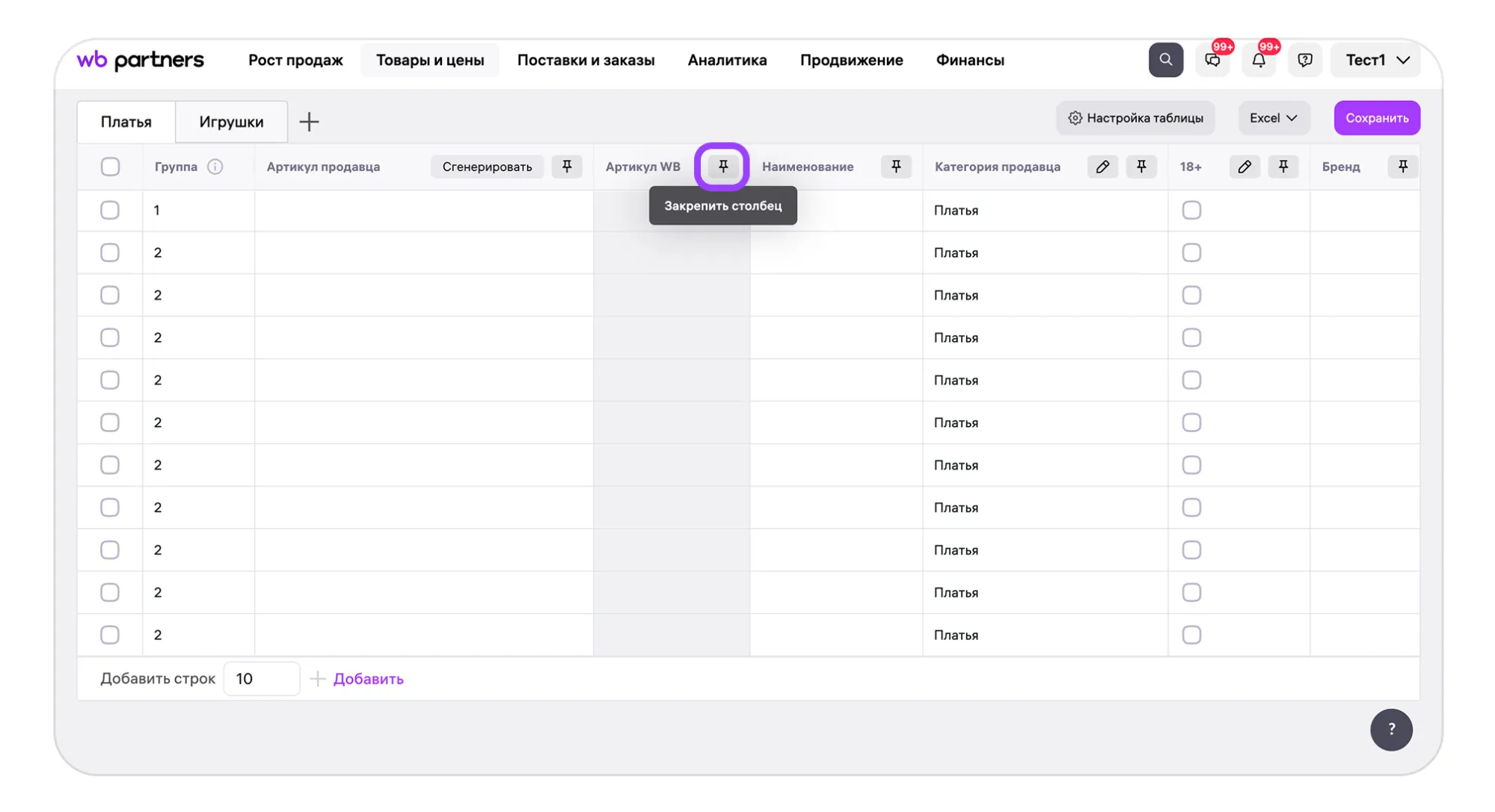
Закрепление помогает держать ключевой столбец перед глазами при прокрутке.
Введите значение в ячейку. Для редактирования дважды нажмите на нужную ячейку.
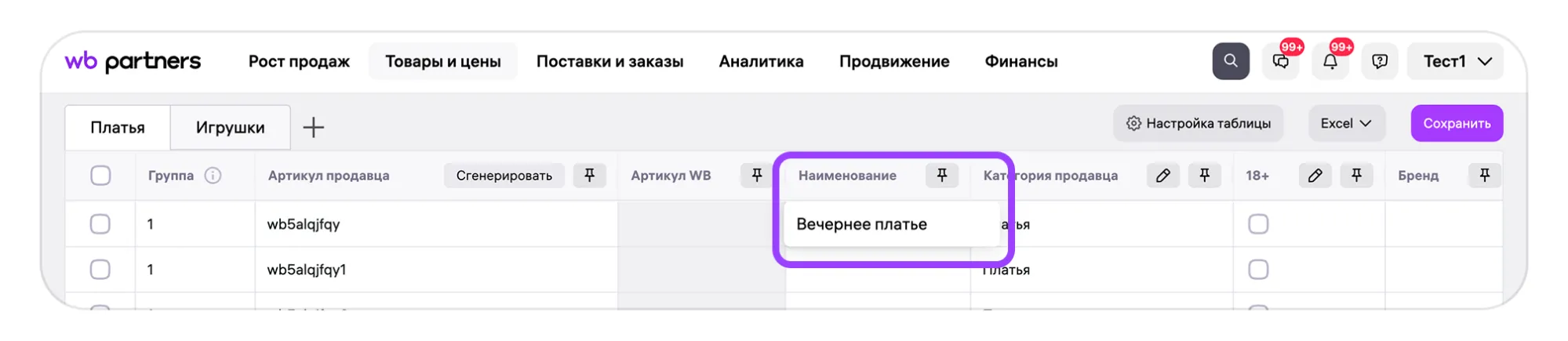
Двойное нажатие открывает ввод данных в ячейке.
Свяжите варианты одной модели. Задайте им одинаковые значения в полях «Категория продавца» и «Группа». Общие характеристики также должны совпадать. Например, вариантами могут быть футболки одной модели разных цветов. Чтобы распространить значение ячейки на строки ниже, потяните за её правый нижний угол. Перед этим проверьте, что значение подходит всем затрагиваемым строкам.
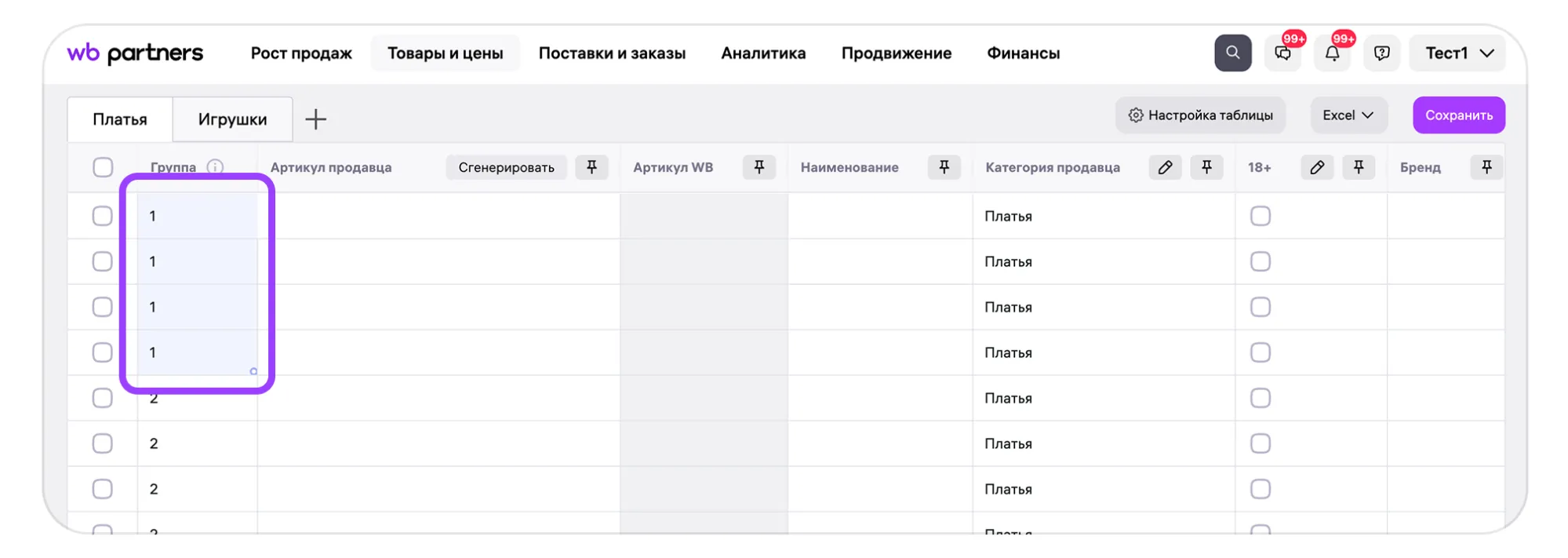
Общий номер группы можно распространить на нужные строки за правый нижний угол ячейки.
Для дублирования выделите одну строку галочкой. После копирования проверьте данные нового варианта, чтобы вместе с общими характеристиками не оставить чужой размер или цвет. В редакторе также доступно удаление строк.
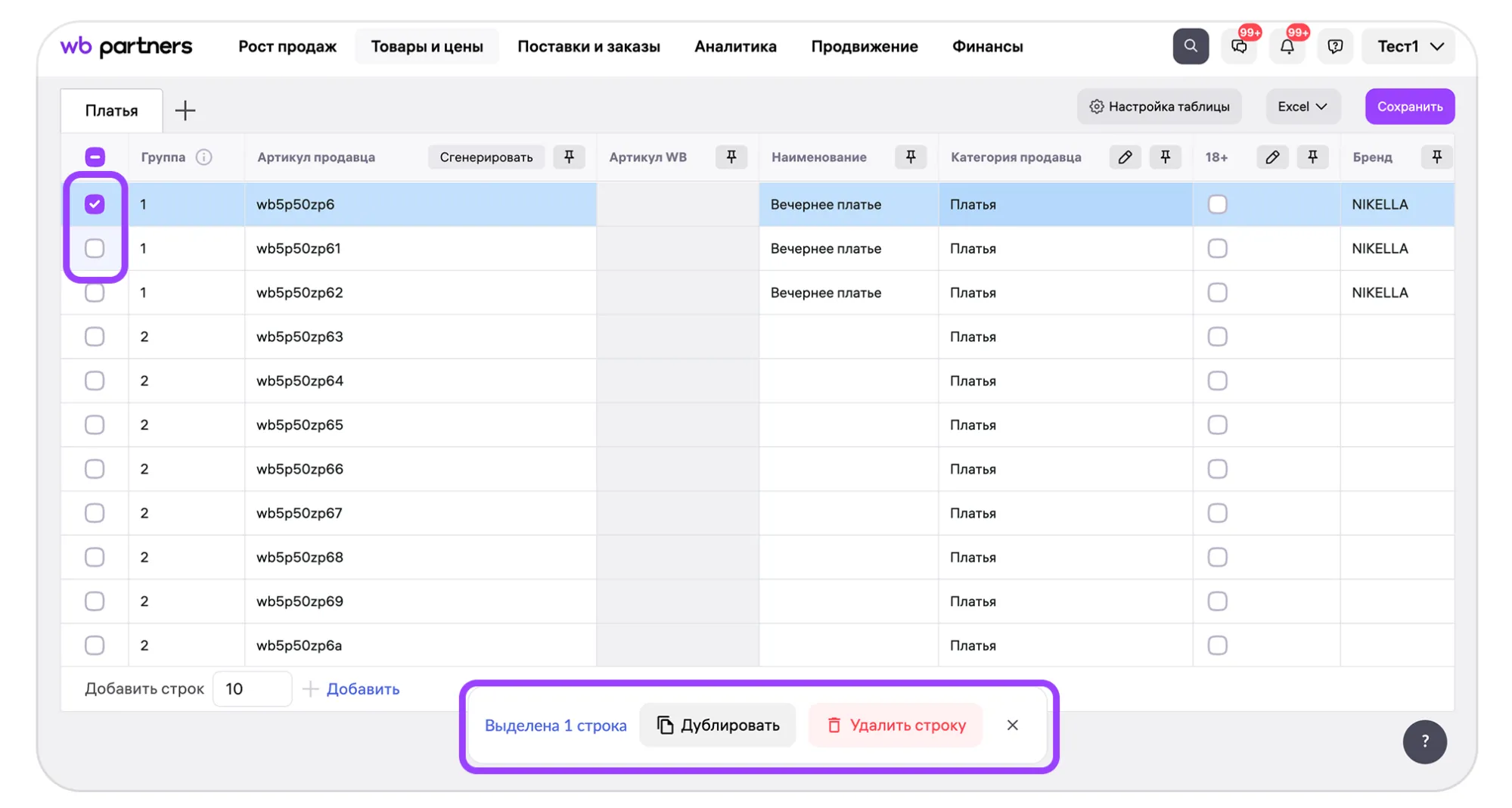
Выделение строки открывает действия с ней.
Для разъединения выделите две строки одной группы, для объединения — две строки разных групп. Объединяйте только варианты одного товара с совпадающими категорией и общими характеристиками.
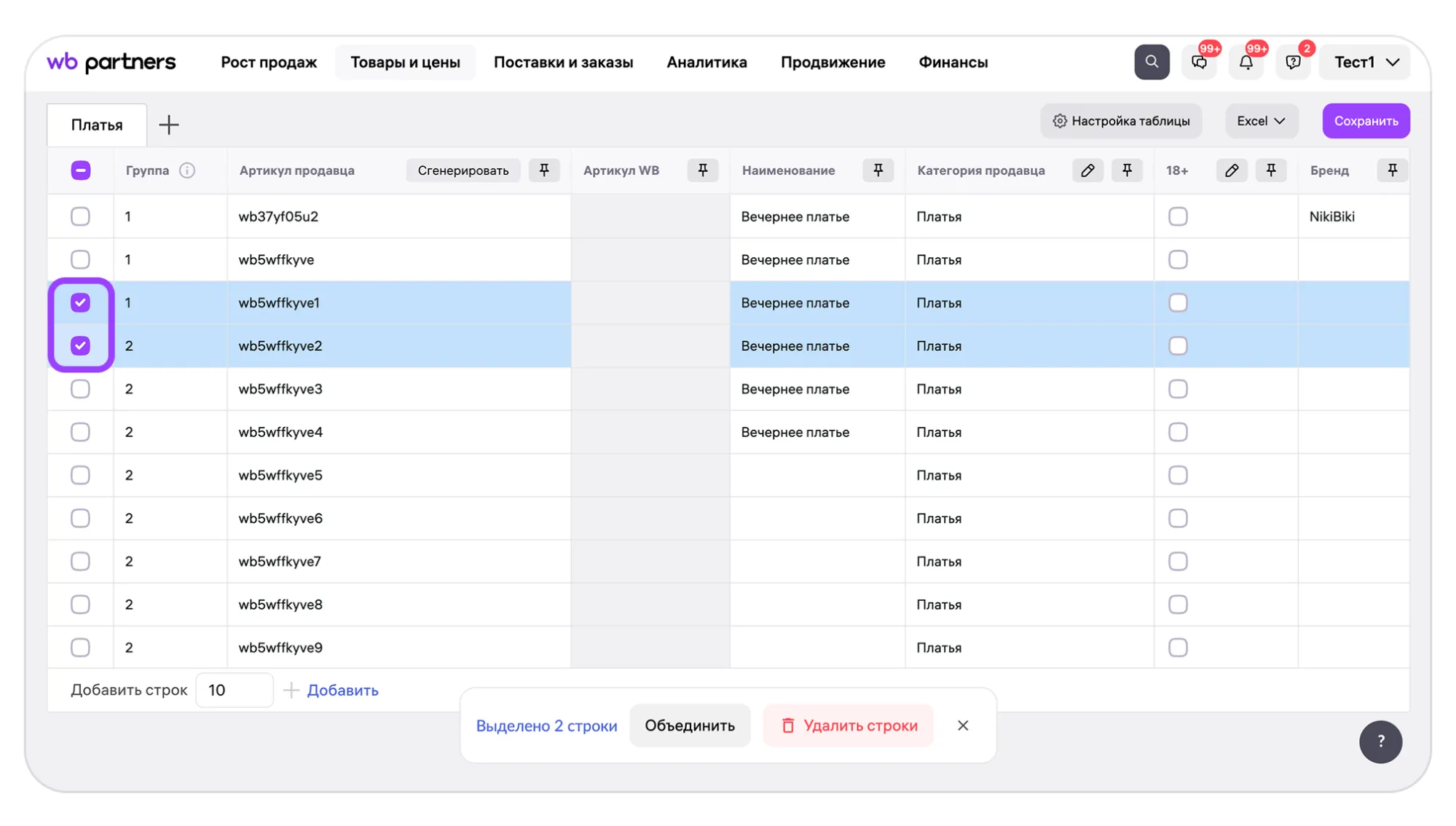
Состав выделенных строк определяет действие: объединить разные группы или разъединить одну.
Карандаш меняет параметр во всех строках. Перед нажатием убедитесь, что новое значение действительно общее для всей таблицы, а не только для выделенных товаров. Иначе придётся вручную возвращать отличающиеся значения.
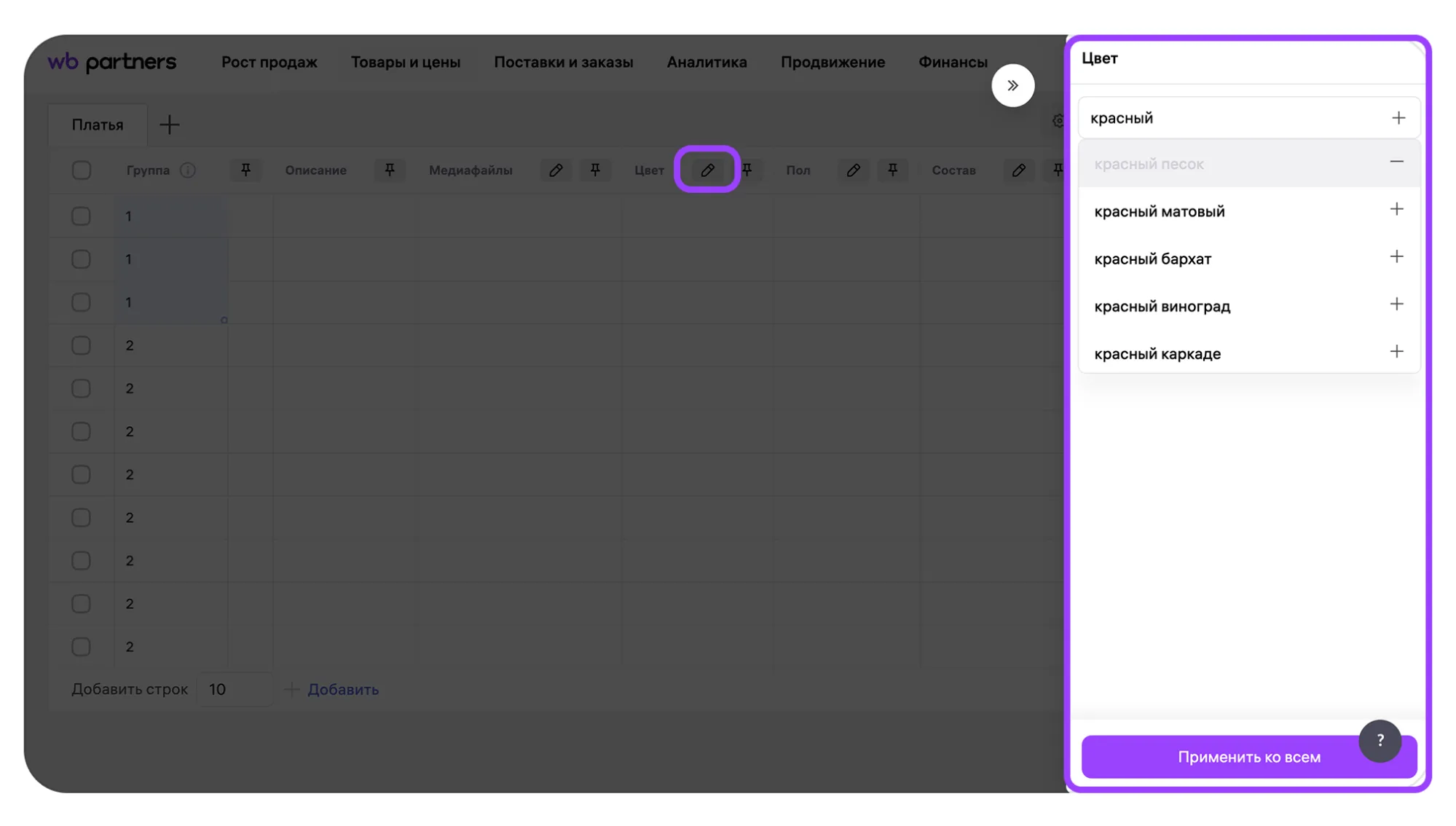
Иконка карандаша предназначена для изменения параметра во всех строках.
Когда таблица заполнена и проверена, нажмите «Сохранить» в правом верхнем углу. Карточки появятся на вкладке «Все товары». Откройте её и сверьте созданные товары с подготовленным списком.
Как заполнить и загрузить XLSX-шаблон
Скачивайте новый шаблон перед каждой загрузкой. Получите его после выбора категорий. Если вы уже находитесь в онлайн-редакторе, откройте меню «Excel»: команда «Выгрузить в Excel» скачивает шаблон на устройство, а «Загрузить из Excel» загружает ваш файл в редактор.
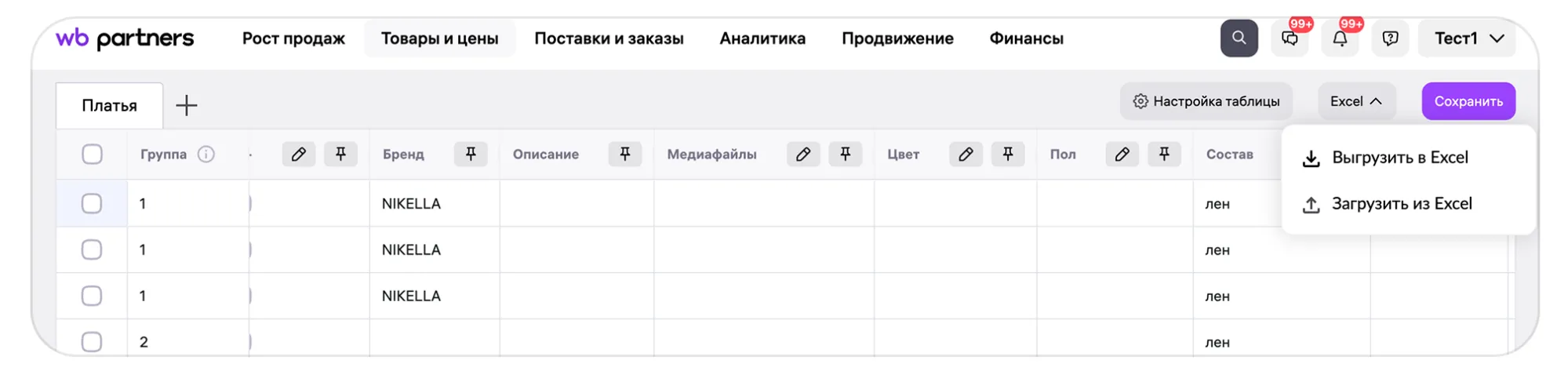
В меню «Excel» выберите выгрузку на устройство или загрузку заполненного файла.
В XLSX две вкладки: «Товары» и «Инструкция». На листе «Товары» находятся основные сведения и характеристики — прокрутите вправо, чтобы увидеть все столбцы. На листе «Инструкция» приведены рекомендации по заполнению некоторых полей.
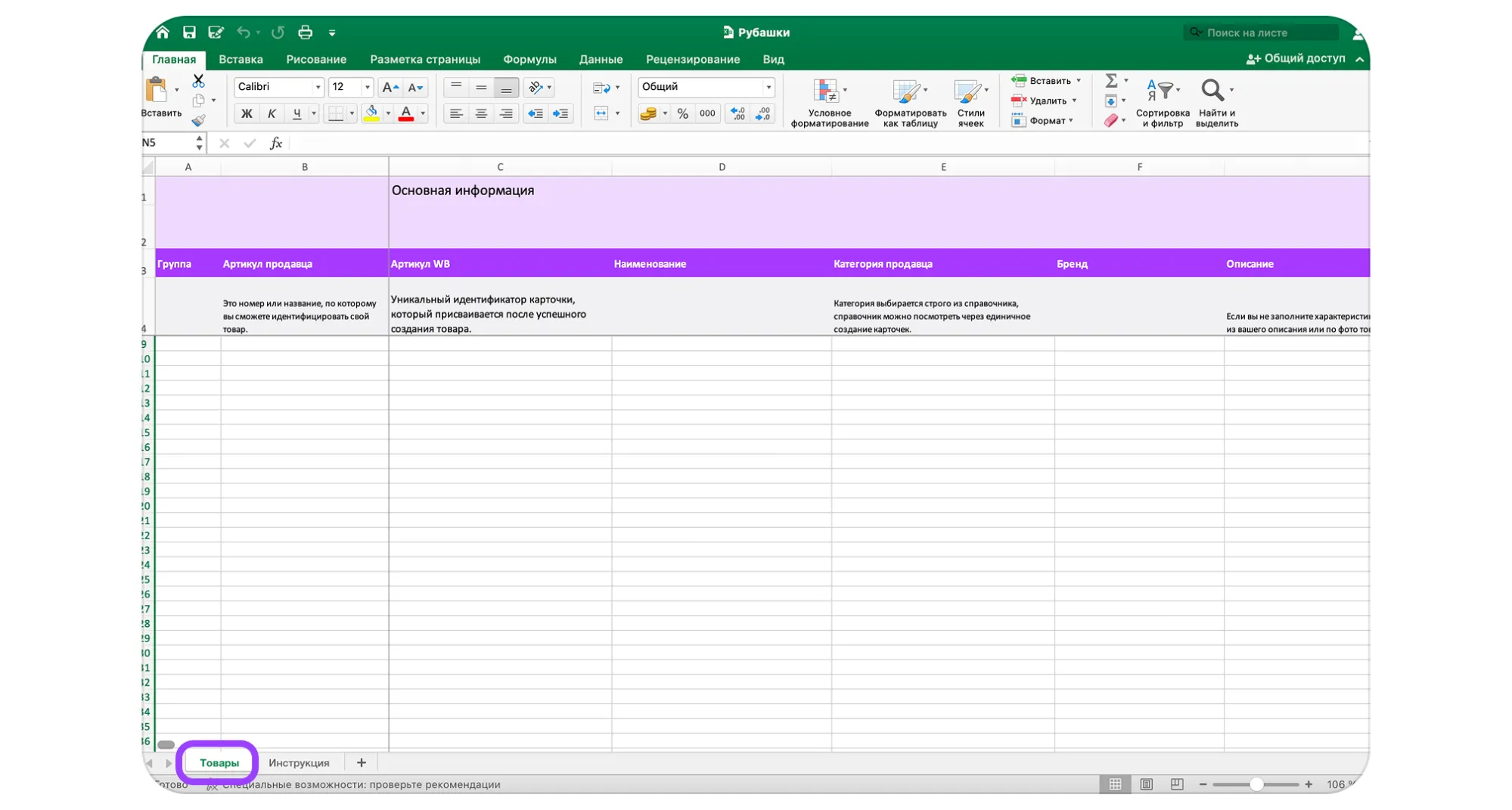
Заполняйте данные на листе «Товары», сверяясь с рекомендациями листа «Инструкция».
Не меняйте структуру скачанного XLSX. Не добавляйте и не удаляйте листы и столбцы, не переставляйте и не скрывайте их. Разрешённые настройки онлайн-таблицы не следует переносить на файл: в онлайн-редакторе столбцы настраивают средствами кабинета, а скачанный шаблон заполняют в исходной структуре.
Отведите каждому артикулу отдельную строку. Если у товара есть размерный ряд, каждый размер занимает свою строку. Ниже условная раскладка: артикул продавца 2524 повторяется у разных размеров одной модели, а 9876 обозначает другой товар.
| Артикул продавца | Наименование | Категория продавца | Рос. размер |
|---|---|---|---|
| 2524 | Шлепанцы | Шлепанцы | 46 |
| 2524 | Шлепанцы | Шлепанцы | 45 |
| 2524 | Шлепанцы | Шлепанцы | 44 |
| 9876 | Шлепанцы пляжные | Шлепанцы | 38 |
Чтобы объединить варианты одного товара в карточку, заполните одинаковыми значениями «Категорию продавца» и «Группу» и проверьте совпадение общих характеристик. «Артикул WB» не заполняйте — он генерируется автоматически.
- Фото. Укажите ссылки в предусмотренном поле, разделив их знаком «;». Можно использовать jpg или png с разрешением не менее 700 × 900 пикселей и размером до 10 МБ.
- Видео. Укажите ссылку в отдельной колонке. В карточке может быть только одно видео: mov или mp4, размер до 50 МБ.
Если ассортимент регулярно обновляется из таблиц, отделите создание карточек от учёта цен и остатков. Для контроля экономики есть материал про управление ценами Wildberries без ошибок, а для структуры ассортимента — инструкция по ABC-анализу в Excel.
Шаг 3. Загрузите файл и проверьте результат
Сохраните заполненный XLSX и загрузите его в форме массового создания. Нажмите «Добавить», чтобы сразу создать карточки, либо «Перейти в редактор», чтобы сначала проверить и отредактировать поля. После проверки в редакторе нажмите «Сохранить».
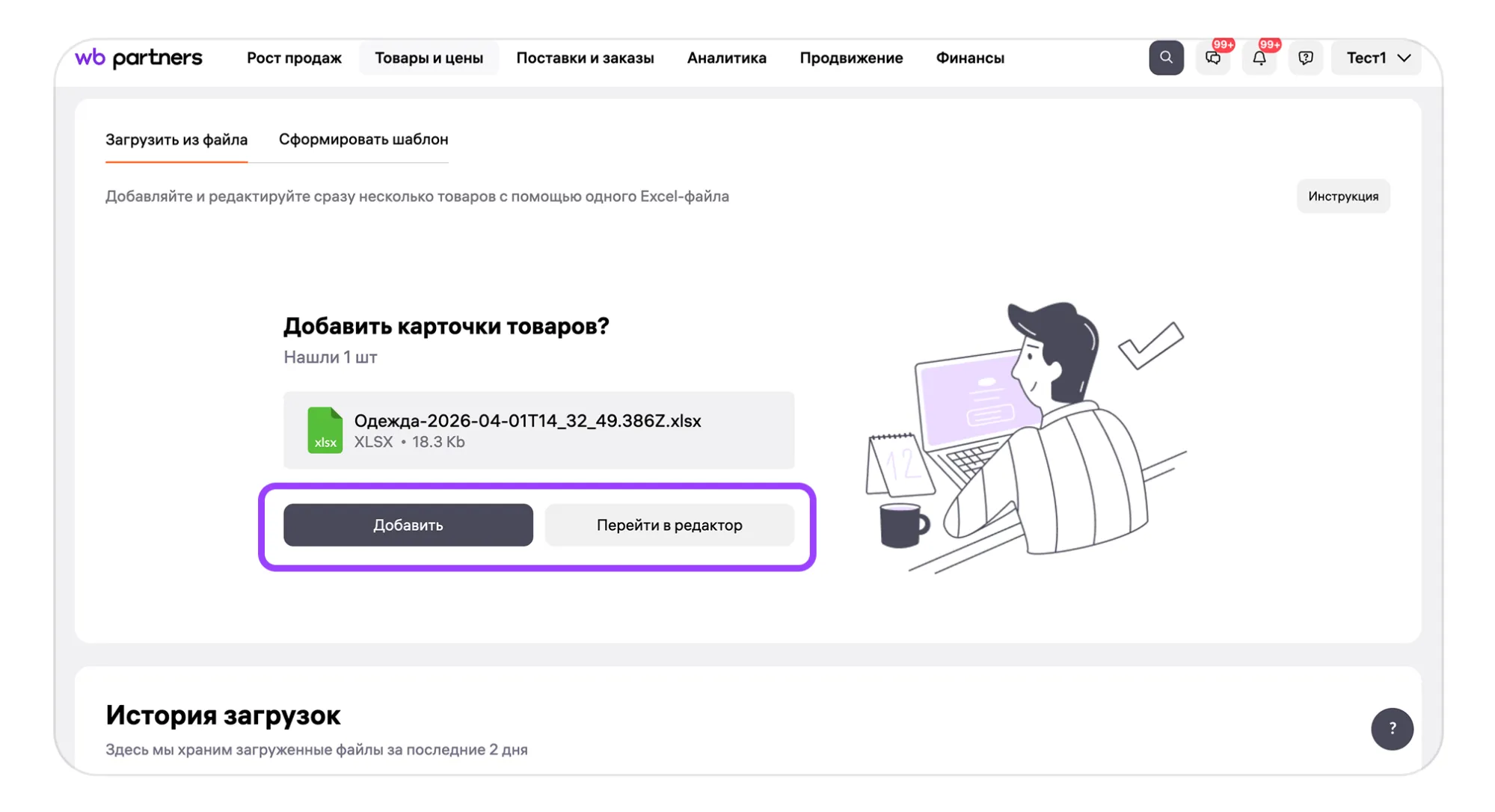
После загрузки выберите добавление карточек или проверку данных в редакторе.
Загруженные файлы хранятся в истории загрузок два дня. Если нужно внести изменения, нажмите у соответствующего файла «Перейти в редактор». Не откладывайте проверку партии; рабочий исходник сохраните у себя.
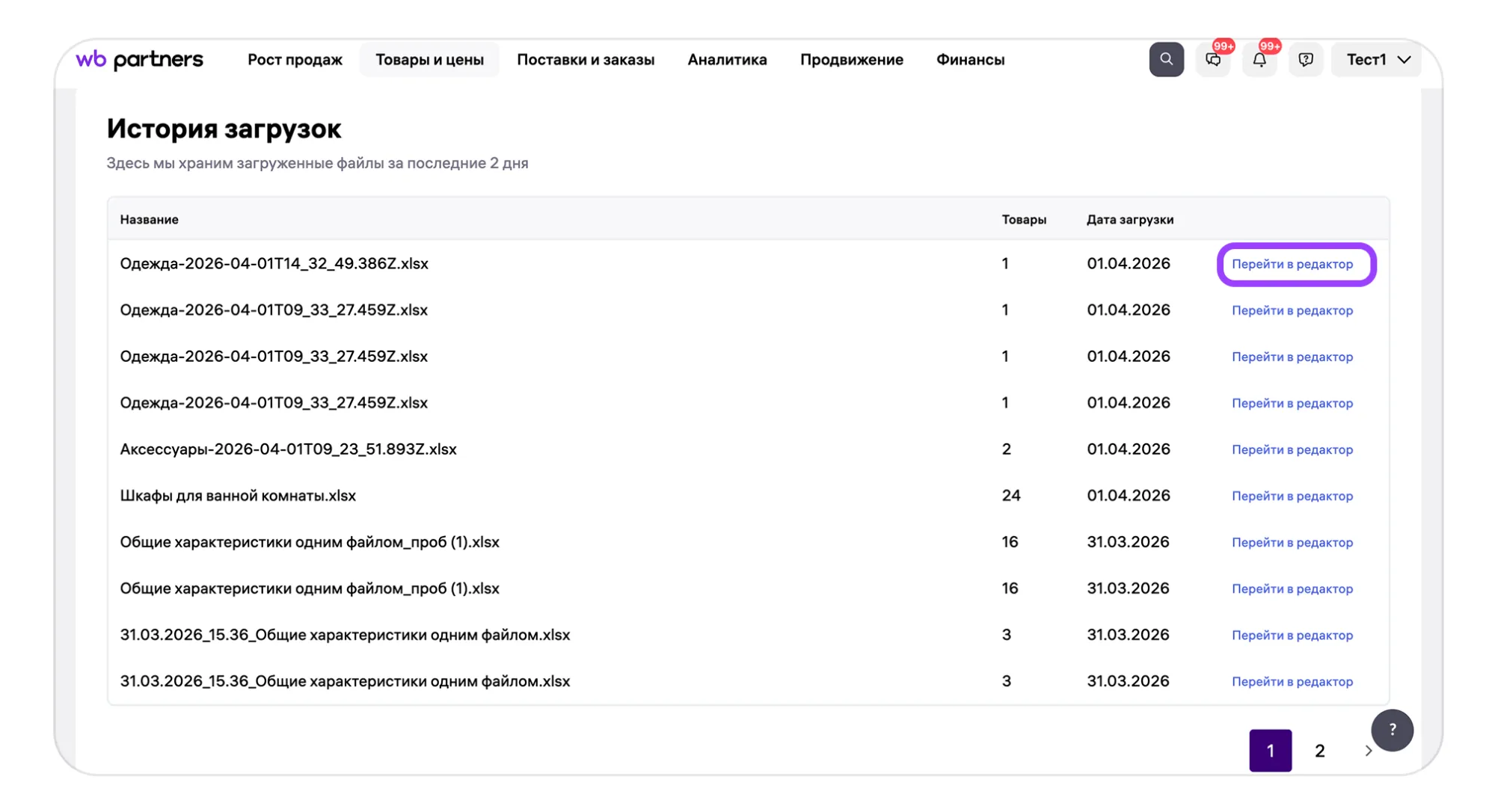
В течение двух дней можно вернуться к загруженному файлу через историю и открыть его в редакторе.
- Сверьте состав партии. Проверьте, что для каждого запланированного артикула и размера подготовлена строка.
- Найдите созданные карточки во «Все товары». Сопоставьте их со своим списком, а не ограничивайтесь фактом загрузки файла.
- Откройте карточки и проверьте данные. Сверьте категорию, бренд, название, характеристики, размеры, группы вариантов и медиа.
- Разберите расхождения. Перед повторной загрузкой выясните, какие товары уже созданы, чтобы не добавить их повторно.
Частые ошибки массового создания
Старый шаблон. Его структура может отличаться от обновлённого шаблона. Скачайте новый файл из кабинета и перенесите данные, не меняя листы и столбцы.
Несколько размеров в одной строке. Разнесите размерный ряд по строкам. Артикул продавца одной модели при этом может повторяться: отдельная строка на размер не требует отдельного артикула продавца.
Разные категории или общие характеристики у вариантов. Такие строки не соответствуют условиям объединения. Проверьте, что это действительно варианты одного товара, затем согласуйте категорию, группу и общие характеристики.
Заполненный «Артикул WB». Для новых карточек это поле оставляют пустым: площадка присваивает значение автоматически.
Изменённая структура XLSX. Не удаляйте листы и столбцы, не переставляйте и не скрывайте их ради удобства. Используйте скачанный шаблон как форму для заполнения.
Общее значение применили не к тем товарам. Карандаш меняет параметр во всех строках, а не только в выделенной группе. Если значения различаются, заполняйте нужные ячейки отдельно или распространяйте значение только на подходящие строки.
Ошибки заметили поздно. Файлы доступны в истории два дня. Проверяйте партию в день загрузки и храните собственную копию XLSX.
Когда карточки готовы, дальнейший процесс зависит от схемы работы. Для продаж со своего склада изучите FBS на Wildberries; сравнить модели поможет материал «FBO и FBS: в чём разница». Возврат непроданных остатков разобран отдельно: как вернуть товар со склада Wildberries.
Как вести карточки и остатки после загрузки
Массовое создание заканчивается проверкой карточек в каталоге. После этого остаются регулярные задачи: обновлять данные, цены и остатки, работать с заказами, готовить поставки и отслеживать прибыль. Для следующего этапа пригодится материал о том, как улучшать и продвигать карточку товара.
SelSup интегрируется с Wildberries и помогает связать товарный каталог со складским учётом. В одном рабочем контуре можно вести товары, остатки, заказы, склады и сборку. Это особенно полезно, когда один ассортимент продаётся в нескольких каналах и ручное копирование таблиц начинает создавать расхождения.
Руководителю единый источник данных даёт контроль над ассортиментом и ответственными, сотруднику — меньше повторного переноса между файлами и кабинетами. Для выбора показателей используйте обзор аналитики маркетплейсов, а перед участием в скидках — инструкцию о том, как считать выгоду акций Wildberries.
Познакомьтесь с SelSup на персональной демонстрации и обсудите задачи вашего магазина. Записаться на демонстрацию SelSup.
Частые вопросы
Можно ли массово создать карточки без Excel? Да. После формирования шаблона нажмите «Редактировать онлайн», добавьте строки, заполните сведения и нажмите «Сохранить». Результат проверьте во «Все товары».
Можно ли использовать старый XLSX-шаблон? Перед каждой загрузкой скачивайте новый шаблон из кабинета. Не используйте старые файлы и шаблоны из других источников.
Как объединить цвета и размеры в одну карточку при создании? У вариантов одного товара должны совпадать «Категория продавца», «Группа» и общие характеристики. Каждый размер занимает отдельную строку; артикул продавца одной модели может повторяться.
Что писать в поле «Артикул WB»? При создании новых карточек оставьте его пустым. Значение сгенерируется автоматически.
Сколько хранятся загруженные файлы? Два дня в истории загрузок. В этот срок можно открыть нужный файл кнопкой «Перейти в редактор» и внести изменения.
Что проверить, если часть товаров не появилась в каталоге? Сопоставьте список подготовленных товаров с карточками во «Все товары». Проверьте заполнение обязательных характеристик, категорию, структуру XLSX и условия группировки. Перед повторным добавлением отделите уже созданные товары от отсутствующих, чтобы не создать дубли.
Продолжайте читать и смотреть
Новости маркетплейсов, автоматизация и практические разборы ИИ — на удобной для вас площадке.