Раздел «Аналитика продавца» Wildberries помогает перейти от общего сигнала к конкретному действию. Сводка позволяет заметить отклонение, а подробные отчёты — проверить, на каком этапе оно возникло, что происходило с карточкой и какие заказы требуют внимания.
Начинайте со сводки и конкретного вопроса. Затем переходите в подходящий отчёт, фиксируйте гипотезу и действие. Повторную проверку проводите на сопоставимом периоде и том же уровне детализации.
Какие задачи решает аналитика продавца Wildberries
В кабинете продавца откройте верхнее меню «Аналитика → Аналитика продавца». По умолчанию появится вкладка «Сводка».
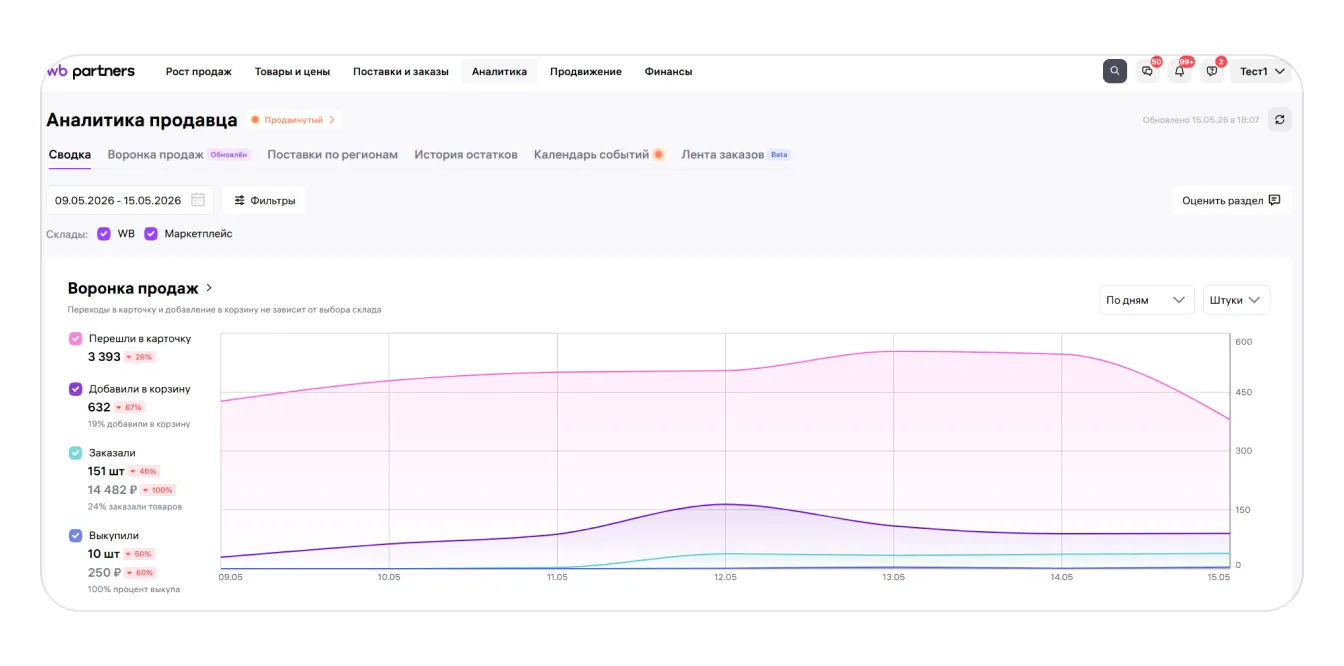
Начните со сводки, чтобы выбрать показатель для дальнейшей проверки.
Аналитика помогает ответить на четыре группы вопросов: что изменилось в продажах, на каком этапе возникло отклонение, какое событие могло повлиять на показатель и какие товары или заказы требуют проверки. Для каждого вопроса выбирайте свой уровень отчёта.
| Бизнес-вопрос | Отчёт | Результат проверки |
|---|---|---|
| Где изменились показатели магазина | Сводка аналитики | Показатель и направление для детализации |
| На каком этапе теряется покупатель | Воронка продаж | Этап от перехода в карточку до покупки, который требует проверки. «Показы» и «CTR» в расширенной воронке доступны по «Джему» |
| Что происходило перед ростом или падением | Календарь событий | Сопоставление динамики с правкой карточки, ценой, акцией или собственным событием; календарь есть у каждой карточки, кроме удалённых |
| Что произошло с конкретным заказом | Лента заказов | Товарная строка, текущий статус, склад отправки и город назначения за последние 30 дней по всем моделям продаж |
| По каким фразам находят карточку | Поисковые запросы | Спрос, видимость и конверсия конкретного товара |
Выбирайте отчёт после формулировки вопроса. Например, снижение продаж сначала подтвердите в сводке, затем проверьте воронку, наличие и географию заказов. Такой маршрут сохраняет логику анализа: от изменения результата — к возможным объяснениям.
Как читать сводку аналитики
На вкладке «Сводка» собраны основная информация и графики с переключаемыми параметрами. Просмотрите их и выберите показатель, который нужно изучить подробнее. Сводка помогает определить направление проверки, а не сразу установить причину изменения.
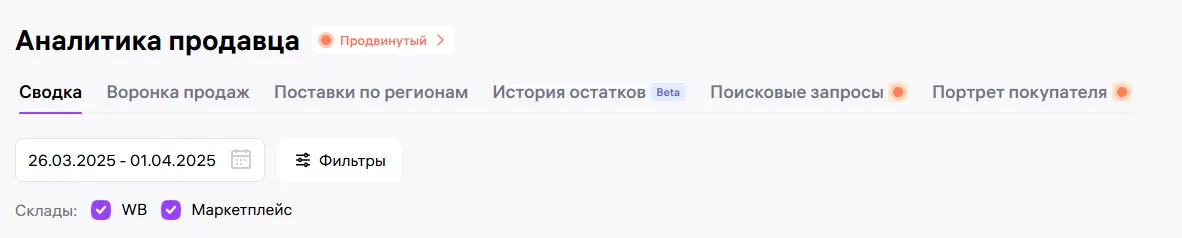
Сначала оцените общую динамику, затем переходите к детализации выбранного показателя.
Для подробной проверки выберите нужный отчёт в меню вкладок: «Воронка продаж», «Календарь событий» или «Лента заказов». Меню остаётся доступным на всех экранах раздела, поэтому возвращаться в сводку перед каждым переходом не нужно.

Выберите отчёт под свой вопрос: этап покупки, событие карточки или состояние заказа.
Перед сравнением зафиксируйте период и рабочий срез. Затем смотрите абсолютное значение и изменение относительно сопоставимой базы. Рост заказов после сезонного пика оценивайте вместе с контекстом периода — он важнее цвета стрелки.
- Выберите товары, бренд, предмет или другой доступный рабочий срез.
- Зафиксируйте период и базу сравнения.
- Найдите показатель с заметным отклонением.
- Перейдите в профильный отчёт для проверки этого показателя.
- Запишите гипотезу и действие с датой повторной проверки.
Для общего понимания метрик используйте разбор показателей аналитики Wildberries: он поможет связать выручку, конверсию и остатки с операционными решениями.
Когда открывать воронку продаж
«Воронка продаж» показывает действия покупателей от перехода в карточку товара до покупки. На сводке расположен виджет с конверсиями по отдельным этапам — его удобно использовать для первичной оценки.
Чтобы посмотреть подробные данные, выберите вкладку «Воронка продаж» в меню раздела. Затем определите, с чем хотите сравнить результат: со своими показателями за другой период или с данными других продавцов.
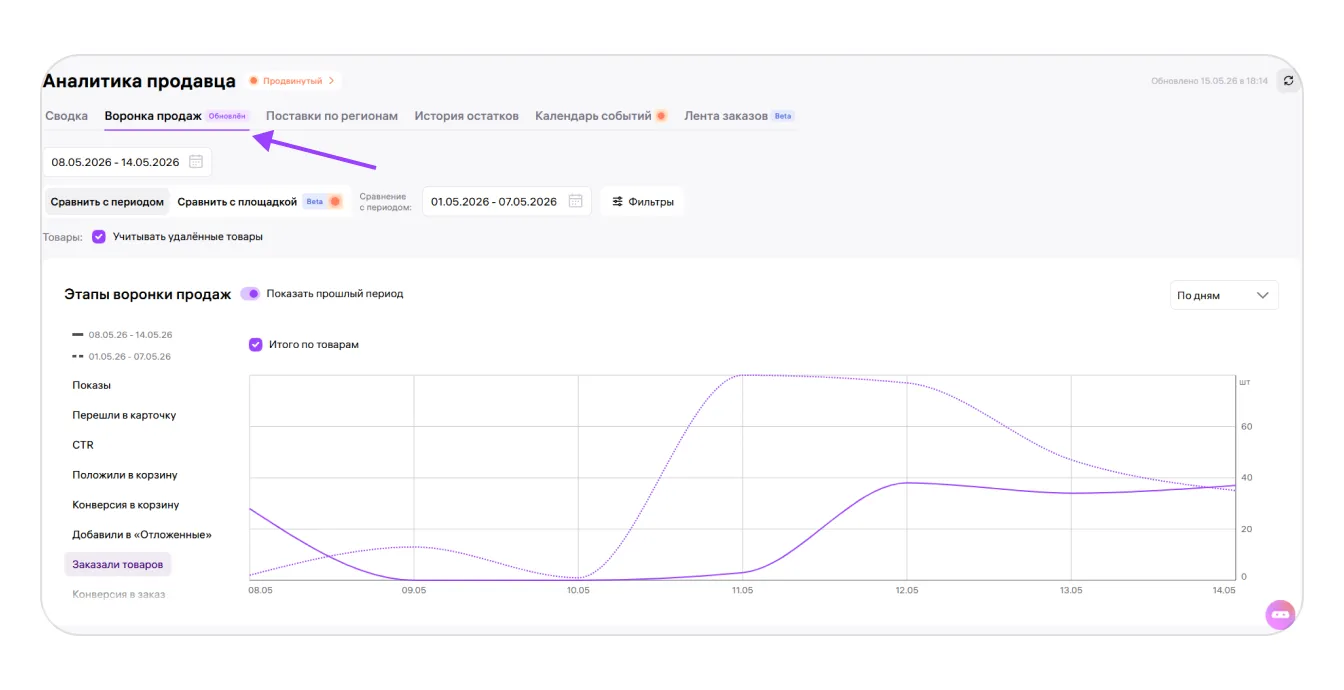
Выберите доступный режим сравнения и изучите этап, на котором изменился результат.
- «Воронка продаж. Сравнить с периодом» — бесплатно. Используйте эту вкладку для анализа собственных показателей продаж за разные периоды. По подписке «Джем» доступна расширенная версия с дополнительными этапами «Показы» и «CTR».
- «Воронка продаж. Сравнить с площадкой» — только по подписке «Джем». Вкладка показывает, как ваши результаты соотносятся с данными других продавцов Wildberries.
Суммы продаж на графике не включают комиссии Wildberries и удержания. Не принимайте их за прибыль или сумму к выплате. Для оценки финансового результата нужно отдельно учитывать расходы.
Если у вас есть «Джем» и в расширенной воронке снизились показы, проверьте видимость, наличие и продвижение. Если показы сохранились, а переходов стало меньше, сравните главное фото, цену, рейтинг и срок доставки. Если переходы сохраняются, но корзин стало меньше, проверьте содержание карточки и соответствие ожиданиям покупателя. Это направления проверки, а не готовые диагнозы.
Подробный порядок сравнения — в материале о воронке продаж Wildberries. Если вопрос связан с датами и составом сумм, используйте отдельный разбор показателей отчёта.
Как использовать календарь событий
Выберите «Календарь событий» в разделе аналитики и откройте календарь нужной карточки. Он позволяет сопоставить изменения карточки с этапами воронки и другими метриками. Свой календарь есть у каждой карточки, кроме удалённых. Открыть его также можно из отчёта по воронке и из карточки товара.
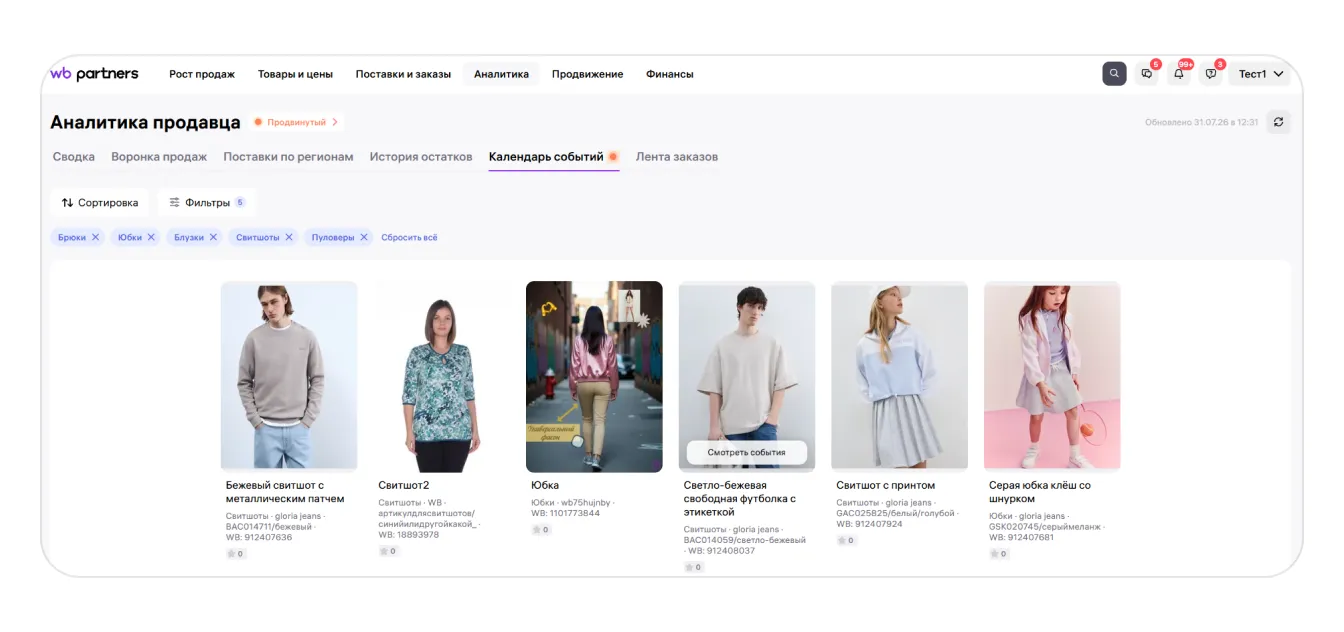
Перейдите к календарю конкретной карточки, изменение которой вы проверяете.
Разделяйте системные и собственные события. К системным относятся изменения цены, заголовка, описания, фото и рич-контента, объединение и разъединение вариантов товара, участие в акциях и автоакциях. Свои события вы добавляете отдельно — например, смену упаковки или рекламную кампанию у блогера.
Полезная запись фиксирует конкретное изменение и товары, которых оно касается. Формулировка «обновили карточку» слишком широкая. Вместе с записью сохраните исходный показатель, ожидаемый результат и дату оценки эффекта — в календаре или рабочем журнале анализа.
- Зафиксируйте исходный показатель до изменения.
- Добавьте собственное событие, если изменение не отражено среди системных, и запишите товары, дату и ожидаемый результат.
- По возможности сохраните остальные управляемые факторы без изменений.
- После полного сопоставимого периода проверьте тот же показатель на том же срезе.
- Запишите вывод и следующее действие.
Посмотрите, какие события пришлись на период изменения метрики. Учитывайте одновременно правки карточки, акции и собственные отметки, чтобы не приписать результат только одному из нескольких изменений.
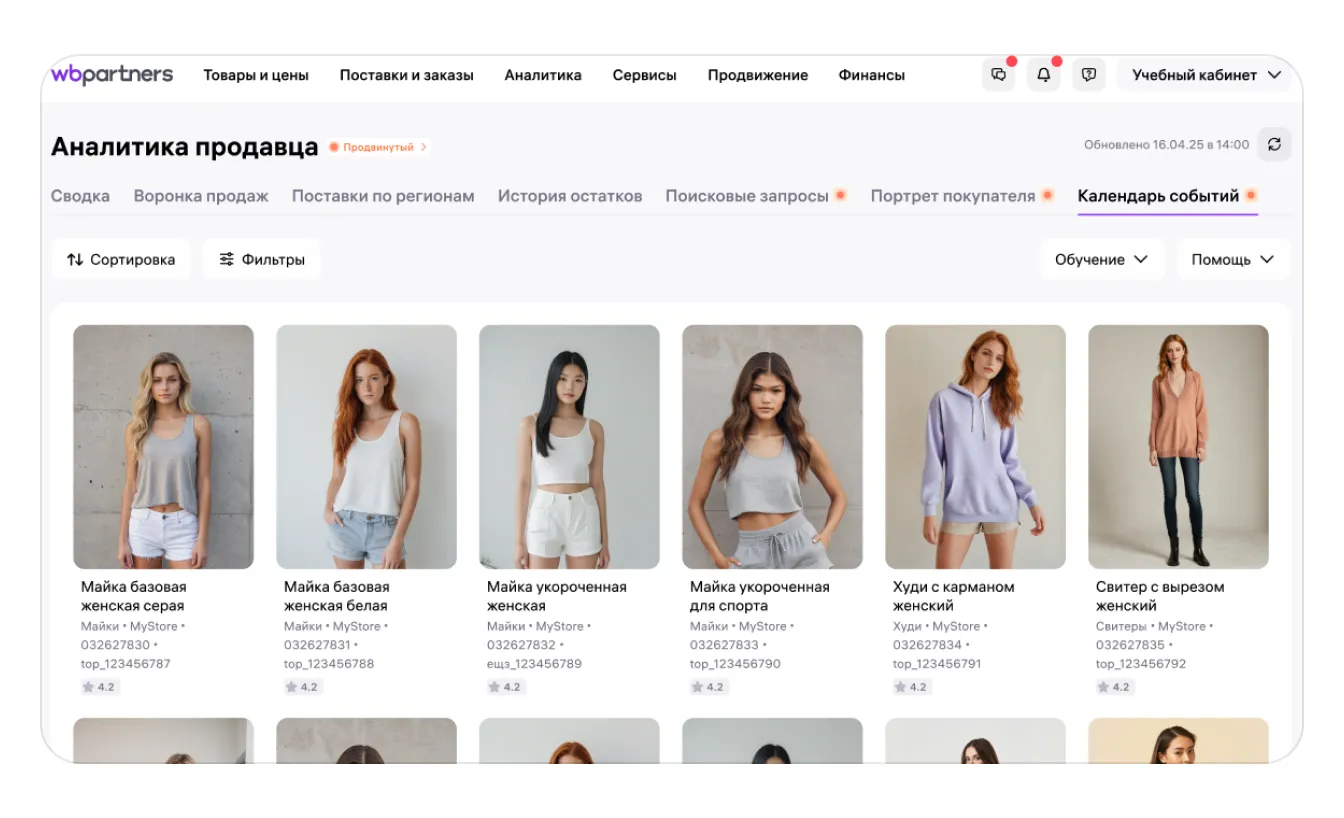
Проверьте события выбранной карточки за анализируемый период.
Совпадение по времени ещё не доказывает причину. Сравните метрики до и после события на сопоставимых периодах. Акция, сезонность, реклама или изменение наличия могут повлиять на результат одновременно с правкой карточки. Повторяемость результата и контроль других факторов делают вывод обоснованнее.
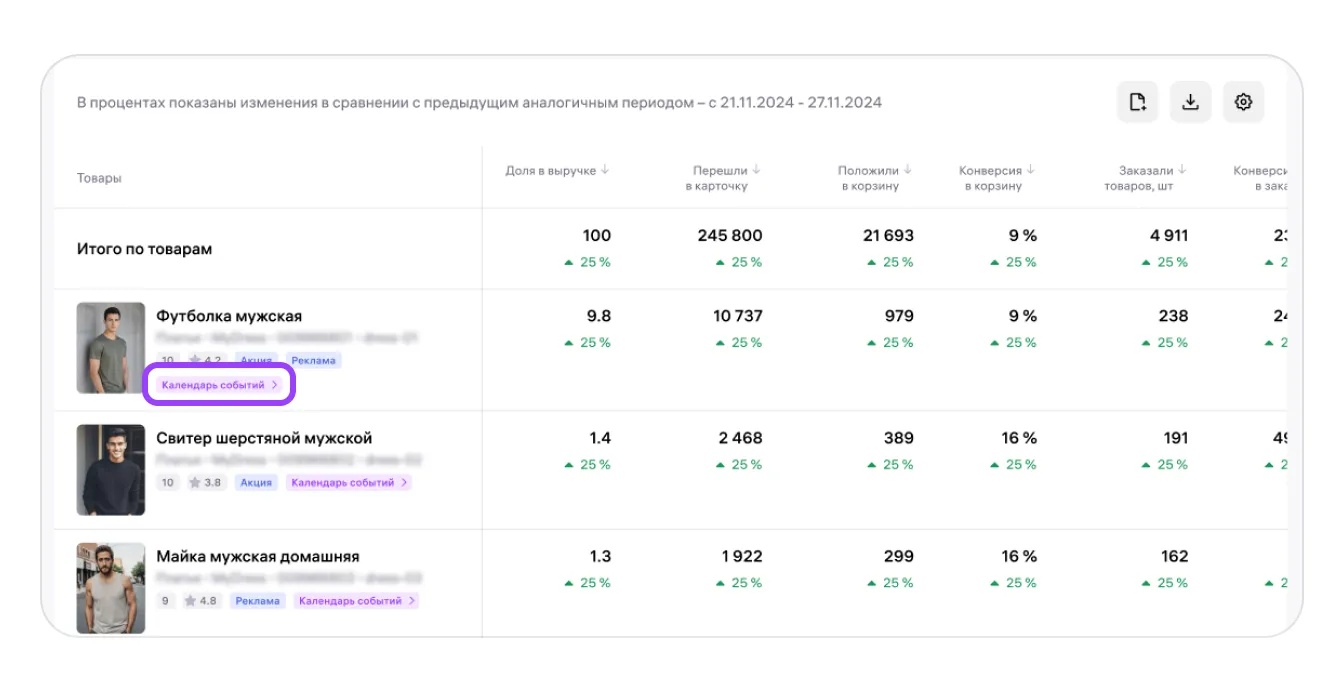
Сравнивайте один и тот же показатель и учитывайте параллельные изменения.
Порядок работы с собственными записями — в инструкции по созданию, изменению и удалению событий.
Когда нужна лента заказов
Выберите вкладку «Лента заказов», когда нужно перейти от общей динамики к конкретным заказам. Отчёт охватывает все модели продаж за последние 30 дней и показывает статусы в реальном времени: от оформления до выкупа, отказа или возврата. В нём также видны склад отправки и город назначения.
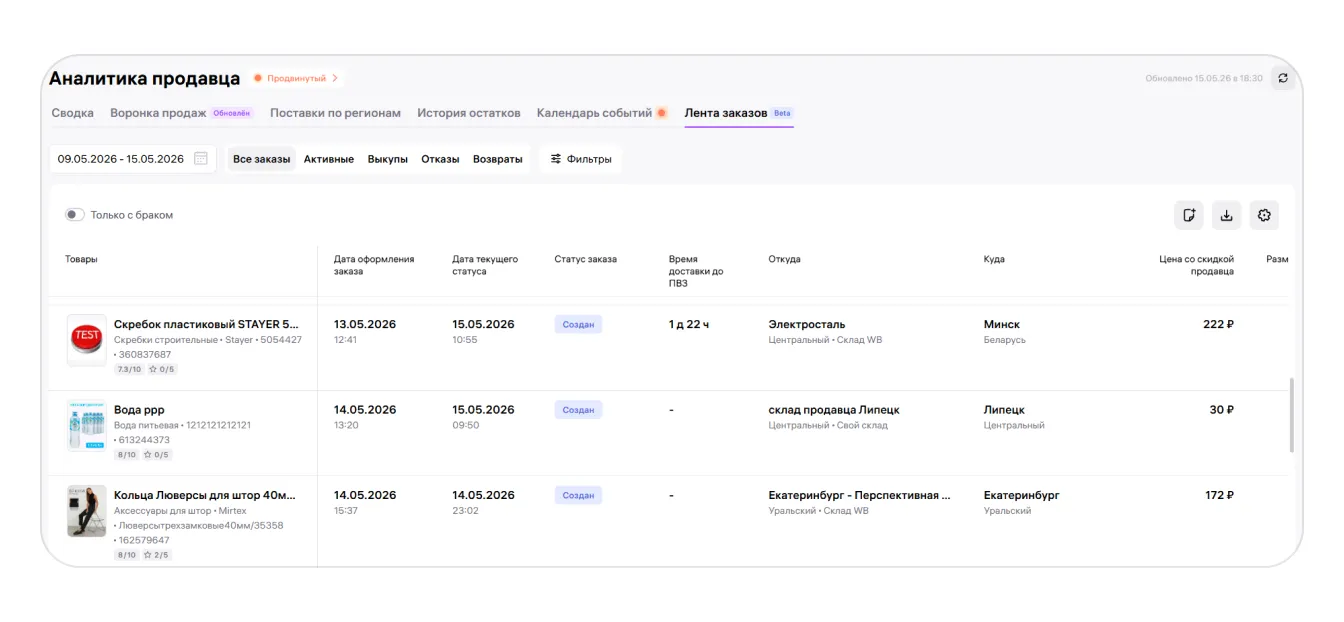
Найдите нужный товар и проверьте его текущий статус, склад отправки и город назначения.
Одна строка — заказ одного товара определённого размера и цвета. Если покупатель заказал несколько товаров или вариантов, каждый из них отобразится отдельно. Поэтому число строк нельзя автоматически считать числом покупательских корзин.
Агрегированный отчёт отвечает на вопрос «сколько», а лента — «какие именно». Если количество заказов в сводке вызывает вопрос, сравнивайте одинаковые даты и доступные срезы в пределах последних 30 дней, затем проверяйте товарные строки. Учитывайте дату события и не смешивайте оформленный заказ с выкупом или возвратом.
Как анализировать поисковые запросы
Поисковая аналитика показывает язык покупателя и путь карточки от показа до заказа. Общий отчёт по площадке помогает оценить спрос, а отчёт по своим товарам связывает фразы с артикулами, средней позицией и конверсией. Используйте этот уровень анализа, когда вопрос касается того, по каким запросам находят товар.
Рассматривайте поисковую аналитику рядом с SEO карточки товара и позицией карточки в выдаче. Проверяйте релевантность карточки запросу: сама по себе высокая позиция без конверсии не гарантирует прибыль.
Какие фильтры сохраняют точность сравнения
Корректное сравнение сохраняет одинаковый набор товаров и параметров. Зафиксируйте бренд, предмет, склад и другие доступные в выбранном отчёте фильтры. Если состав выборки меняется, итог может отражать изменение её структуры, а не результат вашего действия.
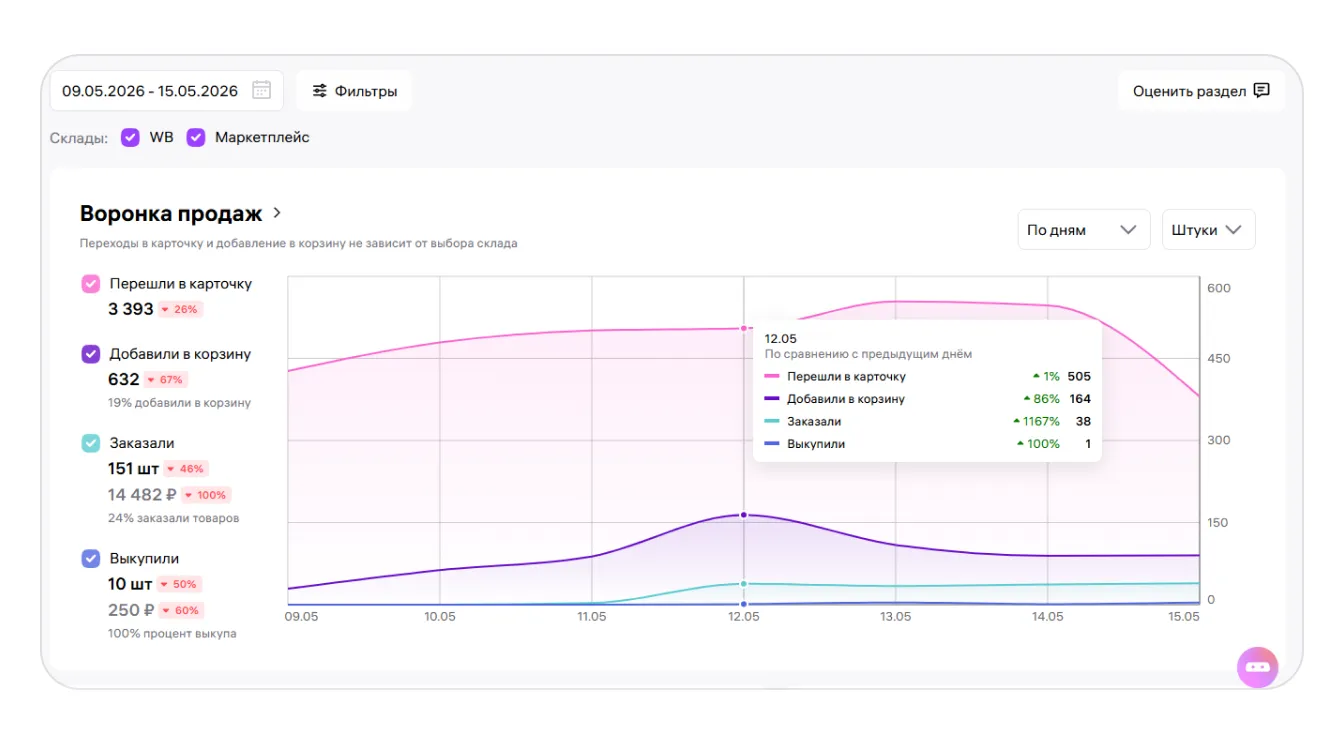
Запишите выбранные параметры, чтобы повторить проверку на том же срезе.
- Период: сопоставимые дни недели и сезонный контекст.
- Товар: одинаковый артикул или зафиксированная группа.
- Бренд и предмет: единый уровень категории.
- Склад и география: сопоставимая логистика и доступность.
- Ярлык: стабильная пользовательская группа товаров, если она применяется в кабинете.
Для проверки наличия и регионального распределения используйте материал про управление остатками Wildberries. Проверка доступности помогает не спутать снижение интереса к товару с ситуацией, когда покупателю неудобно или долго его получать.
Еженедельный маршрут продавца
Для регулярного контроля начните со сводки и выберите показатели, которые важны для ваших текущих решений. Сохраняйте один порядок проверки: так будет проще сопоставлять результаты между неделями.
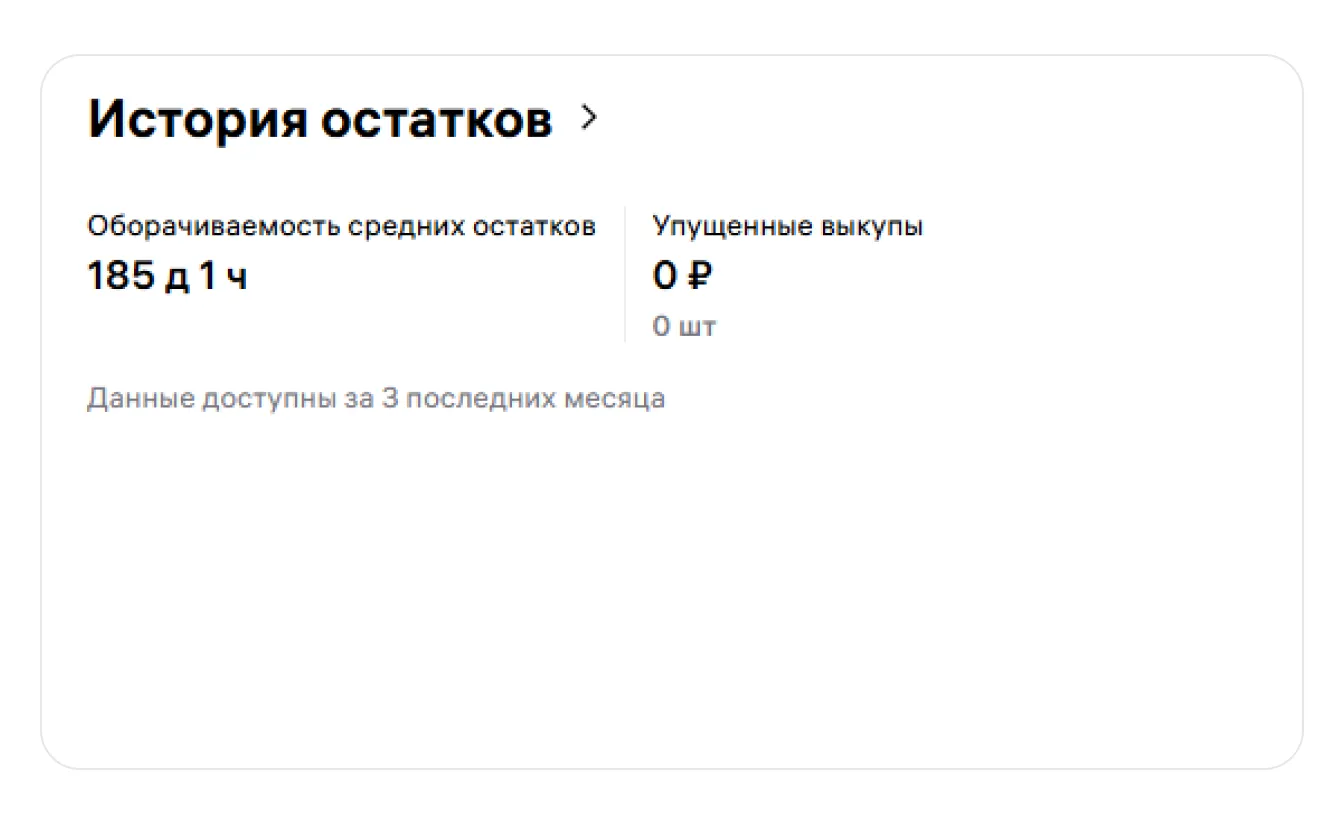
Используйте сводку как начальный экран регулярной проверки показателей.
- Сводка: найдите три самых заметных отклонения.
- Детализация: сформулируйте вопрос и откройте подходящий отчёт. Для сравнения собственных периодов используйте бесплатную вкладку воронки; для сравнения с площадкой нужна подписка «Джем».
- Гипотеза: запишите одну возможную причину изменения по товару и исходный показатель.
- Событие: внесите собственное действие в календарь, если оно не отражено системным событием, и назначьте дату проверки.
- Контроль: повторите тот же срез после полного сопоставимого периода; проверьте сезонность, акции, наличие и параллельные изменения.
- Решение: запишите, поддерживают ли данные гипотезу. Сохраните изменение, продолжите наблюдение или выберите следующую гипотезу.
В рабочем журнале фиксируйте товар, период, срез, показатель до изменения, событие, ожидаемый эффект, срок и итог. При большом ассортименте единый формат записей помогает команде повторять проверку без восстановления контекста по переписке.
Познакомьтесь с SelSup на демонстрации сервиса. Записаться на демонстрацию SelSup.
Таблица решений по типовым сигналам
После выбора действия зафиксируйте его как событие и сохраните условия будущего сравнения. Таблица ниже помогает выбрать первую проверку, но не заменяет проверку гипотезы.
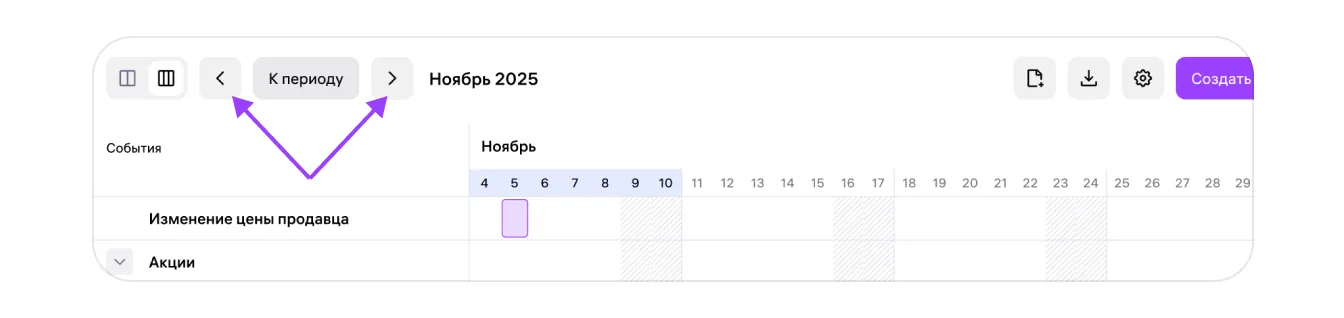
Добавляйте собственную отметку для изменений, которые не отражаются среди системных событий.
| Сигнал | Проверка | Действие |
|---|---|---|
| Продажи снизились | Сводка → воронка → остатки | Проверить спрос, конверсию и доступность. «Показы» и «CTR» в расширенной воронке анализировать при наличии «Джема» |
| После правки карточки результат изменился | Календарь событий неудалённой карточки | Сравнить сопоставимые периоды и учесть параллельные факторы |
| Заказы есть, статус вызывает вопрос | Лента заказов за последние 30 дней по всем моделям продаж | Проверить текущий статус, склад и город назначения. Учитывать, что каждый товар или вариант отображается отдельной строкой |
| Карточка теряет поисковый трафик | Поисковые запросы → позиция; при наличии «Джема» — также «CTR» в расширенной воронке | Проверить релевантность, первый экран карточки и наличие |
| Выручка растёт, прибыль снижается | Финансовый отчёт и юнит-экономика | Сопоставить продажи с комиссиями, логистикой, рекламой и себестоимостью. Не считать суммы графика воронки прибылью или выплатой |
Для последнего сценария полезен разбор юнит-экономики Wildberries и Ozon: он помогает оценить результат товара после всех расходов.
Что выгружать и хранить
Сохраняйте период, фильтры, товары, исходный показатель, событие и результат. Такое описание позволяет воспроизвести вывод и сравнить следующий срез.
Для регулярных проверок полезны выгрузки по воронке, поиску и заказам, а также журнал событий. Название файла должно содержать отчёт, период и уровень детализации. Например, «воронка_артикулы_01–07_сентября» понятнее, чем «аналитика_final_2». Если сохраняете данные ленты заказов для дальнейшей сверки, учитывайте её охват — последние 30 дней.
Частые ошибки
- Открывать все отчёты без вопроса. Сначала сформулируйте решение, которое нужно принять.
- Сравнивать разные срезы. Фильтры, набор товаров и уровень детализации должны совпадать.
- Менять несколько факторов одновременно. По возможности проверяйте одно управляемое изменение за раз — так проще оценить его вклад.
- Приписывать событию весь эффект. Проверяйте сезонность, акции, остатки и рекламу.
- Оценивать только выручку. Проверяйте прибыль после расходов, а суммы на графике воронки не принимайте за выплату.
- Считать строки ленты покупательскими корзинами. Каждый товар определённого размера и цвета отражается отдельно.
- Хранить выгрузки без контекста. Фиксируйте период, фильтры и цель анализа вместе с файлом.
Что почитать дальше
- Аналитика Wildberries: показатели и инструменты — обзор ключевых метрик.
- Аналитика бренда на Wildberries — отчёты для представителей брендов.
- SEO карточки товара — работа с семантикой и полями карточки.
- Управление остатками Wildberries — контроль доступности и пополнения.
- Юнит-экономика — проверка прибыли после расходов.
- Подписка «Джем» — состав подписки, платежи и лимиты.
Продолжайте читать и смотреть
Новости маркетплейсов, автоматизация и практические разборы ИИ — на удобной для вас площадке.