

Розничные заказы
В этой статье расскажем Вам как создавать и работать с розничными заказами из SelSup.
Покупатель и грузополучатель в документах. В розничном и оптовом заказе можно выбрать отдельного грузополучателя из справочника контрагентов. Поле необязательное: если его не заполнять, грузополучателем остаётся покупатель. Для возврата к этому поведению очистите выбор грузополучателя и сохраните заказ.
Если получатель отличается от покупателя, выберите его, проверьте реквизиты в карточке контрагента и сохраните заказ перед печатью или выгрузкой. В стандартной печатной форме УПД и транспортной накладной указываются данные выбранного грузополучателя, а покупатель в УПД остаётся прежним. При XML-выгрузке УПД эти участники также разделяются. Для XML у контрагента-грузополучателя должна быть указана организация с реквизитами; для розничного покупателя используется физическое лицо из заказа.
В собственных шаблонах УПД для данных получателя используйте переменную consignee; переменная to по-прежнему содержит покупателя. Стандартные шаблоны учитывают отдельного грузополучателя автоматически.
Как в SelSup создавать заказы для офлайн розничного магазина
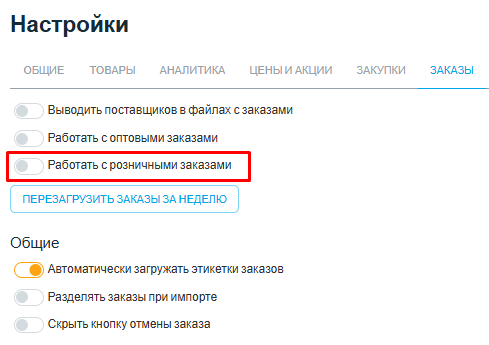
Шаг 1. Чтобы начать работать с розничными заказами перейдите в Настройки - Заказы и включить тумблер Работать с розничными заказами и нажмите Сохранить.
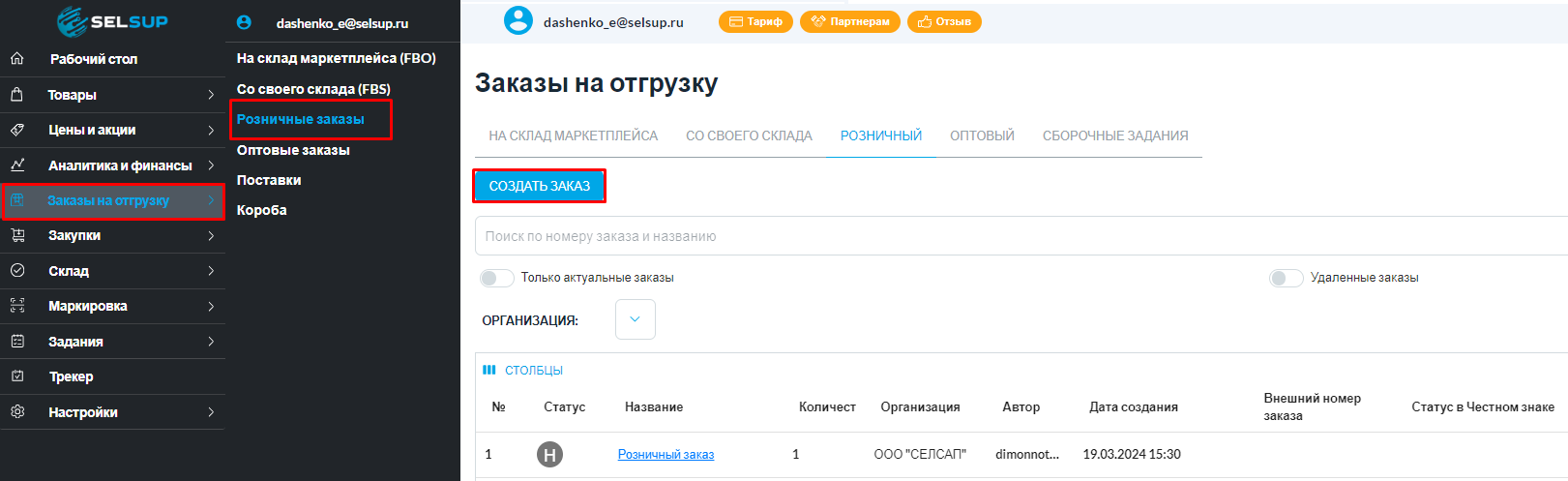
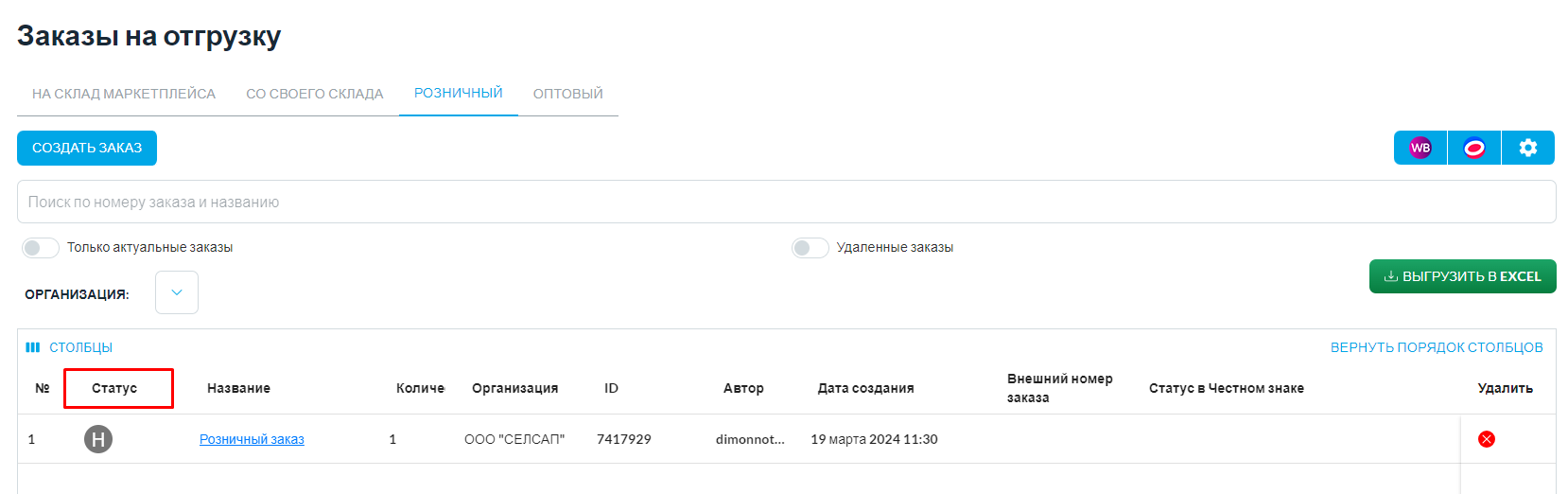
Шаг 2. Далее перейдите в раздел Заказы на отгрузку - Розничные заказы и нажмите Создать заказ.
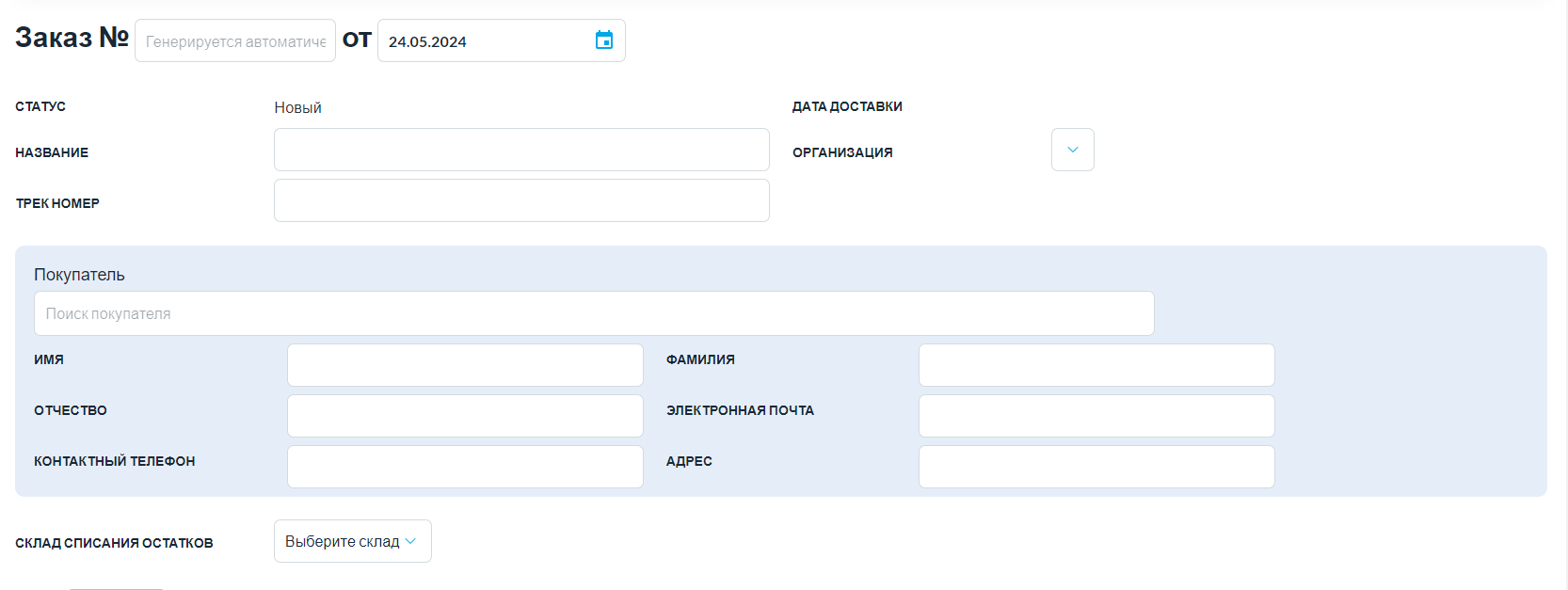
Заполните обязательные поля:
- Название отгрузки;
- Организацию, по которой делаете отгрузку.
Введите данные покупателя:
- ФИО;
- Контактный телефон и почту;
- Заполните адрес.
Выберите Склад списания остатков - ваш склад откуда будут списаны остатки.
В этом разделе также можете посмотреть список уже созданных заказов, до нажатия на кнопку "Создать заказ".
Шаг 3. Добавьте в заказ товары, которые хотите отгрузить.
Добавить товары можно тремя способами:
1. Отсканируйте или введите штрих-код добавляемых товаров;
2. Добавьте товары из таблицы с товарами ниже, нажав «+1» в столбце «Добавить».
3. Загрузите файл со списком и количеством отгружаемых товаров в соответсвующее окно. Но прежде чем грузить файл нажмите Сохранить в заказе, затем в только что сохраненный заказ загрузите файл.
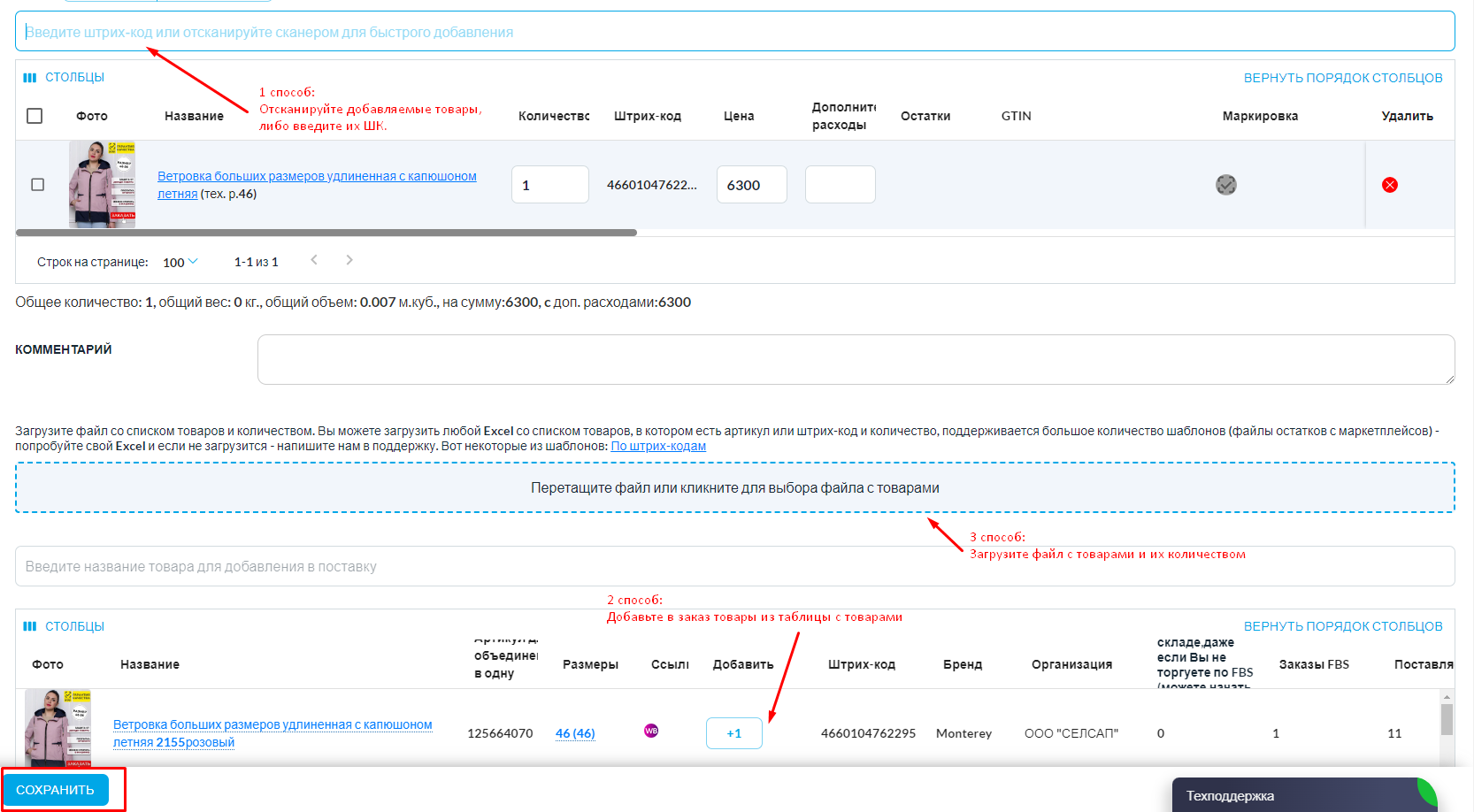
Шаг 4. Нажмите «Сохранить», чтобы создать заказ.
В Розничных заказах не нужно отдельно списывать остатки. Товары резервируются автоматически. Списываются остатки тогда, когда переведете заказ в финальный статус.
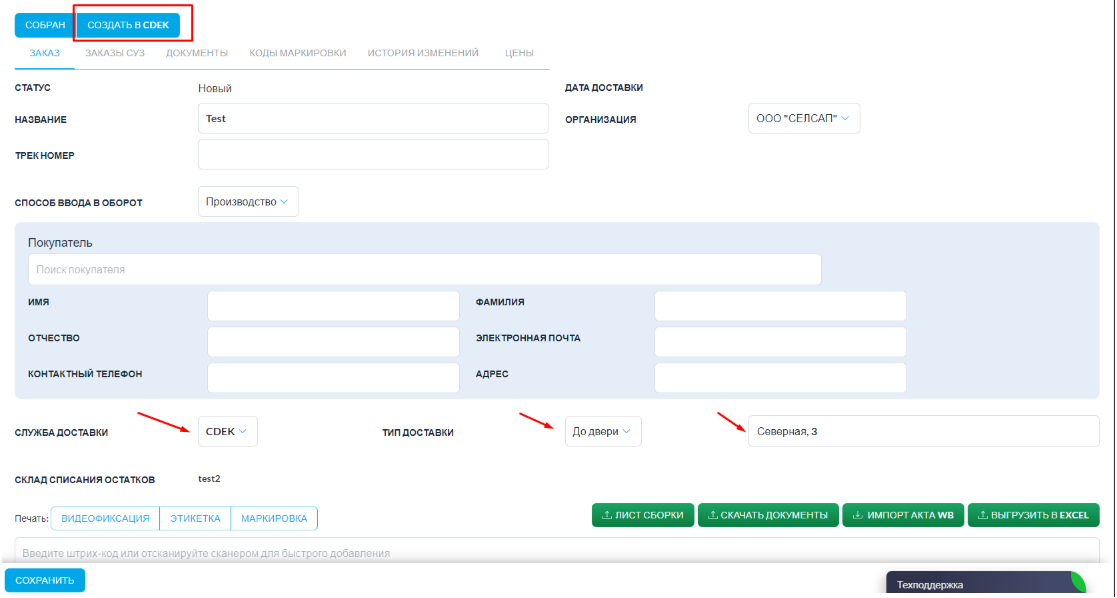
Далее вы можете отправить заказ на создание в CDEK, если настроена интеграция с этим сервисом. Как настроить интеграцию описано в статье
1. Для этого вернитесь в созданный заказ и заполните поле "Служба доставки", выберите CDEK.
2. Выберите "Тип доставки":
- До двери;
- До пункта выдачи.
3. Укажите адрес/регион доставки.
4. Нажмите "Создать заказ в CDEK" и сохраните заказ.
Заказ отправится на создание в службу доставки CDEK, после чего вы сможете выгрузить накладную и стикер заказа, наклеив их на отгружаемые товары.
5. Отгрузите заказ в CDEK, дождитесь завершения доставки и закройте созданный розничный заказ.
Для отправки письма заказчику по электронной почте вы можете использовать шаблоны писем.
Подробнее о создании и использовании шаблонов читайте в статье «Шаблоны писем».
Как скачать товарный чек
Откройте розничный заказ и выберите «Скачать документы» → «Скачать товарный чек». Перед формированием PDF заказ сохраняется обычным способом. Если сохранить заказ не удалось, исправьте указанную ошибку и повторите действие.
В чеке указаны номер и дата заказа, продавец, товары, количество, единицы измерения, розничные цены и итог в валюте заказа. Данные покупателя выводятся, если они заполнены. Закупочная стоимость и внутренние расходы в товарный чек не входят.
Для изменения формы перейдите в Настройки → PDF Документы, добавьте стандартный «Товарный чек» и отредактируйте шаблон. Подробнее — в инструкции по шаблонам PDF.
Товарный чек не является кассовым чеком. Скачать его можно повторно; само формирование PDF не меняет оплату, статус заказа и остатки.
Закупочная цена и себестоимость в заказе
До сохранения заказа, закупочную цену можно указать вручную в столбце «Закупочная цена». Если цена была указана вручную, SelSup будет использовать её в расчётах себестоимости и прибыли после сохранения заказа.
Обратите внимание: после сохранения заказа и резервирования остатков закупочная цена становится недоступна для редактирования.
Если нужно указать закупочную цену вручную, сделайте это перед сохранением заказа.
Если закупочная цена не была указана вручную и в заказе включено списание остатков, после сохранения заказа SelSup берёт её из зарезервированных остатков.
- Если товар зарезервирован из одной партии, в заказе отображается закупочная цена этой партии.
- Если товар зарезервирован из нескольких партий с разной закупочной ценой, в заказе отображается диапазон: от минимальной до максимальной закупочной цены.

Полезная информация: подробнее о расчёте закупочной цены и себестоимости в заказах рассказали здесь.
Как смотреть аналитику по розничным заказам
Аналитику по розничным и оптовым заказам можно смотреть на Дашборде SelSup. В блоке «Заказы» отображается динамика заказов по дням, а также отдельные линии для розничных, оптовых и всех заказов.
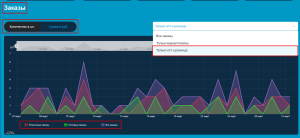
Чтобы посмотреть только нужный тип заказов, используйте фильтр над графиком. Например, можно выбрать вариант «Только опт и розница», а затем переключаться между вкладками «Количество в шт.» и «Сумма в руб.».
Это помогает быстро оценить динамику заказов и сравнить объём розничных и оптовых продаж.
Маркировка товаров для розничных заказов
В SelSup Вы можете маркировать товары для розничных заказов также, как и товары для заказов с маркетплейсов.
Подробнее про маркировку товара через SelSup тут.
Как работать с оптовыми заказами читайте здесь.
Закупочная стоимость и прибыль комплекта
В розничном заказе закупочная стоимость комплекта относится ко всему комплекту. При проверке прибыли учитывайте полный состав, включая количество каждой детали. Сохранённая в строке заказа закупочная стоимость используется и тогда, когда она совпадает со стоимостью в карточке комплекта.
Показатель «Прибыль» в итогах заказа учитывает количество проданных комплектов и дополнительные расходы. Если значение вызывает вопросы, проверьте закупочную стоимость строки, состав комплекта и зарезервированные партии его деталей.
Комментарий после завершения документа
Поле «Комментарий» можно изменить и после завершения документа, без его переоткрытия. Откройте документ, дополните или очистите комментарий и нажмите «Сохранить» рядом с полем. Сохранение относится только к комментарию: статус, товары, количество, цены и остальные заблокированные поля не изменяются.
Изменение доступно сотрудникам с ролями «Администратор», «Пользователь» и «Сотрудник склада». Клиент фулфилмента может изменить комментарий только в доступном ему документе. Права только на просмотр не дают возможности менять комментарий.