

Дашборд SelSup
Дашборд даст наглядную информацию по продажам, заказам, прибыли и расходам. Вы сможете отслеживать динамику показателей по FBS и FBO, сравнивать данные по организациям и маркетплейсам, а также видеть товары с лучшими и худшими показателями за выбранный период.
Налог до или после СПП. Нажмите «Настроить» и выберите режим тумблером с подписями «налог после СПП» слева и «налог до СПП» справа. Настройка влияет на налог и показатели прибыли, которые его учитывают, в том числе при сравнении периодов и в сводных таблицах. При наличии НДС выбранный режим применяется и к его расчёту. Подсказка рядом с переключателем объясняет его назначение, а подсказка показателя «Налоги» показывает выбранный режим и напоминает о настройках организации и ставках НДС товаров. Она не меняет отображаемую выручку и валовую прибыль.
Нажмите «Сохранить», чтобы применять выбранный режим при следующих открытиях дашборда. «Отмена» возвращает сохранённый выбор. Для существующих настроек и после сброса используется режим «ПОСЛЕ СПП». Настройки налоговой системы и ставок организации остаются общими; этот тумблер выбирает базу расчёта только для дашборда.
В этой статье мы расскажем вам о характеристиках, преимуществах и выгоде Дашборда.
Польза Дашборда
Дашборд SelSup — это инструмент для анализа ключевых показателей бизнеса.
На Дашборде можно отслеживать динамику продаж, заказов, выручки, прибыли, расходов, возвратов и маржинальности за выбранный период. Это помогает быстрее находить слабые места, сравнивать показатели и принимать решения на основе данных.
Дашборд показывает данные по FBS и FBO, организациям и маркетплейсам. Вы можете оценивать общую эффективность бизнеса, смотреть структуру расходов, анализировать топ и антитоп товаров, а также контролировать повторные продажи.
Для внутренней работы с командой
Дашборд будет полезен руководителям и аналитикам для подготовки визуальных отчётов, оценки динамики показателей и планирования дальнейших действий.
Как открыть Дашборд
Чтобы открыть Дашборд, перейдите в раздел «Рабочий стол».
На рабочем столе отображаются данные по продажам, заработку и расходам, а также информация по работе сотрудников.

Фильтры и настройки Дашборда

В Дашборде можно смотреть данные по аккаунту за нужный период и дополнительно фильтровать их по организациям и маркетплейсам.
Отчёты формируются по календарным дням. Для выбора периода используйте быстрые фильтры: Сегодня, Вчера, Неделя или Месяц
Также можно выбрать произвольный период: нажмите на иконку календаря или укажите даты вручную в поле периода.
Дашборд можно настроить под свои задачи. Откройте «Рабочий стол» → «Дашборд» и нажмите «Настроить» в правом верхнем углу.
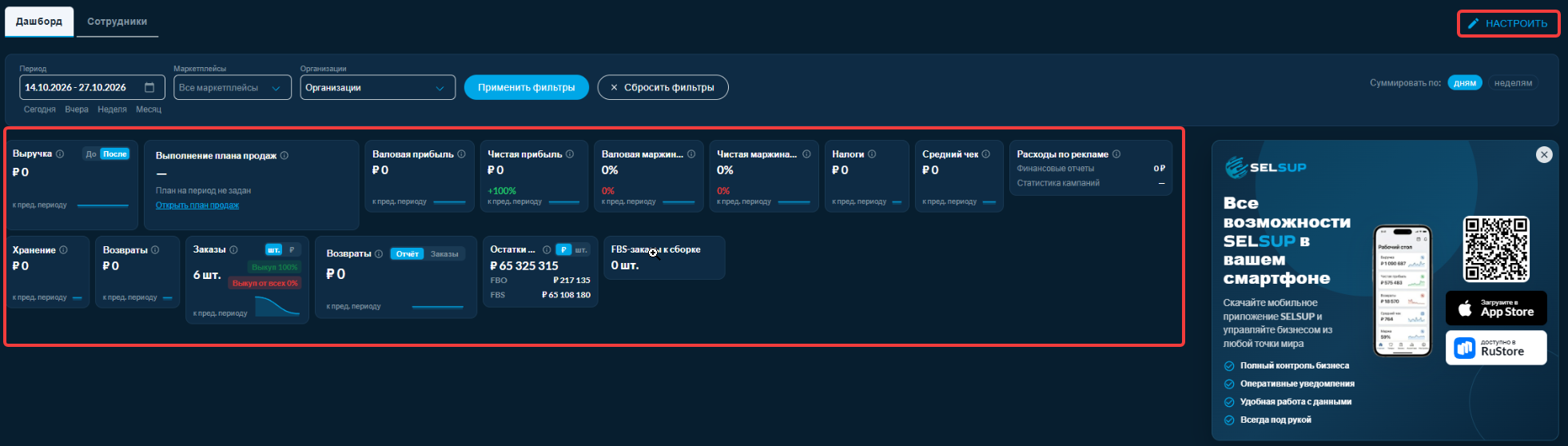
- Выберите блоки и их расположение. Чтобы скрыть блок, нажмите корзину над ним. Вернуть его можно через «Добавить блок». Меняйте порядок стрелками вверх и вниз. Кнопки «Сделать половину ширины» и «Сделать на всю ширину» меняют ширину блока; их доступность зависит от ширины окна.
- Оставьте нужные показатели. Нажмите «Показатели» и на одноимённой вкладке отметьте значения, которые хотите видеть.
- Добавьте собственный расчёт. На вкладке «Пользовательские показатели» нажмите «Добавить показатель». Укажите название, составьте формулу и выберите формат: число, валюта или процент. Исходные значения выбирайте через «Вставить показатель». В формулах доступны +, -, *, / и скобки. Можно добавить до 12 пользовательских показателей.
- Создайте сводную таблицу. На вкладке «Конструктор сводных таблиц» нажмите «Добавить таблицу». Укажите название, выберите группировку по дням, неделям, месяцам или годам, разрезы по маркетплейсам, кабинетам или категориям и нужные показатели. Можно создать до пяти таблиц.
Названия показателей в заголовках сводной таблицы совпадают с названиями в конструкторе. Например, можно выбрать «Расходы по рекламе», «Хранение», «Валовая маржинальность», «Чистая маржинальность» и «Средний чек». Чтобы отсортировать строки по показателю, нажмите на заголовок его столбца.
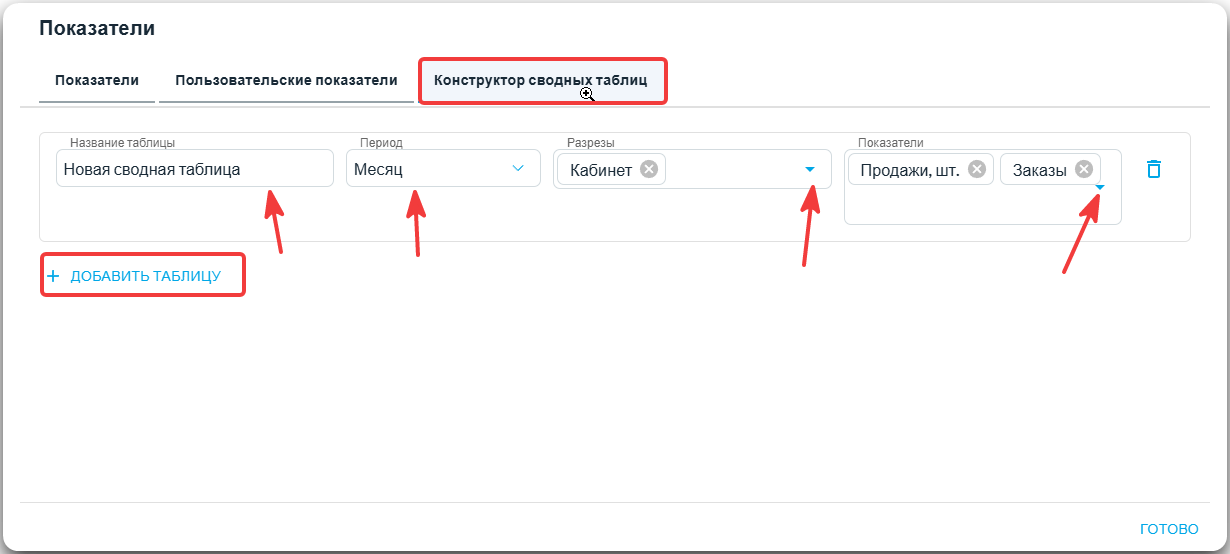
Нажмите «Готово», чтобы закрыть окно показателей, затем «Сохранить» в правом верхнем углу дашборда. Настройки сохраняются для вашего пользователя; у других сотрудников остаётся свой вид дашборда. «Отмена» отменяет несохранённые изменения.
Чтобы вернуть стандартный вид, нажмите «Восстановить по умолчанию», затем «Сохранить». Сбросятся расположение и ширина блоков, выбор показателей, пользовательские формулы и сводные таблицы.
Фильтр по организациям
Фильтр «Организация» позволяет выбрать одну или несколько организаций для отображения данных.
- Если организация не выбрана, SelSup показывает суммарные данные по всем организациям аккаунта.
- Если выбрана одна организация, данные отображаются только по ней.
- Если выбрано две или более организации, данные отображаются суммарно по выбранным организациям, а ниже появляется блок «Разбивка по организациям».
- В блоках «Топ / Антитоп товаров» при выборе нескольких организаций SelSup формирует общий рейтинг по выбранным организациям — без суммирования данных между ними.
Фильтр по маркетплейсам
Фильтр «Маркетплейс» позволяет посмотреть данные по одному или нескольким маркетплейсам.
- Если маркетплейс не выбран, данные отображаются сразу по всем маркетплейсам.
- Если выбран один маркетплейс, данные отображаются только по нему.
- Если выбрано два или более маркетплейса, SelSup показывает сумму данных по выбранным маркетплейсам.
Основные показатели

На верхней панели Дашборда отображаются основные показатели бизнеса за выбранный период:
.ss-dashboard-table table { width: 100%; border-collapse: collapse; } .ss-dashboard-table th, .ss-dashboard-table td { padding: 10px; border: 1px solid #d9edf7; text-align: left; vertical-align: top; } .ss-dashboard-table thead tr, .ss-dashboard-table tbody tr:nth-child(even) { background: #eef9ff; } .ss-dashboard-table tbody tr:nth-child(odd) { background: #ffffff; }
| Показатель | Что показывает | Источник данных |
|---|---|---|
| Выручка | Выручка за выбранный период. Доступен переключатель: Общая — до учёта СПП. Чистая — после учёта СПП. |
Отчёт «Отчёт о прибылях и убытках»: Общая выручка — показатель «Выручка до СПП». Чистая выручка — показатель «Выручка после СПП». |
| Выполнение плана продаж | Долю выполненного плана в штуках: продажи за вычетом возвратов / план × 100%. | Недельный план в штуках по штрихкодам из отчёта «План / факт продаж». |
| Валовая прибыль | Прибыль до вычета налогов и прочих расходов. | Отчёт «Отчёт о прибылях и убытках», показатель «Валовая прибыль». |
| Чистая прибыль | Итоговая прибыль за выбранный период после вычета расходов. | Отчёт «Отчёт о прибылях и убытках», показатель «Чистая прибыль». |
| Маржинальность | Маржинальность за выбранный период. | Отчёт «Отчёт о прибылях и убытках», показатель «Маржинальность, %». |
| Заказы | Общее количество заказов за выбранный период. | «Товарная аналитика», считается сумма заказов за выбранный период. |
| Средний чек | Средняя сумма заказа за выбранный период. | Считается по формуле: Выручка после СПП / Продажи, шт. |
| Реклама | Общие расходы на рекламу за выбранный период. | Отчёт «Отчёт о прибылях и убытках», показатель «Реклама». Если выбран конкретный маркетплейс, отображаются расходы по нему. |
| Возвраты | Сумма возвратов за выбранный период. | Отчёт «Отчёт о прибылях и убытках», показатель «Возвраты, руб.». |
Выберите период, организации и маркетплейсы и нажмите «Применить фильтры». Плитка «Выполнение плана продаж» покажет процент и количество товаров: «Факт … шт. / План … шт.». Общий процент рассчитывается по суммарным факту и плану, а не как среднее процентов отдельных товаров. Если выбрана часть недели, учитывается соответствующая часть недельного плана.
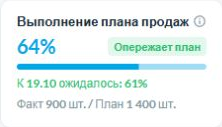
Статус «Опережает план», «По плану» или «Отстаёт от плана» показывает результат с учётом прошедшей части периода. Рядом указан ожидаемый процент на дату. Для завершённого периода ожидается выполнение на 100%; для будущего периода статус не показывается.
Если вместо процента показан прочерк, проверьте подпись:
- «План на период не задан» — нажмите «Открыть план продаж» и заполните недельный план в штуках по штрихкодам. После перехода проверьте период и фильтры: они не переносятся с дашборда.
- «Данные о продажах ещё не загружены» — для расчёта пока нет загруженных данных. Это не означает нулевые продажи.
- 0% при заполненном плане означает, что данные загружены, а продажи за вычетом возвратов равны нулю.
Основные источники данных Дашборда: Отчёт о прибылях и убытках и Товарная аналитика.
Обновление данных в Дашборде по заказам и продажам происходит раз в полчаса, данные по выручке и прочим показателям выгружаются после обработки маркетплейсом.
Подробно о терминах и формулах финансовой аналитики рассказали в данной статье.
Разбивка аналитики по организациям
Если в фильтре дашборда выбрано сразу несколько организаций, SelSup показывает общие показатели по выбранным организациям и дополнительную таблицу с разбивкой по каждой организации.
Таблица появляется под основными блоками аналитики. В строках отображаются организации, а в колонках — основные финансовые показатели:
- Выручка, руб.
- Валовая прибыль, руб.
- Валовая маржинальность, %
- Чистая прибыль, руб.
- Выручка, шт.
- Расходы МП, руб.
- Итого к оплате по данным API, руб.
- Прочие расходы, руб.
- Налог, руб.
В столбце «Валовая маржинальность» показана маржинальность по валовой прибыли каждой организации. Для сопоставления используйте карточку «Валовая маржинальность» над таблицей. Карточка «Чистая маржинальность» относится к чистой прибыли по выбранным организациям.
Так можно быстро сравнить показатели между организациями и понять, какая организация приносит больше выручки и прибыли за выбранный период.
Если дополнительно выбран фильтр по маркетплейсу, например Wildberries, таблица покажет разбивку только по выбранному маркетплейсу и выбранным организациям.

Важно:
Небольшая разница в пределах нескольких рублей между общей суммой и суммой по организациям допустима.
Она может возникать из-за округления при расчёте показателей по дням, неделям или нескольким организациям.
Заказы
Также вы можете анализировать данные по заказам на графике за выбранный период: по количеству заказов, их типу и по их общей сумме в рублях.
Источник данных: Отчёт по заказам / Лента заказов.
Если за выбранный период нет завершённых заказов, данных для расчёта процента выкупа недостаточно. В показателе отображается «Нет данных». Для проверки откройте Ленту заказов и установите тот же период и те же фильтры, что на Дашборде.

На графике заказы распределяются по категориям в зависимости от типа отгрузки:
- Заказы FBS — заказы, отгруженные с вашего склада.
- Заказы FBO — заказы, отгруженные со склада маркетплейса. Подробнее смотрите в разделе «Вопросы и ответы по FBO».
- Розничные заказы — заказы, отгруженные по схеме RealFBS. Подробнее о преимуществах работы с курьерской доставкой читайте в статье «Для кого подойдет работа по DBS (RealFBS) через СДЭК».
- Оптовые заказы — заказы, которые также отгружаются по схеме RealFBS.
- Все заказы — все заказы за выбранный период без применения фильтров.
Если навести курсор на конкретный период, откроется разбивка заказов по каждому типу за выбранную дату.
Выручка, чистая прибыль, маржинальность
В блоке «Выручка, чистая прибыль, маржинальность» отображается динамика ключевых финансовых показателей за выбранный период.
Данные можно смотреть в формате графика или таблицы. Это помогает быстро оценить, как меняются выручка, прибыль, себестоимость и маржинальность, а также сравнить показатели по дням.
В графике отображаются значения выручки, прибыли, чистой прибыли, себестоимости и маржинальности.
В таблице отражены те же данные в числовом формате.
Источник данных: Отчёт о прибылях и убытках.

Прибыль и структура расходов
В блоке «Прибыль и структура расходов» отображается структура прибыли и расходов за выбранный период.
В блоке отображаются основные финансовые показатели и расходы, которые влияют на прибыль.
Источник данных: Отчёт о прибылях и убытках.

Повторные продажи Ozon
В блоке «Повторные продажи Ozon» отображается, сколько покупателей вернулись за повторной покупкой в выбранный период.
Блок помогает оценить, какая часть покупателей совершает покупки повторно, а не ограничивается одним заказом.
Показатель повторных продаж отображается отдельно от уникальных покупателей, чтобы было проще анализировать лояльность клиентов и возврат покупателей к вашим товарам.

Топ и антитоп товаров
В блоках «Топ товаров» и «Антитоп товаров» отображаются товары с лучшими и худшими результатами за выбранный период.
Блок помогает быстро понять, какие товары приносят больше всего прибыли, а какие снижают общий финансовый результат.
Это удобно для анализа ассортимента, планирования закупок, корректировки цен и поиска товаров, по которым нужно проверить расходы, себестоимость или участие в акциях.
Товары сортируются по показателю «Валовая прибыль».
- Топ товаров — товары с максимальной валовой прибылью;
- Антитоп товаров — товары с минимальной валовой прибылью, включая отрицательные значения.
Чтобы товары было проще найти и проверить, в блоках отображаются:
- штрихкод товара;
- артикул товара;
- маленькое фото товара.
Источник данных: Товарная аналитика.

Товары по нескольким организациям
Если на дашборде выбрано несколько организаций, товары из всех выбранных организаций попадают в общий рейтинг. SelSup не суммирует данные между организациями, а сравнивает позиции в одном общем списке.
После этого в блок «Топ товаров» выводятся 5 товаров с лучшими показателями, а в блок «Антитоп товаров» — 5 товаров с худшими.
Поэтому часть товаров может не отображаться, даже если внутри отдельной организации они входили в топ или антитоп.
Сотрудники
В блоке Сотрудники можно посмотреть статистику по работе сотрудников: сколько товаров они добавили в поставки, или сколько товаров собрали в заказах FBS.
Данные доступны в двух форматах: в виде графика и таблицы. Это позволяет быстро оценить нагрузку сотрудников по датам и сравнить показатели между пользователями.
Статистика по поставкам
В этом подразделе отображаются данные по товарам и поставкам, которые обрабатывали сотрудники. Статистику можно просматривать в формате графика или таблицы.

В статистике по поставкам доступны следующие показатели:
- Количество товаров, собранных в заказах FBS — показывает, сколько товаров сотрудник собрал в заказах FBS за выбранный период. Товары учитываются по дате сборки заказа, даже если заказ или его позиции созданы раньше начала периода.
- Сумма цен товаров, собранных в заказах FBS — показывает общую сумму розничных цен товаров, собранных сотрудником в заказах FBS. Для этого показателя также используется дата сборки заказа.
- Добавлено в поставку шт. товаров — показывает количество товаров, которые сотрудник добавил в поставки по датам.
- Розничная цена добавленных в поставку товаров — показывает общую сумму розничных цен товаров, добавленных сотрудником в поставки.
- Создано уникальных моделей без учета цвета и размера — показывает количество созданных карточек только по моделям. Учет работ именно по модели товара позволяет ускорить некоторые работы, например, печать этикеток.
- Создано товаров с учетом цвета и размера — показывает количество всех созданных товаров с учетом цвета и размера.
Если выбранный день остаётся внутри периода, изменение начала или конца периода само по себе не меняет количество и сумму собранных товаров за этот день. Например, сборки за 25 октября учитываются одинаково в периодах 1–26, 10–26 и 15–26 октября.
Статистика по выполненным работам
В этом подразделе можно посмотреть, сколько заданий выполнили сотрудники. Статистика помогает оценить нагрузку при работе со складскими задачами, сборкой и раскладкой товаров.

Чтобы данные по заданиям корректно попадали в статистику, в карточке сотрудника должны быть заполнены роль, склад и организация.
Сами задания можно создавать в разделе Задания. Подробнее о добавлении заданий для операторов читайте в инструкции.
Также для формирования задач сотрудникам можно использовать раздел Задачник.
Количество выполненных заданий по сборке и раскладке

Показатель отображает, сколько заданий по сборке и раскладке выполнил каждый сотрудник. Эти данные можно использовать для контроля выполнения складских операций и распределения нагрузки между сотрудниками.
Для отображения графика по сборке и раскладке включите настройку Остатки как при адресном хранении в разделе Настройки → Остатки.
Если данные не отображаются, проверьте, что сотруднику назначены нужные склад и организация, а выполненные задания относятся к выбранному периоду.