

Установка приложения SelSup Tray — автоматизация печати этикеток в 1 клик
В современном ритме бизнеса каждая секунда на счету. Рутинные операции, такие как печать этикеток, обновление токенов Честного знака, подписание документов, штрихкодов отнимают время, которое можно потратить на развитие бизнеса. В этой статье расскажем как приложение SelSup Tray поможет заставить время работать на вас.
SelSup.tray — приложение для печати этикеток из SelSup на принтере, подключённом к вашему компьютеру. Оно работает на Windows, macOS и Linux. Для печати входить в приложение не требуется. Отдельно можно включить фоновую работу с Честным знаком и СУЗ; для неё нужен вход в SelSup и сертификат CryptoPro.
Установите приложение
Важно: используйте последнюю версию SelSup.Tray. Скачать приложение или обновить установленную версию можно на странице приложений SelSup: найдите блок «Приложение для печати и сертификатов SelSup.Tray» и выберите свою операционную систему — Windows, macOS или Linux.
Получите установочный файл SelSup.tray для вашей операционной системы. Выберите файл для того компьютера, к которому подключён принтер.
- Windows: запустите установщик
.exeи пройдите шаги установки. После этого откройте SelSup.tray через меню «Пуск». - macOS: откройте
.dmg, перетащите SelSup.tray в папку «Программы» и запустите приложение оттуда. - Linux: распакуйте архив
.tar.gz, выполните./install.shиз распакованной папки и запустите SelSup.tray из меню приложений.
После запуска значок SelSup появляется в системной области: рядом с часами на Windows и Linux или справа в строке меню macOS. Приложение остаётся работать после закрытия окна настроек. Нажмите на значок, чтобы снова открыть настройки; для полного завершения выберите «Выход» в меню значка.
Разрешите печать из SelSup
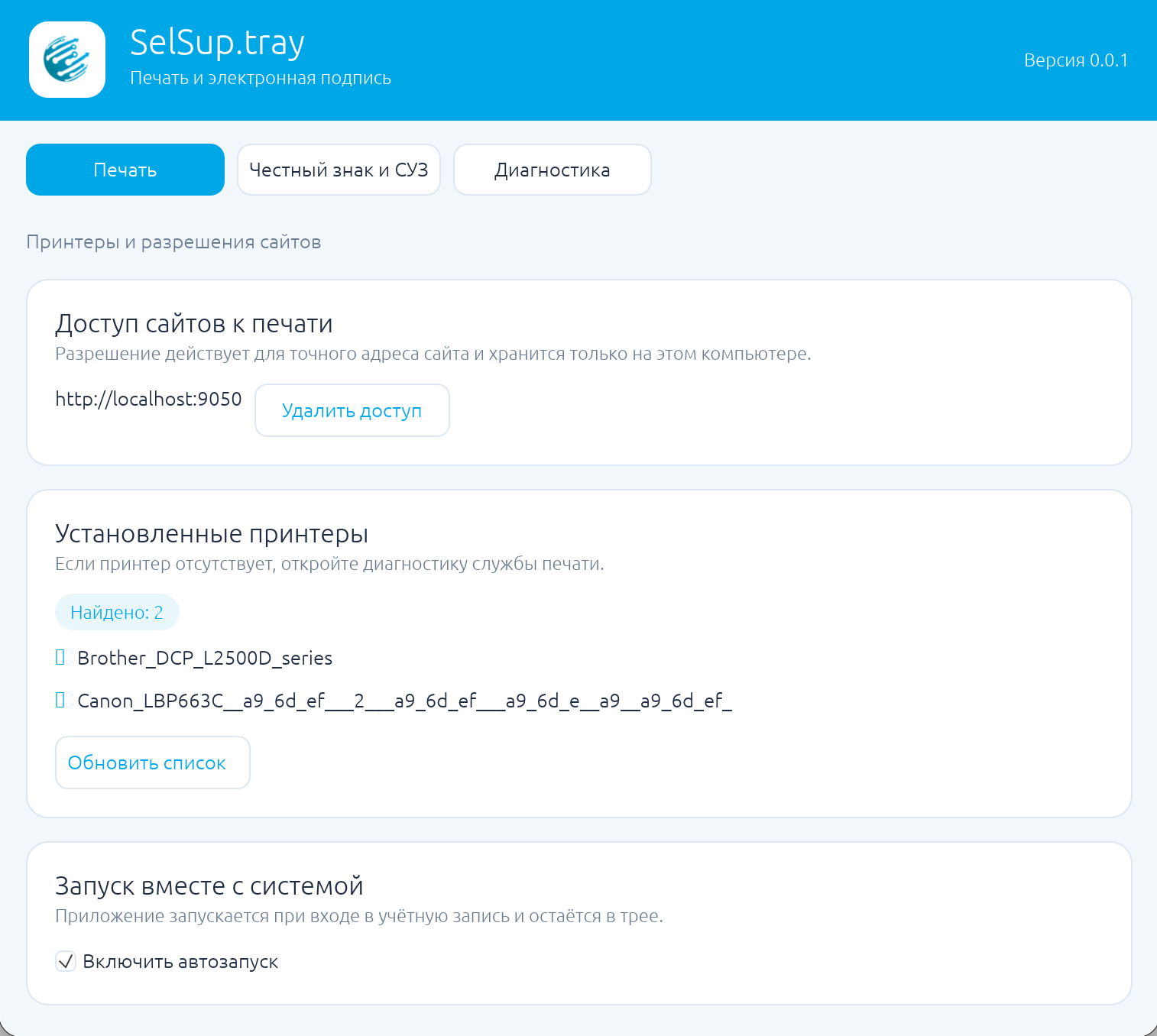
- Убедитесь, что принтер установлен в операционной системе. Откройте SelSup.tray и перейдите на вкладку «Печать»: принтер должен появиться в блоке «Установленные принтеры».
- Откройте SelSup в браузере и перейдите к печати этикеток. При первом запросе приложение покажет отдельное окно «Разрешить печать?» поверх браузера. Проверьте адрес сайта и нажмите «Разрешить и запомнить».
- Выберите нужный принтер в SelSup и отправьте этикетку на печать.
Разрешение сохраняется для конкретного адреса сайта на этом компьютере. Если нужно его отозвать, откройте вкладку «Печать» в SelSup.tray и удалите сайт из списка разрешённых. Для работы со списком принтеров и печатью вход в SelSup.tray не нужен.
Чтобы приложение запускалось после входа в систему, в той же вкладке включите «Включить автозапуск». Окно настроек при автоматическом запуске остаётся закрытым; приложение работает через значок в системной области.
Настройте Честный знак и СУЗ, если нужны фоновые операции
Для обновления токенов и подписания документов нужен установленный CryptoPro CSP, доступный сертификат и подключённый носитель закрытого ключа. Эти операции выключены, пока вы сами их не включите.
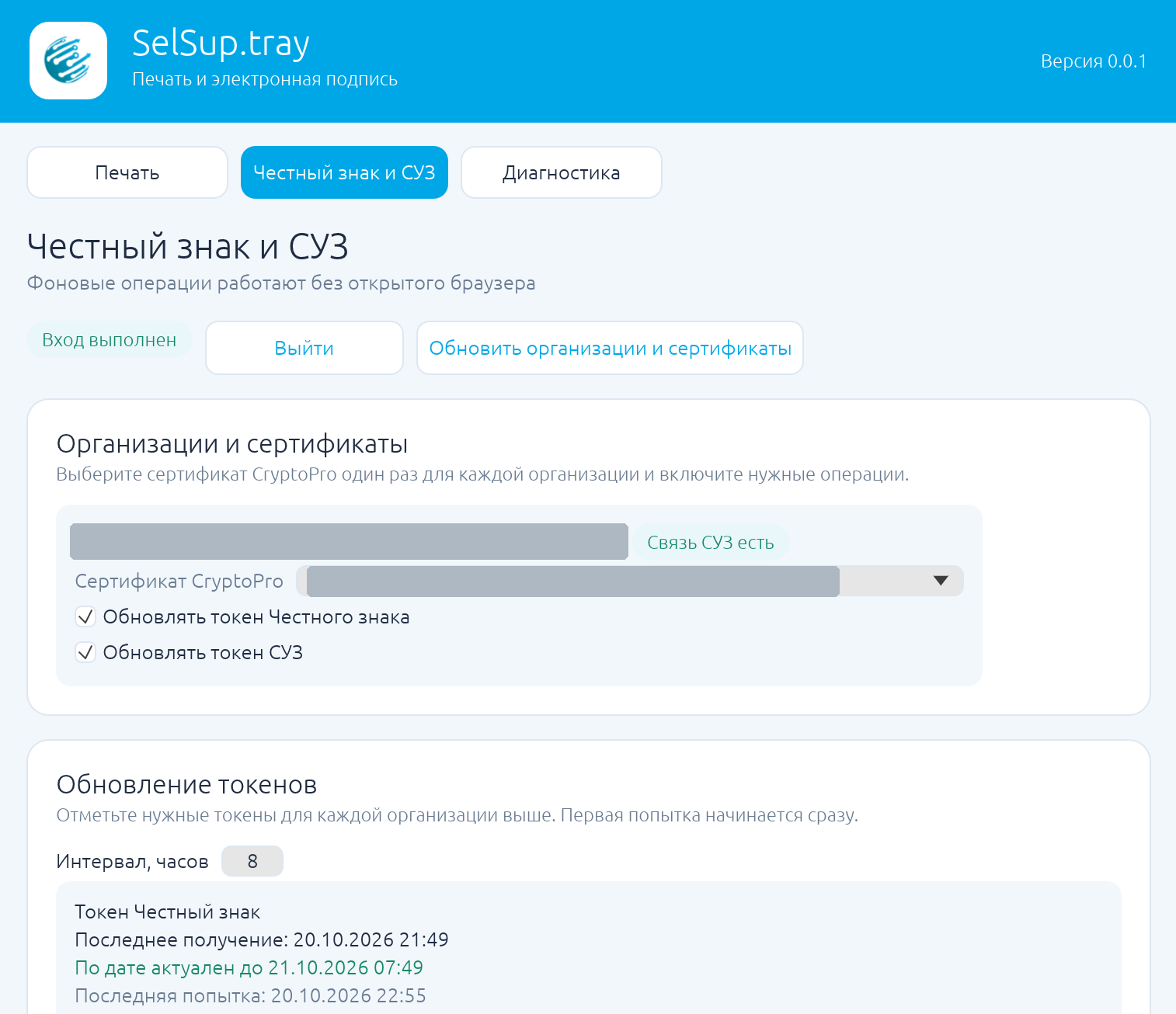
- На вкладке «Честный знак и СУЗ» войдите с логином и паролем от SelSup. Если потребуется код двухфакторной авторизации, приложение попросит его после ответа сервера.
- Нажмите «Обновить организации и сертификаты». Для каждой нужной организации выберите сертификат CryptoPro один раз.
- Включите галочками обновление токена Честного знака и/или СУЗ для организации. Первая попытка начинается после заполнения настройки. В карточке токена можно увидеть последнее получение, срок по дате, последнюю попытку и ошибку. Для повторной попытки есть кнопка «Получить токен … сейчас».
- Если нужно подписывать ожидающие документы Честного знака и заказы СУЗ, включите «Включить фоновую подпись». Приложение использует выбранные сертификаты для организаций, у которых настроена связь с СУЗ в кабинете SelSup.
Фоновые операции продолжаются, пока запущено SelSup.tray, даже если браузер закрыт. Для запуска после входа в систему включите автозапуск. Рутокен и закрытый ключ должны быть доступны пользователю компьютера, под которым работает приложение.
Если принтер не появился или печать не началась
Откройте вкладку «Диагностика» и нажмите «Проверить снова». В ней показаны обнаруженные принтеры, состояние службы печати, доступность локального приложения и последние ошибки. Нажмите «Скопировать отчёт» и передайте его поддержке SelSup.
Если принтера нет и в настройках операционной системы, сначала подключите его и установите драйвер. Если принтер виден в системе, но отсутствует в SelSup.tray, перезапустите приложение через меню значка и повторите проверку. Если запрос из браузера ожидает разрешения, проверьте отдельное окно подтверждения и значок приложения в системной области.
Если SelSup сообщает, что PDF-документ не удалось сформировать, задание с пустым документом на принтер не отправляется. Проверьте шаблон этикетки или документа, исправьте указанные данные и повторите печать. Дождитесь результата текущего задания перед повторным нажатием кнопки печати.
Обновление и удаление
Установленная версия показана в шапке окна SelSup.tray и в подсказке значка. Чтобы обновить приложение, скачайте установщик для своей системы на странице приложений SelSup. Перед обновлением или удалением дождитесь завершения печати и подписания документов.
- Windows: удалите SelSup.tray через раздел «Установленные приложения» в настройках Windows. Новый деинсталлятор отключает автозапуск, включая задачу Планировщика от прежних версий, завершает установленную копию приложения и удаляет локальную сессию входа.
- macOS: откройте новый установочный
.dmgи запуститеUninstall SelSup.tray.command. Он рассчитан на приложение в папке «Программы»: отключает автозапуск, завершает приложение и удаляет его. Если SelSup.tray установлен в другой папке, обратитесь в поддержку. Простое перемещение приложения в корзину не отключает автозапуск; перед таким удалением выключите «Включить автозапуск» и выберите «Выход» в меню значка. - Linux: выполните
sh ~/.local/share/selsup-tray/uninstall.shили./uninstall.shиз нового распакованного архива. Скрипт отключает автозапуск, завершает установленную копию и удаляет приложение. Если при установке меняли пути через переменные XDG, используйте те же значения при удалении.
Пользовательские настройки и журнал незавершённых подписей сохраняются. Чтобы также отозвать сессию входа на сервере SelSup, перед удалением нажмите «Выйти» в приложении.
Если организации не загрузились или фоновая операция завершилась ошибкой
Откройте вкладку «Диагностика» и нажмите «Проверить снова». В последних ошибках и скопированном отчёте будет указано, какая операция завершилась сбоем, её HTTP-статус и код причины либо ошибка соединения. Токены авторизации, пароли, подписи и содержимое ответа сервера в отчёт не включаются. Передайте отчёт поддержке SelSup.
Приложение само определяет сервер вашего кабинета и использует его для организаций, обновления токенов Честного знака и СУЗ и фоновой подписи.
После смены учётной записи выйдите из SelSup.tray и войдите с нужным логином. Сервер кабинета определяется заново; вручную добавлять номер сервера в адреса API не требуется.
Печать с ТСД и телефона через компьютер
Удалённая печать позволяет передавать PDF-этикетки из WarehouseApp и SelSupApp на принтеры компьютера через SelSup. Компьютер и мобильное устройство могут находиться в разных сетях. Доступ к принтеру ограничен кабинетом и выбранной организацией.
Включите шлюз на компьютере
- Войдите в SelSup.tray на вкладке «Честный знак и СУЗ». Для удалённой печати нужна действующая авторизация сотрудника с ролью администратора, пользователя или склада и доступом к организации.
- На вкладке «Печать» в блоке «Удалённая печать с ТСД» укажите имя компьютера, выберите организацию и отметьте системные принтеры, которые должны быть доступны с мобильных устройств.
- Установите галочку «Включить удалённую печать». По умолчанию она выключена. Остальные принтеры компьютера не публикуются. Для изменения имени компьютера или организации сначала снимите галочку.
- Оставьте Tray запущенным и авторизованным. При выходе из SelSup удалённая печать выключается. Локальная печать с этого же компьютера продолжает работать без входа.
Выберите принтер в WarehouseApp или SelSupApp
- Откройте «Настройки» → «Принтеры» и в блоке «Принтеры компьютеров SelSup Tray» нажмите «Найти шлюзы печати».
- Найдите нужный компьютер и принтер, нажмите «Выбрать». Статус показывает, доступен ли шлюз. Один кабинет может использовать несколько компьютеров, принтеров и ТСД.
- В настройках «Этикетки» назначьте выбранный принтер нужному шаблону. Затем печатайте этикетки обычным способом. Привязки к принтерам другого аккаунта после смены учётной записи не используются.
Нужны обновления Tray, сервера SelSup и соответствующего мобильного приложения с поддержкой удалённой печати. Передать можно PDF до 2 МБ, от 1 до 100 копий за одно задание. На шлюзе одновременно ожидают не более 20 заданий; срок ожидания — до часа. Если шлюз недоступен, включите компьютер, запустите Tray, проверьте вход и галочку удалённой печати.
Проверьте результат перед повторной отправкой
Приложение показывает результат или ошибку. Статус «Передано в службу печати компьютера» означает, что компьютер принял задание, но не подтверждает выход бумаги. Проверьте бумагу, состояние принтера и его системную очередь.
Если связь пропала после отправки или возникла ошибка во время печати, приложение не отправляет дубликат автоматически. Откройте «Проверить результат удалённой печати» в настройках принтеров. Для задания с неизвестным результатом сначала проверьте этикетки у принтера, затем подтвердите «Результат проверен». Новая отправка после этого может напечатать этикетку повторно.
Очередь сохраняется при разрыве связи. После переподключения Tray проверяет ожидающие задания; сомнительные отправки после сбоя или перезапуска требуют проверки, а не автоматической перепечатки. Причина ошибки доступна также в диагностике Tray.
Печать из веб-интерфейса SelSup
В настройках этикеток обновите подключение к принтерам. В общем списке будут доступны опубликованные принтеры шлюзов с именем компьютера; недоступные принтеры отмечены отдельно. Выберите нужный принтер для шаблона и печатайте обычным способом. Для удалённого принтера локальное подключение QZ Tray или SelSup.tray на устройстве отправителя не требуется. Локальные принтеры продолжают работать прежним способом.
В том же разделе кнопка «Проверить результат удалённой печати» показывает незавершённые задания. Перед разрешением новой отправки проверьте этикетки у принтера. Доступ к шлюзам и отправке заданий проверяется сервером по текущему кабинету, организации и роли сотрудника.