

Настройка печати этикеток
В этой статье расскажем Вам, что необходимо настроить, чтобы начать печатать этикетки через SelSup.
Настройка печати этикеток
Вы можете скачивать все этикетки в pdf и печатать привычным для вас способом, а можете сделать работу более комфортной — печатать этикетки прямо из SelSup. Программа будет выдавать этикетки на нужный принтер в нужном количестве без вызова диалогового окна.
Откройте Настройки → Этикетки. В таблице «Ваши этикетки» находятся добавленные шаблоны. Создавать свою этикетку для выбора принтера не нужно. Если нужного шаблона нет, добавьте его по инструкции настройки шаблонов.
- Подключите приложение для печати. Установите и запустите QZ Tray или SelSup.tray. В блоке подключения над таблицей нажмите «Проверить подключение». Дождитесь статуса «QZ Tray подключён» или «SelSup Tray подключён» — в зависимости от используемого приложения.
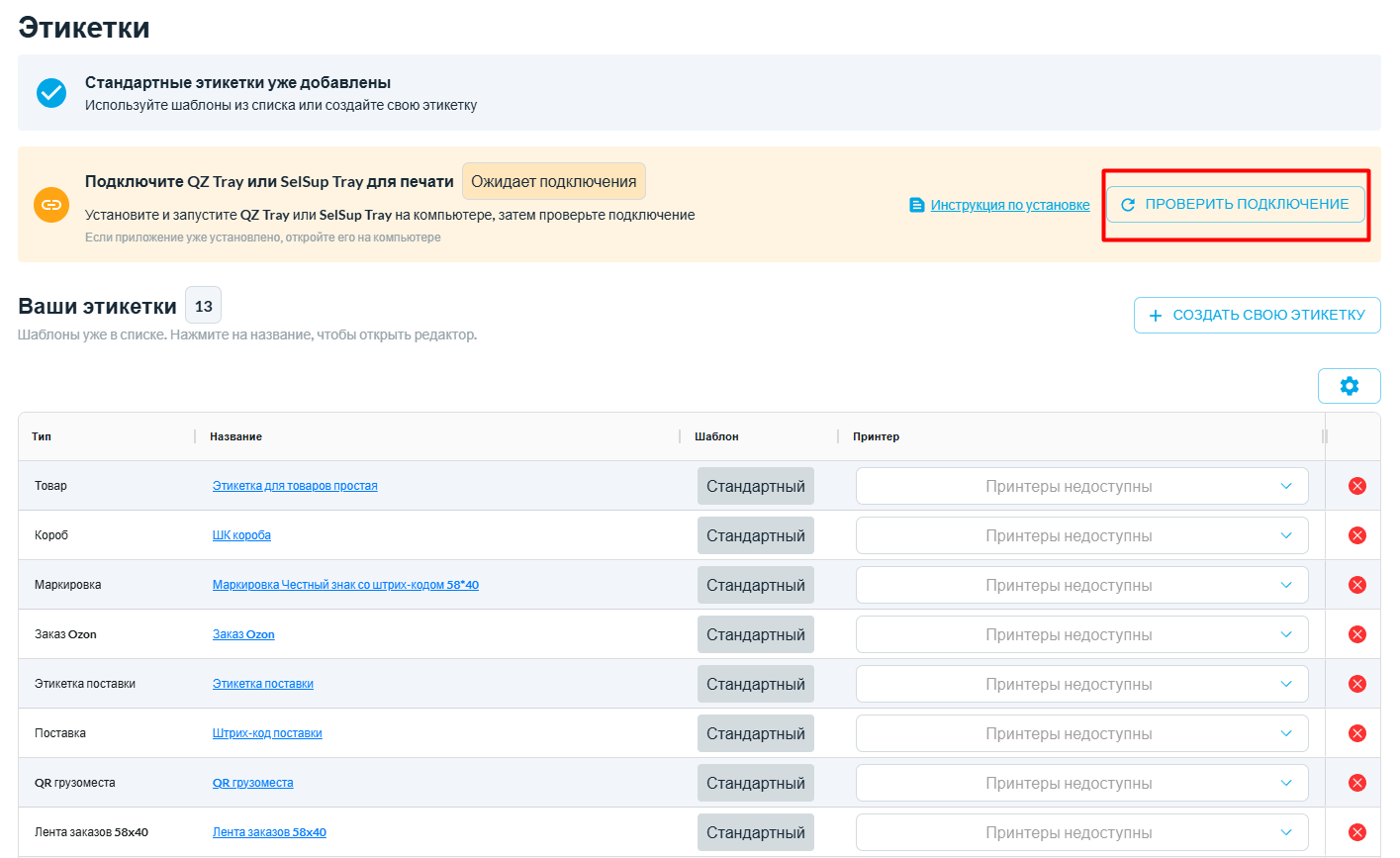
- Назначьте принтеры. В строке нужного шаблона в столбце «Принтер» выберите устройство. Для разных этикеток можно выбрать разные принтеры. Если список пуст, проверьте подключение принтера к компьютеру и повторите проверку. Пометка «Недоступен» означает, что сохранённый принтер сейчас не найден: восстановите его подключение или выберите другое устройство.
- Нажмите «Сохранить настройки» под таблицей и дождитесь сообщения об успешном обновлении. Эта кнопка сохраняет выбор принтеров, а не оформление этикетки.
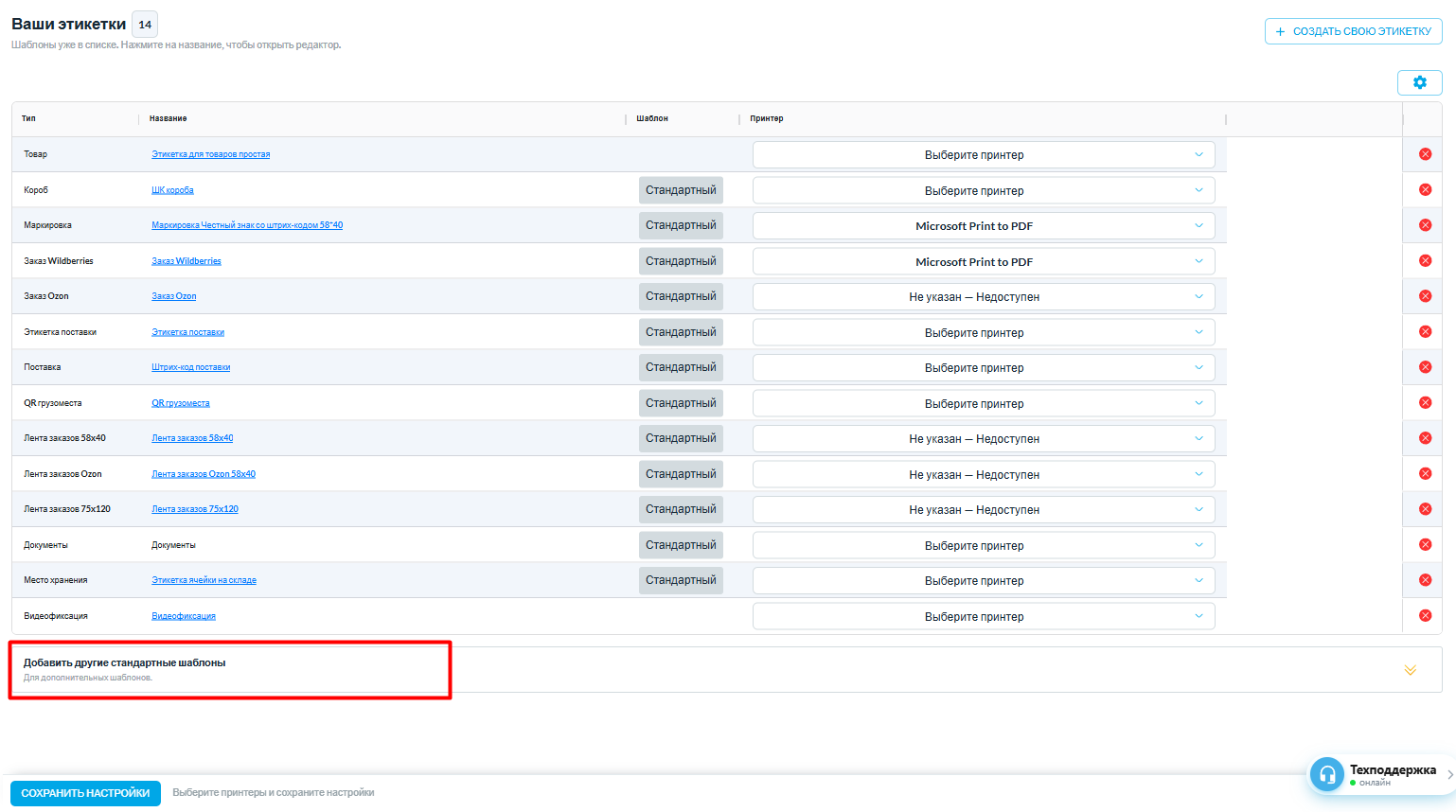
Если принтер для шаблона не назначен, SelSup формирует PDF, который можно распечатать обычным способом.
Настройка принтера
Часто бывает, что необходимо произвести настройки самого принтера, чтобы этикетка печаталась как нужно. Данный функционал не относится к программе и к нашей зоне ответственности. Именно поэтому мы собрали рекомендации в отдельной статье, чтобы вам было проще разобраться самостоятельно.
Как выбрать принтер для этикеток
Если вы еще не купили принтер, то для работы с маркетплейсами нужен принтер с печатью на самоклеящихся этикетках. Лучше выбирать принтеры, которые печатают на термотрансферных этикетках (для них нужны расходные материалы — риббоны), например хороший надежный принтер Zebra GK420t или принтеры марок TSC или Godex. Термотрасферные принтеры стоят больше 20 тысяч рублей.
Если вы хотите подешевле, то для начала можете выбрать термопринтер Xprinter XP-365B. Надпись, напечатанная на термопринтере исчезает в течение 1 месяца после печати (как на чеках). Зато стоимость такого принтера около 6 000 рублей. Большинство начинающих селлеров выбирают именно его из-за дешевой стоимости.
Настройка количества этикеток для печати
Для ускорения скорости работы и настройки SelSup «под себя», мы создали функцию настройки печати количества этикеток при нажатии на иконку принтера. На какие-то товары требуется дублирование этикеток, на какие-то нет.
По умолчанию при нажатии на иконку принтера печатается 2 этикетки, так как одну этикетку нужно наклеить на товар, а вторую на пакет, в который упакован товар.
Для изменения настроек зайдите в меню, раздел Настройки- Этикетки, выберите этикетку и проставьте нужное количество в графе «Сколько печатаем этикеток?»

Далее нажмите "Сохранить", чтобы применить изменения.
Теперь будет печататься то количество этикеток, которое Вы указали.
Настройка печати этикетки, если разные штрих-коды на товар
У одного товара могут быть разные штрихкоды для разных маркетплейсов. При печати товарной этикетки SelSup выбирает первый непустой штрихкод, у которого включено использование на выбранной площадке.
В карточке товара рядом с каждым штрихкодом показаны значки маркетплейсов. Яркий значок означает, что штрихкод используется на этой площадке, бледный — не используется. Нажмите значок, чтобы изменить назначение, и сохраните карточку.

Как напечатать этикетку из карточки товара
- Откройте карточку в разделе «Товары» и нажмите значок принтера.
- В окне печати выберите нужный товар, если в карточке несколько вариантов, и укажите площадку в поле «Маркетплейс».
- Выберите шаблон этикетки, укажите количество и запустите печать.
Например, для Wildberries нужен штрихкод 111, а для Ozon — 222. У кода 111 включите Wildberries и отключите Ozon, у кода 222 — наоборот. При выборе Ozon в окне печати будет использован код 222.
Если для выбранной площадки не назначен ни один штрихкод, SelSup сообщит об отсутствии штрихкода и не подставит код другой площадки. Проверьте его назначение в карточке товара, сохраните изменения и повторите печать.