

Текущий остаток
В этой статье расскажем Вам об отчете Текущий остаток, его функциях и особенностях.
Зачем нужен данный отчет
Текущий остаток — один из трех отчетов, входящий в отчет Товарный остаток.
В этом отчете Вы сможете увидеть ваш товарный остаток на своём складе и складах FBO на текущий момент, а также сделать прогноз, на сколько дней хватит товара с учетом продаж.
С маркетплейсов Wildberries, Ozon остатки могут забираться по API автоматически, но иногда даже у этих маркетплейсов по API отдаются неактуальные остатки на складах маркетплейсов FBO. В этом случае вы можете скачать остатки файлом и загрузить в SelSup. О том, как Вы можете это сделать, написано в нашей статье "Выгрузка остатков FBO файлом с маркетплейсов"
Чтобы перейти в этот отчет откройте раздел Аналитика и финансы-Отчёты и выберите отчет Товарный остаток, вкладка Текущий остаток.


Фильтры и поиск
- Можно выбрать интересующий вас период, в котором Вы хотите проанализировать продажи и просмотреть остаток.
- Отчетность Вы можете посмотреть как по определенной организации, так и по всем.
- Можно выбрать по какому параметру просматривать остаток: по ШК, цветомодели, артикулу, бренду или категории.
- Также есть возможность «схлопнуть дубли», то есть если у вас есть дубли карточек, то Вы можете посмотреть остаток как для всех карточек, так и в целом по моделям без деления на оригиналы и дубли. Тогда выгрузятся артикула только оригинальных карточек с суммированными остатками по всем дублям (кроме остатка на вашем складе, так как он общий).
- Если товаров много, можно воспользоваться строкой поиска и найти нужный по ШК или артикулу.

Интерфейс отчета
- Отчет формируется по всем товарам добавленным в SelSup.
- В таблице с товарами и остатками Вы можете просмотреть:
- Себестоимость товара;
- Остаток на вашем FBS складе в штуках и в валюте учёта кабинета;
- Остаток FBO на складах Ozon и WB в штуках и в валюте учёта кабинета;
- Общий остаток (остаток FBS + FBO) в штуках и в валюте учёта кабинета;
- Количество продаж товара за выбранный период;
- Прогноз на сколько дней хватит текущего остатка на основе продаж.

- Для начала работы укажите необходимые фильтры по которым будут выгружен отчет.
При выборе фильтров обратите внимание, что важно указывать именно прошлый период продаж, на основании которого SelSup произведет расчет. Период также влияет на расчет прогноза товарного остатка. Если были продажи по товару за данный период, будет рассчитан прогноз, если нет, будет указано 999 дней.

Дополнительные показатели остатка
В отчёте «Текущий остаток» доступны четыре дополнительных столбца. Они помогают отдельно увидеть товар на своих складах, товар в пути, возвраты и ожидаемые поступления от поставщиков.
| Столбец | Что показывает |
|---|---|
| Остаток на физ. складе, шт. | Товар на ваших складах, включая свободный остаток, резерв под заказы и карантин. Склады FBO в этот показатель не входят. |
| В пути, шт. | Товар в поставках на склады маркетплейсов, в пути к покупателю Wildberries и между складами Ozon. |
| Возвраты, шт. | Товар в пути от покупателя Wildberries при возврате. Это ожидаемые возвраты, которые ещё находятся в пути. |
| В закупке, шт. | Товар в открытых закупках у поставщиков, который ещё не поступил на склад. |
Физический остаток может включать товар, недоступный для продажи: например, уже зарезервированный или находящийся в карантине. Товар в пути, возвраты в пути и ожидаемые закупки также не означают, что товар уже можно отгружать со своего склада.
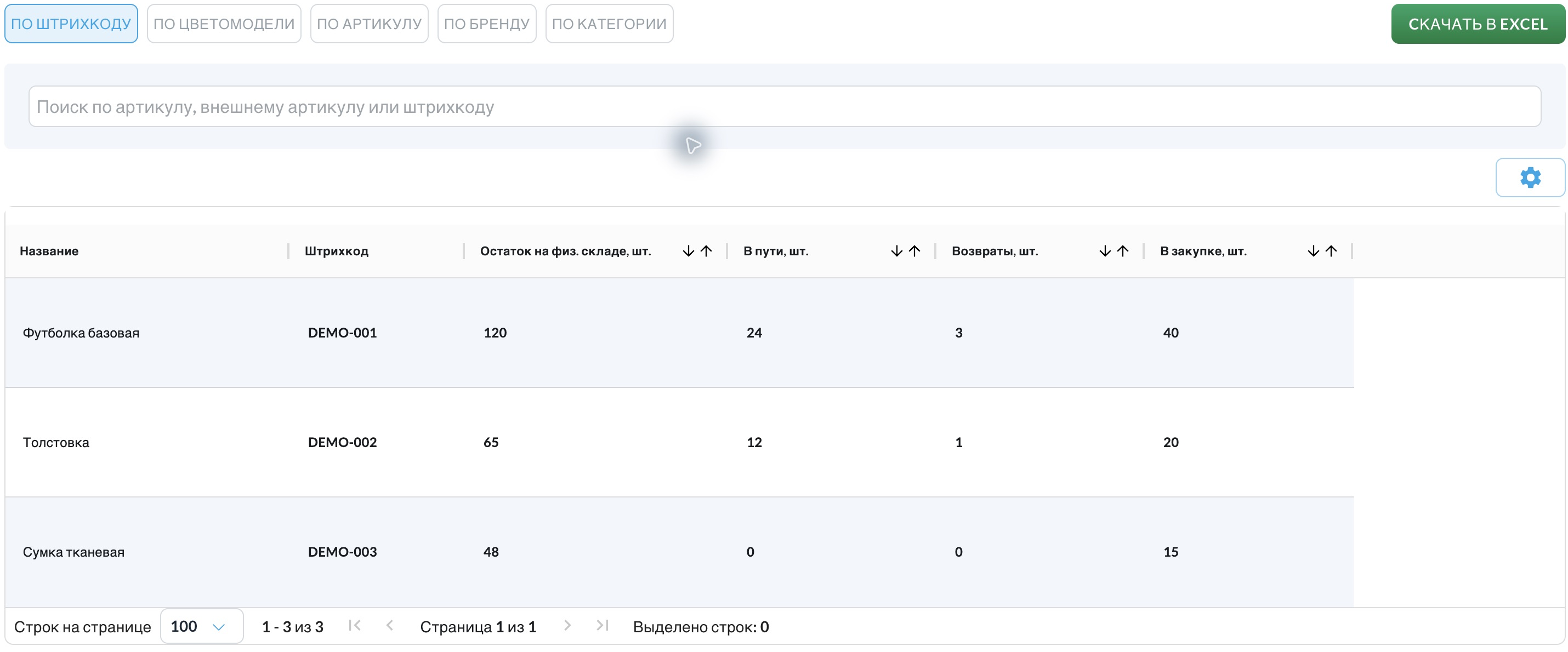
Чтобы посмотреть эти показатели:
- Откройте «Аналитика и финансы» → «Отчёты» → «Товарный остаток» и выберите вкладку «Текущий остаток».
- Выберите нужную организацию и способ группировки товаров: по штрихкоду, цветомодели, артикулу, бренду или категории.
- Найдите нужные столбцы в таблице. Если они находятся за пределами видимой области, прокрутите таблицу вправо.
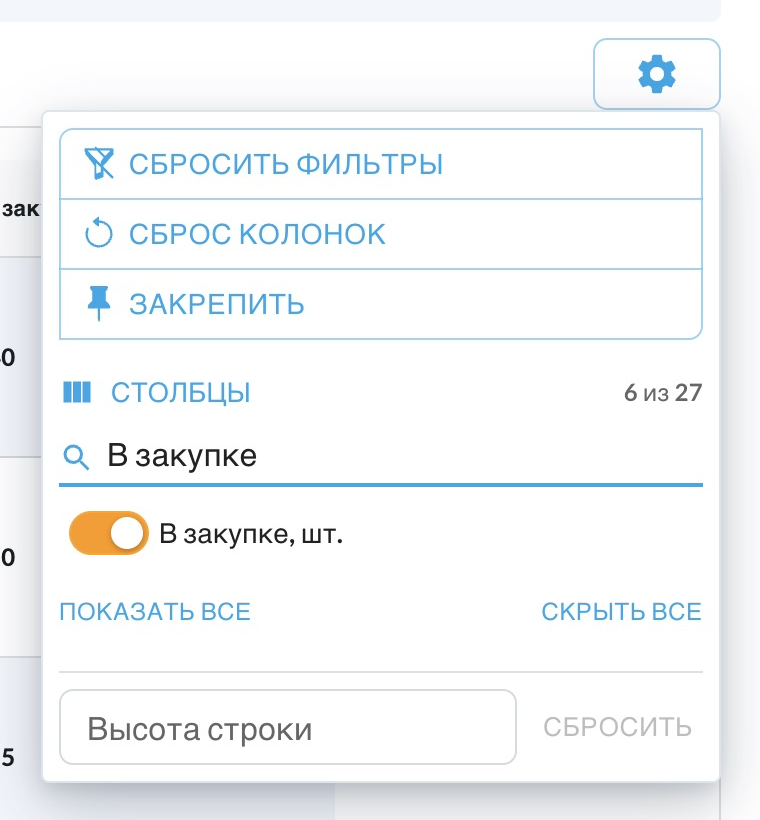
- Если столбец скрыт, нажмите кнопку с шестерёнкой «Настройки» над таблицей. В поле «Найти столбец» введите его название, включите переключатель рядом с ним и закройте настройки.
Краткое пояснение к каждому показателю также доступно при наведении на заголовок столбца. Дополнительные показатели включены и в Excel-выгрузку отчёта: для скачивания нажмите «Скачать в Excel».
Отчет в Excel
Отчет можно смотреть не только в интерфейсе, но и выгружать в Excel - файле, в разрезе по ШК, цветомодели, артикулу, категории, бренду.
Чтобы просмотреть отчет в Excel на странице отчета Текущий остаток нажмите "Скачать в Excel".
Для скачивания отчета с фотографиями товаров:
1. Используйте последнюю версию Excel. При первом открытии файла нужно: разрешить редактирование => разрешить внешние источники => переоткрыть файл.
2. При повторном открытии сохраненного файла выделите ячейку с фото => enter => фото отобразится.
В скачанном Excel - файле отображены те же данные, что и в интерфейсе отчета, дополнительно Вы увидите:
- Закупочную цену + Стоимость доставки;
- Дату создания карточки;
- Из них доп. услуги, руб — это значение берется из дополнительных расходов в разделе Цены или из карточки товара;
- От клиента, шт и К клиенту, шт — данные по заказам получаются по API Wildberries за выбранную дату в периоде отчета;
- Между складами, шт. — данные о перемещении между складами получаются по API Ozon за выбранную дату в периоде отчета.

Расчёт дней остатка комплектующей
Функционал, который позволяет рассчитать, на сколько дней хватит остатка комплектующей, если она используется одновременно в нескольких комплектах.
Учитываются продажи как самой комплектующей, так и всех комплектов, в которые она входит.
Как посмотреть расчёт:
-
Перейдите в отчёт «Товарный остаток».
-
Укажите организацию.
-
Выберите период анализа.
-
Введите штрих-код комплектующей.
В столбце «Продажи» будет отображено общее количество продаж:
-
самой комплектующей;
-
всех комплектов, в состав которых она входит.
Эти данные используются для расчёта количества дней, на которое хватит текущего остатка.
Формула расчёта дней остатка:
Для расчёта используется следующая формула:
(Общий остаток + Рассчитанный остаток) ÷ (Продажи ÷ Количество дней в периоде)
Где:
-
Общий остаток — фактический остаток комплектующей на складе;
-
Рассчитанный остаток — автоматически вычисляемый остаток (если применимо);
-
Продажи — суммарные продажи комплектующей и всех комплектов с её участием за выбранный период;
-
Количество дней в периоде — число дней в выбранном периоде отчёта.
Таким образом, SelSup автоматически учитывает все варианты использования комплектующей и показывает, на сколько дней хватит её текущего остатка.
Подробно о терминах и формулах, используемых в аналитических отчетах, рассказали в этой статье
Подробнее про отчет Остаток по складам рассказали здесь.
Про отчет Динамика остатков можете прочитать тут.
На главную статью по аналитике и финансовому учету в SelSup.