

Планирование поставок
Отчёт «Планирование поставок» помогает сравнить спрос на каждый товар за выбранный период с текущими остатками и выбрать товары для закупки. В одной таблице видны фото, заказы FBO и FBS, остатки собственных складов, Wildberries и Ozon, общий остаток и оценка, на сколько дней его хватит.
В SelSup перейдите в Аналитика и финансы → Отчёты → Планирование поставок. Выберите период, за который хотите посмотреть заказы. Если работаете с несколькими организациями, укажите нужную организацию или оставьте выбор всех организаций.
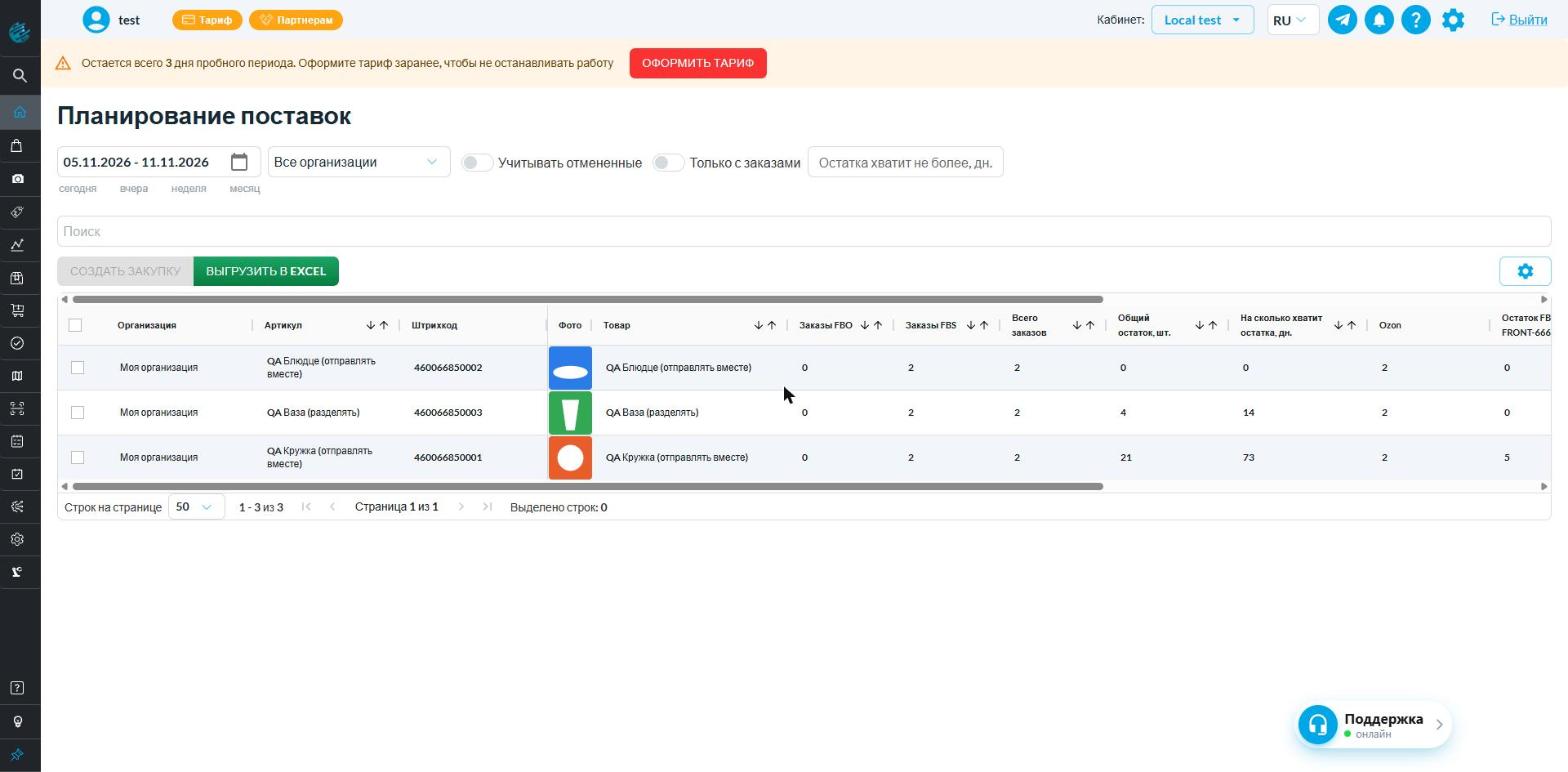
Какие данные показаны в таблице
Каждая строка соответствует товару. В начале строки указаны организация, артикул, штрихкод и название товара. Далее идут показатели:
- Заказы FBO — количество заказов с отгрузкой со склада маркетплейса за выбранный период.
- Заказы FBS — количество заказов с отгрузкой с вашего склада за тот же период.
- Всего заказов — сумма заказов FBO и FBS по товару.
- Колонки маркетплейсов — сколько заказов этого товара поступило с каждой площадки. Если выбран один маркетплейс, отчёт показывает заказы только по нему.
- Остаток FBS c названием склада— текущий остаток товара на соответствующем вашем складе. Для каждого склада создаётся отдельная колонка.
- «Фото» помогает узнать товар в таблице.
- «Остаток на складе, шт.» показывает суммарный остаток собственных складов; отдельные колонки «Остаток FBS: …» — остатки каждого склада.
- «Остаток FBO на складах WB, шт.» и «Остаток FBO на складах Ozon, шт.» показывают остатки на соответствующих маркетплейсах.
- «Рассчитанный остаток» показывает рассчитанный запас товара.
- «Общий остаток, шт.» объединяет остатки собственных складов, Wildberries, Ozon и рассчитанный остаток. Не прибавляйте к нему повторно отдельные складские колонки.
- «На сколько хватит остатка, дн.» — оценка обеспеченности запасом при темпе заказов за выбранный период. Прочерк означает, что заказов за период не было; ноль — что при наличии заказов запаса нет или его не хватает на полный день. Это не гарантированный срок продажи товара.
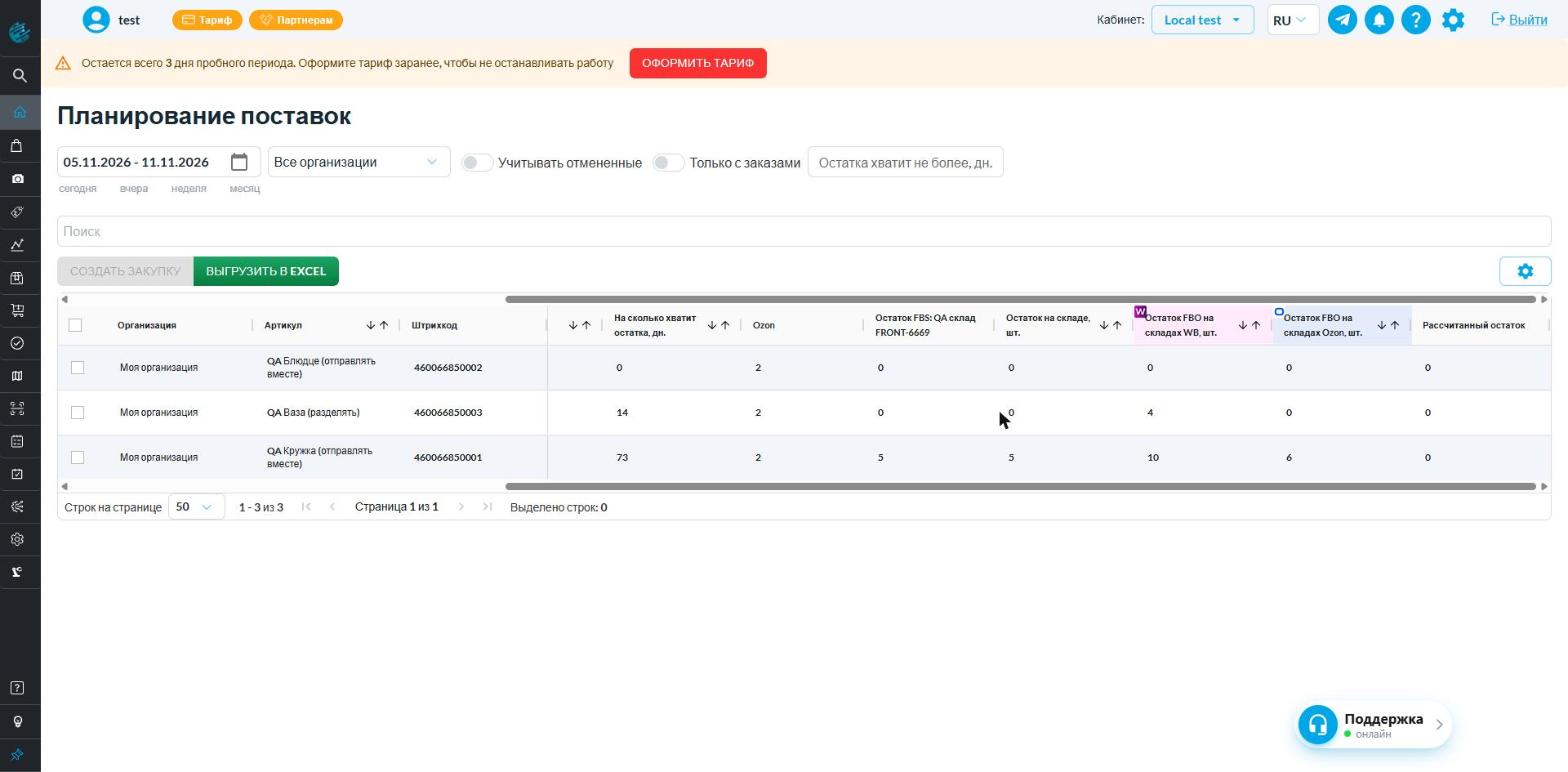
Период влияет на подсчёт заказов по дате их создания. Колонки остатков показывают текущие данные, а не остаток на конец выбранного периода. Изменение периода меняет количество заказов и оценку запаса в днях. Отчёт считает заказы по товару, а не число единиц товара: если в одном заказе несколько единиц одного товара, в показателе заказов это один заказ.
Товар может попасть в таблицу и без заказов за период, если по нему есть остаток на вашем складе. Это помогает увидеть товары, которые сейчас лежат на складе, но не получали заказов в выбранном интервале.
Как отобрать товары и создать закупку
Для просмотра отчёта нужен доступ к аналитике и этому отчёту. Чтобы сохранить созданный из него заказ поставщику, нужна роль «Администратор» или «Закупщик».
- В «Планировании поставок» выберите период, организацию и при необходимости маркетплейс. Период задаёт историю заказов для оценки спроса, а не срок будущей закупки.
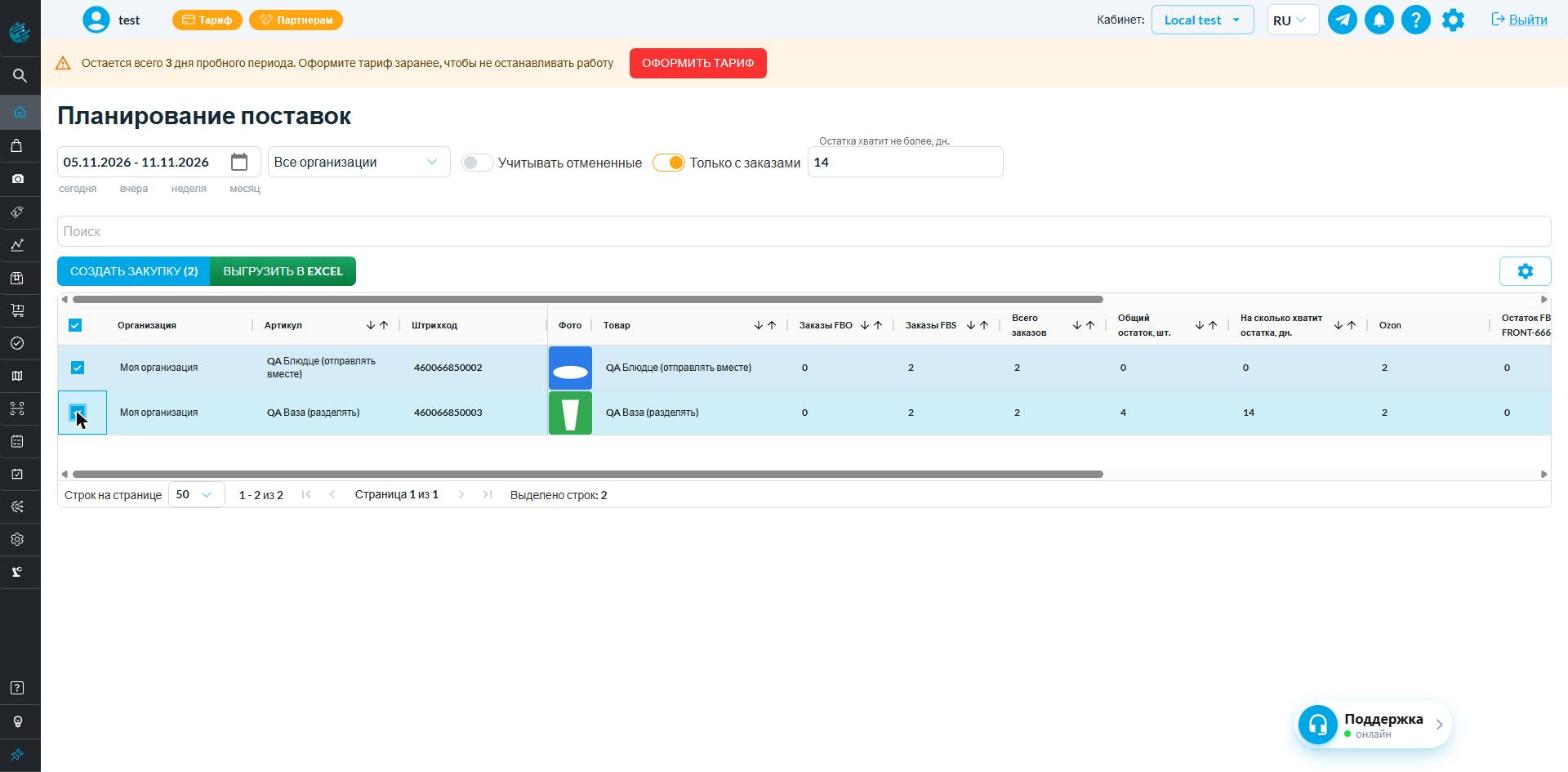
- Включите «Только с заказами», чтобы убрать товары без заказов за выбранный период. В поле «Остатка хватит не более, дн.» укажите нужную верхнюю границу запаса и нажмите Enter или перейдите к другому полю. Например, значение 14 оставит товары, для которых запас оценивается не более чем в 14 дней. При этом отборе товары без заказов и без оценки в днях не показываются.
- Отметьте нужные товары флажками. Нажмите «Создать закупку». Без выбранных строк кнопка недоступна.
- Откроется форма «Новый заказ поставщику» с отмеченными товарами и предложенным количеством. Проверьте состав и количество: открытие формы ещё не сохраняет закупку.
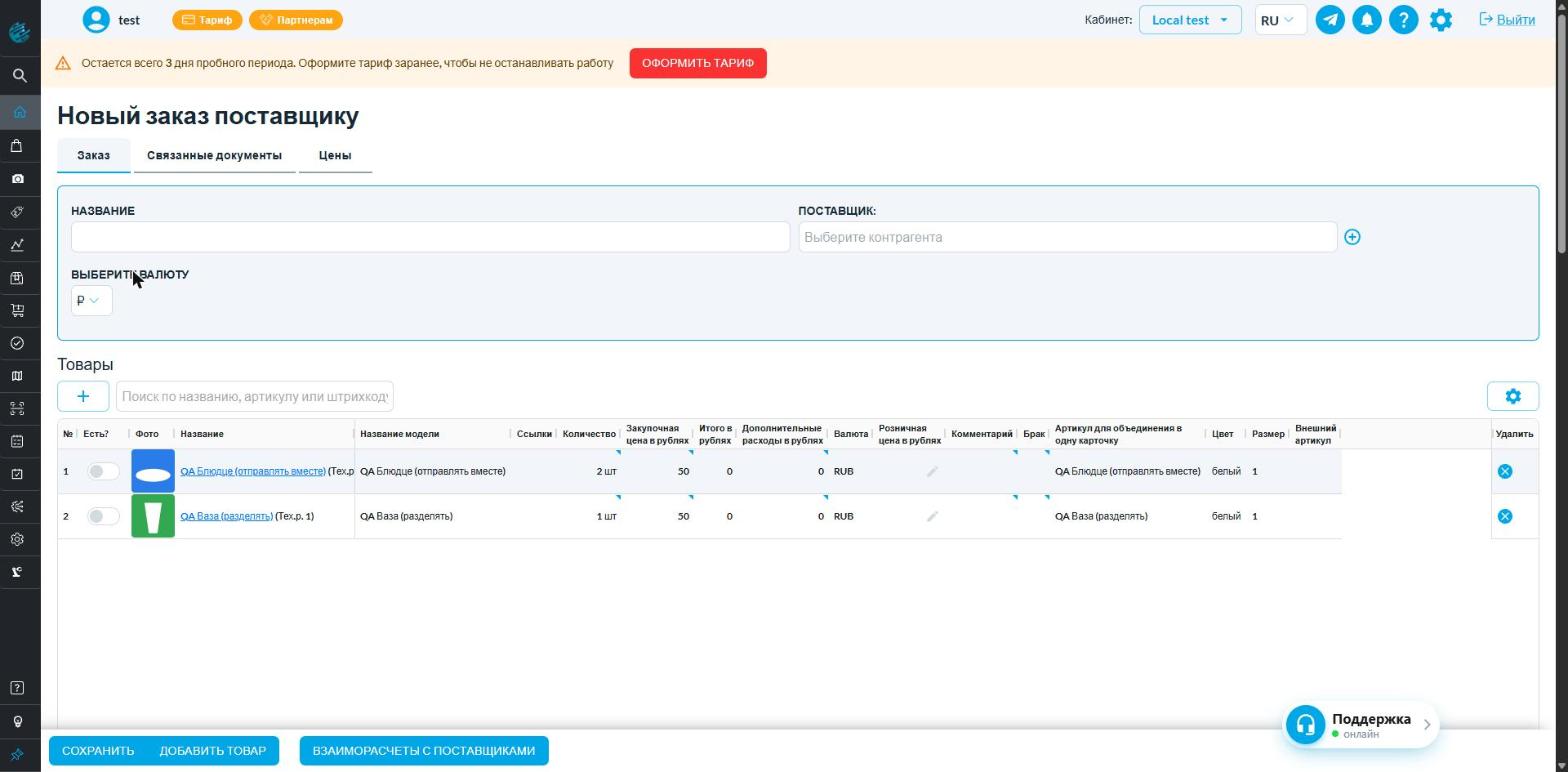
- Заполните название, выберите поставщика и валюту, проверьте закупочные цены и нажмите «Сохранить». Порядок заполнения остальных полей — в инструкции «Закупка товаров».
- Убедитесь, что заказ поставщику сохранён и ему присвоен номер. Создание этого заказа не означает приёмку товара или создание поставки на маркетплейсе.
Вы можете выгрузить отчет в Excel, нажав на кнопку "Выгрузить в Excel" с данными по всей выбранной выборке, а не только по текущей странице таблицы. В файле сохраняются показатели FBO, FBS, общий итог, отдельные колонки маркетплейсов и остатки по каждому складу FBS.
Если вам нужен список отдельных заказов с их статусами, откройте Отчёт по заказам (лента заказов). О различиях между остатками FBO и FBS читайте в отдельной инструкции.