

Остатки на складе
В этой статье расскажем Вам про раздел Остатки на складе, его функциях и преимуществах.
Остатки на моих складах
Чтобы начать работу с остатками перейдите в раздел Склад - Остатки на складе и выберите Остатки на моих складах.
На этой вкладке Вы видите весь товар, который хранится по системе FBS — то есть на вашем складе, статусы товаров, а также можете менять текущий остаток по каждому товару.
Поиск и фильтры:
Чтобы отобрать товары по тегам, раскройте Фильтры и в поле Теги начните вводить название тега. Выберите один или несколько тегов из подсказок: в таблице останутся товары хотя бы с одним из выбранных тегов. Удалите отдельный тег из поля или нажмите Сбросить фильтры, чтобы снять ограничение. Выбранные теги сохраняются в адресе страницы и применяются вместе с остальными фильтрами.
Остатки по всем складам - включите переключатель, если у вас несколько складов и вы хотите видеть остатки по каждому из них в отдельных столбцах таблицы. Это поможет детализировать учёт и быстро оценивать распределение товаров.
С помощью поискового поля Вы можете найти нужные товары по названию, штрих-коду, артикулу или бренду.
Склад - выберите склад в SelSup, если у Вас их несколько. В таблице с товарами и при поиске будут отображаться товары с этого склада.
Место — на вкладке «Остатки» выберите ячейку из выпадающего списка, чтобы оставить товары с остатком в ней. Сначала выберите склад: тогда список предложит ячейки этого склада. При просмотре всех складов выбор действует по полному адресу ячейки; одинаковые адреса на разных складах объединены в один пункт.
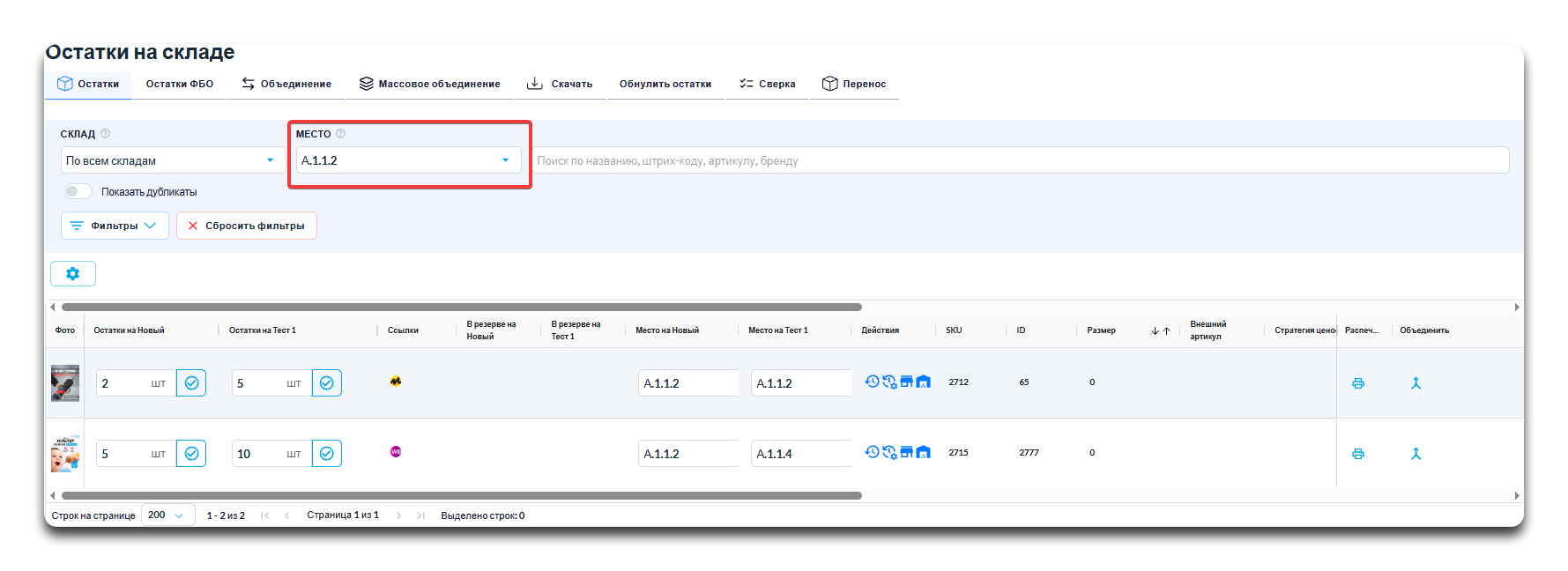
Фильтр «Место» работает вместе с поиском и другими фильтрами, например по бренду. Он отбирает товары по ячейке, но не ограничивает показанное количество только этой ячейкой: столбцы остатков сохраняют данные по выбранному складу или складам. Чтобы сверить количество именно по местам хранения, скачайте остатки с разбивкой по ячейкам.
Чтобы убрать отбор по ячейке, очистите поле «Место» или нажмите «Сбросить фильтры». После смены склада выберите ячейку заново.
Есть остаток - при включении этого переключателя покажутся только те товары, у которых есть остаток, товары с нулевым остатком будут скрыты.
Обновлять на маркетплейсе - при включении этого переключателя, если Вы измените остаток в таблице, данные будут мгновенно отправлены на маркетплейсы.
Нет остатка - при включении в таблице покажутся товары, у которых остаток - 0.
Показать дубликаты - при включении в таблице будут отображены дубликаты товара с других маркетплейсов или организаций, если вы объединяли карточки с разных маркетплейсов или по остатку.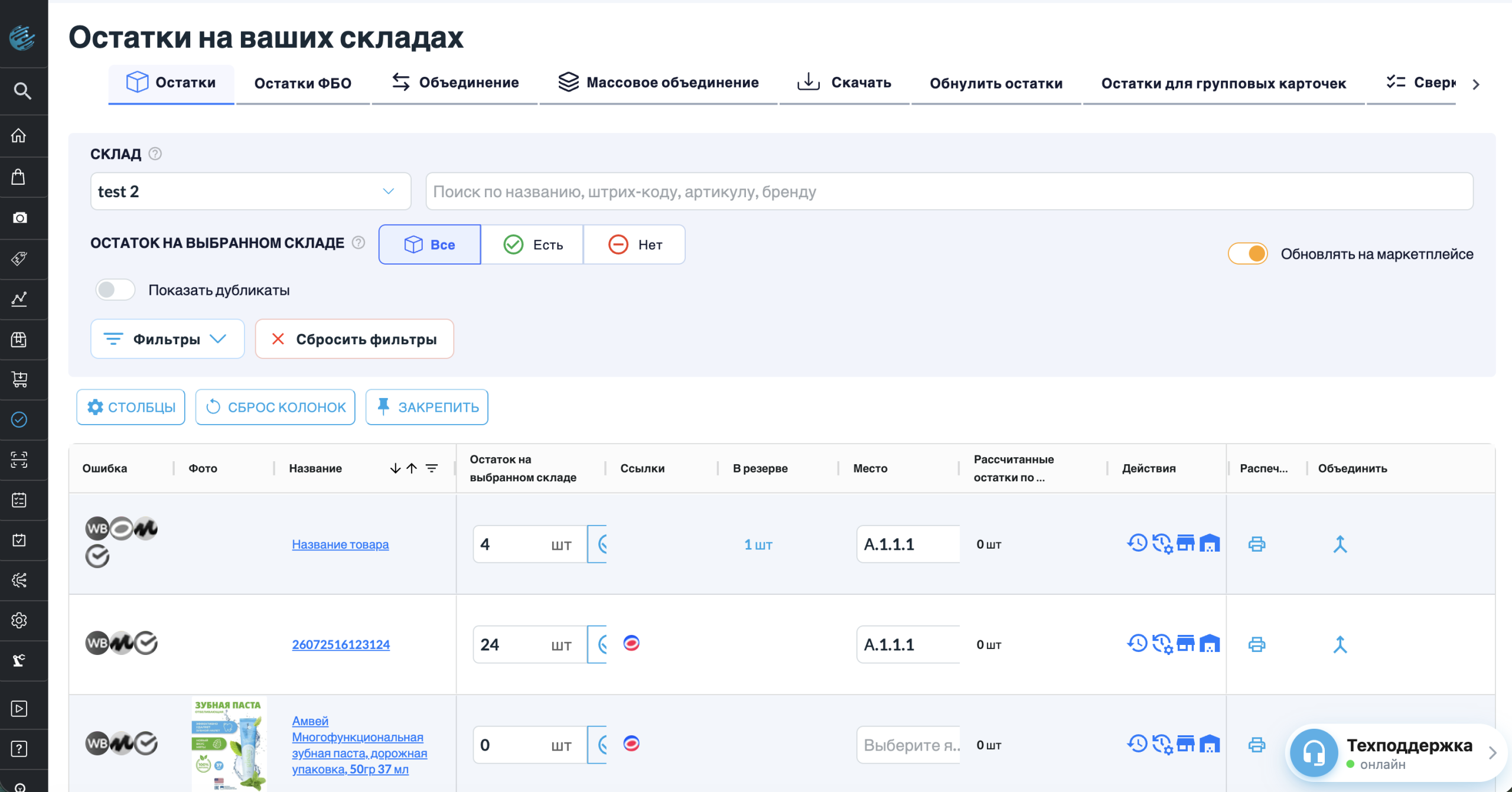
Изменение остатков на складе по FBS:
На вкладке «Остатки на моих складах» можно просматривать и изменять фактический остаток товара на выбранном складе SelSup.
Остаток отображается в единице, выбранной в поле «Единица измерения остатка» карточки товара. Для килограммов и литров разрешены дробные значения до трёх знаков после запятой. Для штук, граммов и миллилитров — только целые значения.
Найдите товар, укажите новый остаток и нажмите галочку справа от поля. Если включено «Обновлять на маркетплейсе», SelSup также отправит остаток на маркетплейсы с учётом правил передачи. Для передачи целого остатка дробная часть отбрасывается. Подробнее — в статье об единицах измерения остатка.
Статусы товаров:
Подробнее про статусы товаров рассказали в этой статье.
Столбцы: Ошибка, Рассчитанные остатки, Действия, Место
В колонке «Ошибка» показываются ошибки, из-за которых могут не отправляться остатки на определенный маркетплейс или вообще не передаваться на все маркетплейсы. Наведите на иконку - чтобы посмотреть в чем причина ошибки, из-за чего остаток может не передаваться на какой-то маркетплейс.

Так же при нажатии галочки для отправки остатков могут показываться ошибки обновления остатка на маркетплейсах. Чтобы посмотреть причины ошибок, перейдите на страницу
Столбец «Рассчитанные остатки» показывает количество полных комплектов, которое можно собрать из доступных комплектующих. По каждому компоненту SelSup делит остаток на количество в составе, отбрасывает дробную часть результата и выбирает наименьшее число.
Например, если для комплекта нужны 1 кг компонента и 1 шт. другого товара, а на складе есть 20,525 кг и 10 шт., рассчитанный остаток составит 10 комплектов.
Столбец «Действия» - в этом столбце расположены кнопки, перейдя по которым Вы сможете просмотреть информацию по следующим разделам:
- История изменения остатков;
- История изменений SKU;
- Остатки товаров данной модели (здесь Вы можете отслеживать текущий остаток конкретного товара, а также списать товар с остатков);
- История операций с товаром.
Указать ячейку на складе при использовании адресного хранения:
Если у Вас на складе организовано адресное хранение, то Вы сможете указать ячейки хранения для Ваших остатков товаров на странице Склад — Остатки на складе.
Для этого:
- Выберите нужный товар и нажмите на иконку магазина.

2. В открывшемся окне в столбце «Место» добавьте ячейку из выпадающего списка, на которой храните товар.
Печать этикеток
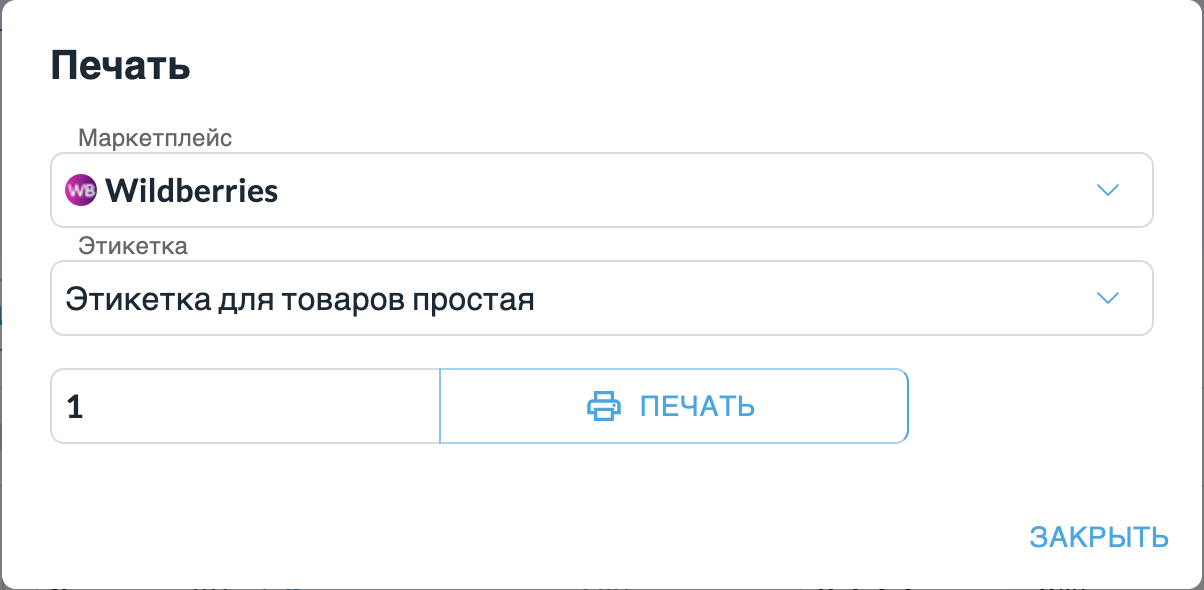
Вы можете распечатать этикетки товаров прямо на странице Остатки на ваших складах, для этого нажмите на иконку принтера в колонке Распечатать.
Выберите маркетплейс, для которого печатать штрих-код из этикетки и количество
Объединение остатков
На этой вкладке Вы можете объединить остатки товаров, чтобы когда приходил заказ с маркетплейса по FBS, списывались остатки и отправлялись обновленные сразу на всю группу товаров. Подробнее про объединение рассказали тут.
Скачать остатки
На этой вкладке вы можете скачать актуальные остатки на Вашем складе, чтобы следить за их количеством и расположением в ячейках (если используете адресное хранение). Подробнее читайте в этой статье.
Отключить остатки
На этой вкладке вы можете временно обнулить остатки на маркетплейсах.
Для этого перейдите в раздел Склад → Остатки на складе → Отключить остатки.
- Включите тумблер у нужной организации и маркетплейса.
- Перейдите в Заказы на отгрузку → Со своего склада FBS и запустите Импорт с обновлением остатков.
Этот способ подходит, если нужно временно скрыть остатки на одной площадке, остановить продажи только по одной организации или быстро отключить остатки без изменения складских связей и без правки Excel-файла.

Вы можете ознакомиться с другими способами обнуления остатков в нашей статье.