

Остатки для групповых карточек
Здесь просматривайте остатки товаров, которые входят в одну групповую карточку, по отдельному складу или сразу по всем складам. Создание группы и объединение остатков — разные действия: добавление товаров в группу само по себе не делает их складской остаток общим.
Как посмотреть остатки
- Если групповые карточки ещё не настроены, включите «Использовать групповые карточки» в разделе «Настройки → Общие» и создайте группы по инструкции.
- Откройте «Склад» → «Остатки на складе» → «Остатки для групповых карточек».
- Найдите группу по названию, артикулу или штрихкоду входящего в неё товара.
- Выберите склад. Для сравнения нескольких складов включите «Остатки по всем складам».
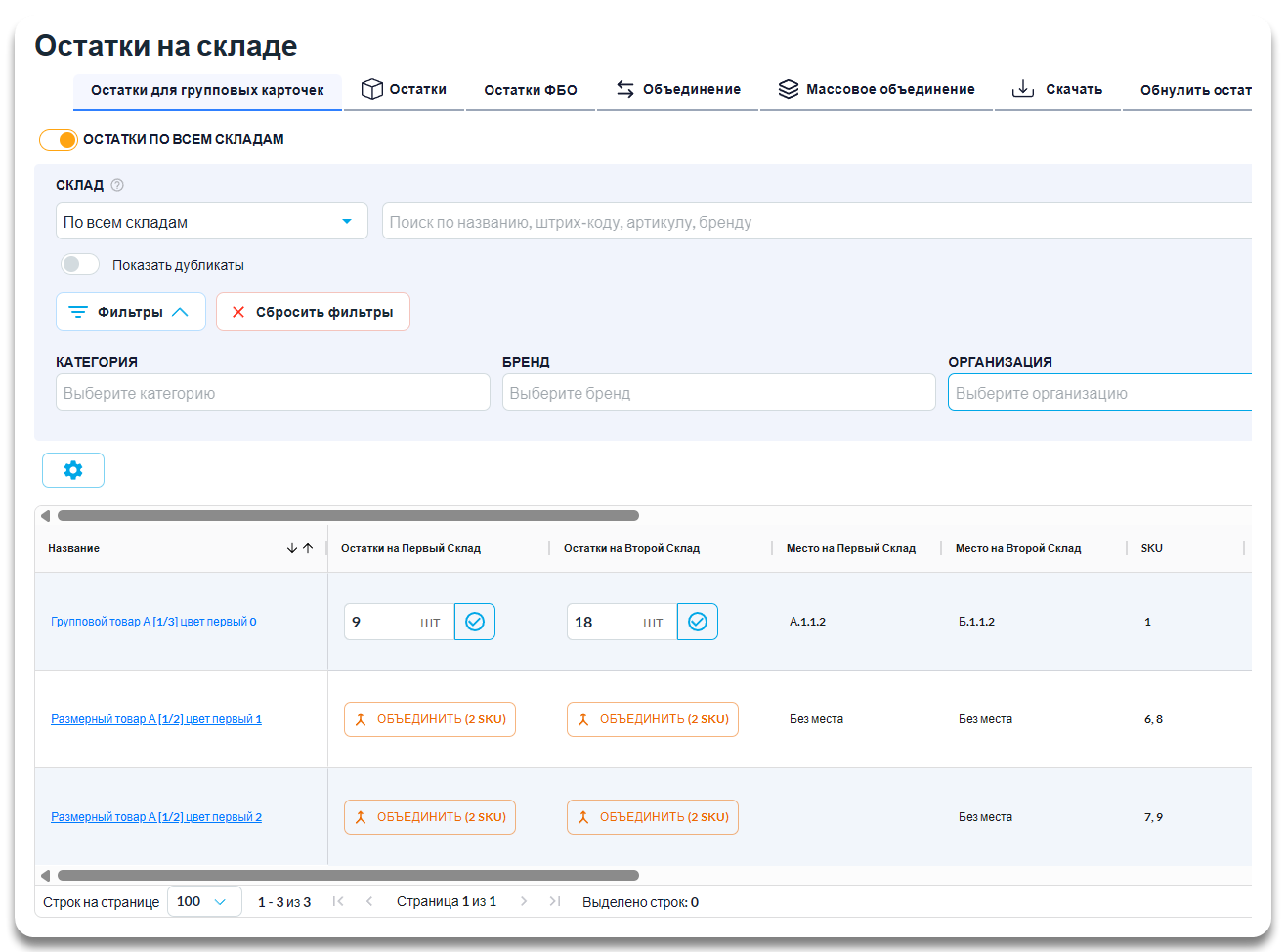
Групповые остатки по двум складам. Демонстрационные товары из вложения WRITER-703.
Как сделать остаток общим внутри группы
Этот шаг нужен, только если товары одного размера внутри группы должны использовать общий складской запас. Для объединения нужна роль «Администратор», «Менеджер» или «Сотрудник склада».
Если у товаров одного размера разные SKU, в строке группы появляется кнопка «Объединить (N SKU)». Разные размеры объединяются отдельно: каждый размер сохраняет собственный SKU и количество.
Перед объединением проверьте состав группы и остатки на всех складах. Действие выполняется сразу. Оно переносит остатки исходных SKU на общий SKU на всех складах, а не только на складе из фильтра. Изменение затронет и другие карточки, уже связанные с этими SKU.
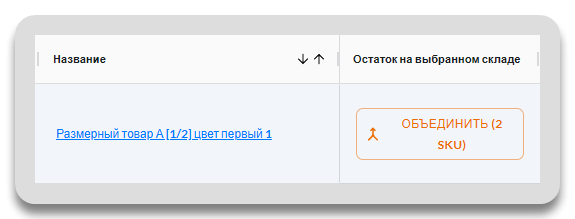
- Найдите группу и проверьте товары, размеры и SKU.
- Нажмите «Объединить» в строке группы.
- Дождитесь сообщения об успешном объединении. Проверьте общий SKU и остатки на каждом складе.
Объединение складского остатка не объединяет карточки на маркетплейсах. Остатки сохраняют свои склады и ячейки.
Как проверить перенос
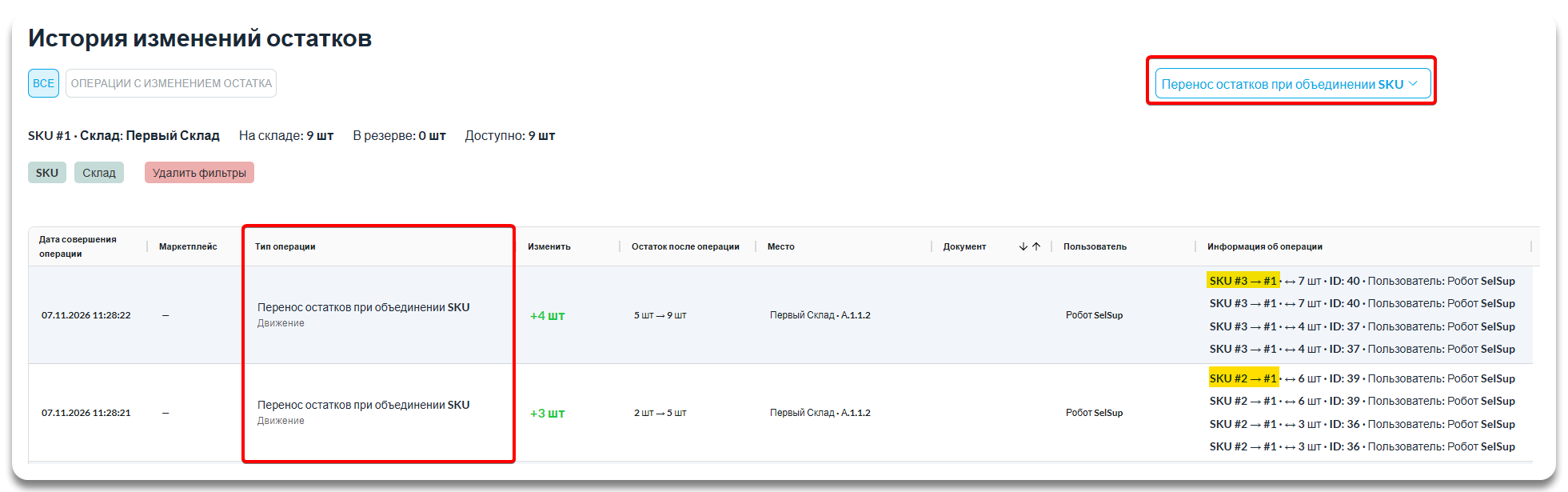
Откройте историю операций с товаром. Операция «Перенос остатков при объединении SKU» показывает исходный и целевой SKU и перенесённое количество.
Если нужно объединить остатки отдельных товаров без работы с групповой карточкой, используйте отдельную инструкцию.