

Как работать с производителями товаров
У каждого клиента ФФ свой справочник производителей. В списке и поиске доступны только записи этого клиента. Их можно добавлять, редактировать, удалять и восстанавливать. Производители других клиентов и общий справочник фулфилмента в этот список не входят. Сотрудники одного клиентского кабинета работают с одним списком.
Добавить производителя в кабинете клиента ФФ
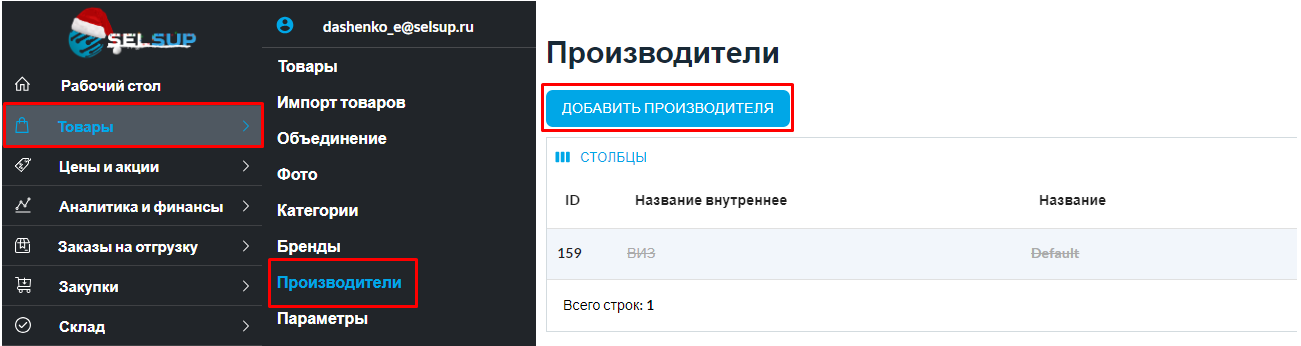
- Откройте нужный кабинет фулфилмента и перейдите в Товары → Производители.
- Нажмите Добавить производителя. Кнопка доступна в том числе в пустом справочнике.
- Укажите внутреннее название или название производителя. Можно заполнить ИНН, адрес и страну. По умолчанию выбрана Россия. Поле организации необязательно: оно позволяет заполнить реквизиты автоматически.
- Нажмите Сохранить. Новый производитель появится в таблице.
- Если название не заполнено или такой производитель уже существует, исправьте данные в открытой форме и повторите сохранение.
Сохранённые производители остаются в списке после обновления страницы. Создание производителя само по себе не назначает его товарам.
Изменить или удалить своего производителя
- Для изменения нажмите значок редактирования в строке, исправьте реквизиты и нажмите Сохранить.
- Для удаления нажмите значок удаления в строке и подтвердите действие. Неиспользуемый производитель удаляется из списка. Если запись уже используется в товарах, она помечается удалённой; её можно восстановить действием в той же строке.
- Одинаковое название у другого клиента ФФ не мешает создать своего производителя. В пределах своего списка повторное название не допускается.
Инструкция
В SelSup при необходимости вы можете добавлять производителей, в том числе если хотите указать производителя на этикетке. Также добавление производителей обязательно при работе с Честным знаком.
Поэтому в этой статье вы узнаете как добавлять, редактировать и удалять производителей в SelSup.
Добавление производителей
Чтобы добавить производителя, зайдите в раздел Товары-Производители и нажмите «Добавить производителя».
В открывшейся странице заполните все данные о производителе. Выберите организацию в первом поле, чтобы автоматически заполнились все поля, либо заполните самостоятельно все поля. Нажмите “Сохранить”. Производитель автоматически добавится в список.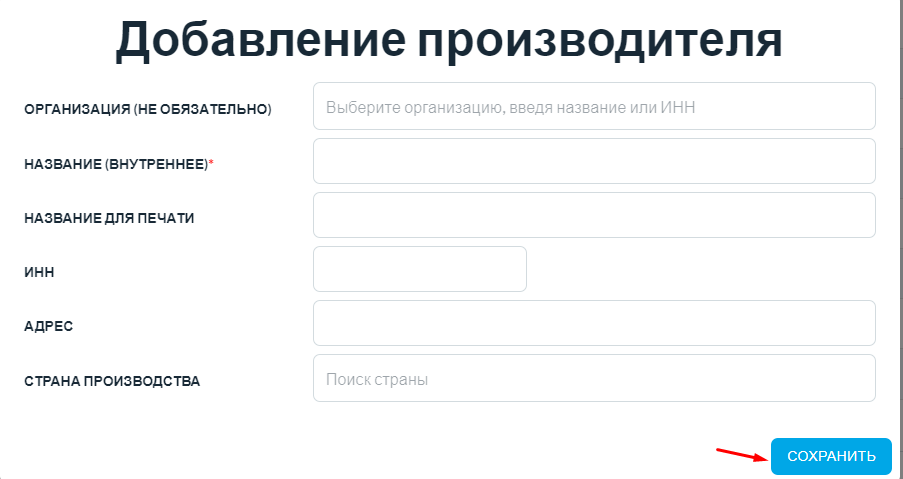
Также производителя можно добавить сразу из карточки товара. Для этого в разделе Товары выберите нужную карточку и перейдите к ее редактированию. На открывшейся странице нажмите кнопку «Создать» в поле Производитель.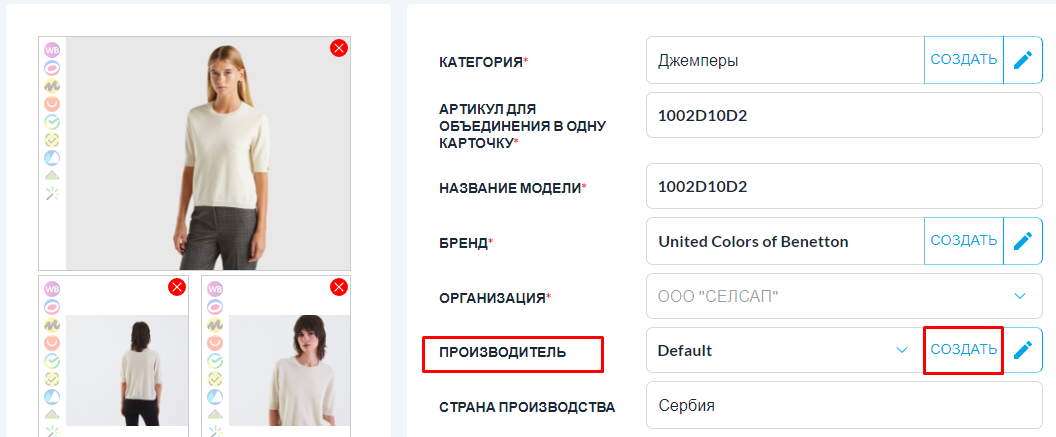
Далее в открывшемся окне добавления производителя заполните поля так же, как при добавлении производителя из раздела Товары-Производители.
Редактирование производителей
Редактировать производителей вы можете двумя способами:
1. Чтобы редактировать уже добавленных в SelSup производителей, перейдите в раздел Товары-Производители, выберите нужного производителя и нажмите на значок карандаша в столбце «Изменить».
Откроется страница с редактированием производителя, внесите необходимые изменения и нажмите «Сохранить».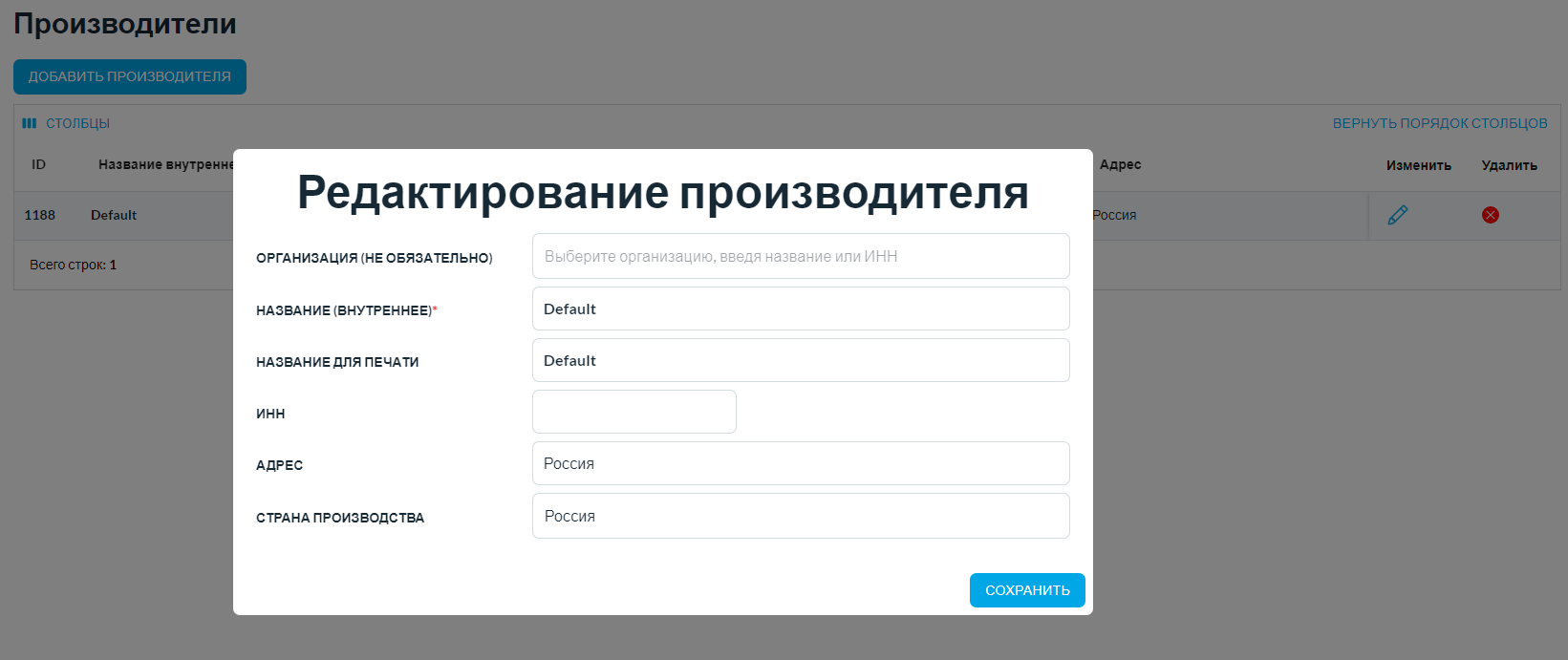
Удаление производителей
Для удаления производителей из SelSup перейдите в раздел Товары-Производители, выберите нужного производителя и нажмите на красный крестик в столбце «Удалить».

Производитель будет удален из SelSup.
Привязка производителя к товару
Через интерфейс:
Чтобы привязать производителя к конкретному товару перейдите в раздел Товары, найдите нужный товар и нажмите на его название. Откроется страница с редактированием карточки товара, найдите параметр "Производитель" и выберите нужного производителя из выпадающего списка.
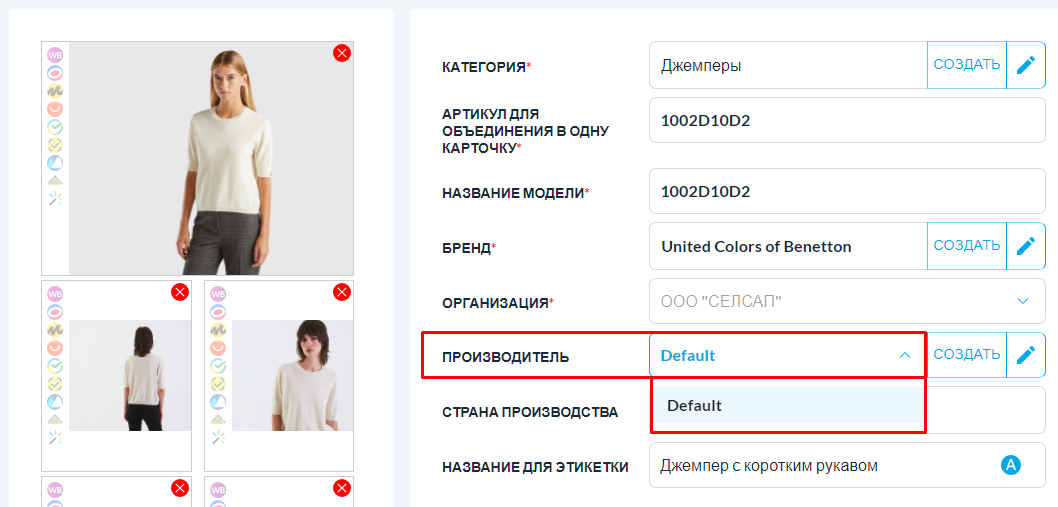
Нажмите "Сохранить" в карточке товара, чтобы привязать производителя к товару.
Массово:
Чтобы массово привязать производителей к товарам, перейдите в раздел Товары, нажмите "Экспорт", чтобы выгрузить файл с товарами из SelSup.
В загруженном файле укажите производителя к нужным товарам в столбце "Производитель".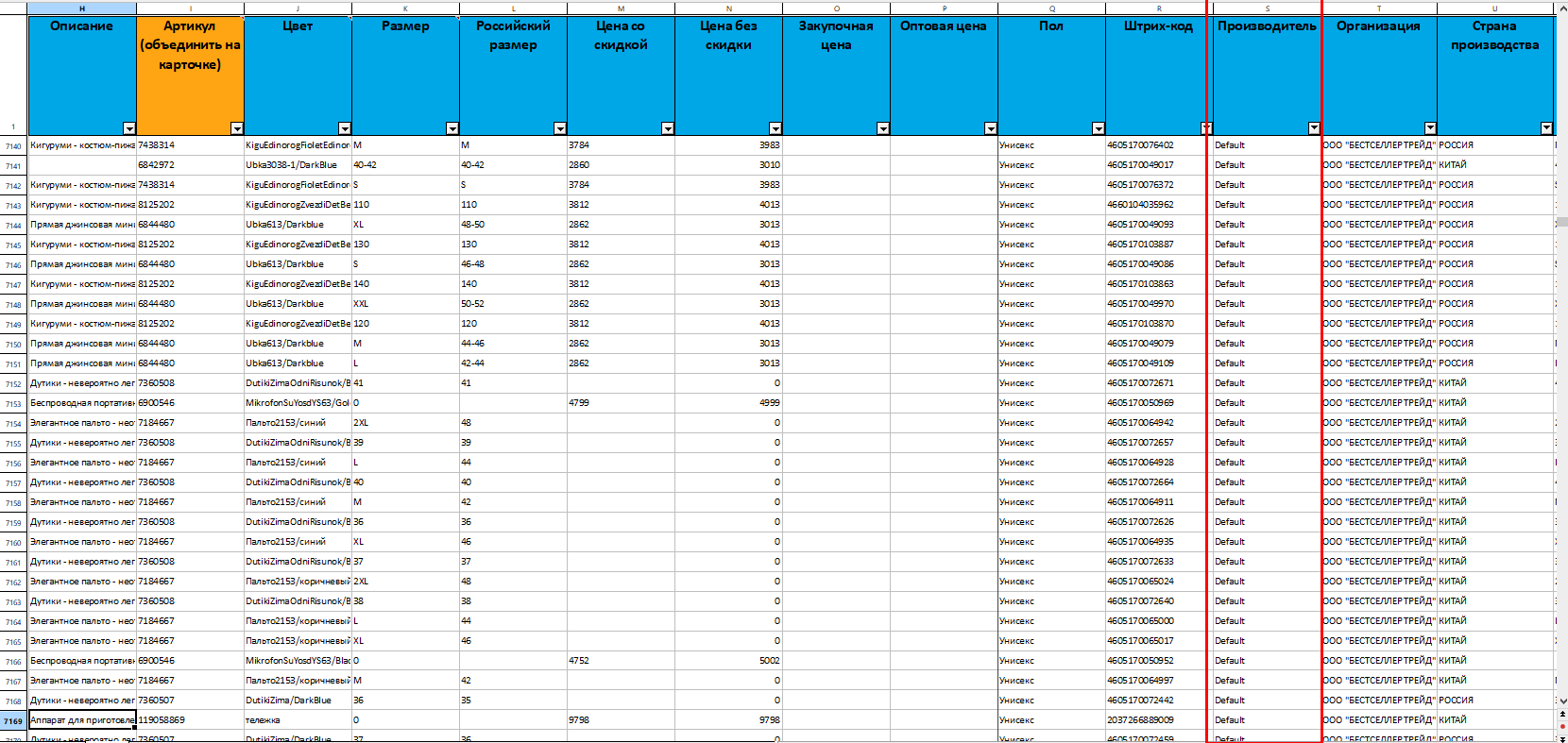 Когда все производители будут добавлены сохраните файл и вернитесь в SelSup на страницу Товары, нажмите "Импорт".
Откроется страница Импорт товаров, вкладка "Массовое редактирование", загрузите измененный файл в соответствующее окно.
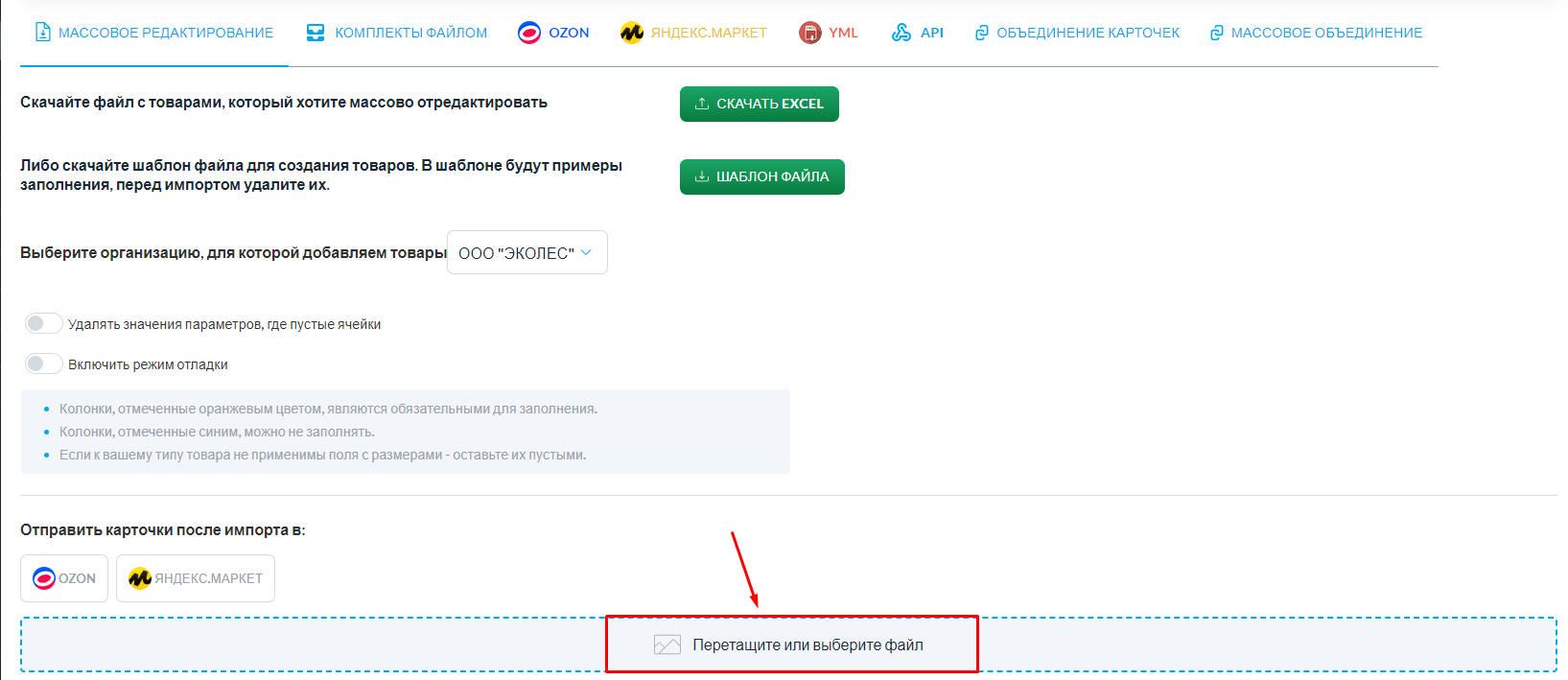
После обработки файла производители будут привязаны к товарам.