

Как удалить организацию
Проверьте выбранный кабинет фулфилмента и свою организацию перед настройкой. Не передавайте ключи API в переписке. Если нужна помощь, обратитесь к своему фулфилменту.
В этой статье расскажем как правильно удалить организацию, а также о последствиях удаления.
Последствия удаления организации
При безвозвратном удалении удаляются данные организации в SelSup, в том числе:
- сохранённые ключи API;
- товары и их остатки;
- заказы;
- история операций организации.
Как удалить организацию
Удалить организацию может только администратор (основной аккаунт). Необходимо зайти в аккаунт с логином (электронной почтой), который Вы указывали при регистрации в SelSup. Для удаления организации зайдите в раздел Мои организации и нажмите на знак удаления в строке нужной организации.

После нажатия на знак удаления появится поле для кода подтверждения. Код придёт на электронную почту, привязанную к аккаунту. Если письма нет, проверьте папку «Спам». После ввода кода и подтверждения начнётся безвозвратное удаление организации и её данных, а не перемещение в архив. Дождитесь завершения операции.
Как восстановить организацию
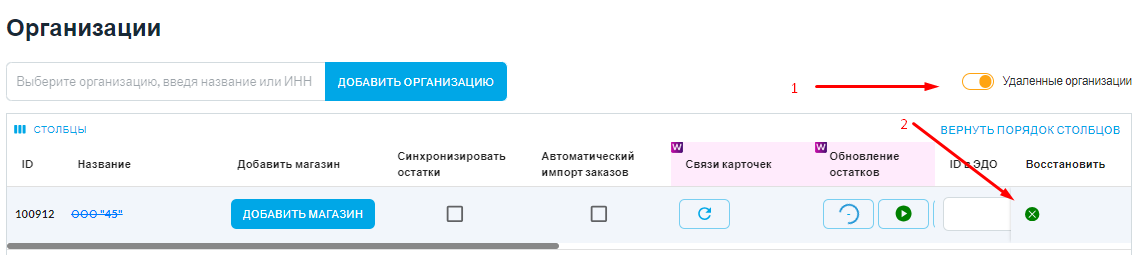
Восстановить можно только организацию, помещённую в архив. Откройте список «Удаленные организации» и нажмите «Восстановить» у нужной организации.
Восстановление снимает отметку удаления с организации, её товаров, заказов и поставок. Безвозвратно удалённые данные эта команда не возвращает.
Как удалить ключи API
Статья про удаление ключей - здесь.
Удаление всех данных кабинета. Если вы выбрали «Удалить все данные» в разделе «Настройки → Мои организации», для повторной настройки подготавливается пустой кабинет. Удалённые данные при этом не восстанавливаются, а действующий тариф сохраняется. Если после удаления кабинет недоступен или подготовка не завершается, обратитесь в поддержку. Первичную настройку пустого кабинета может завершить владелец основного аккаунта или специалист поддержки, вошедший в этот кабинет. Для повторной подготовки кабинета не требуется повторно оплачивать уже действующий тариф. Если к кабинету привязаны кабинеты клиентов фулфилмента, отвязывать их для повторной подготовки не требуется. После удаления всех данных настройте склады заново. Сохранённый черновик можно использовать для повторной настройки; товары, остатки и операции старого склада при этом не восстанавливаются.