В разделе «Настройки» личного кабинета Ozon можно обновить контакты, настроить доступы сотрудников, создать API-ключи и изменить название магазина.
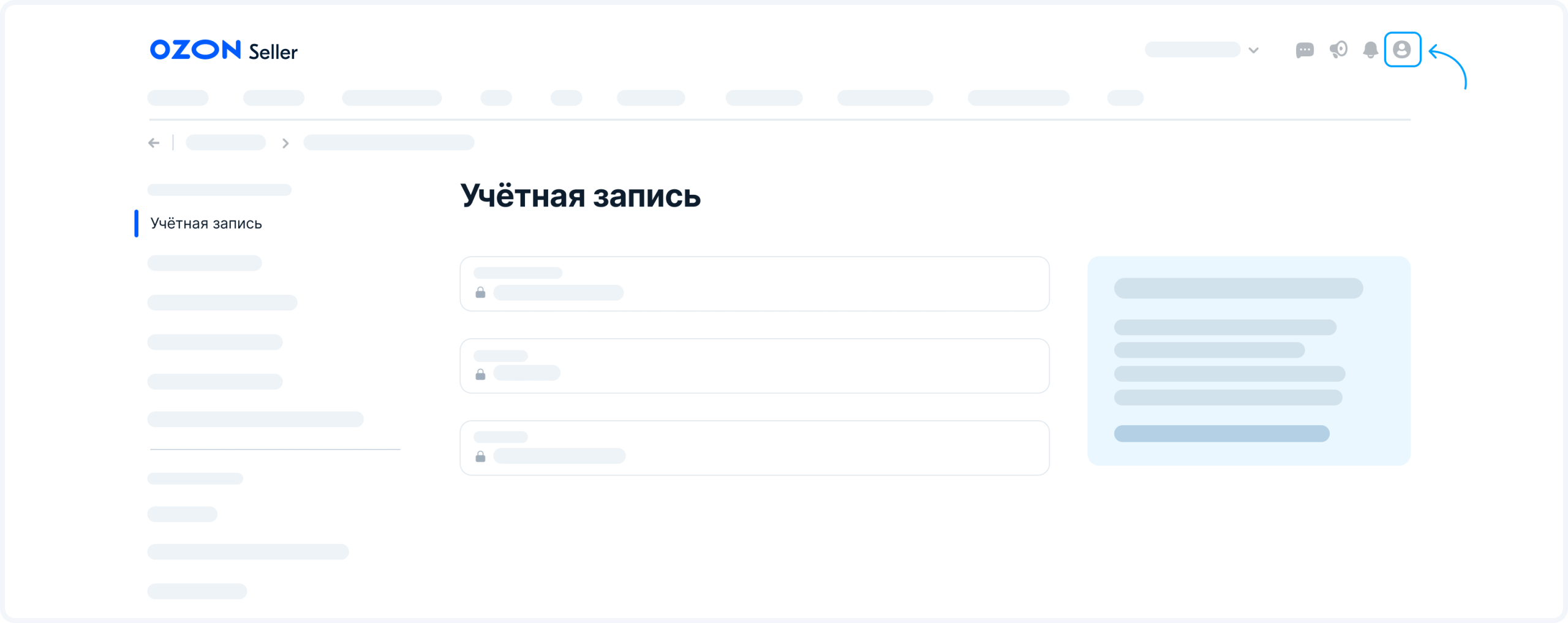
Чтобы открыть настройки, в личном кабинете нажмите:

Затем откройте раздел «Настройки».
В статье «Вопросы и ответы о настройке личного кабинета» разобраны изменение реквизитов, расторжение договора, переход с самозанятости на ИП и другие вопросы работы с личным кабинетом.
Статья «Как защитить аккаунт от мошенников» объясняет, как распознать мошенников и что делать, если вы уже передали им данные.
Управление аккаунтом
Учётная запись
На сайте откройте раздел «Учётная запись», а в мобильном приложении — «Аккаунт». В нём отображаются:
- Фамилия и имя пользователя.
- Ozon ID.
- Номер телефона.
Чтобы изменить фамилию, имя или телефон, перейдите в настройки Ozon ID. Сам Ozon ID изменить нельзя: он автоматически закрепляется за пользователем.
Если вы зарегистрированы как ИП и изменили ФИО, обязательно напишите в поддержку. Выберите тему: «Финансы и Кредитование → Финансы → Изменить реквизиты».
Сотрудники
В разделе «Сотрудники» пользователям с ролью «Управляющий» или «Администратор» доступны следующие действия:
- Просмотреть или изменить список сотрудников.
- Настроить права доступа пользователей и уведомления, которые они будут получать от Ozon.
- Проверить историю приглашений и отозвать неактуальные приглашения.
Практический совет: перед настройкой доступов составьте список сотрудников и их задач. Так будет проще сопоставить обязанности с правами и уведомлениями, не возвращаясь к настройкам несколько раз.
Одних настроенных доступов недостаточно для контроля работы: если сборку и отгрузку отслеживать вручную, ошибку сотрудника можно заметить только тогда, когда заказ уже придётся пересобирать.
SelSup помогает контролировать сборку и отгрузку заказов. Это дополняет организацию доступов в Ozon контролем самих складских операций и снижает риск ручных ошибок.
Дополнительные пояснения приведены в материале об управлении пользователями.
Мои уведомления
В разделе «Мои уведомления» на сайте или «Уведомления» в мобильном приложении можно выбрать тематики email-рассылок.
Следующие возможности доступны только в веб-версии личного кабинета:
- Просмотр номера телефона и электронной почты, на которые приходят уведомления от Ozon.
- Выбор тематик для email-рассылок.
- Добавление мессенджера как дополнительного способа связи.
Дополнительная информация приведена в материале о сообщениях от Ozon.
Если в контактных данных есть ошибка, исправьте её соответствующим способом:
- Ошибка в номере телефона: нажмите на значок редактирования рядом с номером, укажите правильный номер и нажмите «Сохранить».
- Ошибка в электронной почте: измените адрес по инструкции по смене электронной почты.

API интеграции
Работать с разделами этого блока могут пользователи с ролью «Управляющий» или «Администратор».
Seller API
В разделе Seller API доступны следующие действия:
- Создать или удалить API-ключ для подключения к Seller API.
- Изменить название действующего API-ключа.
Дополнительные пояснения приведены в материале о Seller API.
При выборе задач для автоматизации обратите внимание на остатки: если вручную обновлять их с опозданием, данные о наличии могут расходиться с фактическими. В результате можно получить заказ на товар, которого уже нет на складе.
SelSup автоматизирует учёт и обновление остатков, а также резервирует товары под заказы. Это помогает снизить риск расхождений в наличии и сократить ручную работу.
Уведомления
В разделе «Уведомления» можно настроить пуш- и Telegram-уведомления.
Уведомления позволяют получать от Ozon на свой сервис информацию об отправлениях:
- О создании нового отправления или отмене отправления.
- Об изменении статуса.
- Об изменении даты доставки или отгрузки.
Для подключения пуш-уведомлений выполните следующие действия:
- Откройте раздел «Уведомления», перейдите на вкладку «Пуш-уведомления» и нажмите «Добавить».
- Введите URL-адрес сервиса, на который Ozon будет отправлять уведомления.
- Нажмите «Добавить». Ozon отправит запрос для проверки соединения, а ваш сервис должен на него ответить. Если соединение установлено, появится сообщение «Данный url доступен».
- В блоке «Типы уведомлений» отметьте нужные типы и нажмите «Добавить».
Дополнительная информация приведена в материале о работе с пуш-уведомлениями.
Реквизиты и договор
Информация о компании
В разделе «Информация о компании» отображаются следующие данные:
- Seller ID — уникальный номер продавца, который автоматически присваивается при регистрации.
- Форма собственности — ИП, ООО или самозанятость.
- Система налогообложения компании — налоговый режим, который применяет юридическое лицо или ИП.
- Ставка НДС — её можно установить или изменить, если вы работаете на УСН. Порядок действий описан в инструкции по изменению ставки НДС.
- Наименование юр. лица или ФИО ИП/самозанятого — юридическое «название», под которым вы зарегистрированы в налоговой.
- Название компании — имя магазина, которое Ozon показывает на карточках товара, чтобы покупатели узнавали вашу компанию.
- Юридический адрес или Адрес регистрации ИП/самозанятого — адрес из учредительных документов или адрес, указанный при регистрации в налоговой.
- Почтовый адрес — адрес, где вы фактически работаете и можете получать корреспонденцию.
- ОГРН/ОГРНИП.
- ИНН — номер налогоплательщика. У юридических лиц это отдельный номер из 10 цифр, у ИП и самозанятых он совпадает с личным ИНН и состоит из 12 цифр.
Seller ID и ИНН изменить нельзя: они закрепляются за личным кабинетом. Для их изменения можно только зарегистрироваться заново.
Способ исправления остальных данных зависит от того, какие реквизиты нужно изменить:
- Чтобы изменить систему налогообложения, БИК, расчётный счёт, юридический или фактический адрес, нажмите «Редактировать» в правом верхнем углу. Дополнительные пояснения приведены в материале об изменении реквизитов.
- Чтобы исправить другие реквизиты, напишите в поддержку: «Финансы и Кредитование → Финансы → Изменить реквизиты». Приложите копию запроса на бланке организации с печатью и файл с новыми реквизитами. Самозанятым бланк организации и печать не требуются.
Практический совет: перед редактированием подготовьте единый список изменившихся реквизитов и разделите его на две части: что можно исправить через «Редактировать», а что нужно передать в поддержку. Так будет проще выполнить все изменения за один подход и не пропустить отдельное поле.
При смене реквизитов можно указывать данные только российских банков.
Обновление реквизитов не заменяет контроль финансовых результатов. Если оценивать продажи без учёта комиссий и штрафов, можно переоценить прибыль и продолжать продавать товары с низкой рентабельностью.
SelSup помогает анализировать продажи, прибыль и расходы, включая детализацию комиссий и штрафов в аналитических отчётах. Это позволяет контролировать рентабельность товаров и принимать решения с учётом фактических затрат.
Договоры
В разделе «Договоры» собраны договоры, платёжные реквизиты и настройки связанных услуг:
-
Список всех договоров между Ozon и вашей компанией. Если договоров несколько, действующий в этом аккаунте отмечен зелёным знаком «Активен». Также можно посмотреть договор для продавцов товаров на платформе Ozon.
-
Реквизиты для оплаты: КПП и расчётный счёт компании, БИК, название и адрес банка. Если эти данные изменились, напишите в поддержку: «Финансы и Кредитование → Финансы → Изменить реквизиты». Приложите карточку компании и письмо о смене реквизитов.
-
Кнопка включения «Гибкого графика выплат». С этой услугой можно получать заработок каждый рабочий день, а не два раза в месяц. Кнопка активна, если вы подходите под все условия. Дополнительная информация приведена в материале о гибком графике.
-
Кнопка подключения и отключения Premium-подписки. Услуга даёт преимущества перед другими продавцами при работе на площадке: так Ozon поощряет партнёров с высокими показателями качества. Условия описаны в материале о Premium-подписке.
-
Кнопка расторжения договора — она отображается у пользователей с ролью «Управляющий».
Чтобы расторгнуть договор, нажмите эту кнопку, выберите причину и нажмите «Подтвердить».
Если у вас несколько кабинетов, нажмите на название магазина в правом верхнем углу, выберите из списка компанию, с которой хотите расторгнуть договор, и заполните заявку. Расторжение договора с одним кабинетом не влияет на другие.
После этого Ozon отправит заявку на проверку. Обычно она занимает не более 7 дней. Дополнительные пояснения приведены в материале о расторжении договора.
-
Согласие на передачу данных в ФНС. Оно фиксирует, что Ozon будет передавать в ФНС сведения, указанные в Постановлении Правительства РФ от 20.06.2026 № 766:
- О договоре — например, его номер, дату и срок действия.
- О продавце — например, название организации или ФИО, ИНН.
- Наличие согласия на снижение цены товара за счёт продавца.
- Сведения об акте сверки взаиморасчётов и связанных с ним документах — например, дату и номер документа.
Согласие добровольное и действует для всех личных кабинетов с одним ИНН. Ozon вправе использовать полученную информацию для формирования аналитики, совершенствования системы внутреннего контроля и качества использования платформы.
Верификация с помощью УКЭП
Верификация доступна только в веб-версии личного кабинета и только сотрудникам с ролью «Управляющий».
Для подтверждения нужно подписать специальное уведомление электронной подписью УКЭП. После проверки данных компании Ozon сможет открыть доступ к чатам с покупателями.
Получить УКЭП можно несколькими способами через Госуслуги.
Чтобы пройти верификацию, выполните следующие действия:
- Перейдите в «Настройки → Договоры».
- В блоке «Верификация с помощью УКЭП» нажмите «Подключить». Здесь можно посмотреть текст уведомления, которое предстоит подписать электронной подписью.
- Выберите действие в зависимости от наличия сертификата:
- «Далее» — если сертификат УКЭП уже есть.
- «Получить УКЭП» — если вы ещё не выпускали сертификат. Откроется сайт Госуслуг с подробной инструкцией по выпуску УКЭП.
- Выберите сертификат и нажмите «Подписать».
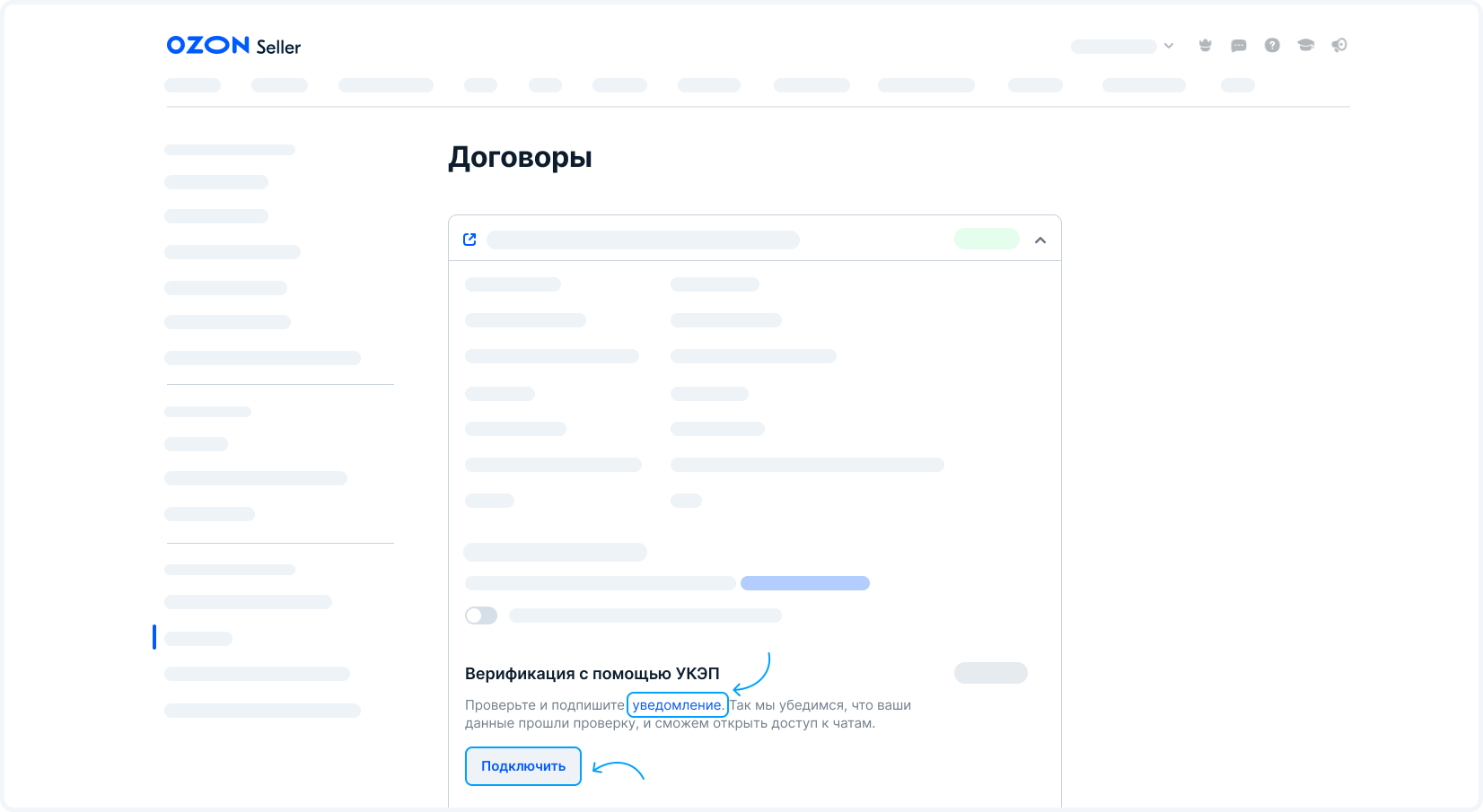
После подписания в блоке «Верификация с помощью УКЭП» появится статус «На проверке». Когда Ozon проверит данные, результат придёт на электронную почту и в уведомлении в личном кабинете.
Практический совет: отметьте для себя, что уведомление подписано, и отдельно зафиксируйте получение результата. Это поможет различать отправку данных на проверку и её завершение: статус «На проверке» ещё не означает, что верификация пройдена.
Продажа товаров юрлицам
Если вы работаете на ОСНО, в разделе «Продажа товаров юрлицам» можно включить особый документооборот, при котором компании-покупатели будут возвращать НДС.
После каждой такой продажи Ozon будет присылать счёт-фактуру. Вам нужно выплачивать НДС по заказам юрлиц отдельно от НДС по остальным заказам.
Дополнительные пояснения приведены в материале «Вопросы и ответы о продаже юрлицам».
Представительство брендов
В разделе «Представительство брендов» доступны два блока с разными задачами:
- «Добавление брендов» — здесь можно оставить заявку на добавление любых брендов, которые по каким-либо причинам отсутствуют на Ozon. Дополнительная информация приведена в материале о брендах.
- «Представительство бренда» — пользователи с ролью «Управляющий» или «Администратор» могут:
- Следить за проверкой документов на бренд.
- Подать заявку на статус представителя бренда на Ozon. Благодаря этому владельцы товарных знаков смогут видеть, кто продаёт товары их марки. Порядок подачи описан в инструкции по получению статуса представителя бренда.
Главный ориентир при работе с настройками — сначала определить, какие данные или возможности нужно изменить, затем проверить свою роль и выбрать подходящий раздел. Учитывайте различия между сайтом и приложением, а отправку заявки или документов не путайте с завершением проверки.
Следующий вопрос — как организовать ежедневную работу с товарами и заказами после настройки кабинета. На демонстрации SelSup можно посмотреть управление товарным каталогом, обновление остатков и контроль сборки заказов, чтобы определить, какие ручные операции в вашей работе стоит автоматизировать.
Продолжайте читать и смотреть
Новости маркетплейсов, автоматизация и практические разборы ИИ — на удобной для вас площадке.