В отчёте «Календарь событий» можно фиксировать собственные изменения и рекламные активности: выбирать тип события, указывать дату и краткое описание, а затем редактировать или удалять запись. Календарь есть у каждой карточки товара, кроме удалённых. Отчёт доступен во всех тарифах подписки «Джем».
Если вы выбираете подписку, сопоставить её возможности поможет инструкция о тарифах «Джема». Ниже разберём работу с собственными событиями в календаре.
Как открыть календарь нужной карточки
Откройте отчёт через главное меню. В кабинете продавца перейдите в «Аналитика → Аналитика продавца» и выберите вкладку «Календарь событий».
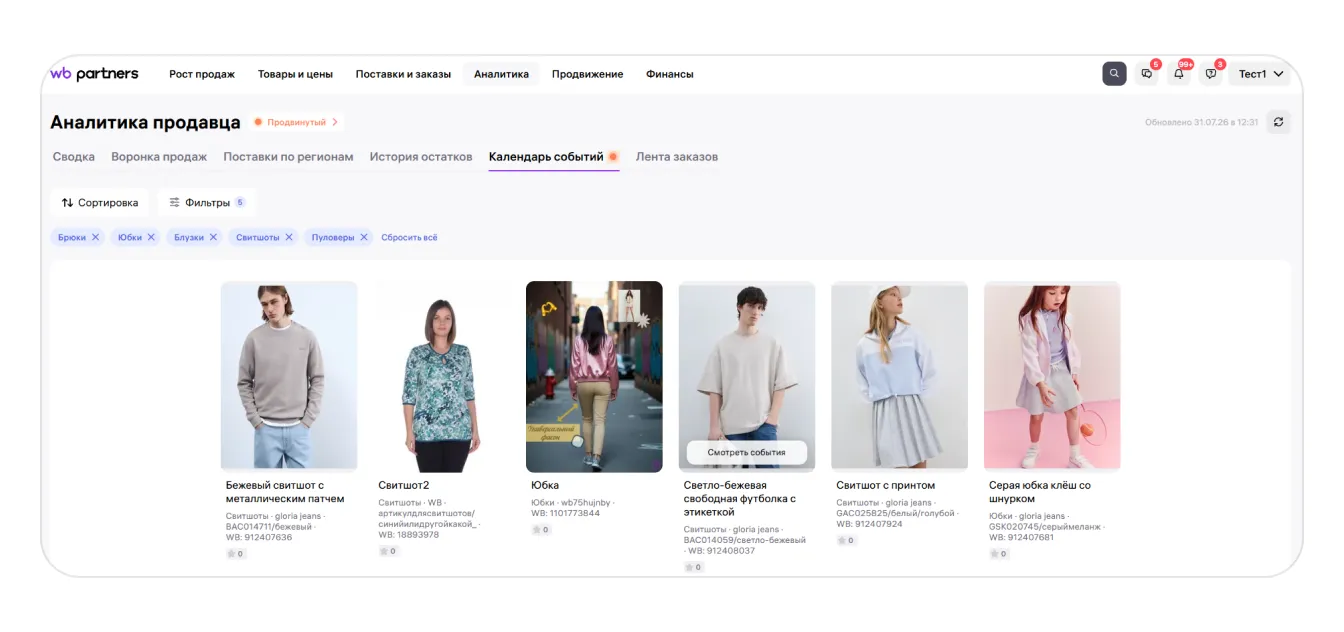
На странице отчёта нажмите на нужную карточку товара — её календарь откроется в соседней вкладке.
Если карточек много, используйте «Сортировку» в левом верхнем углу: по названию, дате создания или дате последнего изменения. Кнопка «Фильтры» рядом позволяет отобрать карточки по предметам, брендам, артикулам и ярлыкам.
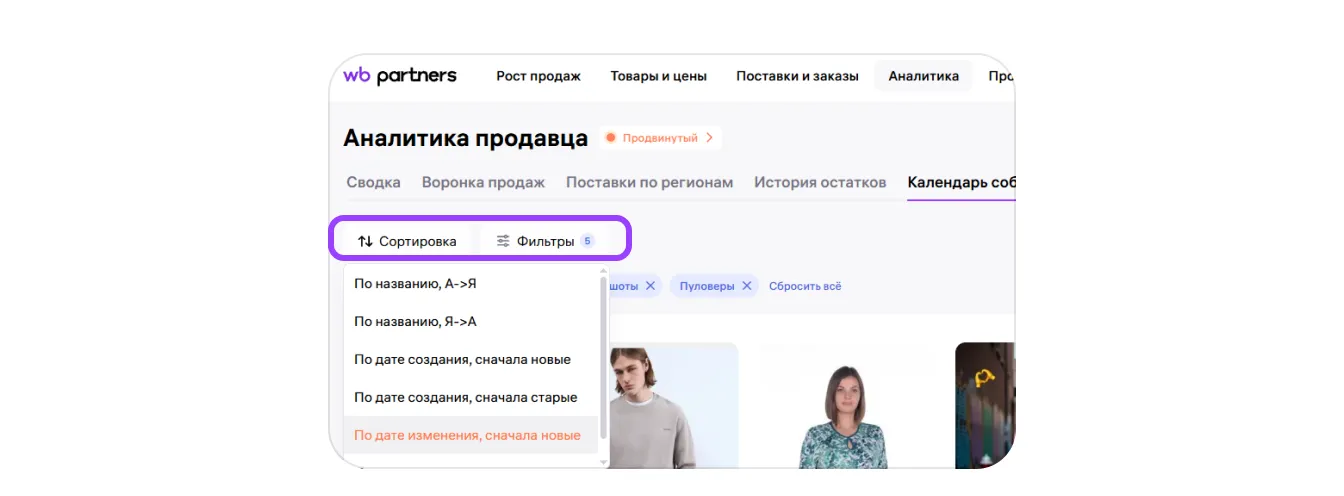
Другие способы перехода
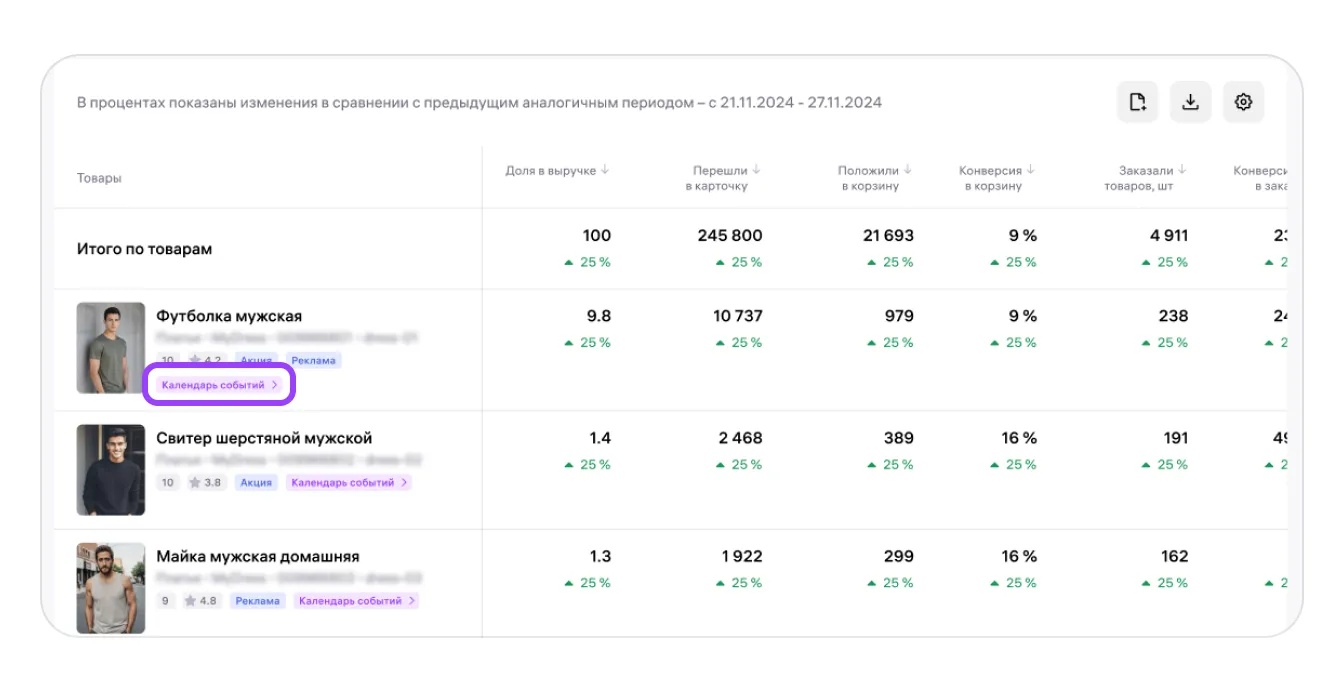
Из воронки продаж. Откройте «Аналитика продавца → Воронка продаж. Сравнить с периодом», спуститесь к таблице, выберите карточку и нажмите «Календарь событий».
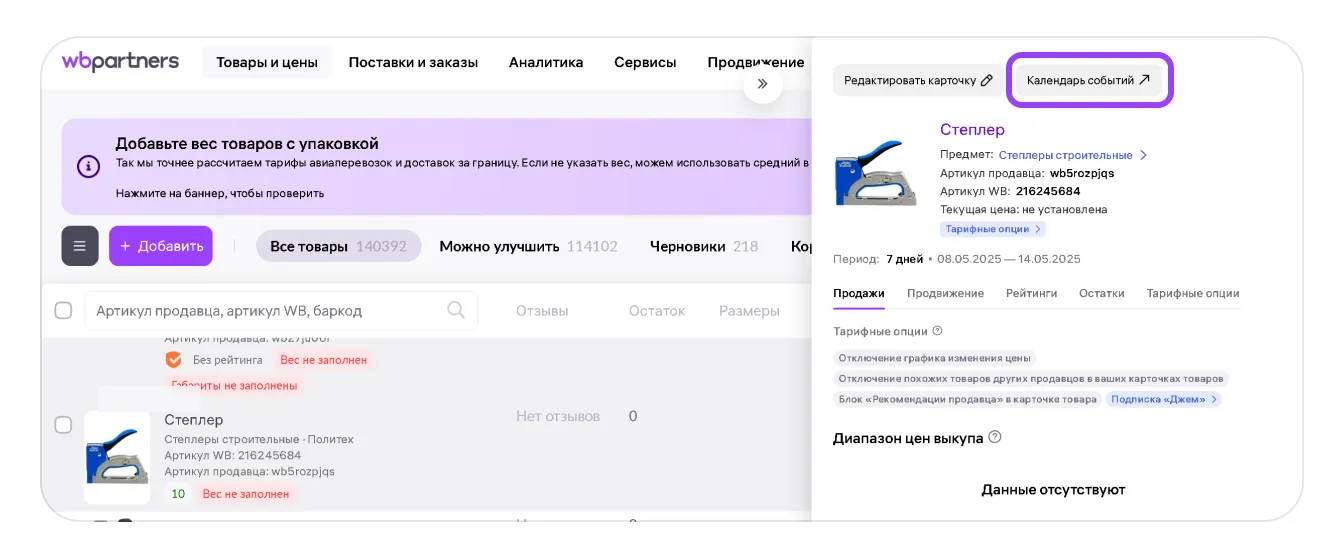
Из карточки товара. Перейдите в «Товары и цены → Карточка товара» и нажмите на нужную карточку в таблице. Справа откроется мини-отчёт; в его верхней части находится ссылка на календарь событий.
Если календарь уже открыт, для перехода к другому товару нажмите «Другая карточка».
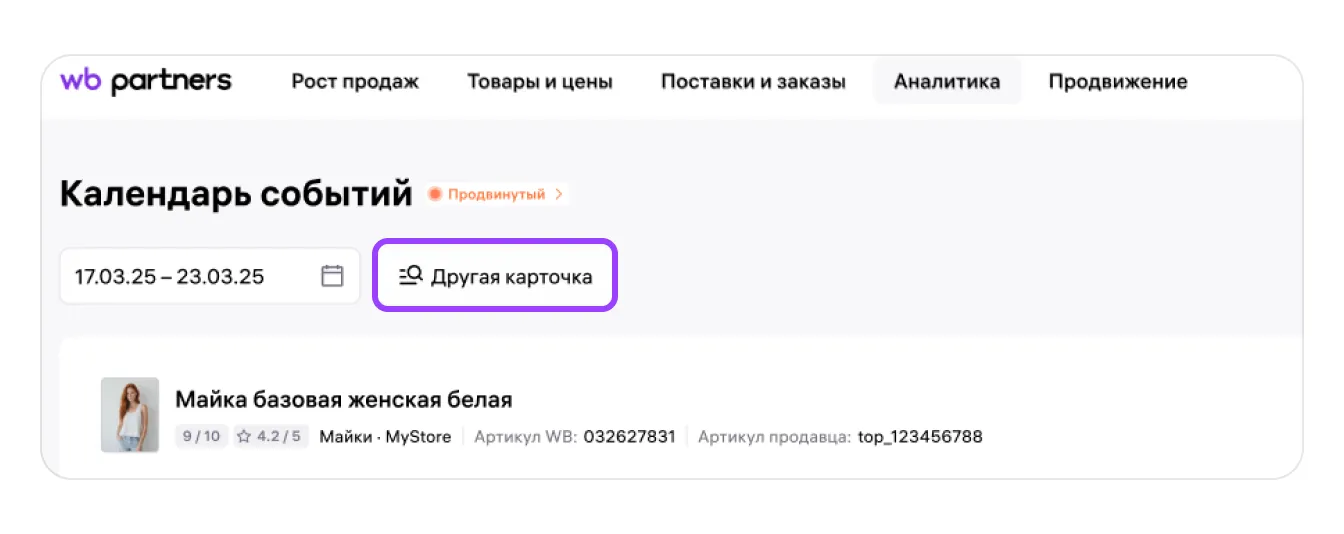
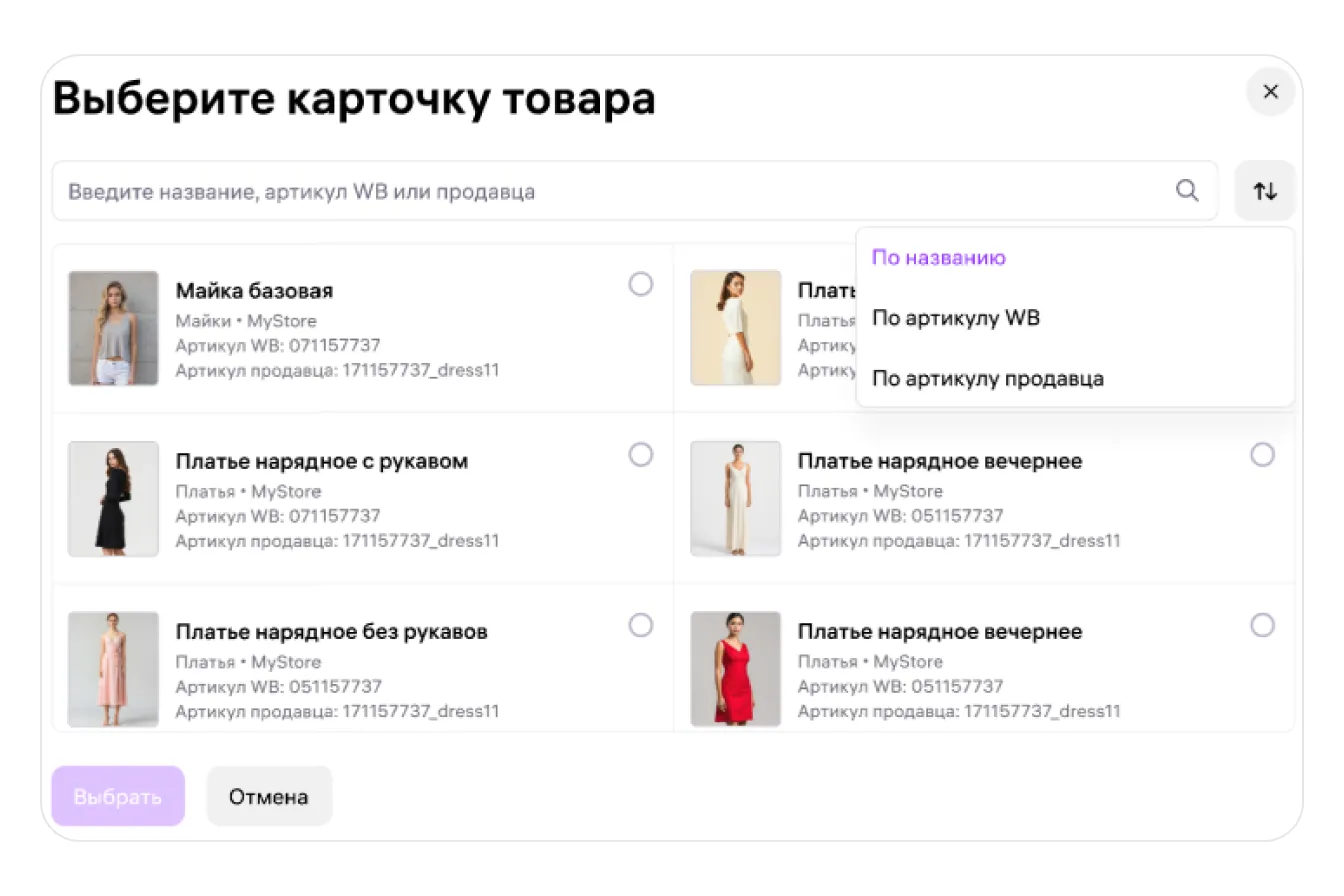
В открывшемся окне найдите товар по названию, артикулу WB или артикулу продавца и нажмите на карточку. Её календарь откроется в соседней вкладке.
Как найти нужную дату и запись
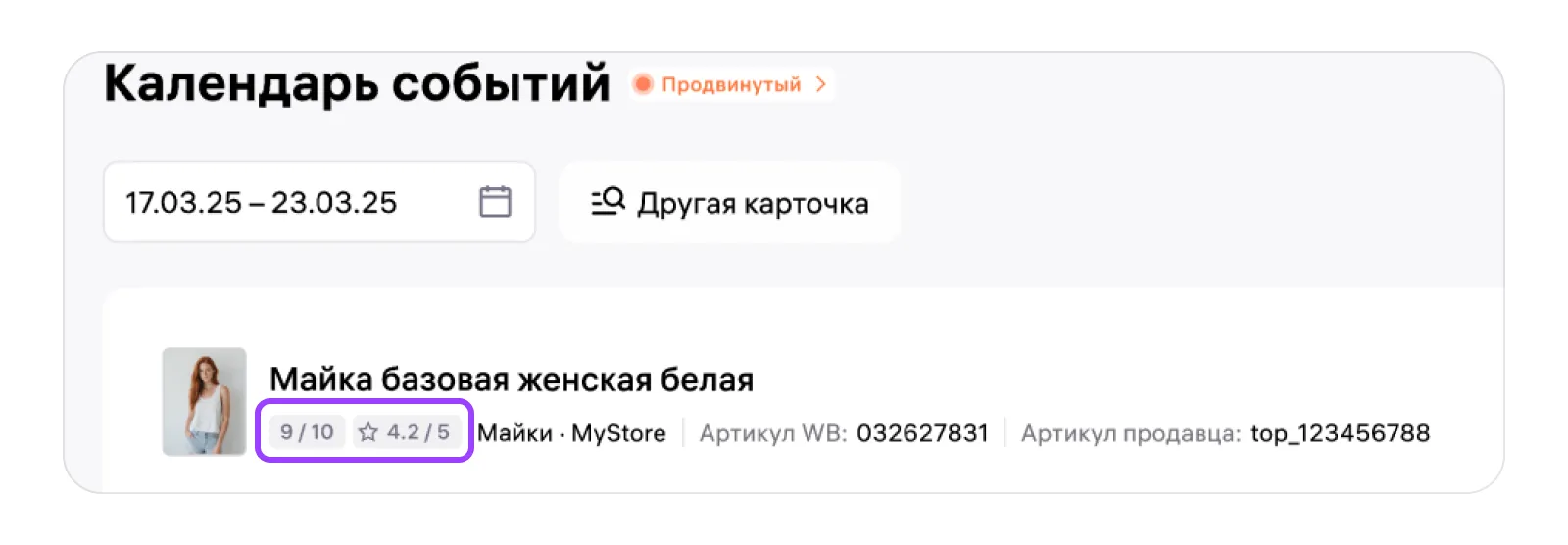
В открытом календаре проверьте артикул Wildberries и артикул продавца рядом с фото товара, чтобы работать с нужной карточкой. Здесь же показаны рейтинг заполнения карточки и рейтинг по отзывам.
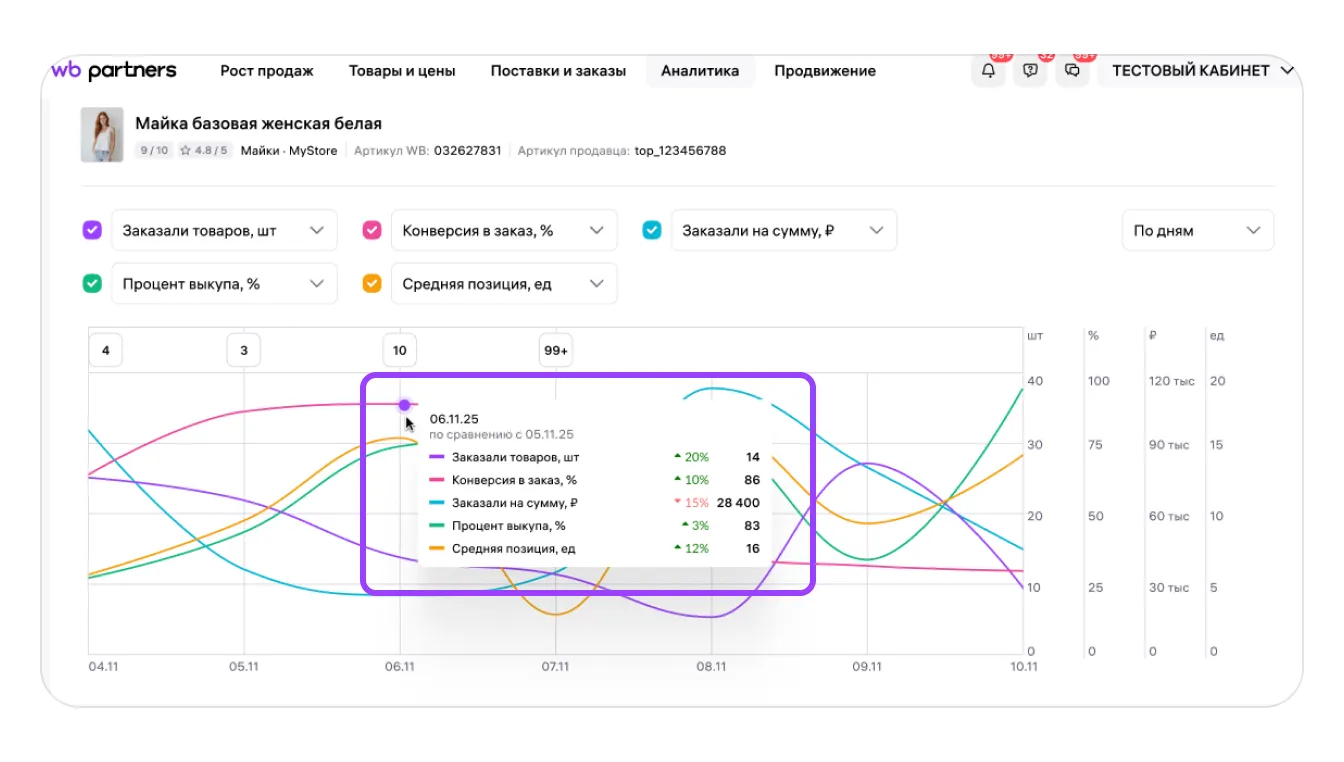
Нужный период задайте в окне в левом верхнем углу. Под фото находится график: в выпадающих списках можно выбрать до пяти разных показателей, а галочками — убрать ненужные.
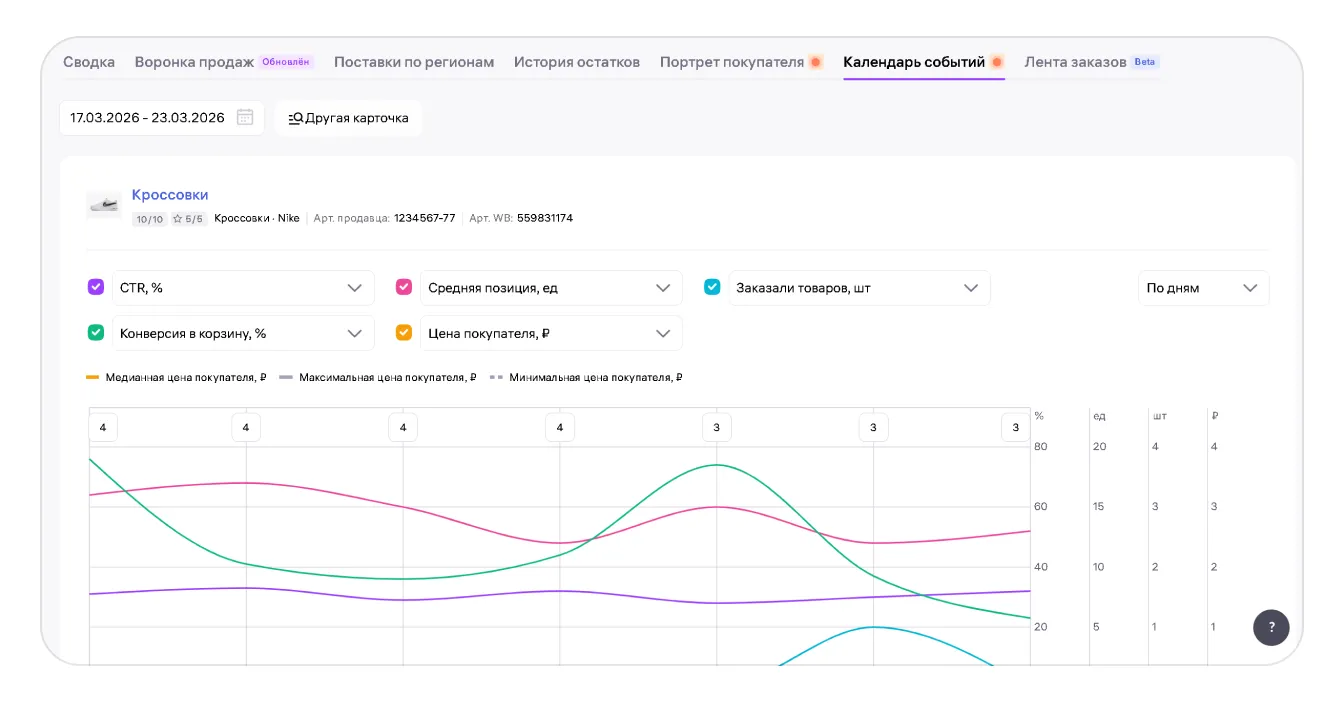
Наведите курсор на график, чтобы увидеть события конкретного дня и сравнение показателей с предыдущим днём.
В таблице ниже собраны события за выбранный период. Тип обозначен в строке, а отдельное событие — цветной отметкой на дату или временной отрезок. События могут длиться от одного дня до года непрерывно.
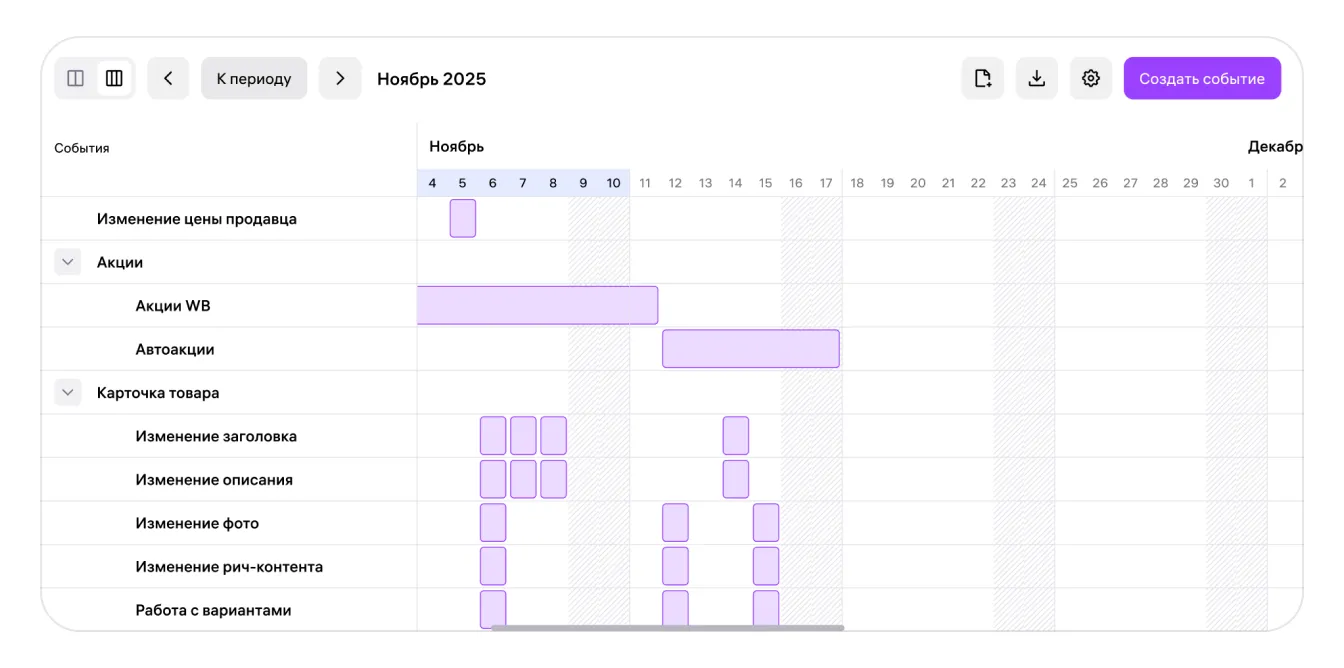
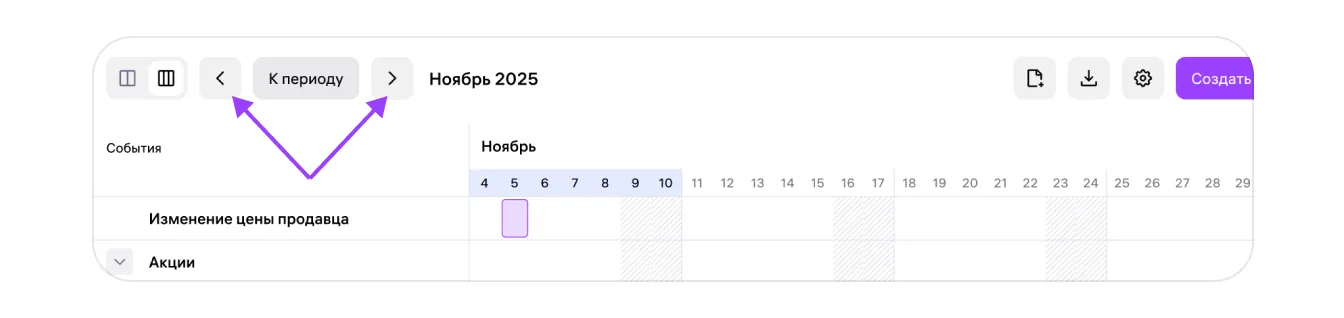
Выбранный период подсвечен синим. Прокрутка таблицы позволяет перемещаться назад и вперёд в рамках трёх месяцев. Для других периодов — до года назад или вперёд от сегодняшней даты — используйте стрелки.
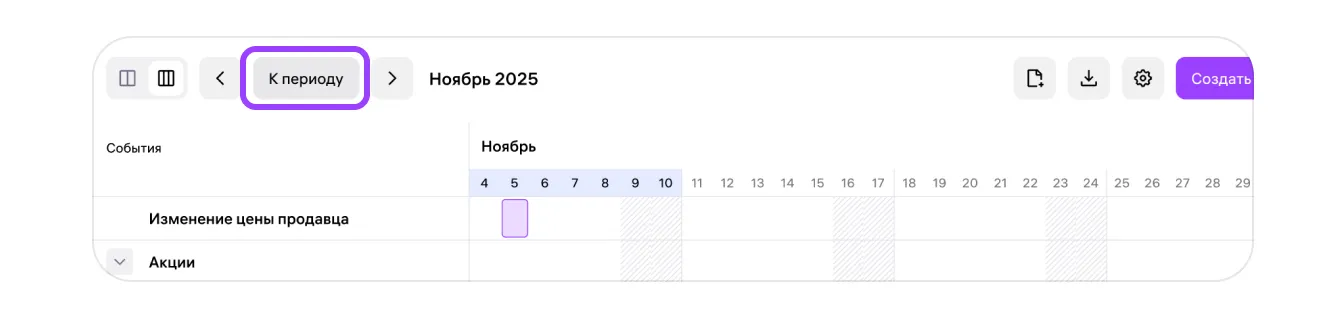
Чтобы вернуться к началу периода, заданного во временном фильтре, нажмите «К периоду».
Для просмотра подробностей события нажмите на его цветную ячейку в таблице.
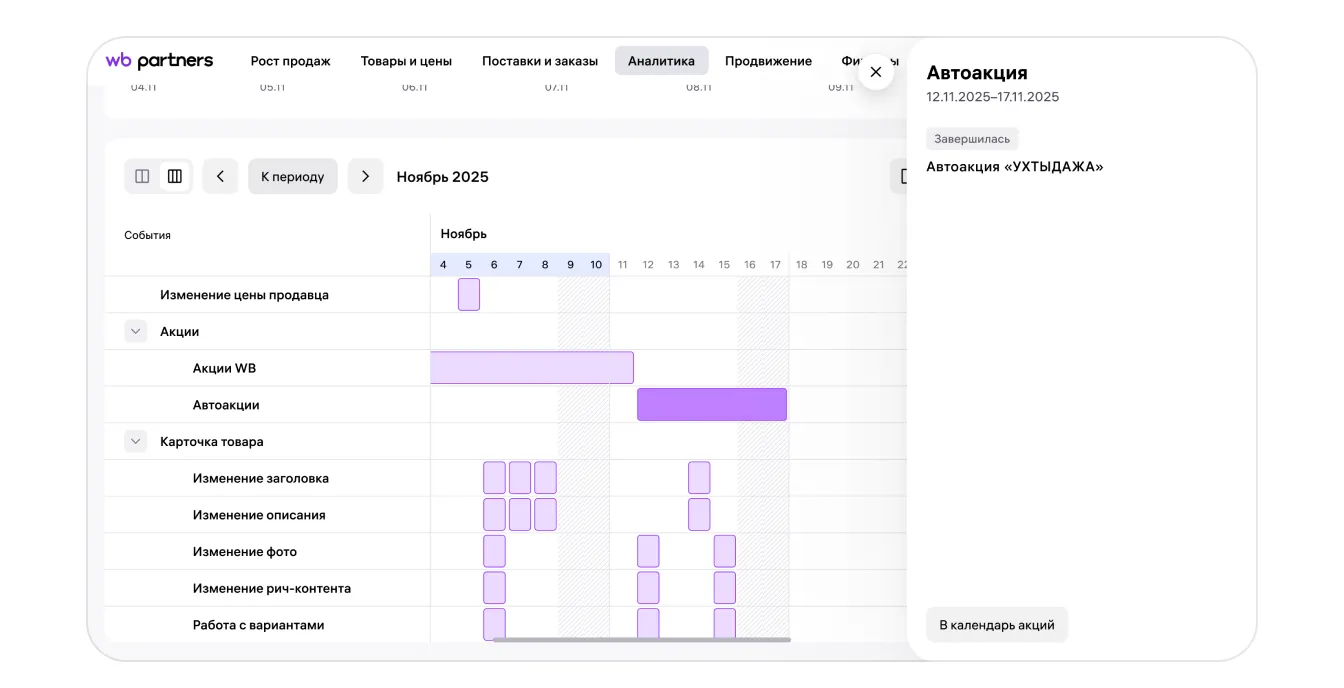
Почему цена покупателя на графике равна нулю
Нулевая цена покупателя на графике означает, что продаж не было за выбранный период времени. Сверьте период в фильтре, чтобы понимать, к какому интервалу относится этот показатель.
Сколько типов событий можно создать
Можно создать до 10 пользовательских типов событий. Эти типы создаются для всех ваших карточек товара. Лимит относится к типам, а не к общему количеству отдельных записей: у одного типа может быть несколько событий.
Условный пример: «Реклама у блогера» — тип, а публикации у разных блогеров в разные даты — отдельные события этого типа. Детали каждой публикации удобно указывать в описании записи, не создавая для неё новый тип.
Тип события и группа — разные уровни организации таблицы. Группы объединяют события по смыслу, например относящиеся к карточке или акциям. Собственные группы создавать нельзя, как и переносить события между группами.
Практический совет: заранее согласуйте с сотрудниками названия типов и единый принцип классификации. Если создавать разные типы для одинаковых по смыслу событий, можно быстро исчерпать лимит из 10 типов. Тогда придётся тратить время на пересмотр классификации вместо анализа результатов.
Как создать событие
Добавляйте собственные события, которые не вошли в статистику Wildberries, например изменение упаковки или рекламную кампанию с блогерами. Можно зафиксировать уже прошедшее событие или запланировать будущее.
Откройте форму. В календаре выбранной карточки нажмите «Создать событие».
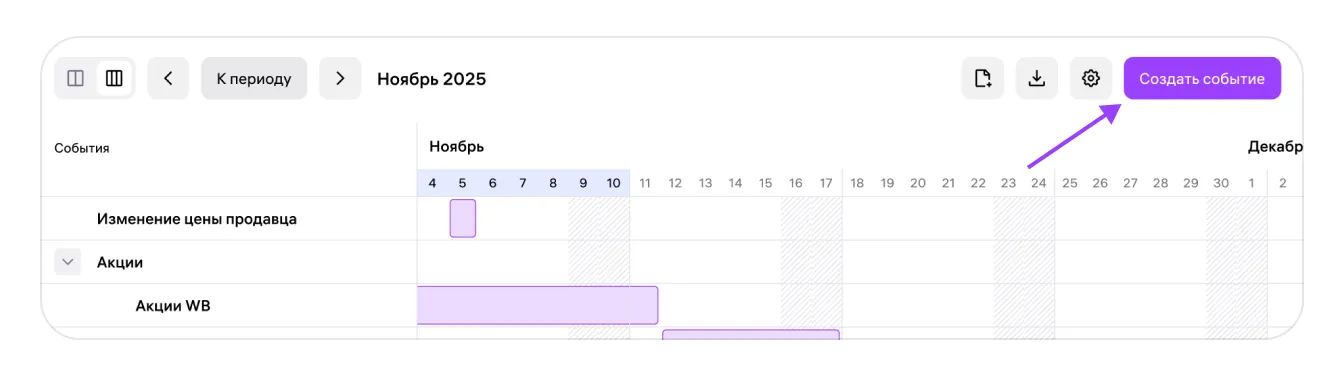
Заполните и сохраните запись. В окне нового события выберите существующий тип или добавьте новый, укажите дату и краткое описание. Нажмите «Создать» — событие сохранится и появится в таблице.
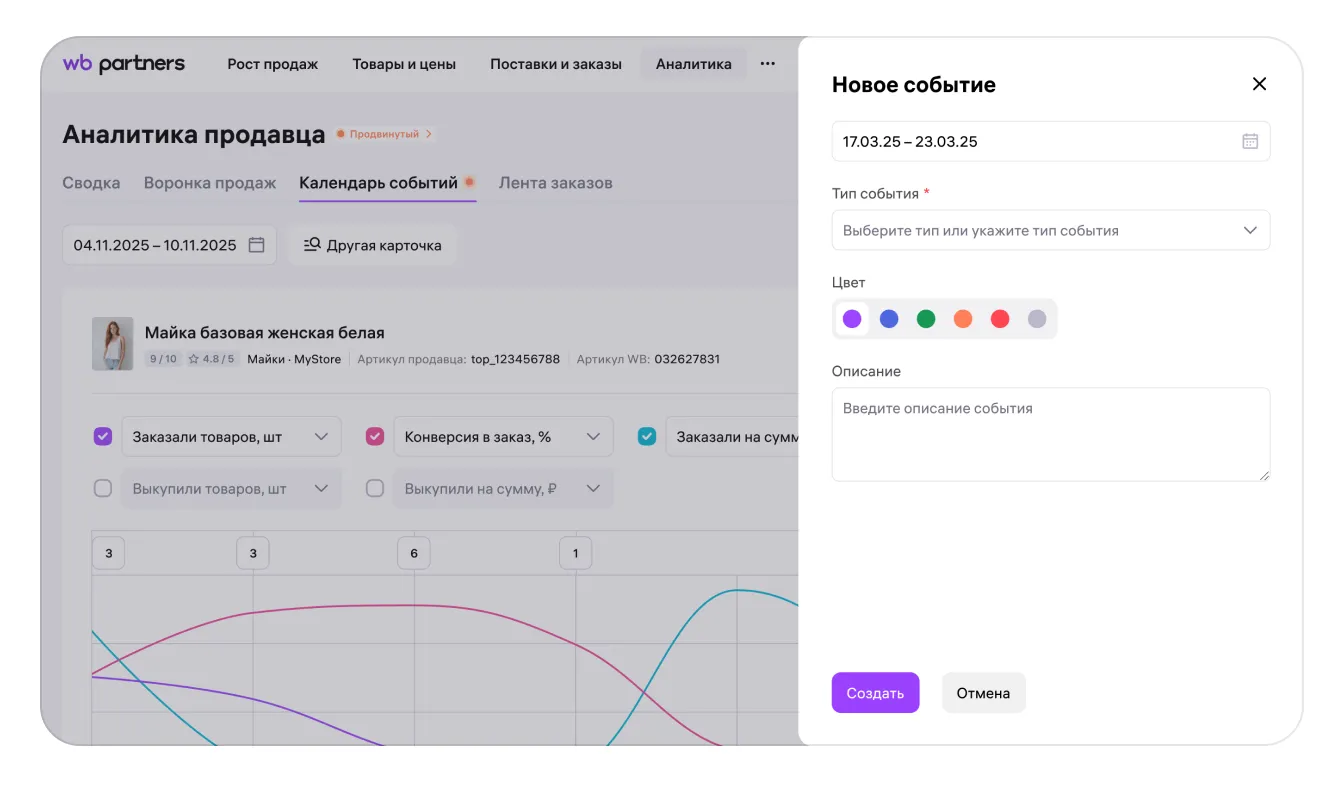
Проверьте появившуюся запись: сверьте её тип, дату и краткое описание с тем, что вы хотели зафиксировать.
Практический совет: используйте единый шаблон краткого описания: что изменили и к какому товару относится изменение. Так сотрудникам будет проще понимать записи без дополнительных уточнений.
Как изменить событие и что учитывать перед удалением
Удалённые события невозможно восстановить. Если в записи допущена ошибка, а само событие нужно сохранить, воспользуйтесь редактированием вместо удаления.
Созданное вами событие можно отредактировать или удалить. В списке «Мои события» нажмите на три точки напротив нужного события — через это меню доступны действия с записью.
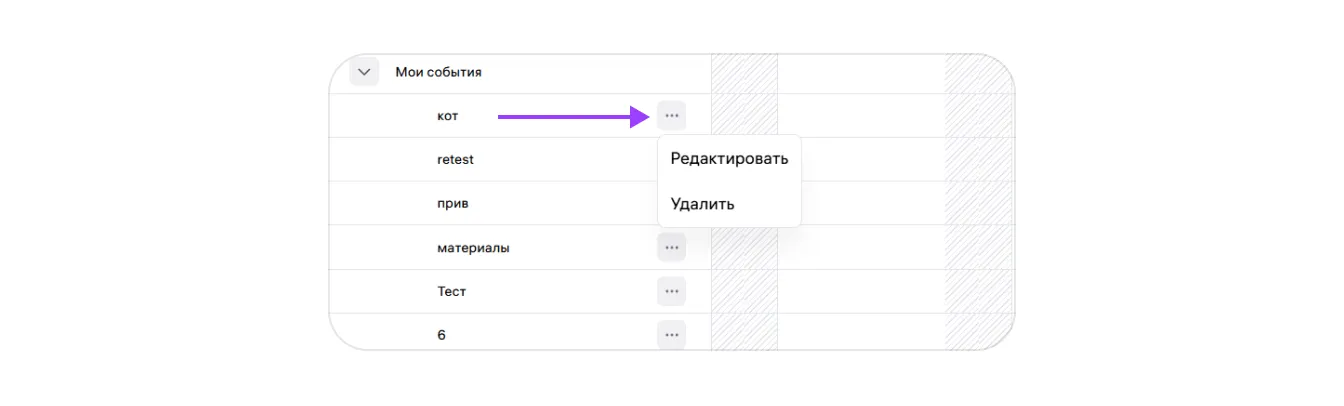
Перед удалением проверьте, что выбрали именно ту запись: сверьте её дату, тип и описание.
Как настроить видимость событий и сохранить отчёт
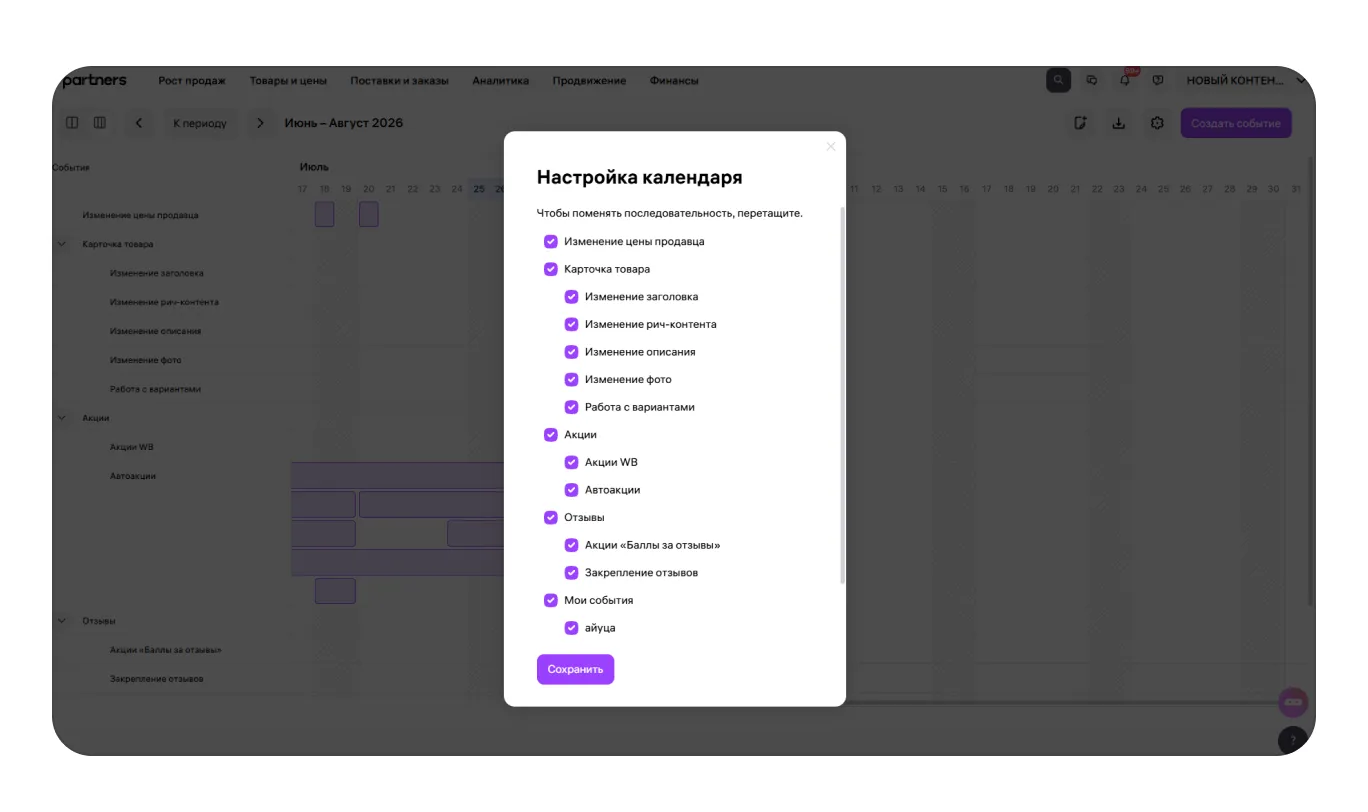
Если нужно изменить отображение таблицы, перейдите в настройки. Здесь можно скрывать или показывать группы и менять порядок событий внутри них.
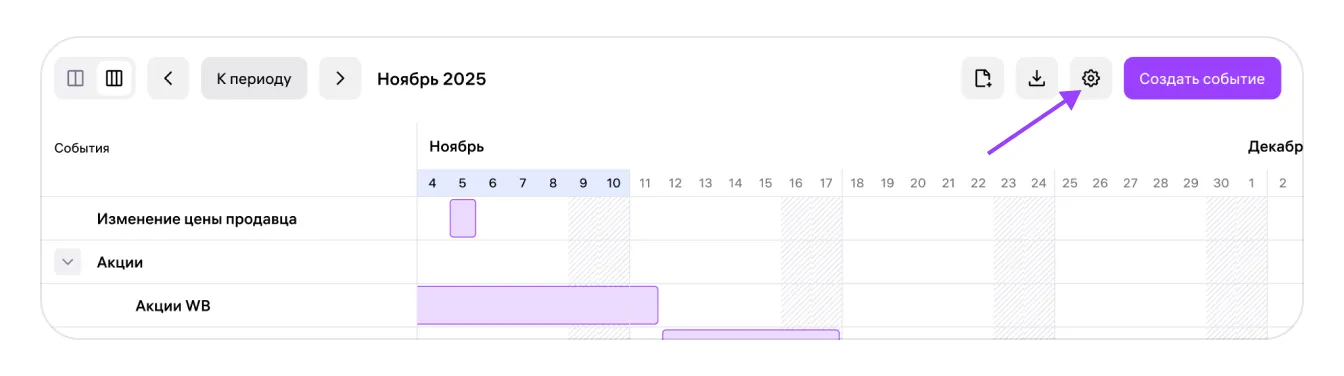
В панели настроек выберите нужные группы, настройте их расположение и нажмите «Сохранить».
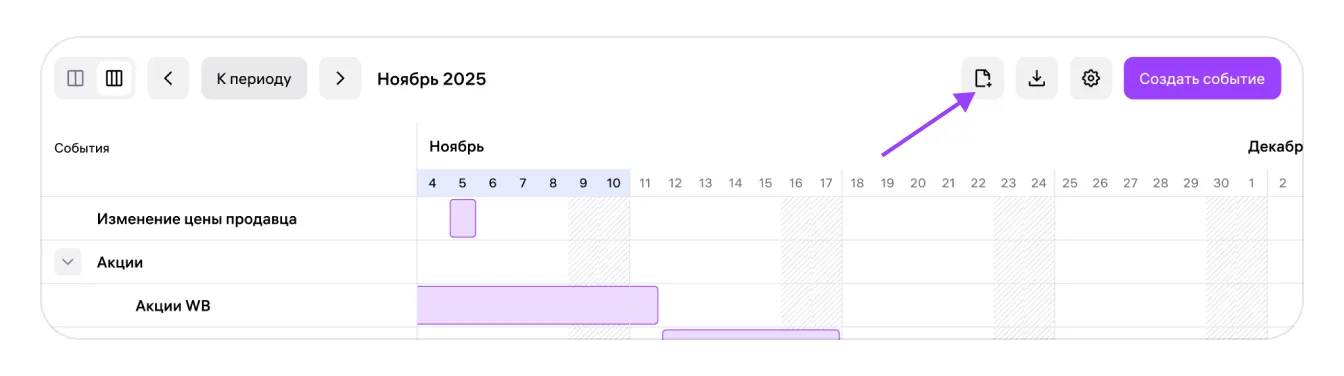
Чтобы скачать полный отчёт по событиям и график показателей в формате Excel, нажмите «Создать Excel».
Если после ведения календаря вы хотите перейти к сравнению показателей и другим отчётам кабинета, используйте обзор аналитики Wildberries.
Познакомьтесь с SelSup на демонстрации сервиса для продавцов маркетплейсов. Записаться на демонстрацию SelSup.
Продолжайте читать и смотреть
Новости маркетплейсов, автоматизация и практические разборы ИИ — на удобной для вас площадке.