Отчёт «Анализ ниш» помогает найти перспективные направления для торговли и оценить ниши, в которых вы уже работаете. Он показывает востребованность товаров на основе оборачиваемости остатков на складах. Аналитика площадки охватывает товары маркетплейса, а не только ваш магазин: вы можете сопоставлять собственные показатели с показателями других продавцов.
К отчёту предусмотрена видеоинструкция.
Чтобы найти нужные предметы в отчёте, нажмите «Фильтры» и выберите категорию товаров или предмет. После применения фильтра в таблице останется нужная выборка для анализа.

Используйте выбор категории или предмета, чтобы перейти от общей таблицы к нужному ассортименту.
Основные понятия отчёта
- Оборачиваемость — время, за которое продаётся среднее количество остатков товаров на складах. В «Анализе ниш» рассчитывается за последние 7 дней, включая текущий.
- Доступность — оценка востребованности товара относительно средней оборачиваемости категории за последние 7 дней.
- Ликвидность — время, за которое продаётся 1 товар.
- Баланс — оценка доступности предметов с отклонением от средней оборачиваемости категории в пределах 30%.
- Дефицит — оценка доступности, при которой товар быстро продаётся, но остатков на складах мало.
- Неликвид — статус доступности товара с большим количеством остатков, которые распродаются крайне медленно.
- Средний чек — медианная цена выкупленного товара, рассчитанная по всем размерам. В пояснении Wildberries этот показатель также описан как среднее арифметическое всех цен выкупа с исключением сильных отклонений от среднего значения.
- Сезонность — график изменения спроса в зависимости от времени года. Данные рассчитаны за последние 2 года; их можно отображать по месяцам или неделям.
Есть 3 типа сезонности: слабо, умеренно и ярко выраженная. Тип показывает, насколько сезонность влияет на выручку и другие показатели.
Условный пример: новогодние ёлки покупают преимущественно зимой — их сезонность ярко выраженная. Шампуни нужны круглый год, поэтому для них можно предположить менее выраженную сезонность.
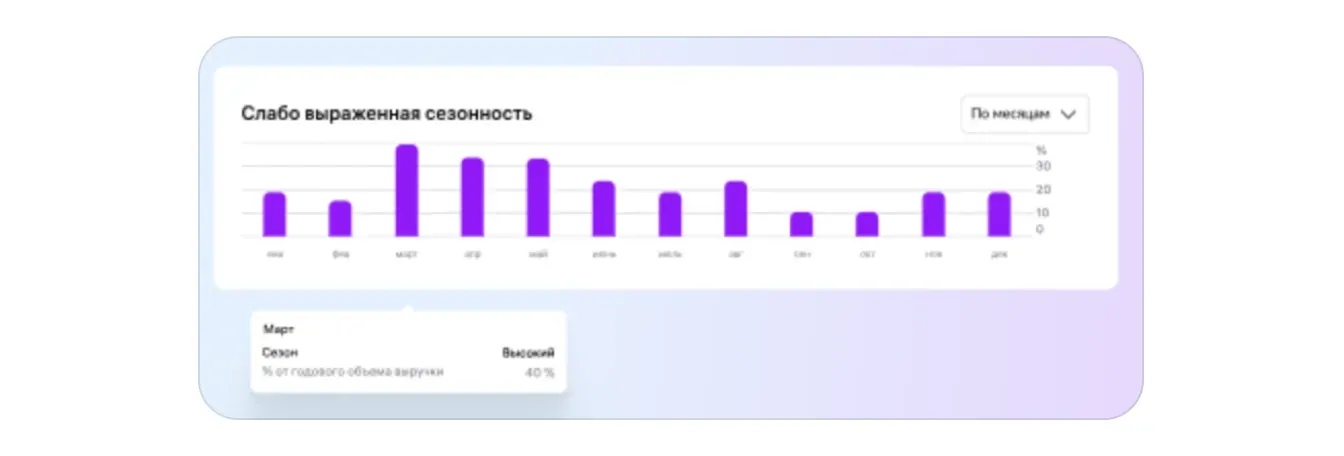
Сопоставьте тип сезонности с распределением спроса в течение года.
Наведите курсор на столбец графика сезонности. Появится виджет с данными по выбранному сезону: процент от годового объёма выручки и тип сезона — высокий, низкий или межсезонье.
Основная часть отчёта — таблица по всем предметам товаров, представленным на Wildberries. В ней собраны количество продавцов и карточек, процент монополизации, округлённая выручка, средний чек, оборачиваемость, доступность, среднее количество остатков, процент выкупа и другие показатели.
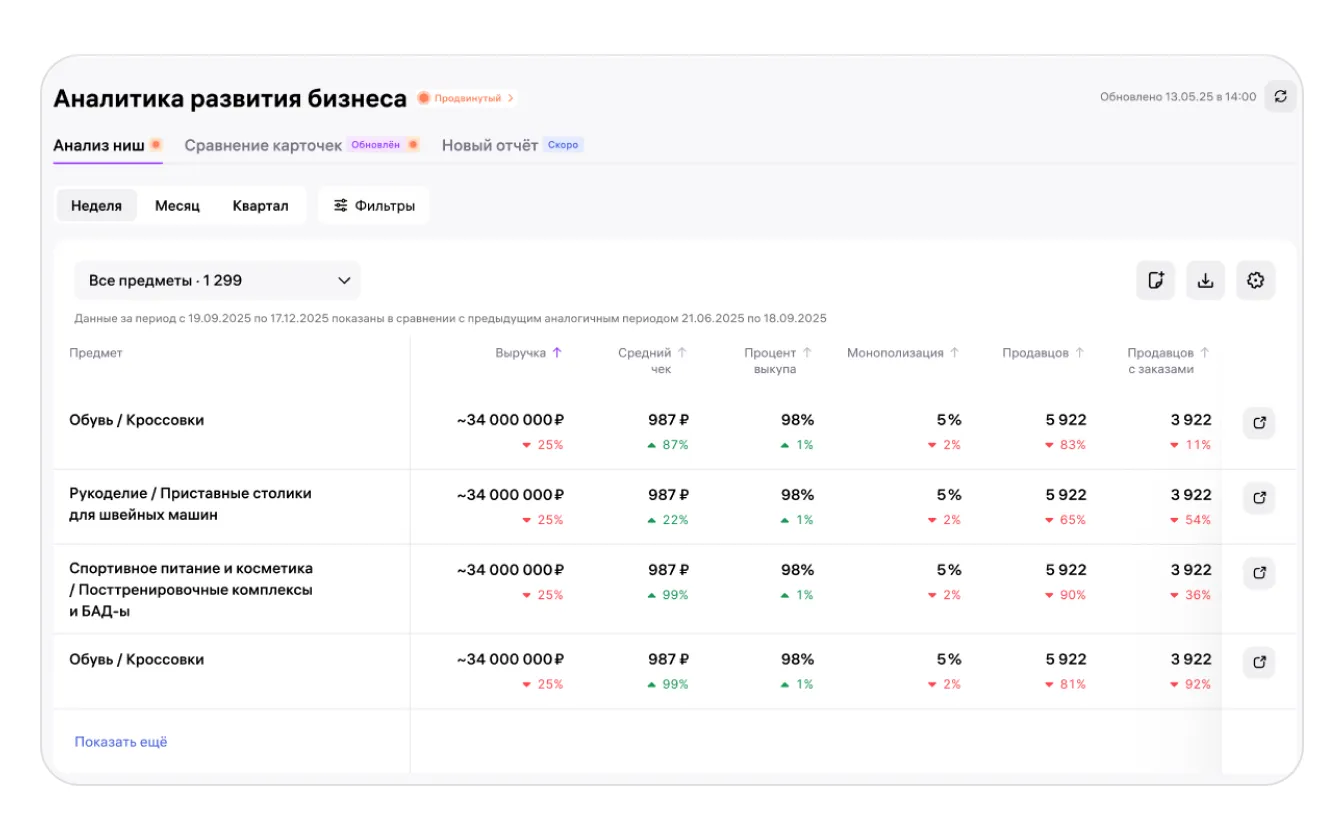
Найдите строку нужного предмета, чтобы сопоставить его показатели.
Версии отчёта и состав данных
«Анализ ниш» доступен в двух версиях: ограниченной бесплатной и расширенной — по подписке «Джем».
Какие заказы и выкупы учитываются
В отчёт входят:
- Все успешные заказы, по которым было движение: покупатель оформил заказ, товар собрали на складе, доставили или отправили на ПВЗ либо курьером. Заказы, аннулированные из-за форс-мажорных обстоятельств, к успешным не относятся.
- Все выкупы, в том числе те, по которым впоследствии были возвраты.
В отчёт не входят:
- заказы, отменённые в первый час до сборки товара на складе;
- аннулированные заказы, по которым не прошла оплата от покупателя;
- технические отмены.
Бесплатная версия
В бесплатной версии доступны 2 столбца с данными по предметам:
- «Оборачиваемость за неделю» — количество дней, за которые продаётся среднее количество остатков товаров на складах. Период расчёта — последние 7 дней, включая текущий.
- «Доступность» — оценка востребованности товара относительно средней оборачиваемости категории за последние 7 дней.
Данные можно сравнить с предыдущим таким же периодом. Процент роста или падения указан рядом с показателем.

Сравните значение показателя с его изменением относительно предыдущего периода.
Чтобы быстрее найти нужную категорию или предмет, используйте фильтры по категории, предмету и доступности.
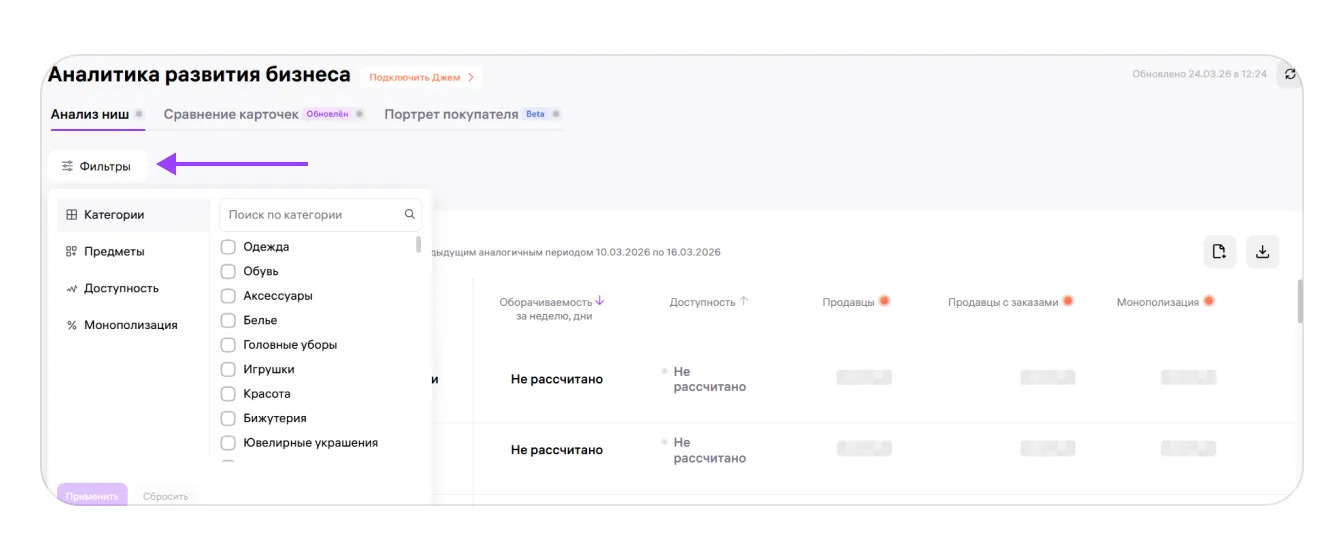
Выберите нужные условия, чтобы сузить таблицу предметов.
Расширенная версия отчёта
Для доступа к расширенной версии подключите «Продвинутый» или «Премиальный» тариф подписки «Джем» либо опцию «Продвинутая подписка „Джем“» конструктора тарифов. После подключения станут доступны все столбцы таблицы и детализированные данные по каждому предмету в категории. Условия работы с опциями разобраны в статье «Опции конструктора тарифов Wildberries: возможности, лимиты и ограничения».
Фильтры в расширенной версии
С подпиской «Джем» доступны дополнительные фильтры. Они помогают находить нужные предметы и точнее анализировать нишу.
Отбор по предметам
Переключатель над таблицей позволяет выбрать, какие предметы учитывать:
- «Мои предметы» — все предметы из вашего ассортимента, например юбки или джемперы, которые продаются в вашем магазине.
- «Все предметы» — все предметы на Wildberries, например юбки или джемперы у всех продавцов.
- «Скоро сезон» — топ-33% предметов по ожидаемому спросу, рассчитанному на основе годовой сезонности. Учитывается прогноз на ближайшие 24 недели через 2 недели от текущей даты.
- «Недавно появились» — предметы, карточки которых созданы за последние 30 дней и имеют остатки на складах.
- «Перспективные» — топ-20% предметов по совокупности показателей: выкупы за последние 30 дней, рост новых карточек и приближение высокого сезона.
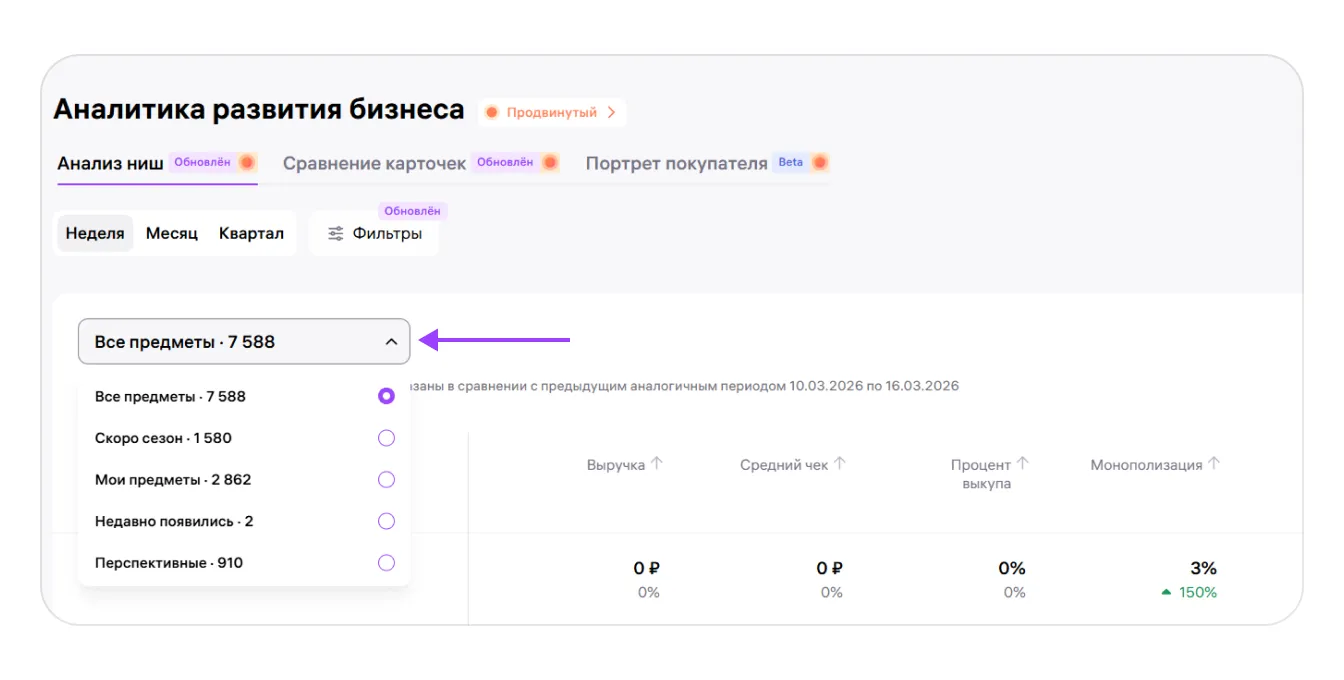
Выберите группу предметов, соответствующую задаче анализа.
Как работает фильтр «Перспективные»
Wildberries оценивает каждый предмет по трём показателям:
- Продажи — сумма выкупов по предмету за последние 30 дней в рублях.
- Новые карточки — процент прироста новых карточек с этим предметом.
- Приближающийся высокий сезон.
По совокупности этих факторов система ранжирует предметы. В фильтр попадают верхние 20% — предметы с лучшими значениями показателей.
Учитываются только предметы с продажами за последние 30 дней и остатками на складах. Исключение — фильтр «Недавно появились»: для него продажи необязательны. Предметы без данных о сезонности спроса в фильтр не попадают.
Попадание в «Перспективные» не означает, что продажа предмета будет прибыльной именно для вашего магазина: отбор учитывает выкупы, новые карточки и сезон, а не ваши расходы. Если закупать товар только по этому признаку, можно вложить деньги в ассортимент с недостаточной рентабельностью.
Отбор по показателям
Данные можно дополнительно фильтровать по выручке, её динамике, среднему чеку и другим показателям таблицы. Также доступны фильтры по полу, возрасту и региону покупателей.
Таблица показывает все значения сразу. Фильтры позволяют оставить только предметы, соответствующие вашим условиям, и настроить метрики для них. Заполнять все фильтры необязательно. Например, можно отобрать предметы с высокой выручкой, низкой монополизацией или определённым процентом выкупа.
- Нажмите «Фильтры».
- В открывшемся окне выберите категорию или предмет.
- Укажите значения нужных показателей.
- Примените фильтр — в таблице останутся предметы, подходящие под заданные критерии.
Перед отбором запишите, какие условия для вас принципиальны, и меняйте по одному критерию. Так будет проще понять, какой показатель сужает выборку, и не повторять настройку вслепую.
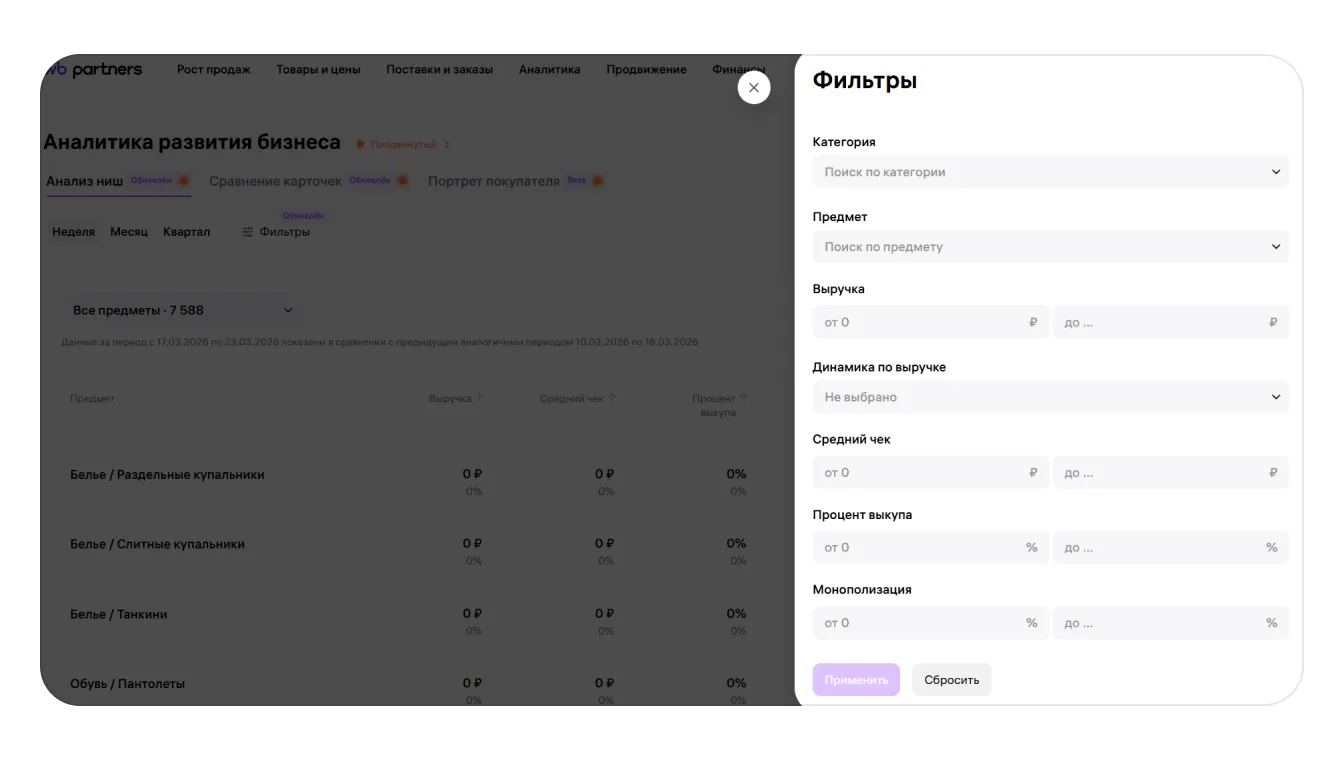
Задайте только нужные критерии и проверьте состав получившейся выборки.
Что означают показатели таблицы
- «Продавцы» — количество продавцов, в ассортименте которых есть выбранный предмет.
- «Продавцы с заказами» — количество продавцов, у которых заказывали предмет за выбранный период.
- «Монополизация» — процент продавцов, на которых приходится более 80% всех заказов предмета за выбранный период.
- «Выручка» — округлённая выручка по предмету за выбранный период на дату выкупа, до вычета налогов, без учёта комиссии, стоимости доставки и других трат по сделкам.
- «Средний чек» — среднее арифметическое всех цен выкупа с исключением сильных отклонений от среднего значения.
- «Карточек товаров» — количество всех существующих карточек по предмету, кроме удалённых.
- «Карточек с заказами» — количество карточек по предмету, по которым есть заказы за выбранный период.
- «Оборачиваемость за неделю, дни» — количество дней, за которое продаётся среднее количество остатков товаров на складах. Рассчитывается за последние 7 дней, включая текущий.
- «Доступность» — оценка востребованности товара относительно средней оборачиваемости категории за последние 7 дней. Отклонение в пределах 30% соответствует «Балансу».
- «Среднее количество остатков» — среднее арифметическое всех ненулевых значений остатков на складах WB.
- «Процент выкупа» — отношение количества выкупов к сумме выкупов и отмен. Товары в пути не учитываются.
- «Средний рейтинг» — среднее значение оценок, которые покупатели поставили каждому артикулу за последние два года. Новые оценки сильнее влияют на показатель.
Условный пример монополизации: у предмета «Стулья» показатель равен 10%. Это означает, что около 80% заказов стульев приходится на 10% продавцов. Доля относится к продавцам, а не к товарам или выручке. Сам по себе показатель не определяет, насколько легко вашему магазину войти в нишу.
В расширенной версии для показателей с выбором периода доступны последние 7, 30 или 120 дней без учёта сегодняшнего дня и сравнение с предыдущими такими же периодами. Оборачиваемость и доступность имеют отдельный недельный период. Оборачиваемость рассчитывается за последние 7 дней, включая текущий.
Как сравнить смежные предметы перед закупкой
Перед расширением ассортимента сравните доступность и оборачиваемость смежных предметов одной категории. Один и тот же товар может встречаться в разных предметах, поэтому решение по единственному статусу даст неполную картину.
- Найдите интересующий предмет через «Фильтры» и зафиксируйте его доступность и оборачиваемость.
- В той же категории найдите смежный предмет, в котором встречаются аналогичные товары.
- Сопоставьте оба показателя по двум предметам. Если доступность различается, учитывайте оба среза при оценке спроса, а не переносите статус первого предмета на весь товар.
Условный пример: вы заметили низкую доступность и высокую оборачиваемость в предмете «Мицеллярная вода». Перед закупкой проверьте «Средства для снятия макияжа»: туда тоже загружают карточки мицеллярной воды, а доступность может отличаться. Результат сравнения — оценка двух смежных предметов вместо решения по одному статусу; затем нужно проверить собственные расходы и экономику закупки.
Как открыть детализированные данные по предмету
Найдите нужный предмет в таблице. Нажмите на его строку или на кнопку в закреплённом справа столбце. Откроется страница детализированной версии отчёта — с большим количеством параметров и графиками.
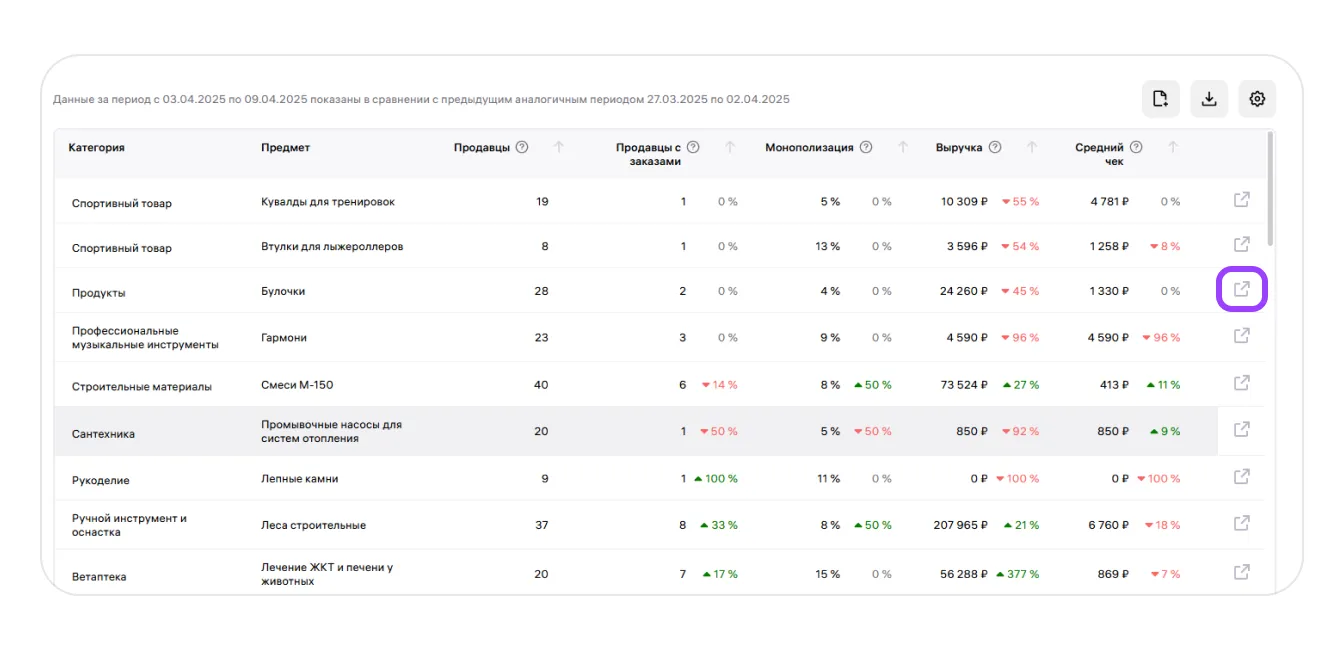
Откройте строку нужного предмета для подробного анализа.
В детализированном отчёте есть две вкладки: «Сводка» и «Аудитория».

Выберите вкладку с показателями предмета или его покупателей.
Вверху каждой вкладки расположены переключатель периода, название предмета и блоки с данными.
Вкладка «Сводка»
Здесь собраны основные показатели предмета.
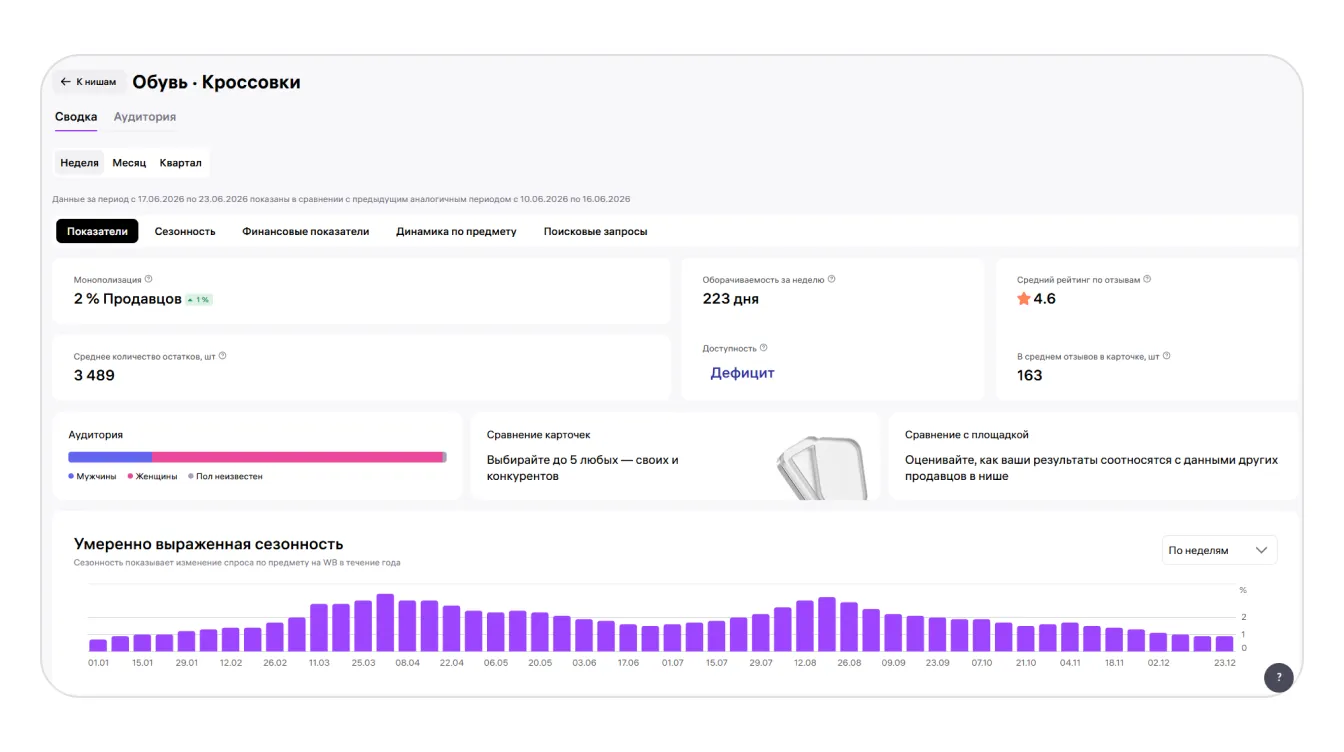
Проверьте название предмета и выбранный период перед чтением показателей.
- Переключатель периода — неделя, месяц или квартал. Для показателей выбранного периода сегодняшний день не учитывается.
- Название предмета.
- Данные по монополизации.
- Среднее количество остатков — среднее арифметическое ненулевых значений на складах WB.
- Оборачиваемость за последние 7 дней, включая текущий, и доступность предмета с недельной базой расчёта.
- Средний рейтинг товаров предмета и среднее число отзывов. Учитываются только карточки с отзывами.
Чтобы увидеть остальные данные, листайте страницу отчёта вниз.
Сезонность
График показывает, как спрос на товары меняется в зависимости от времени года. Данные рассчитаны за последние 2 года; их можно отображать по месяцам или неделям. Сезонность бывает слабо, умеренно и ярко выраженной.
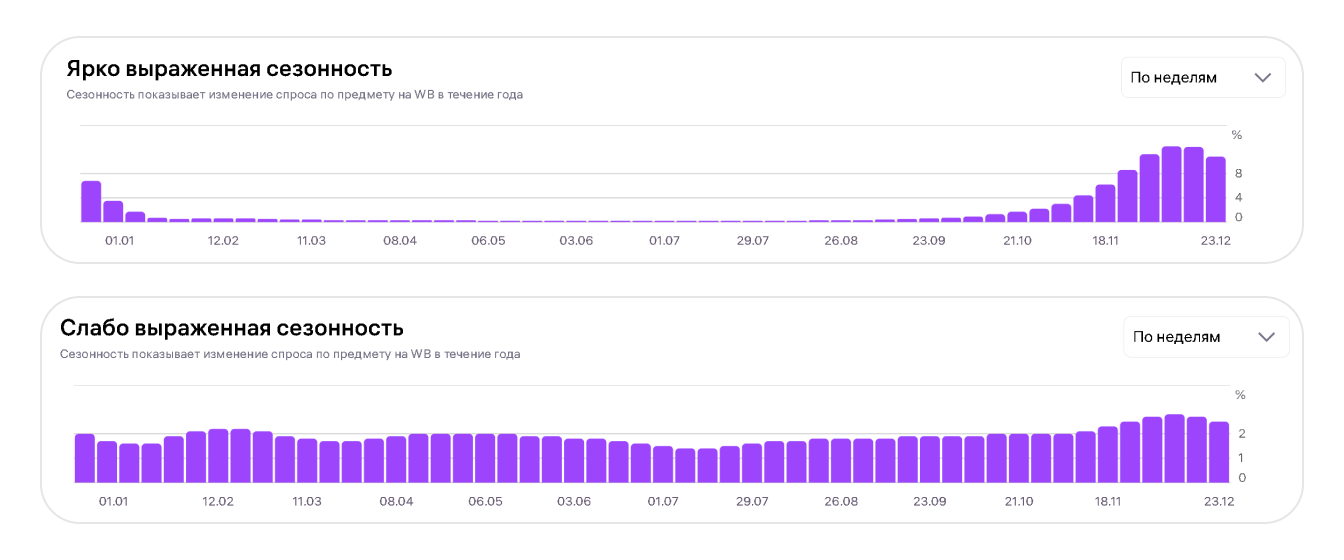
Посмотрите распределение спроса по году и выберите масштаб по месяцам или неделям.
Условный пример: у новогодних ёлок сезонность ярко выраженная, поскольку их покупают преимущественно зимой. У товара, который нужен круглый год, например шампуня, сезонность может быть слабой.
Наведите курсор на столбец графика, чтобы увидеть тип выбранного сезона — высокий, низкий или межсезонье — и его долю в годовом объёме выручки.

Сопоставьте долю выручки с типом сезона в подсказке.
Данные о сезонности помогают выбрать время закупки перед сезоном, найти новые ниши к началу высокого спроса и выделить предметы с постоянным спросом в течение года.
Сначала посмотрите сезонность по месяцам, чтобы увидеть общую картину года, затем переключитесь на недели для подробного разбора начала сезона. Так удобнее подготовить план закупок, чем оценивать спрос только по одному масштабу графика.
Финансовые показатели
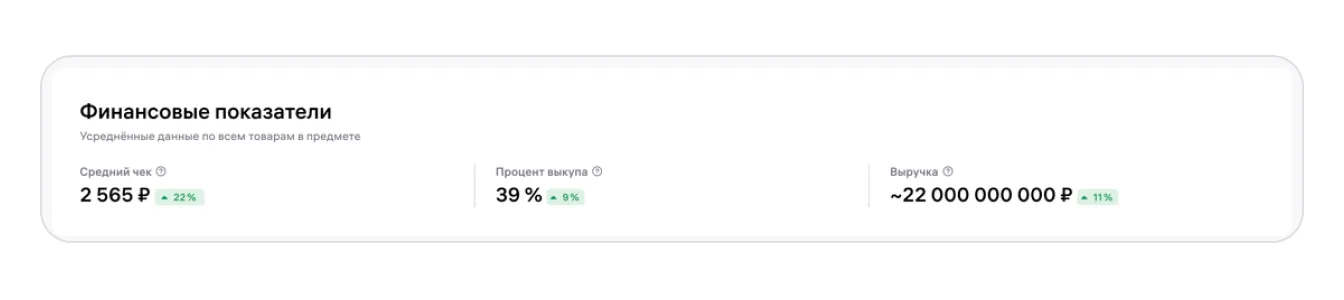
Сопоставляйте финансовые показатели с собственными затратами на товар.
- Средний чек — среднее арифметическое всех цен выкупа с исключением сильных отклонений от среднего значения. Посмотрите, за сколько продают товары, и посчитайте собственные расходы, включая себестоимость.
- Процент выкупа — отношение количества выкупов к сумме выкупов и отмен. Товары в пути не учитываются.
- Выручка — округлённая выручка по предмету за выбранный период на дату выкупа. Она показана до вычета налогов, без учёта комиссии, стоимости доставки и других трат по сделкам.
Как Wildberries округляет выручку. Диапазон между ближайшими круглыми значениями делится на четыре равных интервала. Например, между 500 млн и 600 млн шаг составляет 25 млн, а верхние границы интервалов — 525 млн, 550 млн, 575 млн и 600 млн. Точное значение округляется до верхней границы своего интервала: вместо 567 млн отчёт покажет 575 млн.
Выручку ниши нельзя принимать за прибыль или использовать как точную сумму продаж: показатель округлён и не учитывает перечисленные расходы. Если рассчитывать цену только по среднему чеку конкурентов, можно не покрыть собственные затраты.
Динамика по предмету
График показывает, как со временем меняются количественные и финансовые показатели предмета. Динамику можно смотреть по дням, неделям и месяцам.
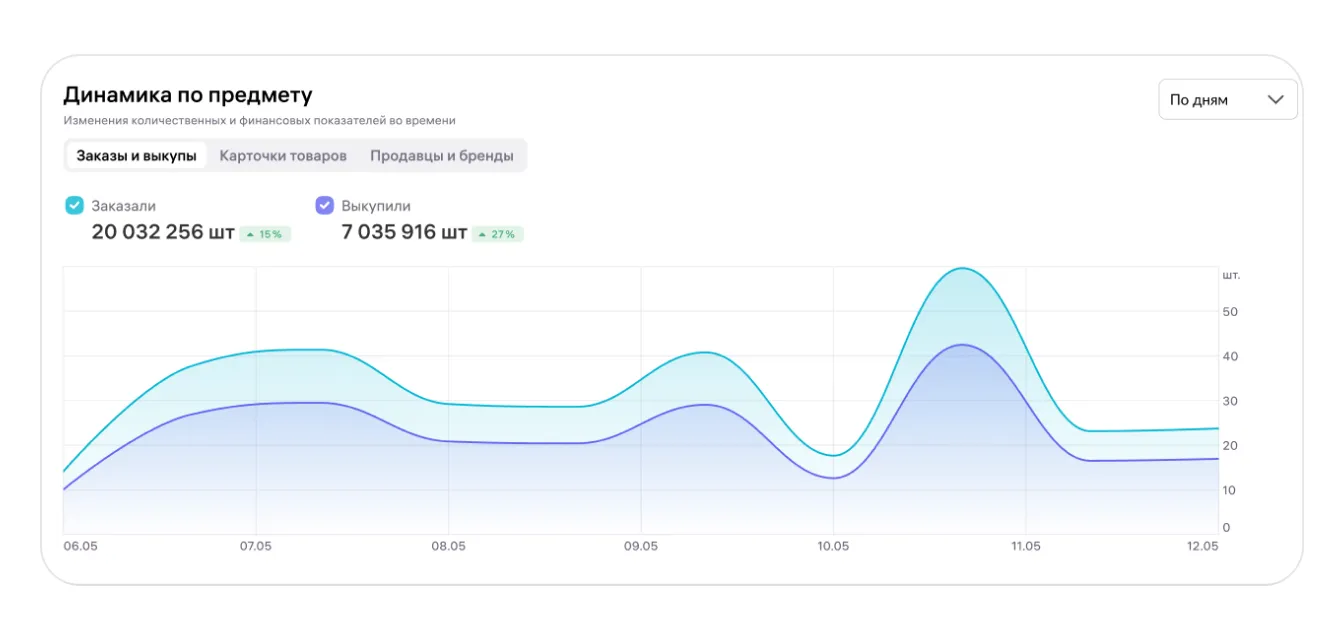
Выберите масштаб времени для сравнения динамики.
- «Заказы и выкупы» — изменение количества заказов и выкупов в штуках.
- «Карточки товара» — изменение количества карточек выбранного предмета с заказами и выкупами.
- «Продавцы и бренды» — изменение количества продавцов и брендов, в ассортименте которых есть товары выбранного предмета с заказами и выкупами.
Выкупы рассчитываются на их дату. Чтобы скрыть один из показателей на графике, снимите галочку в окошке напротив него.
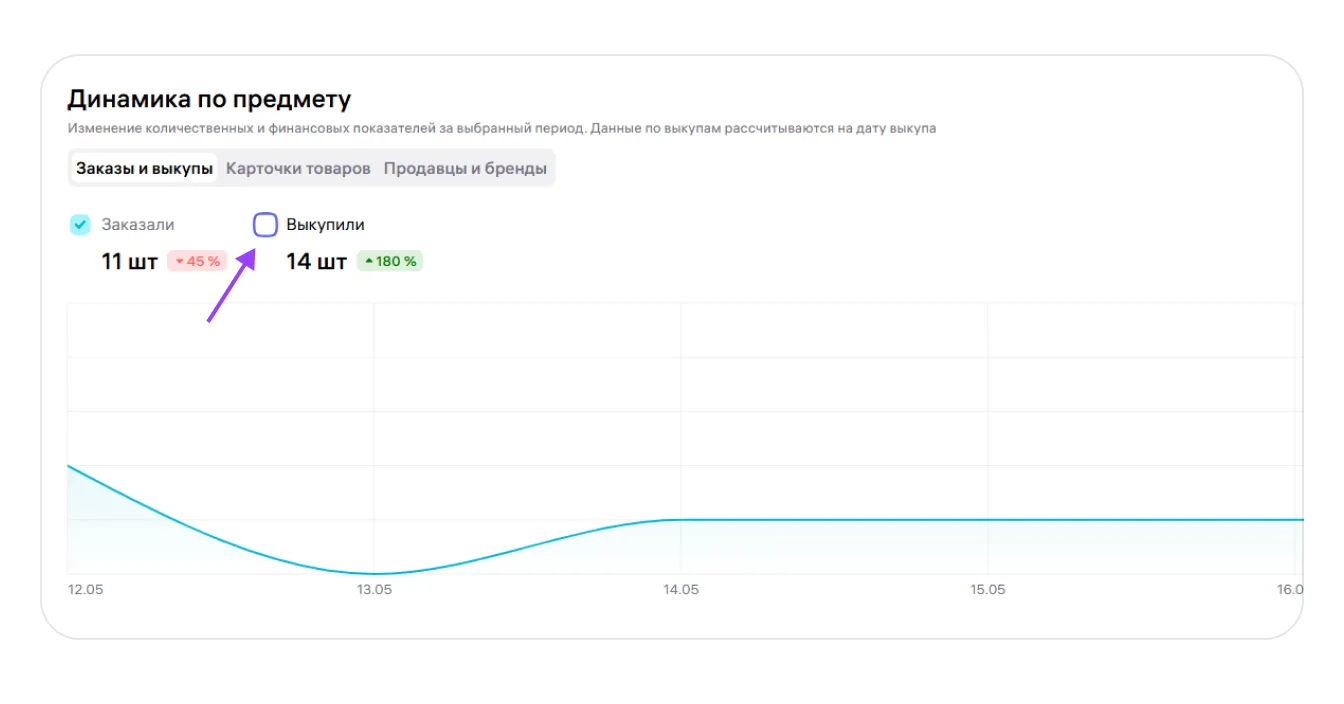
Оставьте на графике показатели, которые хотите сопоставить.
Наведите курсор на точку графика, чтобы посмотреть данные за соответствующую дату, неделю или месяц.
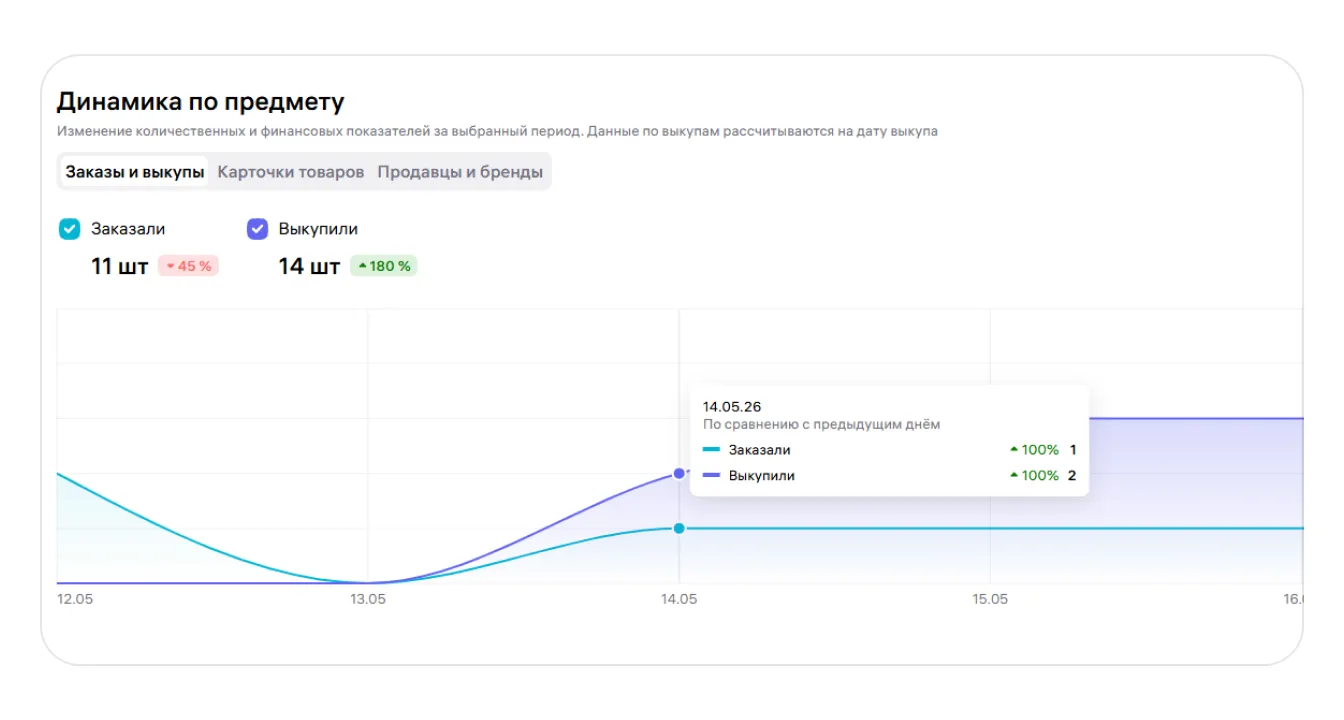
Прочитайте значения за выбранный отрезок времени.
Поисковые запросы
Таблица показывает поисковые фразы, по которым покупатели переходят в карточки товаров выбранного предмета. В виджет попадают фразы с конверсией именно в переход в карточку не ниже 0,1%: граничное значение 0,1% тоже учитывается.
Обычно фразы напрямую связаны с товарами предмета, но возможны и посторонние запросы. Одна из причин — продавцы добавляют популярные поисковые фразы в описания карточек, чтобы товары появлялись в большем количестве выдач. Поэтому наличие фразы в виджете само по себе ещё не делает её подходящей для вашего товара.
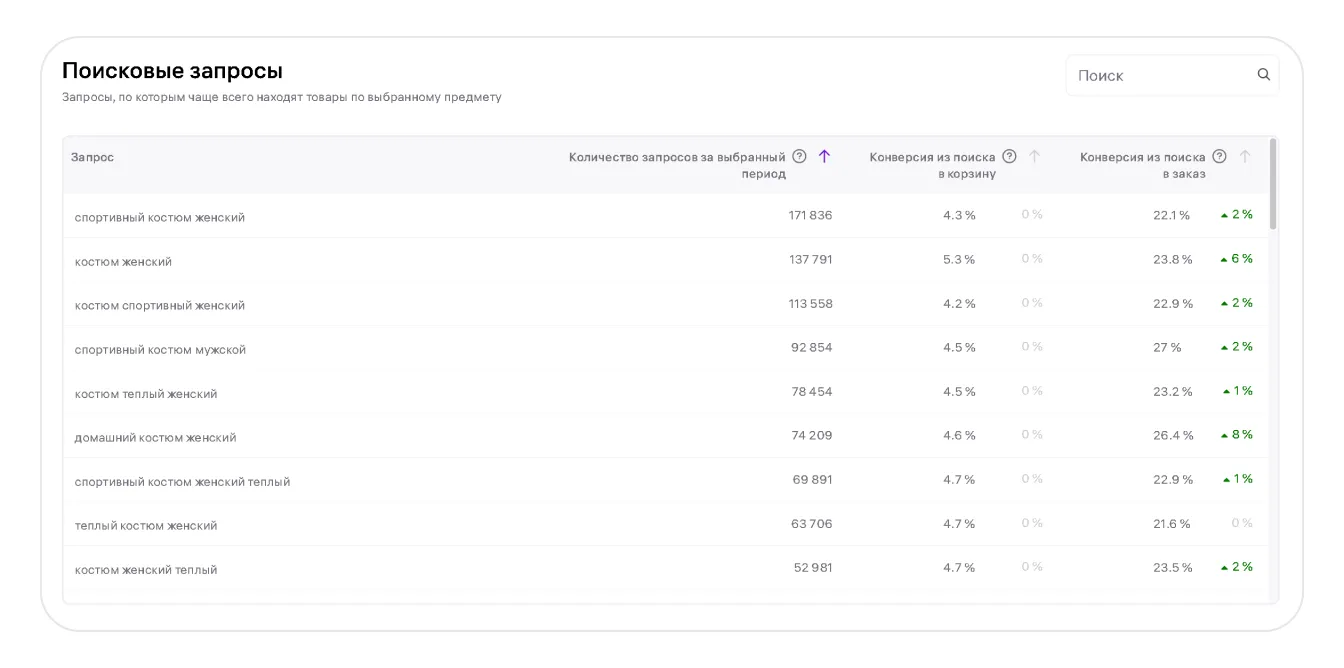
Оценивайте связь запроса с товаром вместе с показателями переходов и конверсий.
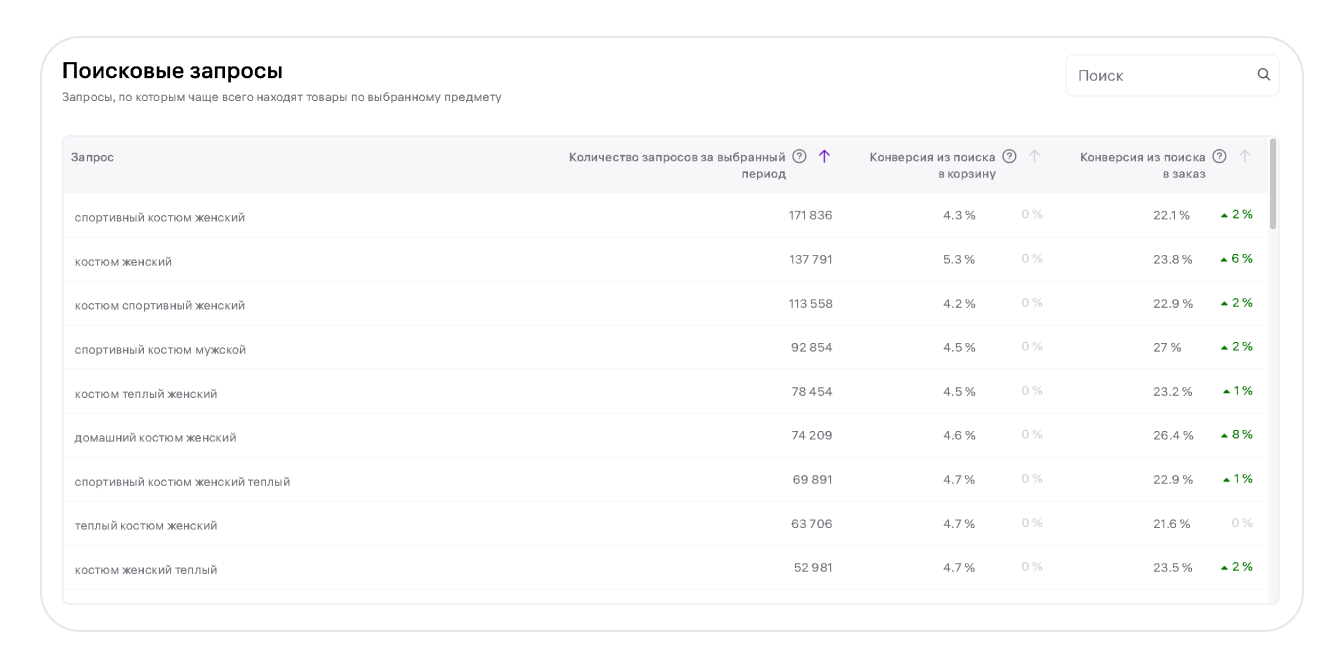
Сравнивайте количество запросов и разные этапы конверсии, не смешивая их между собой.
- Количество запросов за выбранный период.
- Конверсия из поиска в корзину. Wildberries считает количество карточек, в которые покупатели перешли из данного запроса, и показывает, какой процент от этого числа они затем добавили в корзину.
- Конверсия из поиска в заказ. Wildberries считает количество карточек, в которые покупатели перешли из данного запроса и добавили в корзину, и показывает, какой процент от этого числа они затем оформили в заказ.
Если покупатели вводили запрос, но не переходили из выдачи в карточки, конверсия в переход равна 0. Порог отбора фраз 0,1% относится к переходу в карточку, а не к добавлению в корзину или оформлению заказа.
Чтобы найти нужный запрос, введите фразу или её начало в поиск. В таблице останутся подходящие запросы.
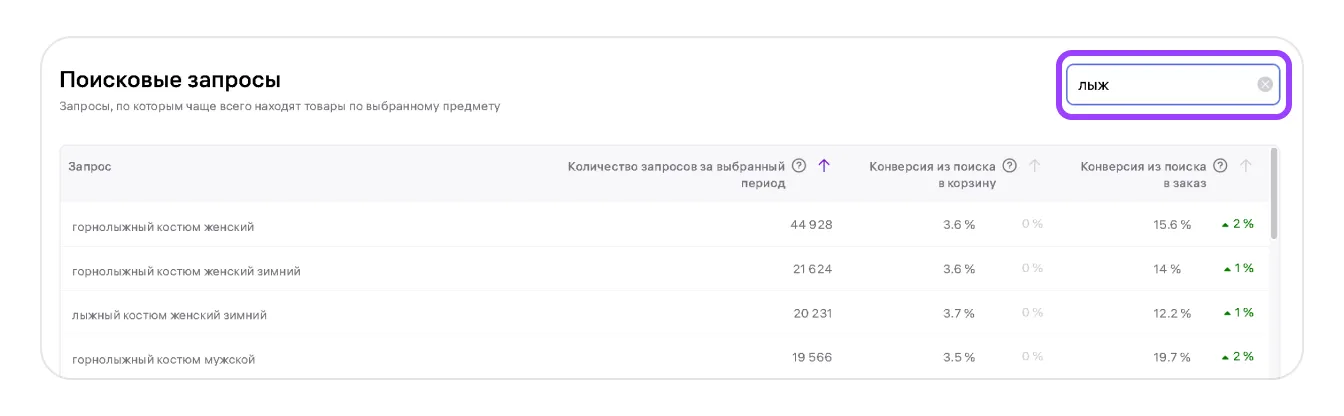
Введите запрос целиком или его начало и проверьте отобранные строки.
Данные по запросам пригодятся для настройки продвижения, поисковой оптимизации карточек и общей оценки ниши. По ним можно найти запросы с высокой конверсией и сравнить конверсии в рамках предмета с показателями ваших карточек.
Для более детальной работы с конверсией используйте отдельный отчёт «Поисковые запросы: ваши товары». Различия отчётов и порядок анализа разобраны в инструкции по поисковым запросам Wildberries.
Вкладка «Аудитория»
Здесь можно изучить покупателей выбранной ниши в целом: портрет целевой аудитории, основные показатели и распределение по полу, возрасту и регионам. Данные доступны за неделю или месяц.
Вкладка доступна только с тарифом «Продвинутый» подписки «Джем».
Целевая аудитория
Виджет показывает портрет наиболее характерного покупателя ниши: пол, возрастной диапазон и регион.
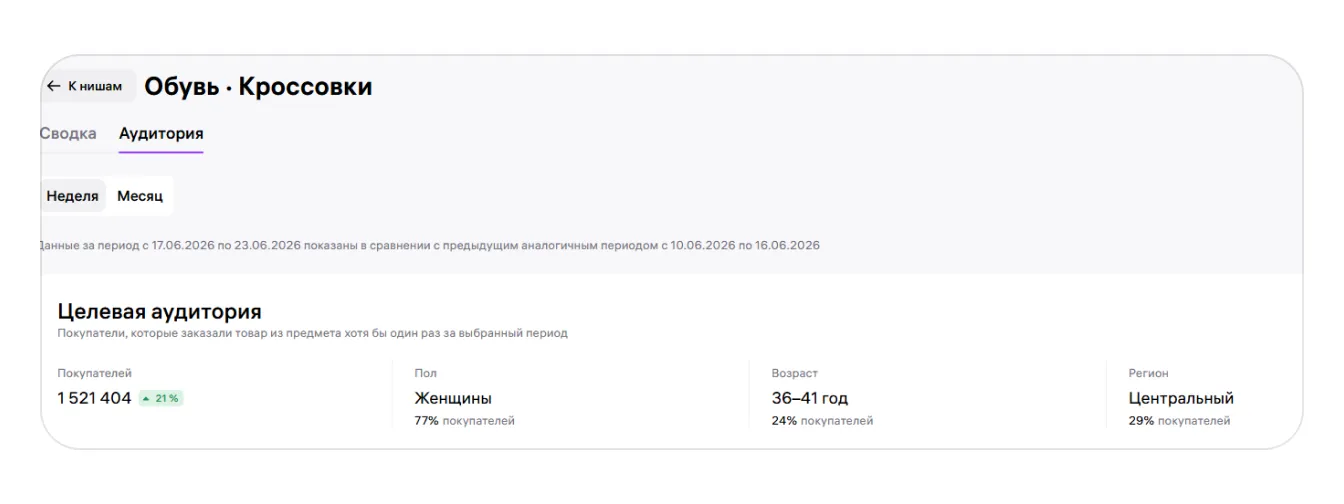
Посмотрите сочетание пола, возраста и региона характерного покупателя.
- Система находит пол, наиболее характерный для покупателей ниши.
- Среди покупателей этого пола выбирает наиболее активную возрастную группу.
- Среди покупателей выбранного пола и возраста определяет наиболее характерный регион.
Поэтому параметры целевой аудитории могут отличаться от данных на графиках. Например, регион в профиле ЦА не всегда совпадает с регионом, который лидирует по количеству заказов среди всех покупателей ниши.
Основные показатели
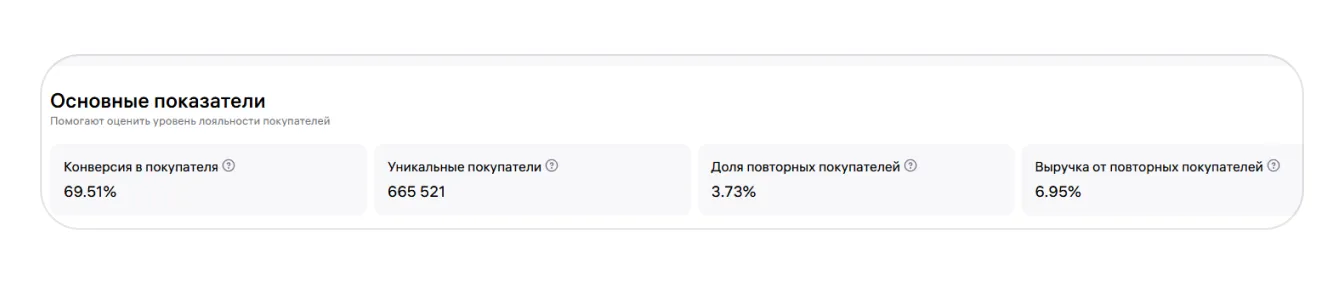
Сопоставьте число покупателей, повторные покупки и их вклад в выручку.
- «Конверсия в покупателя» — доля покупателей с хотя бы одним выкупом среди покупателей, которые приняли решение о выкупе или отмене заказа.
- «Уникальные покупатели» — количество покупателей, совершивших хотя бы один выкуп.
- «Доля повторных покупателей» — доля покупателей с более чем одним выкупом от общего числа покупателей в предмете за период.
- «Выручка от повторных покупателей» — доля выручки от покупателей, совершивших более одного выкупа.
Графики
На вкладке расположены два графика: «Пол и возраст» и «География заказов». Они помогают оценить вклад разных сегментов аудитории в продажи товаров ниши.
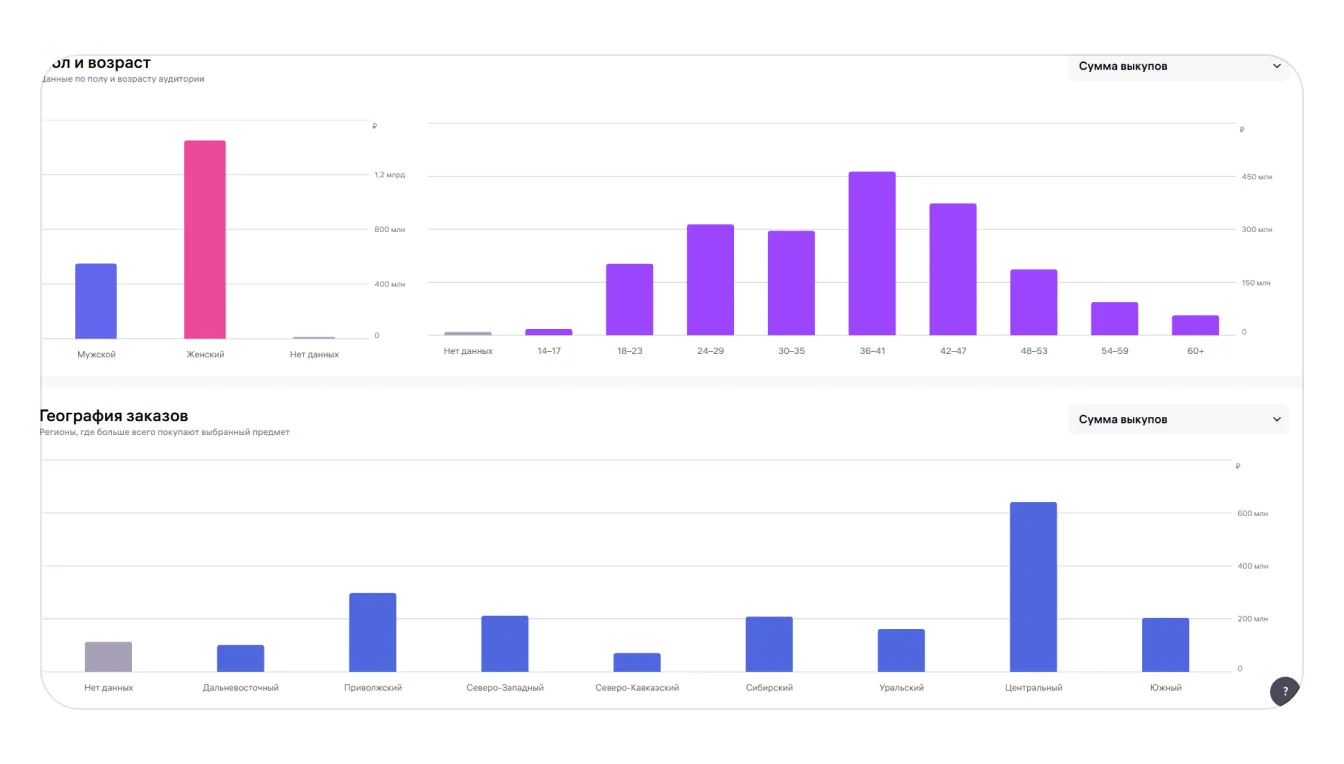
Сравните сегменты покупателей по выбранному показателю.
Данные на графиках можно сортировать по сумме выкупов, среднему чеку и проценту выкупа.
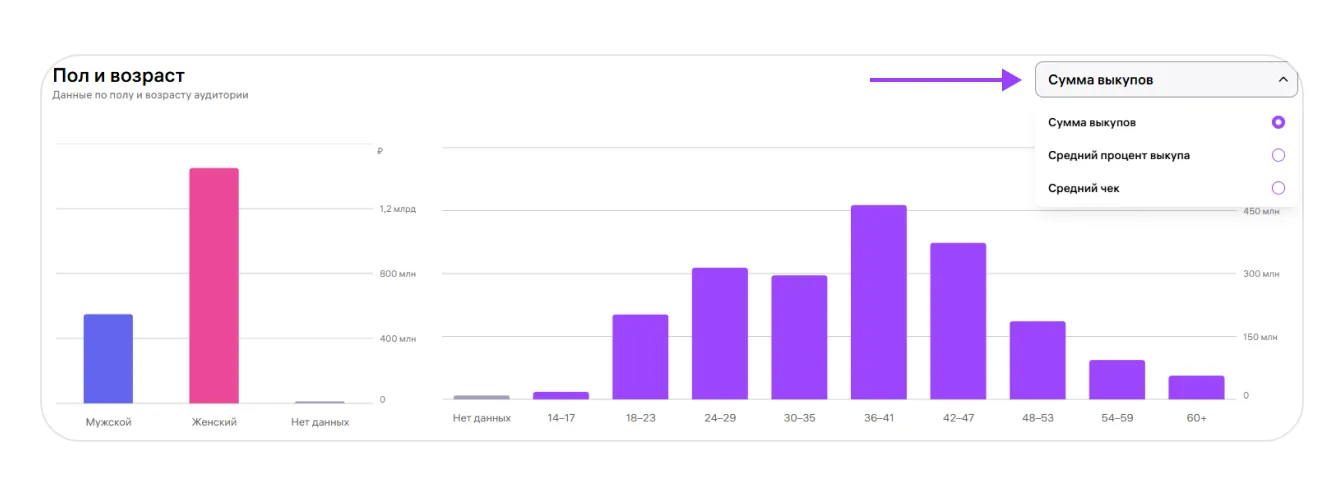
Переключите показатель, чтобы оценить вклад сегментов с разных сторон.
Все денежные метрики показаны в округлённом виде. Wildberries делит диапазон между ближайшими круглыми значениями на четыре равных интервала и округляет точный показатель до верхней границы его интервала.
Например, диапазон от 500 млн до 600 млн делится с шагом 25 млн: верхние границы — 525 млн, 550 млн, 575 млн и 600 млн. Значение 567 млн попадает в интервал до 575 млн, поэтому в отчёте отображается 575 млн, а не точная сумма.
Данные вкладки «Аудитория» помогают понять, кто чаще покупает товары в нише и какие группы покупателей приносят больше продаж.
Как выгрузить данные отчёта
Данные таблицы можно выгрузить и сохранить на компьютер в виде Excel-файла.
- Нажмите «Создать Excel».
- Выберите тип выгрузки. «Полный отчёт» содержит данные расширенной версии: выручку, средний чек, процент выкупа, монополизацию, количество карточек с заказами, количество продавцов, среднее количество остатков и другие метрики. «Ограниченный отчёт» содержит данные бесплатной версии: доступность и оборачиваемость.
- Введите название файла и нажмите «Сформировать».
Формирование занимает некоторое время. Чтобы отслеживать статус и скачать готовый файл, перейдите в раздел «Загрузки».
Ограничения на выгрузку полного отчёта
Для полного отчёта действует лимит — 8 скачиваний в месяц. При необходимости дополнительные выгрузки можно докупить на странице сервисов «Джема».
Лимит списывается только после успешного формирования файла. Если при формировании возникла ошибка, лимит не расходуется. Ограниченный отчёт можно выгружать без ограничений.
Хранение файлов
Сформированные выгрузки хранятся в разделе «Загрузки» 2 дня. Wildberries рекомендует скачивать готовые файлы сразу после формирования.
Если не сохранить файл за эти 2 дня, для дальнейшей работы понадобится новая выгрузка. При успешном формировании полного отчёта она снова израсходует лимит, а дополнительные выгрузки могут потребовать оплаты.
Включайте в название сохраняемого файла предмет и период анализа, а для серии сравнений используйте единый шаблон названий. Так сотрудникам будет проще найти нужную выборку и сопоставить результаты без повторного формирования отчёта.
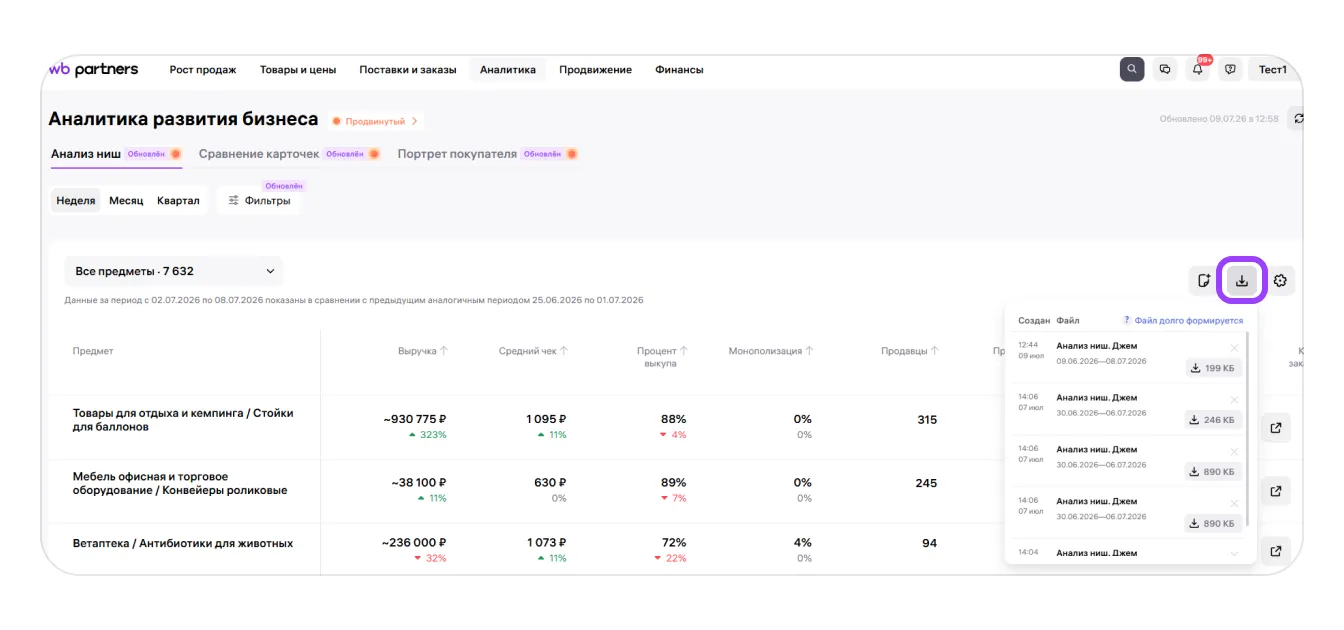
Проверьте статус формирования и скачайте готовый файл, пока он хранится в разделе.
Результат работы с «Анализом ниш» — выбор направления с учётом спроса, сезона, конкуренции и собственных расходов. Перед закупкой сопоставьте смежные предметы, а для дальнейшей работы сохраните нужную выборку на компьютер.
Познакомьтесь с SelSup на персональной демонстрации и обсудите задачи вашего магазина. Записаться на демонстрацию SelSup.
Продолжайте читать и смотреть
Новости маркетплейсов, автоматизация и практические разборы ИИ — на удобной для вас площадке.