Массовое редактирование карточек Wildberries помогает изменить общие характеристики, объединить варианты товара и разобрать статусы обработки. Главное условие безопасной работы — сначала определить группу товаров и поле, которое действительно должно быть одинаковым.
Ошибка в массовой операции распространяется на весь выбранный список. Поэтому рабочий порядок строится так: отбор, контрольный товар, пакетное изменение, проверка статусов и только затем следующий пакет. Если товар не появился в нужном разделе каталога, отдельно проверьте категорию, дополнительные параметры и возможное скрытие карточки.
Какие задачи решает массовое редактирование
Массовая операция полезна, когда десятки карточек требуют одинакового изменения. Это может быть характеристика бренда, состав, размерная сетка, описание, ярлык для фильтрации или другой общий атрибут. Редактор применяет изменение к выбранным товарам, а продавец контролирует результат по статусам.
Маршрут работы в сервисе описан в справке «Массовое создание и редактирование карточек в SelSup». Ниже разберём выбор группы, объединение и контроль результата в Wildberries.
Подготовка: как собрать безопасную выборку
- Зафиксируйте цель. Одно пакетное действие меняет один логический набор полей.
- Отберите товары. Используйте категорию, бренд, статус, артикул или рабочий ярлык.
- Проверьте контрольную карточку. Она должна принадлежать той же категории и иметь тот же набор обязательных характеристик.
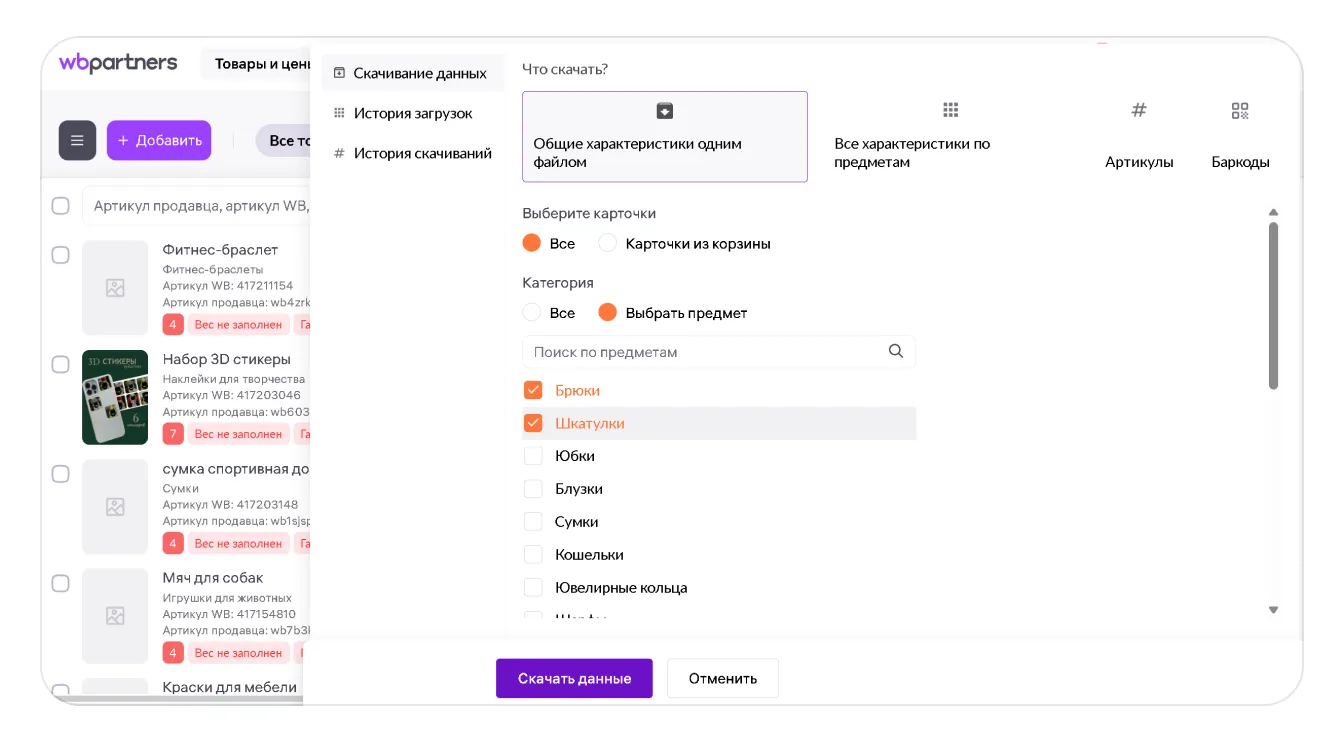
- Сохраните исходные значения. Выгрузка или журнал изменений помогают вернуть данные при ошибке.
- Разделите большой список. Начните с небольшого пакета и проверьте его в кабинете.
Ярлык удобен именно как рабочий фильтр. Он объединяет товары для операции, не меняя их видимость для покупателя. Название ярлыка должно объяснять задачу: «проверить состав», «обновить размеры», «объединить после фото».
Как массово изменить карточки Wildberries
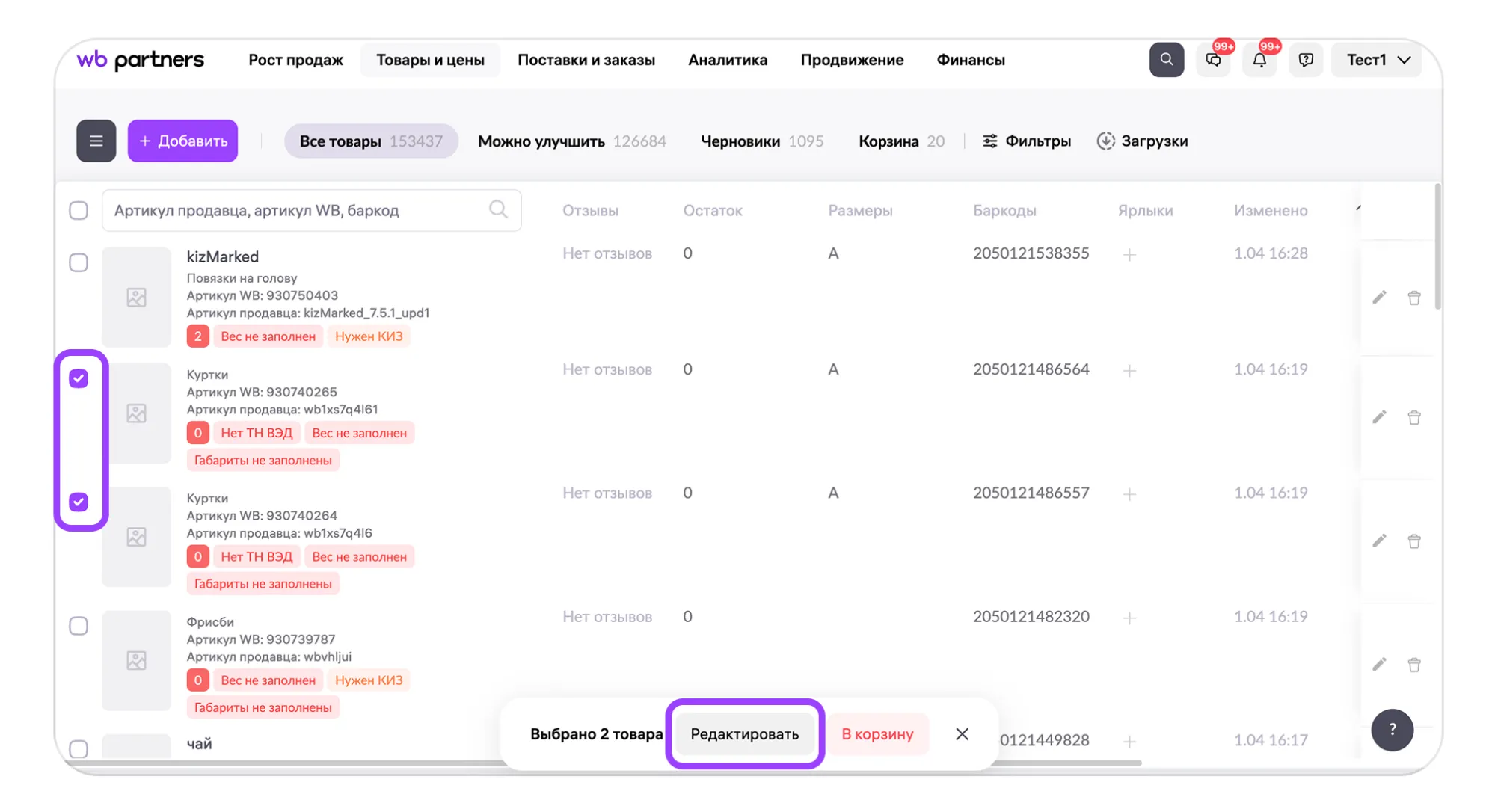
В кабинете продавца откройте список карточек, выберите нужные товары и запустите массовое действие. Набор доступных полей зависит от категории и состояния карточек. Если выбранные товары относятся к разным предметам, часть характеристик может отсутствовать или иметь другой формат.
Работайте по одному смысловому изменению. Сначала обновите состав, дождитесь обработки и проверьте ошибки. Затем переходите к описанию или размерам. Такой порядок показывает, какое действие вызвало проблему.
- Общие поля. Перед отправкой проверьте, что бренд, наименование и описание соответствуют каждому товару в группе.
- Категорийные характеристики. Поле может быть обязательным только для конкретного предмета.
- Меняющиеся характеристики. Перед общим изменением сверьтесь с подсказкой категории: она показывает, какие поля должны совпадать у объединяемых товаров, а какие могут различаться. Не затирайте различия вариантов одним значением.
После обработки свяжите изменения с поисковыми запросами Wildberries: название и характеристики помогают карточке соответствовать реальному спросу, а механическое добавление фраз снижает понятность.
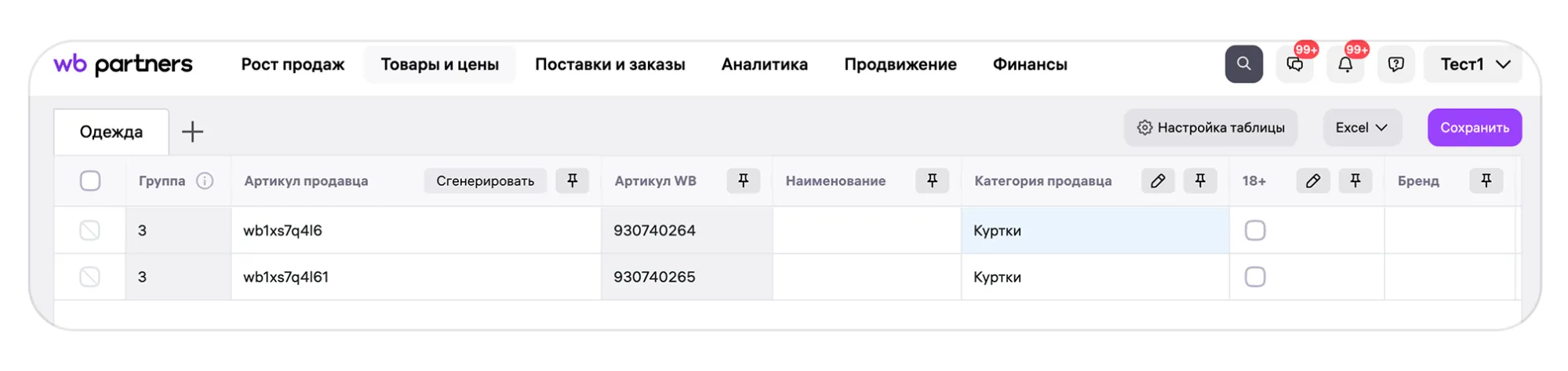
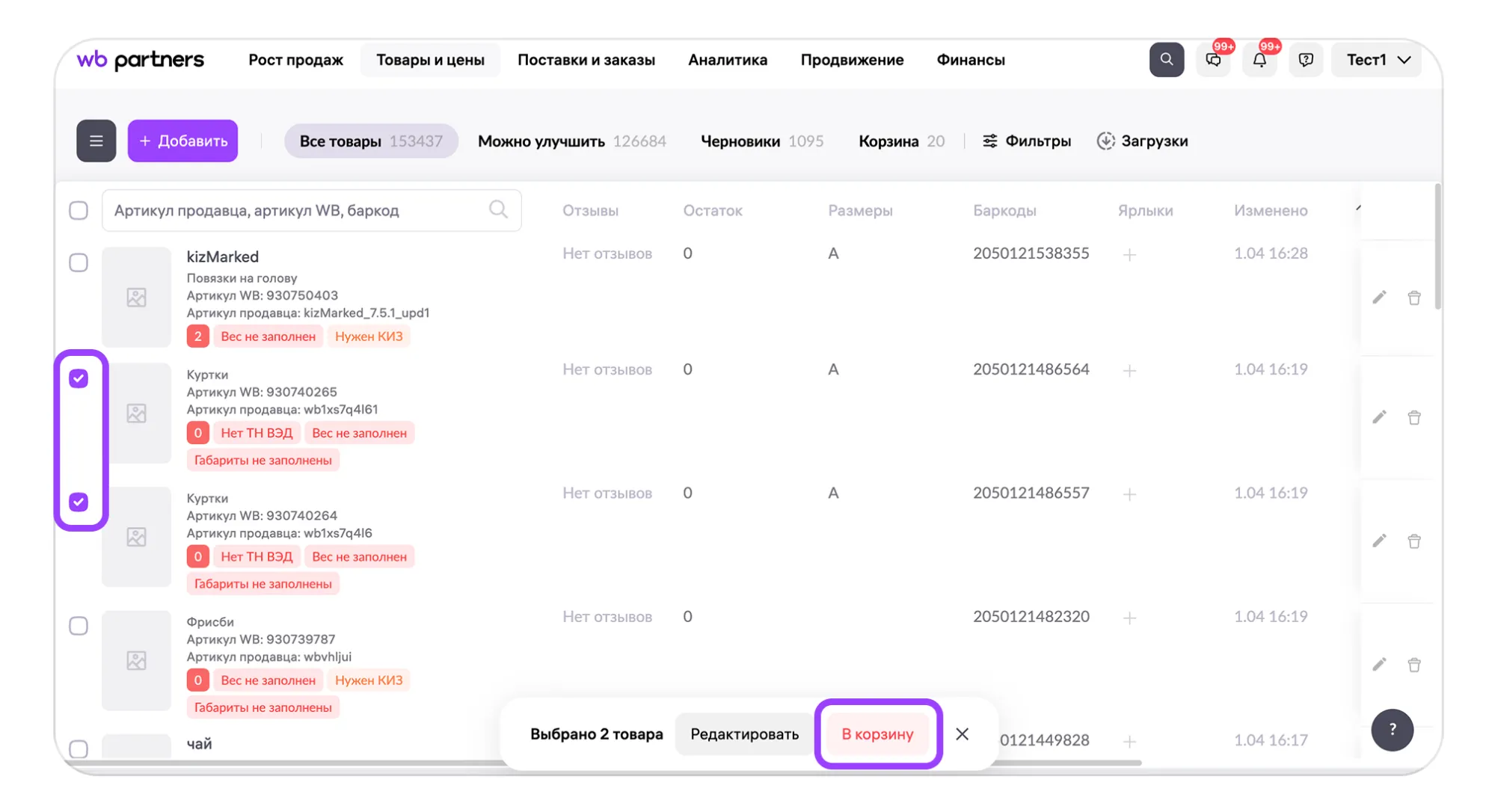
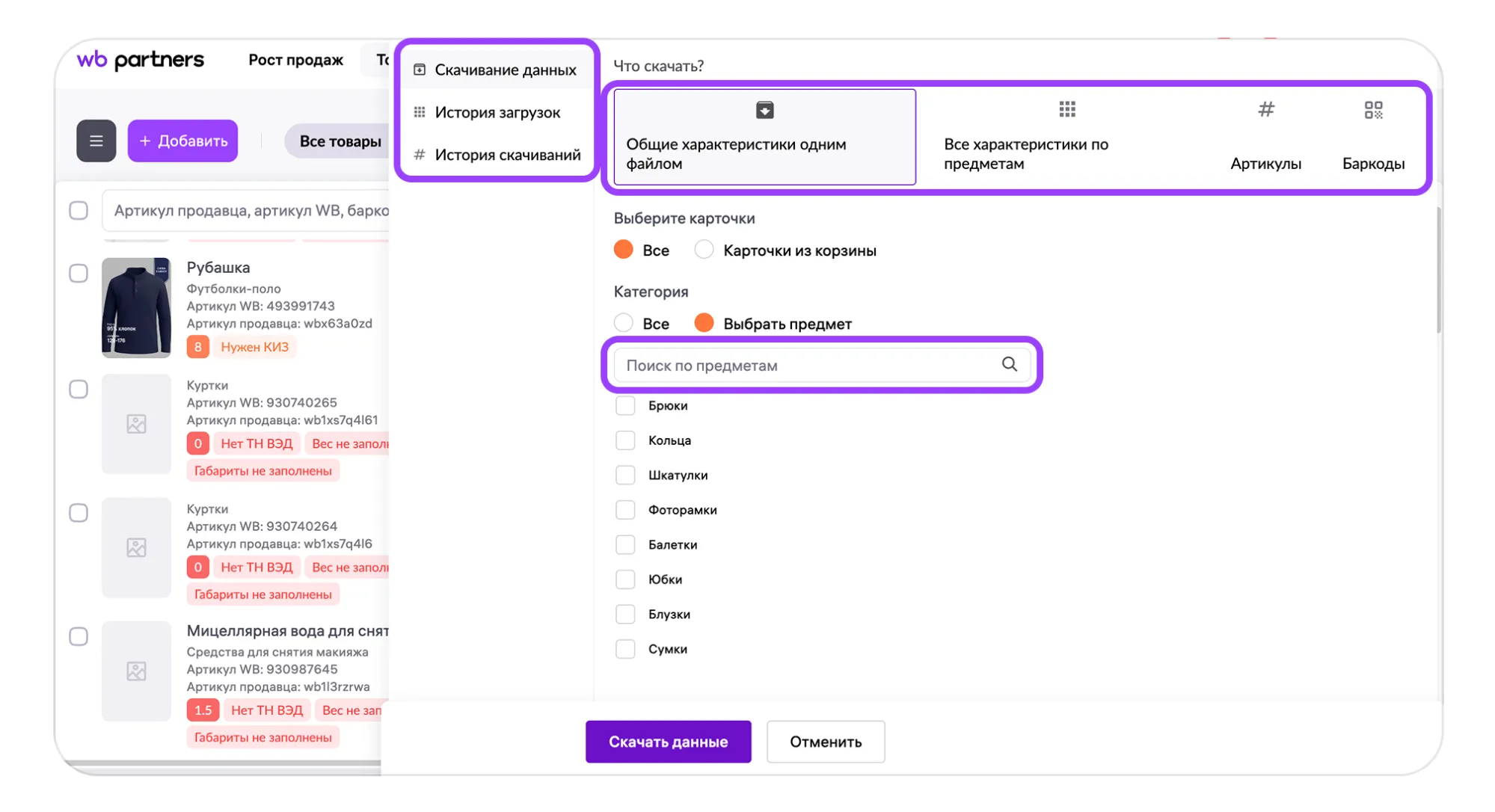
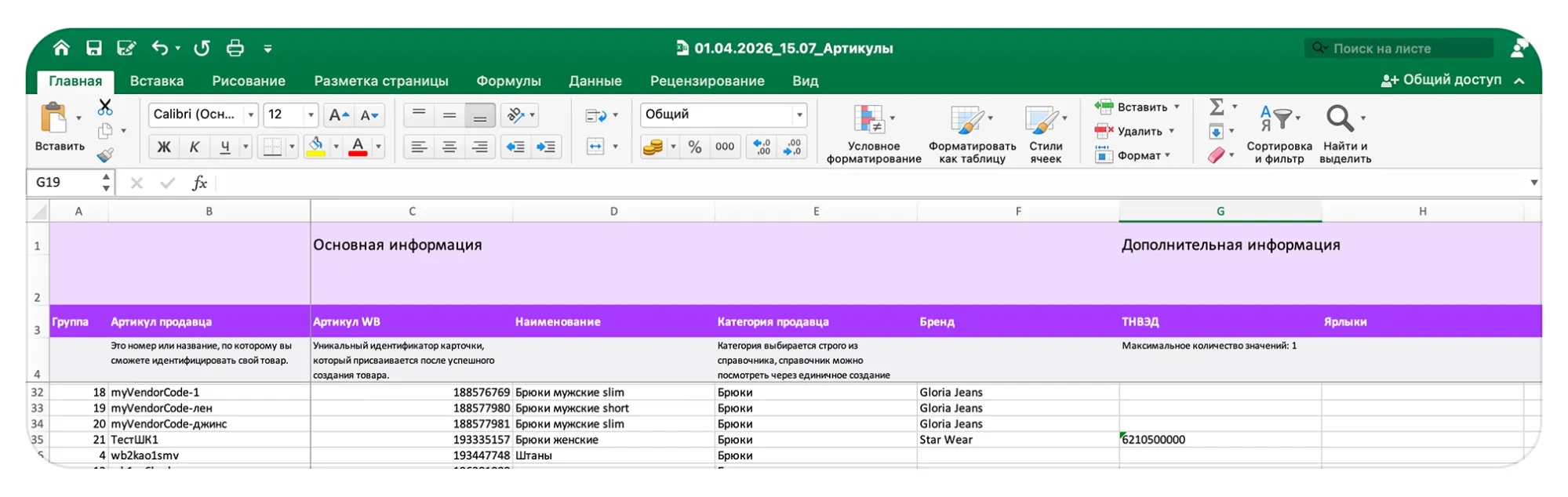
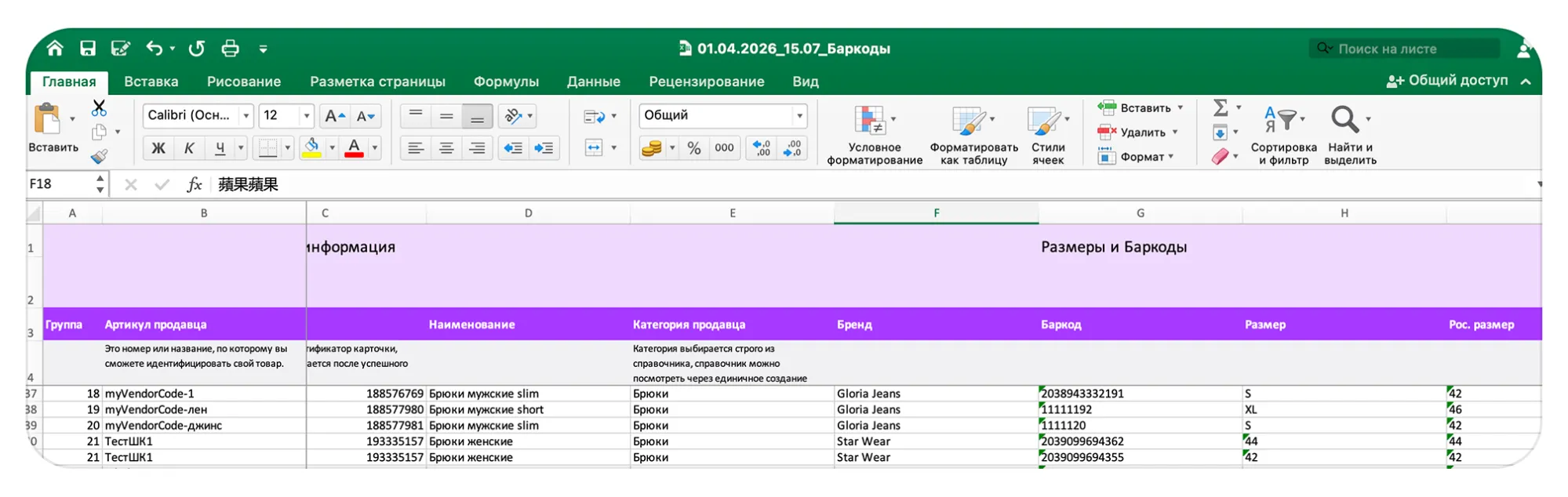
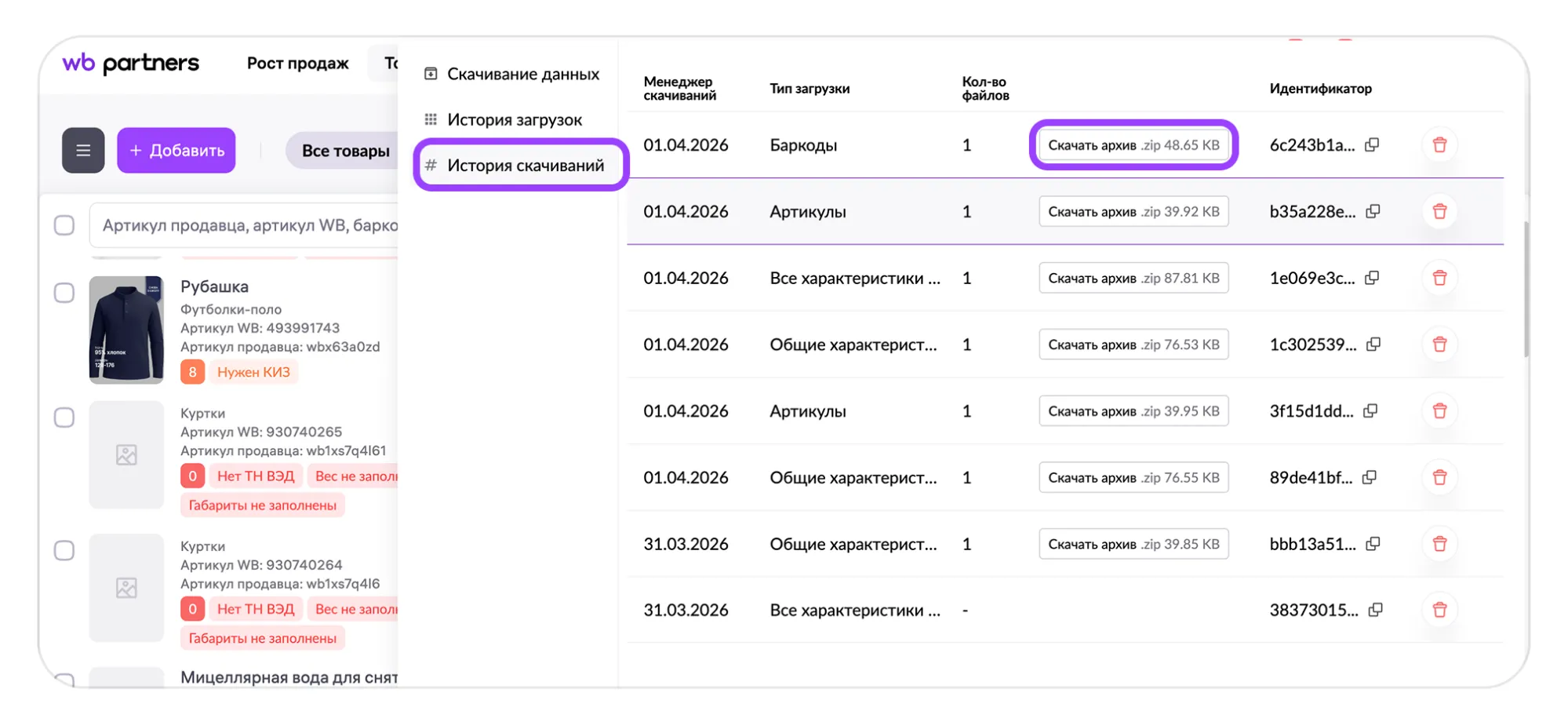
Экраны массового редактирования

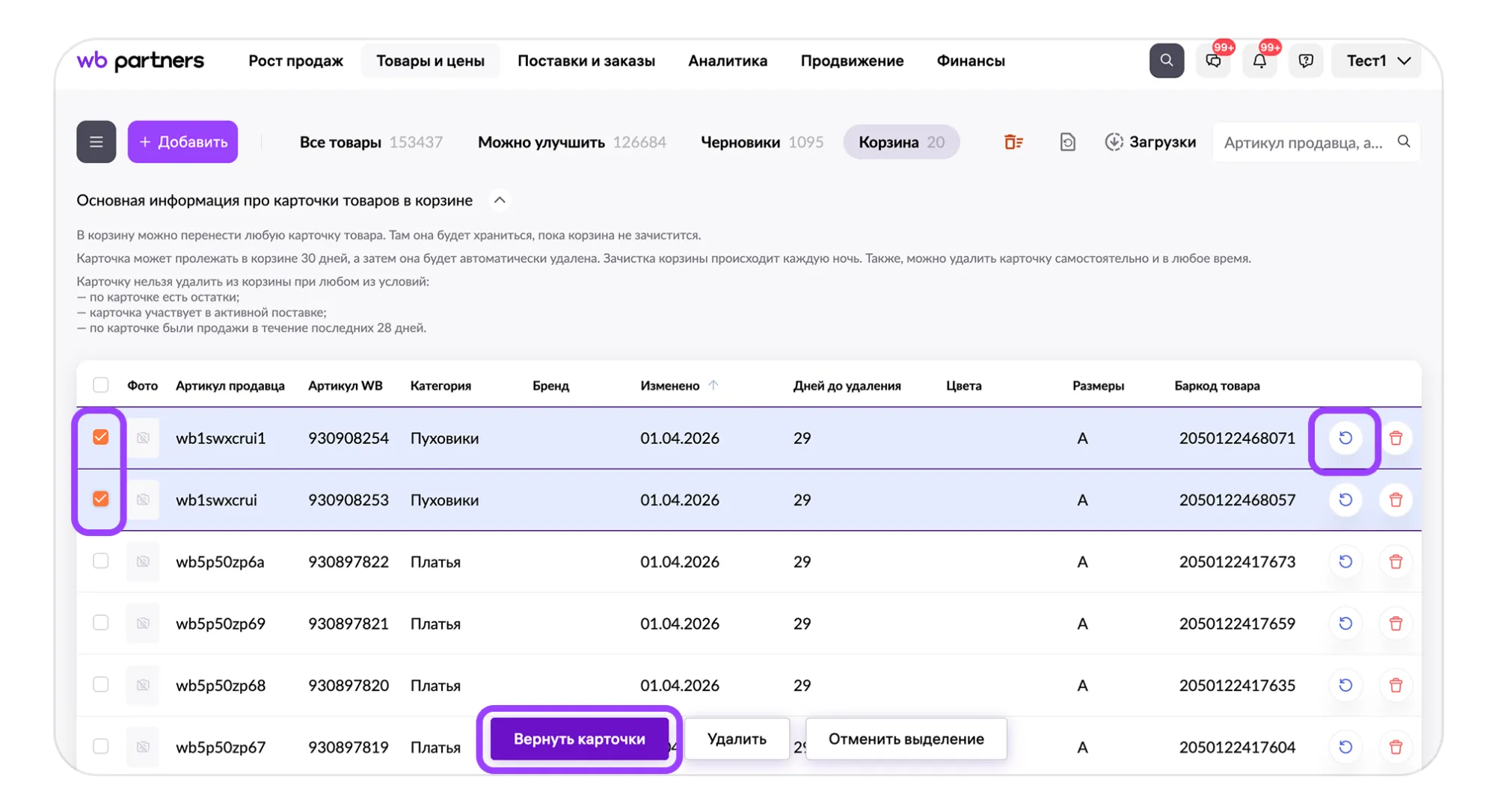

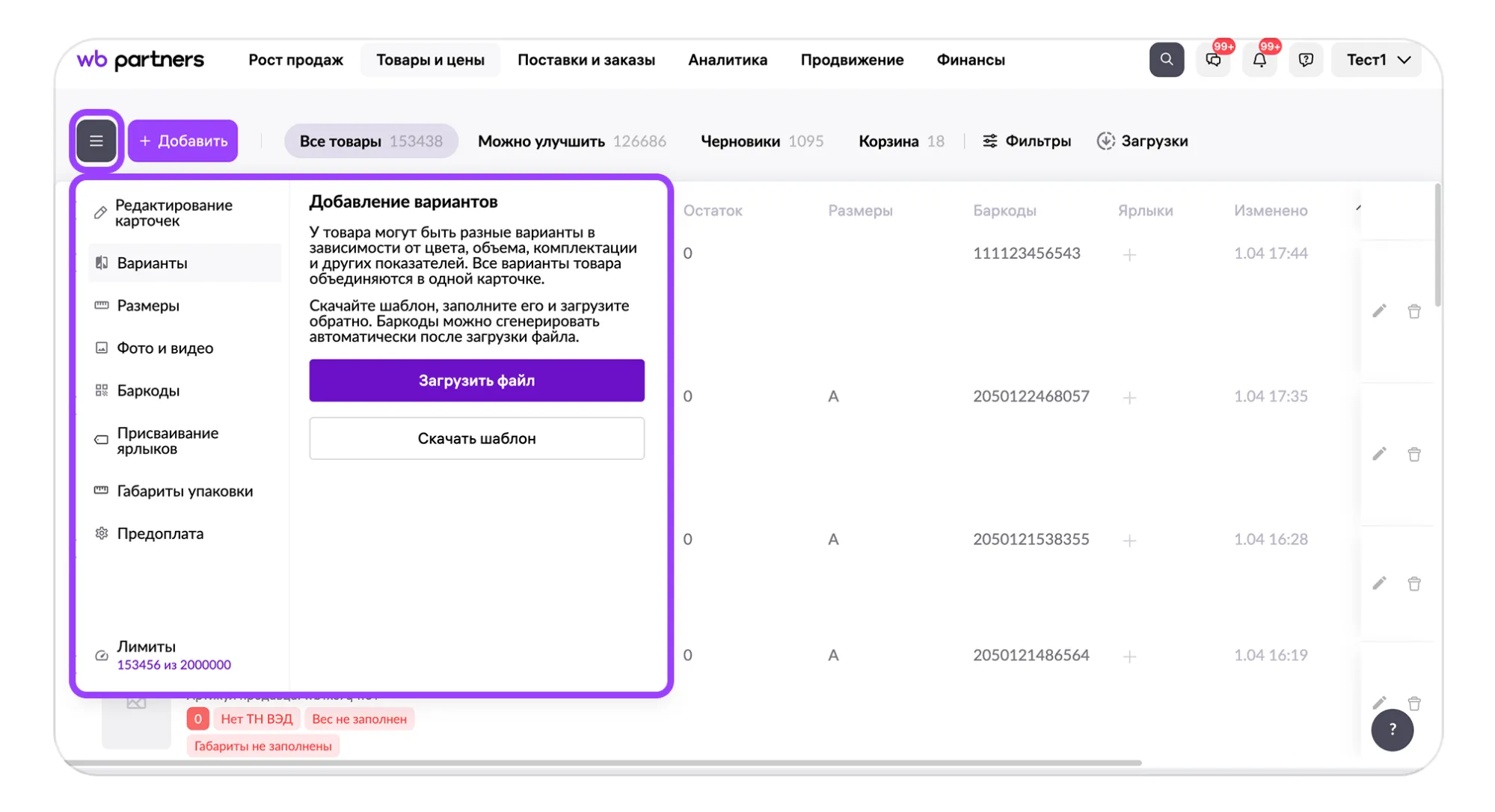

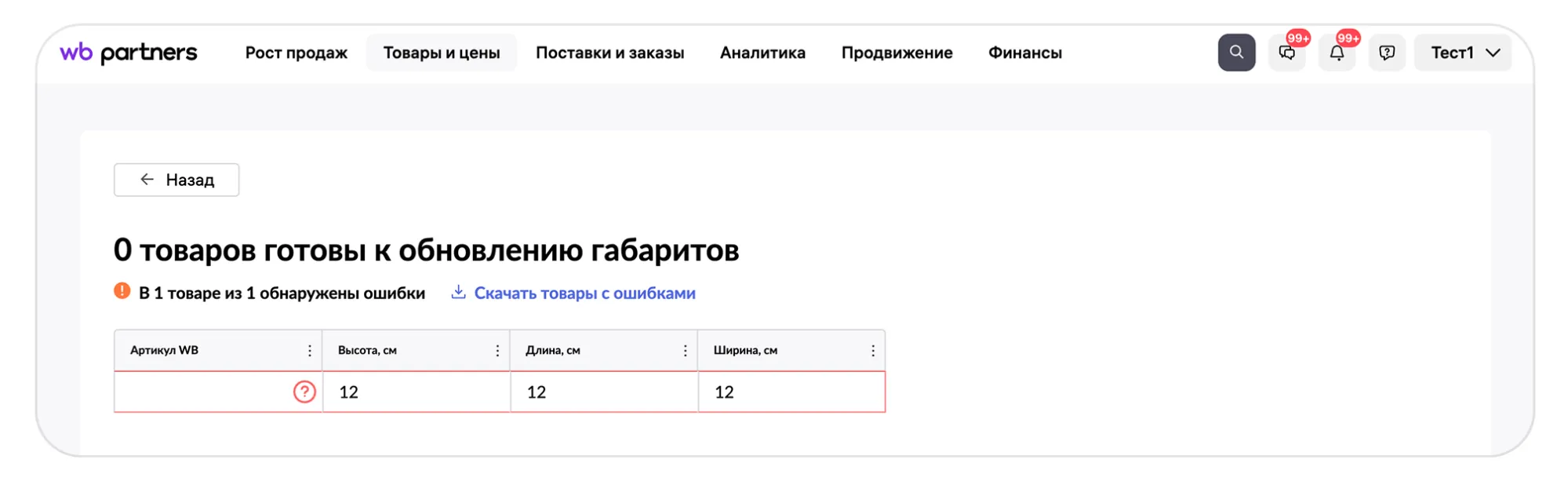
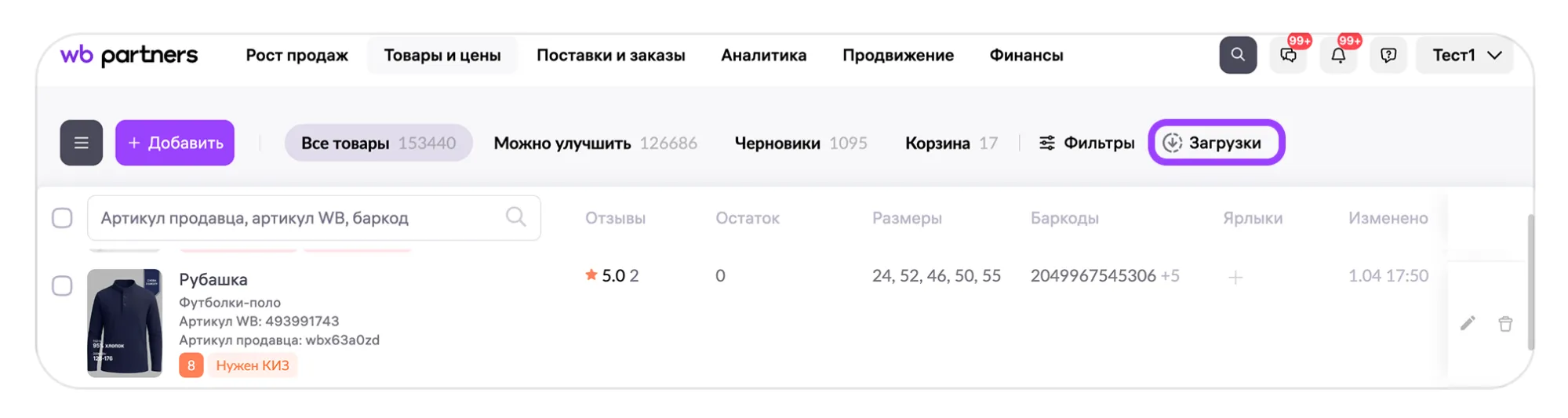
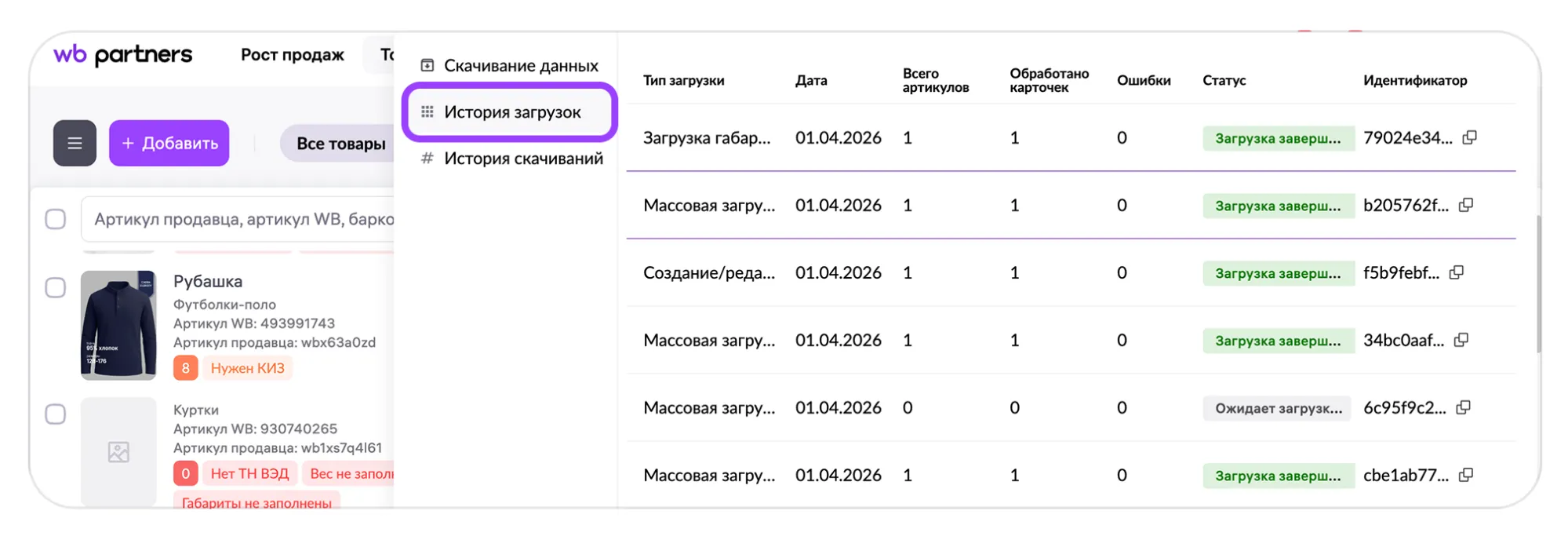
Как объединять карточки и когда этого делать не стоит
Объединение собирает варианты одного товара в общую карточку. Для покупателя это одно предложение, внутри которого можно переключать варианты. Объединять можно товары, у которых совпадают категория и общие характеристики. Одного общего бренда или одинакового назначения недостаточно.
Укажите категорию в карточке и посмотрите подсказку в левой части экрана. Она разделяет общие и меняющиеся характеристики. Сравните общие поля всех будущих вариантов: они должны совпадать. Отличия допустимы в меняющихся полях этой категории.
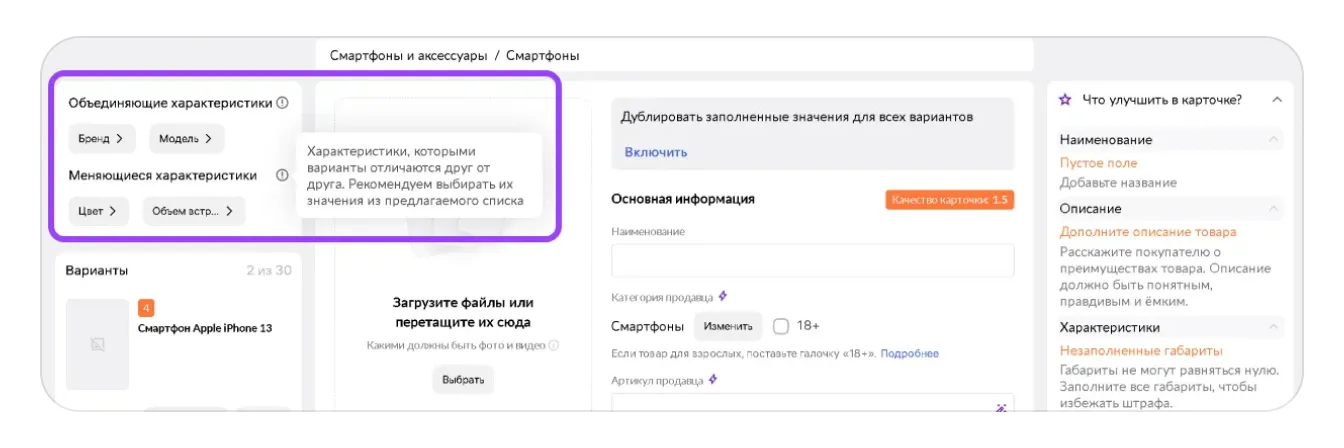
Для смартфонов должны совпадать бренд и модель. Разный объём памяти может отличать варианты одного смартфона.
| Товар | Можно объединить при совпадении категории и общих характеристик | Нельзя объединять |
|---|---|---|
| Шампуни | В бутылках разных объёмов | Для разных типов волос |
| Смесители | Разных цветов | Разных моделей |
| Смартфоны | С памятью на 16 Гб и на 32 Гб, если совпадают бренд и модель | Разных брендов |
| Матрасы | Разных размеров | Разных брендов |
| Винные шкафы | Разных цветов | Разных моделей |
Для рабочего отбора используйте и проверку ожиданий покупателя. Даже внешне похожие товары могут требовать разных описаний, размерных сеток или комплектации. В таблице ниже — примеры решений; допустимость объединения в каждом случае сначала проверяйте по категории и общим характеристикам.
| Ситуация | Решение | Риск ошибки |
|---|---|---|
| Одна модель футболки, разные размеры | Объединить при совпадении категории и общих характеристик | Неверная размерная сетка запутает выбор |
| Один термос, разные объёмы | Объединить, если совпадают категория и общие характеристики, а объём относится к меняющимся полям | Общий текст скроет важное различие |
| Кроссовки и ботинки одного бренда | Оставить отдельно | Товары относятся к разным предметам и запросам |
| Набор и одиночный товар | Не объединять только по внешнему сходству; оставить отдельно, если не подтверждена совместимость категории и общих характеристик | Разная комплектация меняет ожидание покупателя |
Перед объединением приведите общие поля к согласованному виду, не меняя реальные свойства товара ради совпадения. Если категории различаются, сначала проверьте правильность каждой категории. Объединяйте только совместимые карточки.
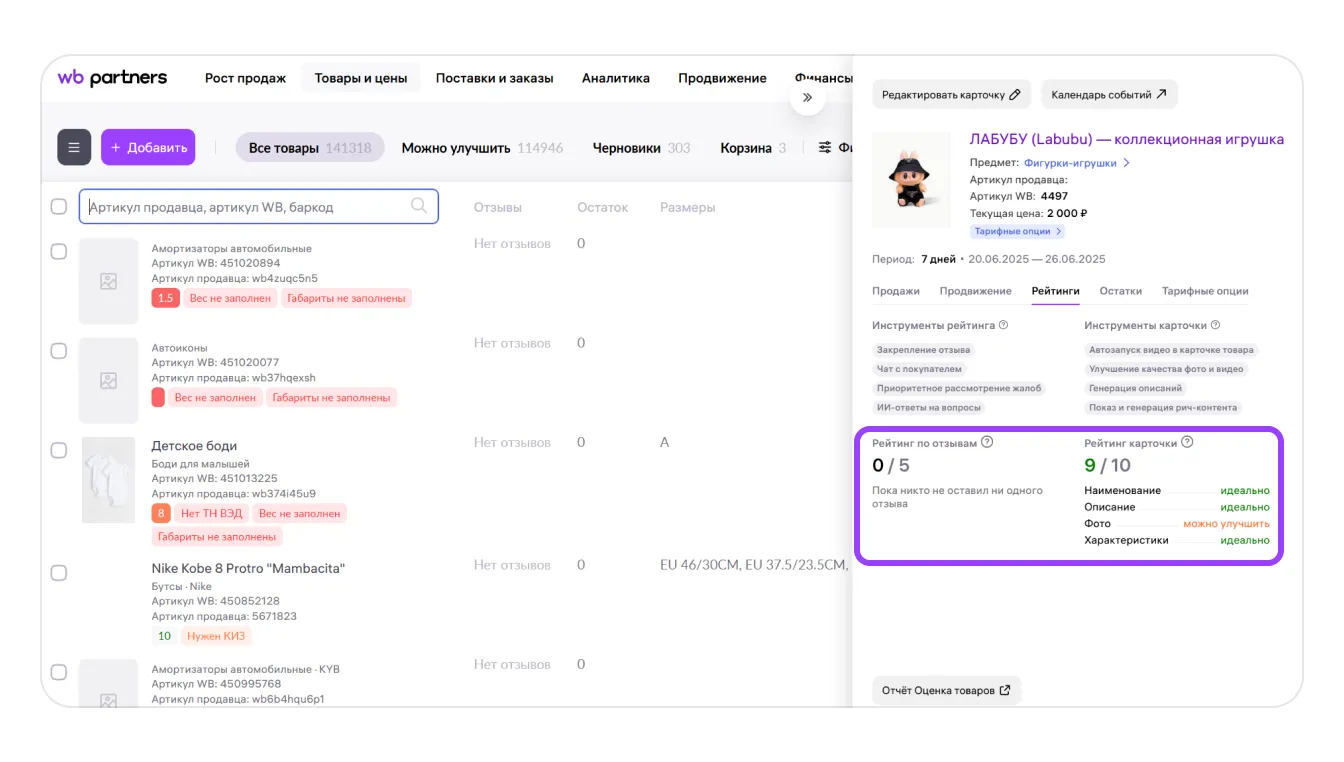
Объединение само по себе не суммирует рейтинг товаров: он рассчитывается отдельно для каждого артикула. Для общего рейтинга предусмотрена опция конструктора тарифов «Общий рейтинг по карточке».
Обязательные характеристики для «Красоты» и «Бытовой химии»
Для перечисленных ниже товаров нужно заполнить оба обязательных меняющихся поля у каждого варианта. При сравнении двух вариантов хотя бы одно значение должно отличаться. Иначе объединённую карточку сохранить не получится.
| Товар | Обязательные меняющиеся характеристики |
|---|---|
| Косметические масла | Объём, аромат |
| Гигиенические прокладки | Количество капель, количество штук |
| Стиральные порошки | Объём, вес |
| Лаки для волос | Объём, степень фиксации |
Например, у масел может совпадать объём, но тогда должен различаться аромат. Или аромат одинаковый, а объём разный. Если при сохранении появляется ошибка, проверьте заполнение обоих полей у всех вариантов и отсутствие одинаковых пар значений. Исправьте данные и повторите объединение.
Как настроить оттенки помады и блеска
Отображение оттенков со свотчами — образцами цвета — доступно только для предметов «Помады» и «Блески» в категории «Красота». Покупатель сможет сравнивать оттенки внутри карточки.
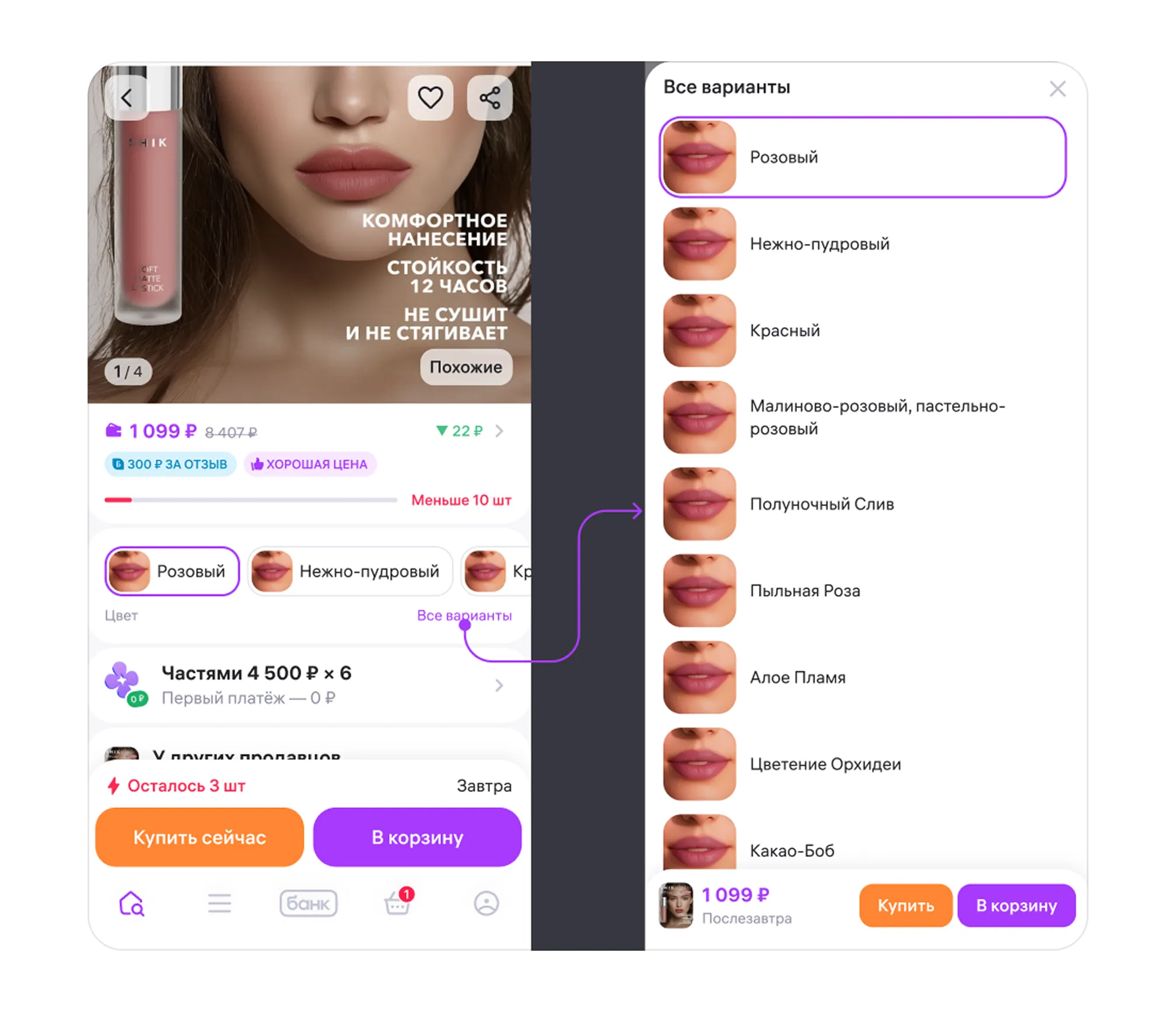
Перед настройкой добавьте изображения ко всем вариантам товара.
Заполните названия оттенков. В меняющихся характеристиках у каждого варианта должно быть название оттенка.
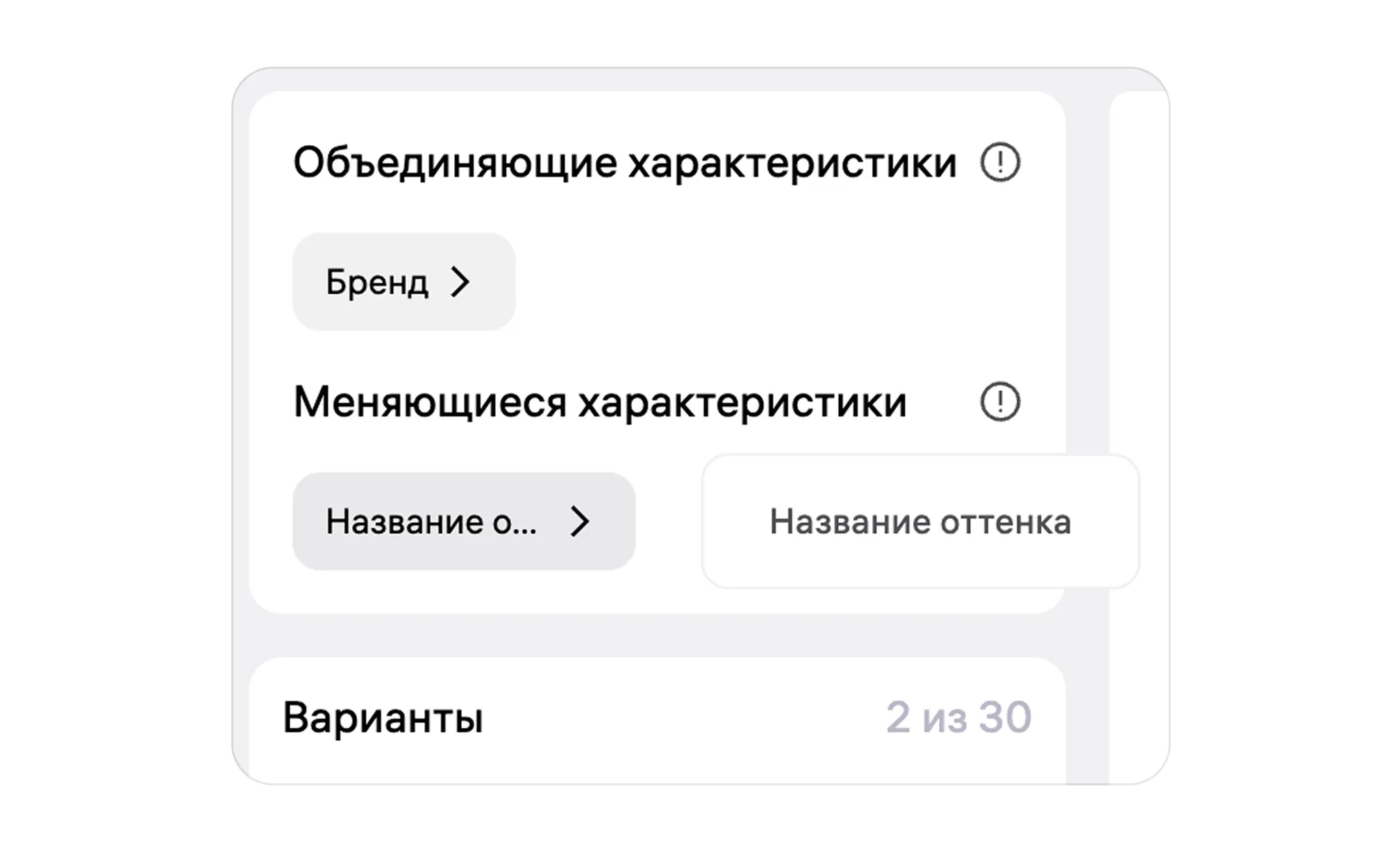
Проверьте названия у всех вариантов: одинаковых названий оттенка быть не должно. При совпадениях покупатели увидят варианты только каруселью из фото.
Добавьте свотч. В поле «Оттенок» нажмите значок карандаша напротив названия. В открывшемся окне добавьте образец цвета и сохраните.
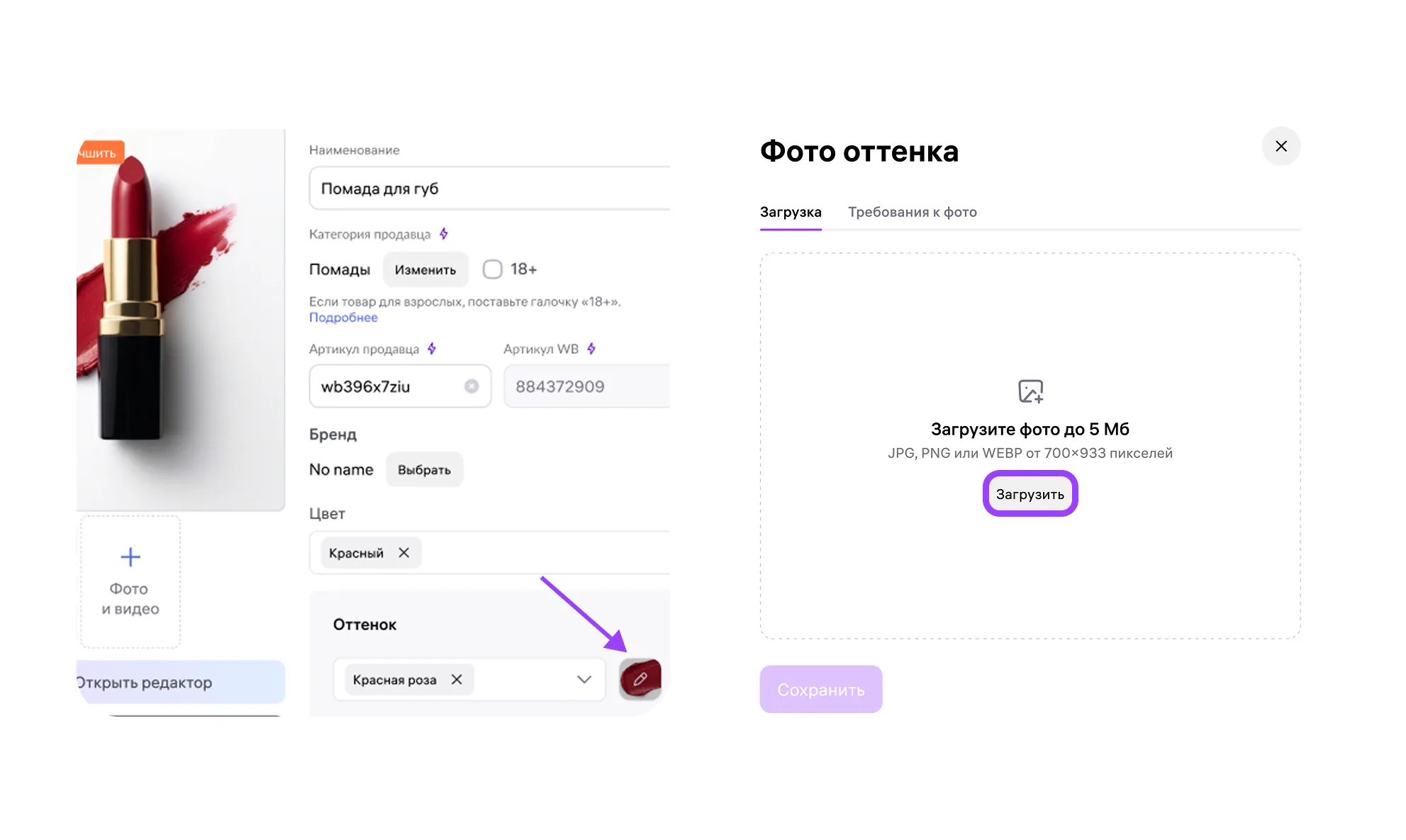
Добавьте фото оттенка для каждого варианта. Подготовьте изображения по требованиям ниже.
- Разрешение — от 700×933 пикселей.
- Формат — JPG, PNG или WEBP.
- Фон — белый или нейтральный.
- Без фильтров, ретуши и искажающего освещения.
- Без текста, логотипов и посторонних объектов.
После загрузки фото оттенков проходят модерацию. Инструкция Wildberries предусматривает для неё срок не больше часа. Затем откройте карточку как покупатель и проверьте отображение оттенков.
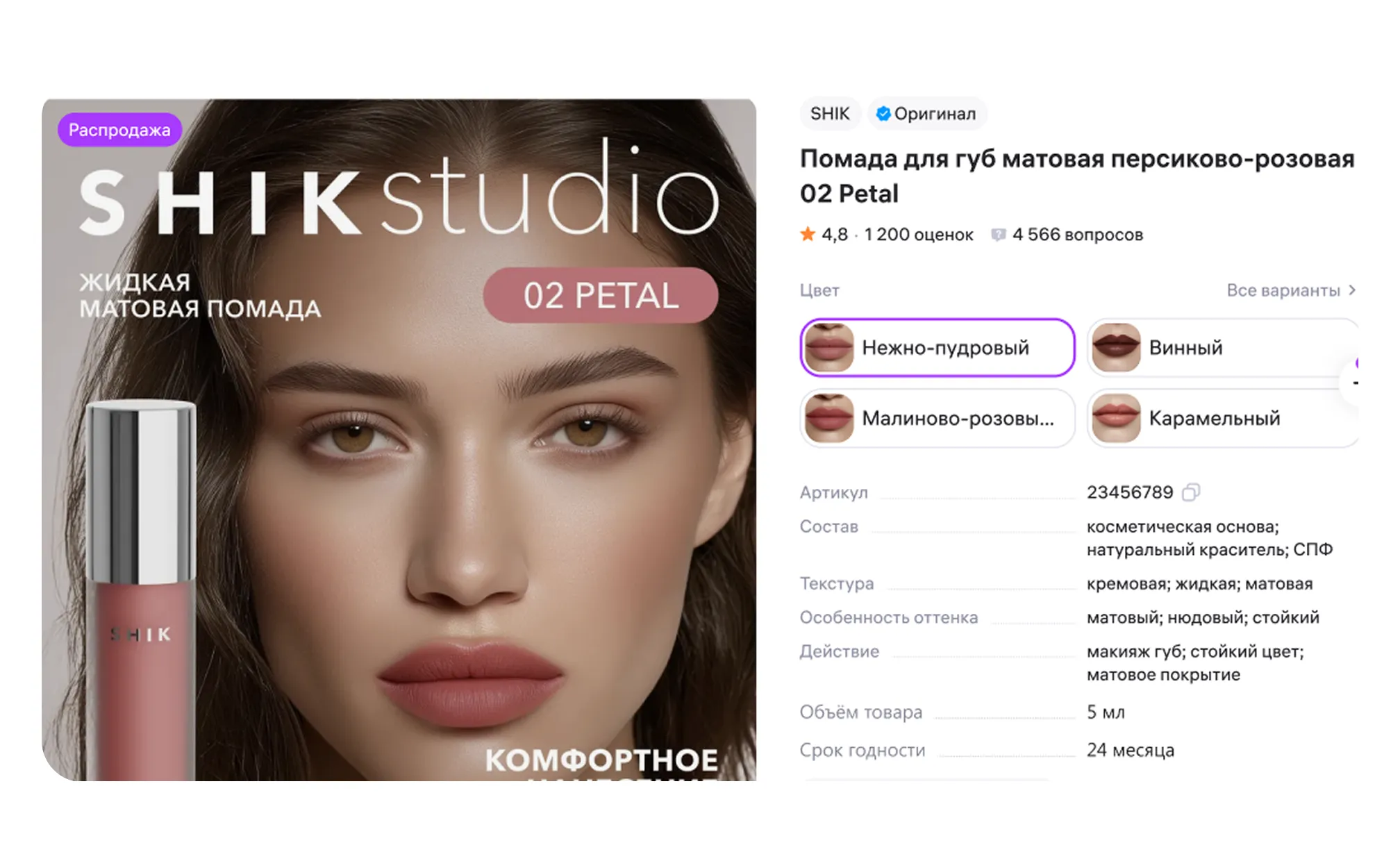
Сверьте состав вариантов и их названия с подготовленными данными.
Как создать карточку с вариантами с нуля
Откройте создание товара. На портале продавца перейдите в «Товары и цены → Карточка товара». Выберите «Добавить → Один товар».
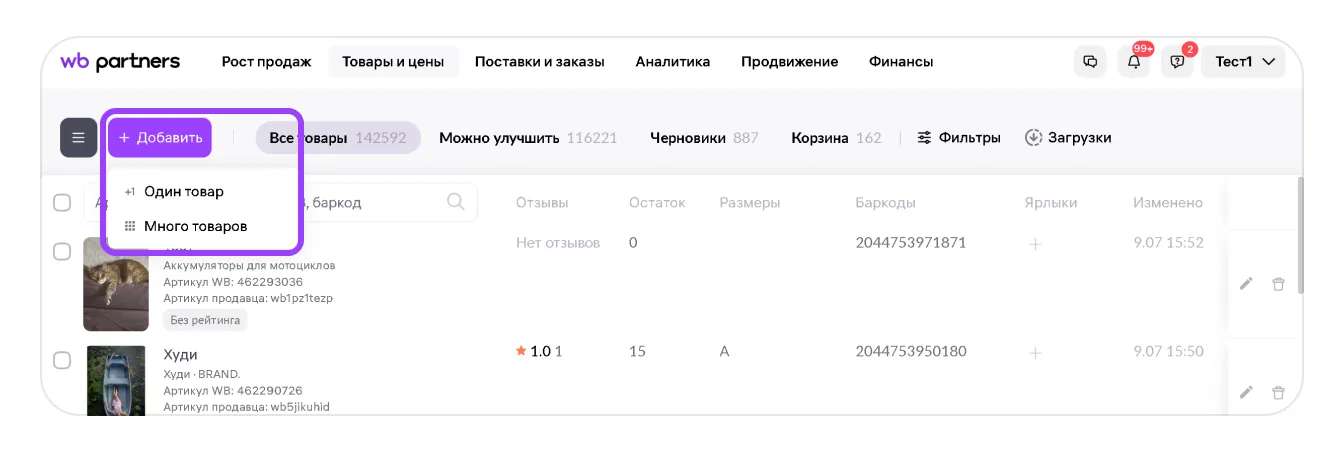
Этот маршрут подходит, если вы создаёте новый товар сразу с несколькими вариантами.
Добавьте вариант. Введите наименование, выберите категорию товара и нажмите «Добавить вариант».
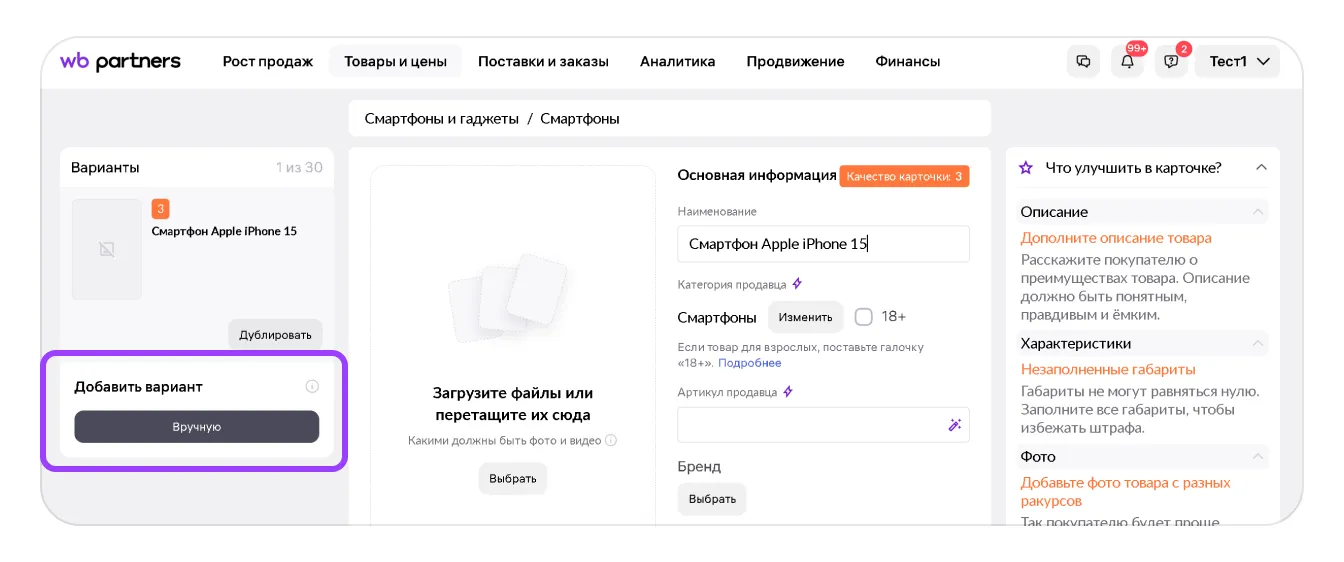
После выбора категории ориентируйтесь на подсказку об общих и меняющихся характеристиках слева.
Заполните характеристики. Сначала укажите общие поля. Если навести курсор на характеристику в подсказке слева, справа подсветится нужное поле. Затем заполните меняющиеся характеристики каждого варианта.
Изменение общей характеристики в одном варианте распространяется на остальные. Перед правкой убедитесь, что новое значение верно для всей группы.
Как варианты показываются покупателям
На сайте и в приложении Wildberries есть два формата отображения вариантов: карусель с изображениями и текстом и плашки с текстом характеристик. Для размерных товаров, например одежды, обуви и ювелирных изделий, используется только карусель с фото.
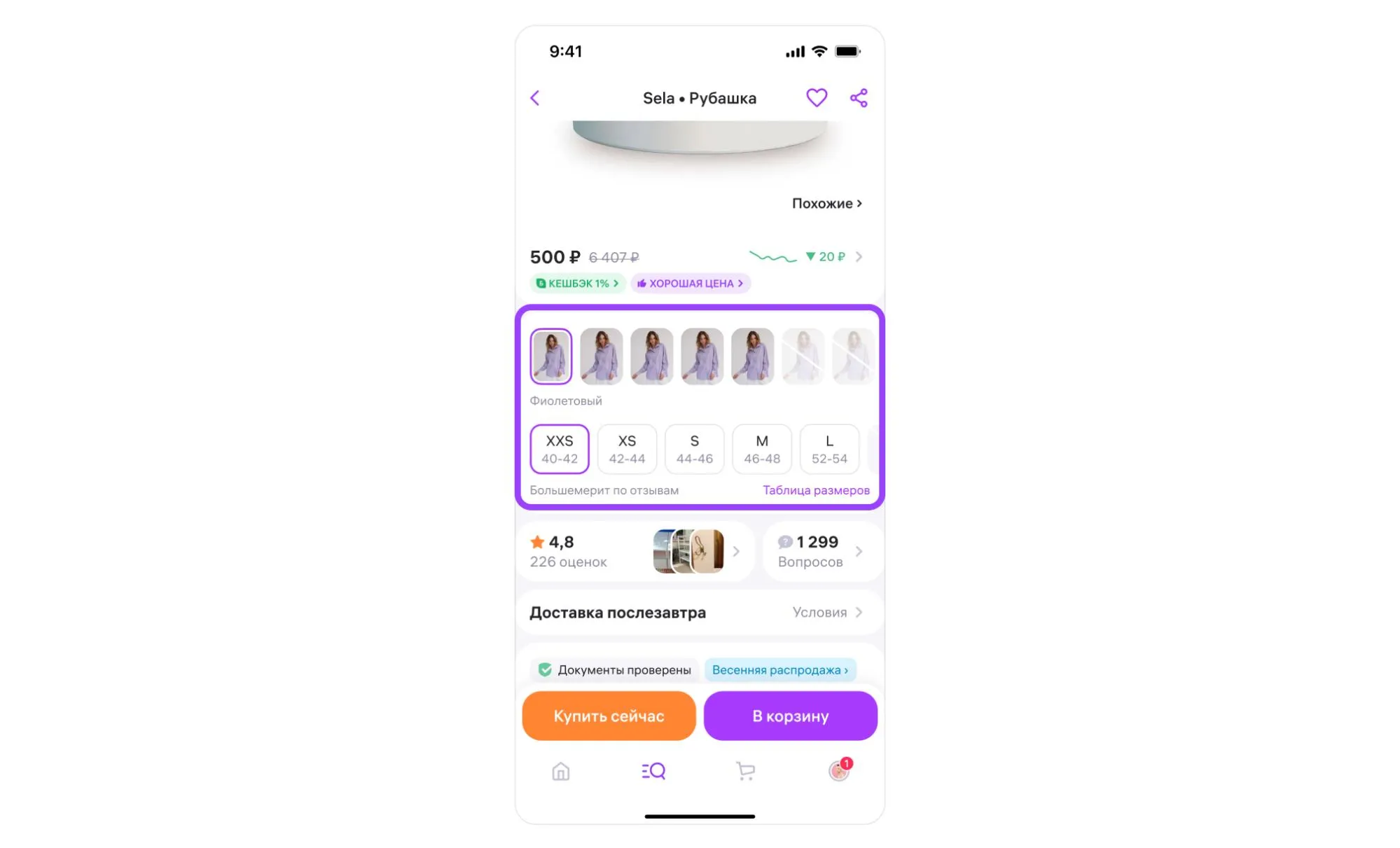
Для размерных товаров отсутствие текстовых плашек соответствует предусмотренному формату отображения.
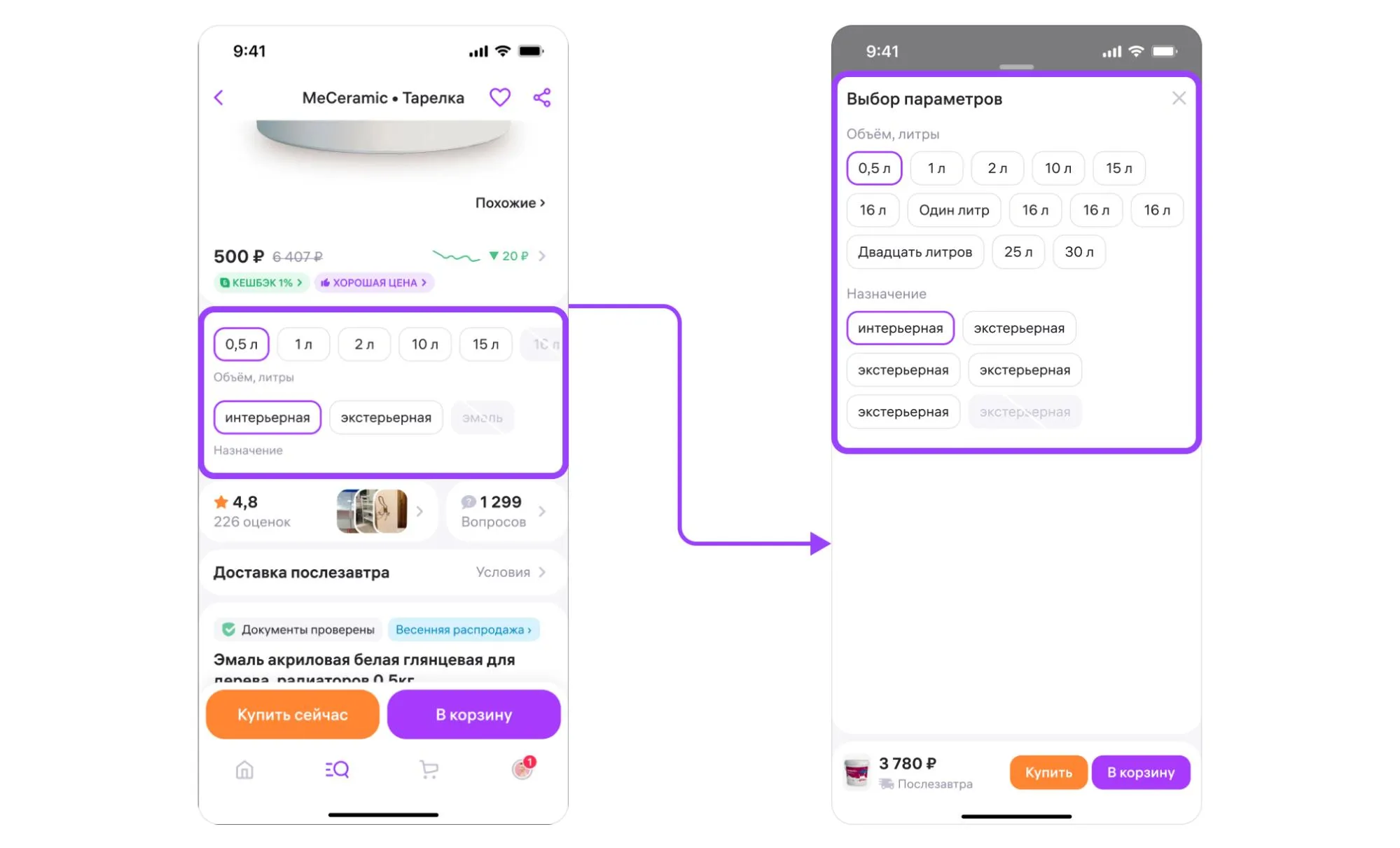
Плашки доступны для предметов с двумя и более меняющимися характеристиками, с учётом исключения для размерных товаров.
Оба формата могут использоваться вместе. Например, у цветочного горшка варианты объёма можно показать плашками, а варианты цвета — каруселью с фото.
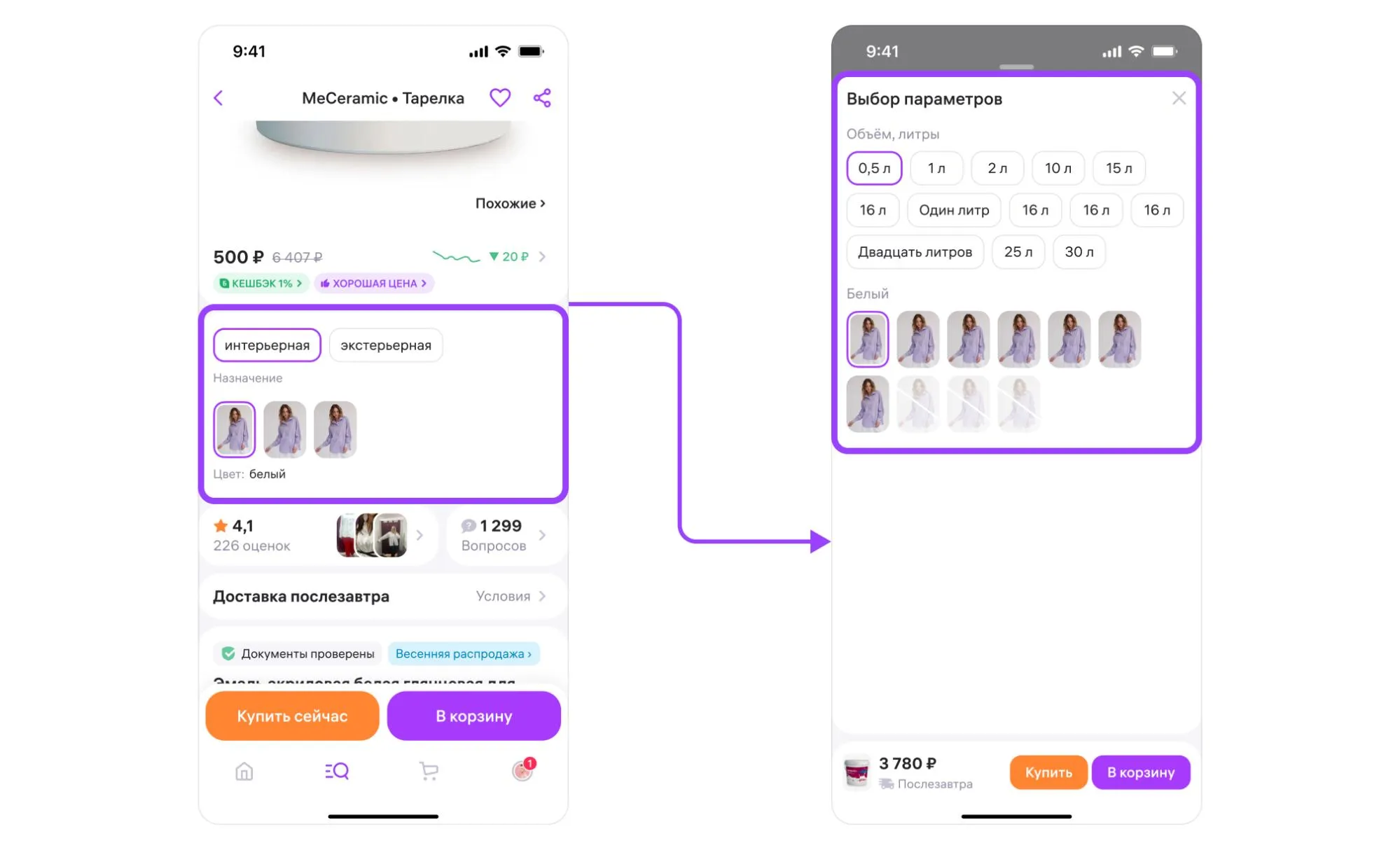
При проверке публичной карточки посмотрите, как покупатель выбирает каждую характеристику и переключается между вариантами.
Что заполнить для текстовых плашек
Сначала проверьте применимость формата: у предмета должны быть две и более меняющихся характеристики. Например, у смартфона — цвет и объём встроенной памяти. Добавьте изображения ко всем вариантам и проверьте, какие поля отмечены как меняющиеся.
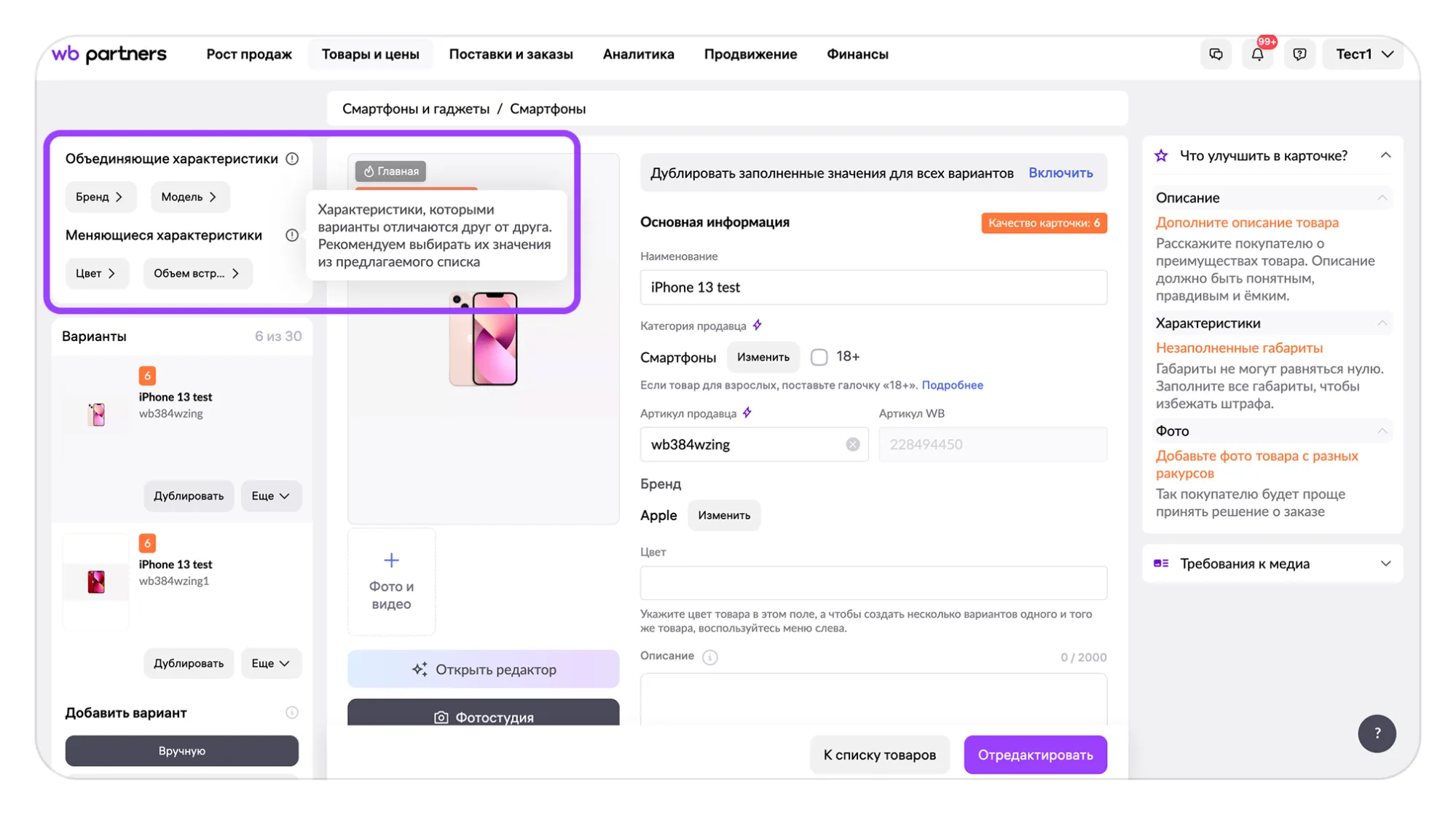
Определяйте набор меняющихся полей по подсказке категории, а не по внешнему сходству товаров.
Заполните меняющиеся характеристики у всех вариантов. Значения рекомендуется выбирать из выпадающего списка.
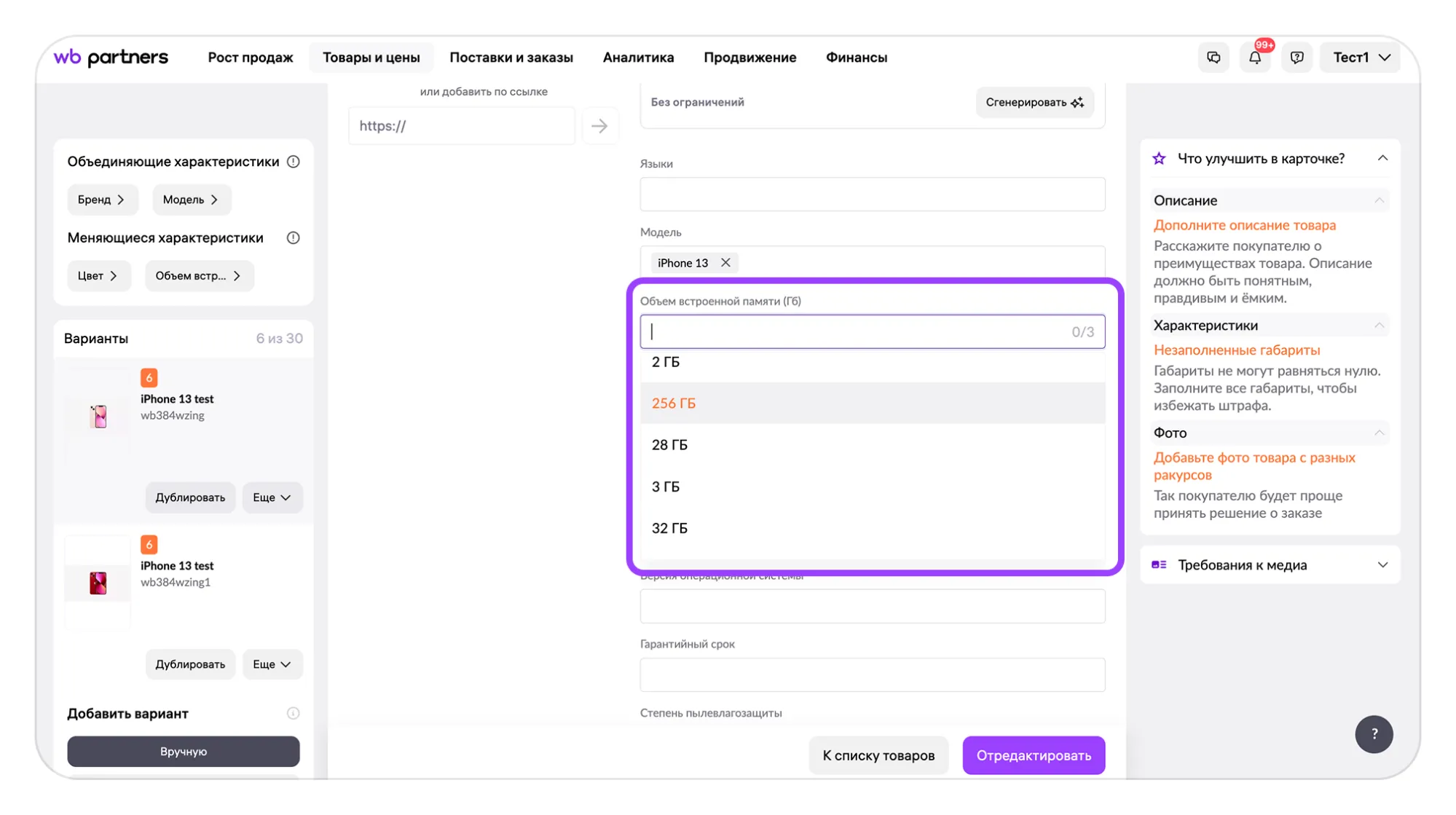
Сравните комбинации значений: не должно быть двух вариантов с одинаковыми меняющимися характеристиками, например одинаковыми цветом и объёмом.
При одинаковых комбинациях покупатели увидят варианты только каруселью из фото. Если данные заполнены правильно и предмет поддерживает плашки, варианты будут отображаться с плашками и каруселью изображений. Это проверка отображения, а не та же ошибка, которая мешает сохранить обязательные характеристики масел, прокладок, порошков и лаков для волос.
Как объединить уже созданные карточки
Для этого маршрута подготовьте артикулы товаров и заранее проверьте совпадение категории и общих характеристик. Если товары совместимы, объедините их через редактирование одной из карточек.
- Откройте «Товары и цены → Карточка товара».
- Выберите одну из карточек будущей группы и нажмите «Редактировать карточку».
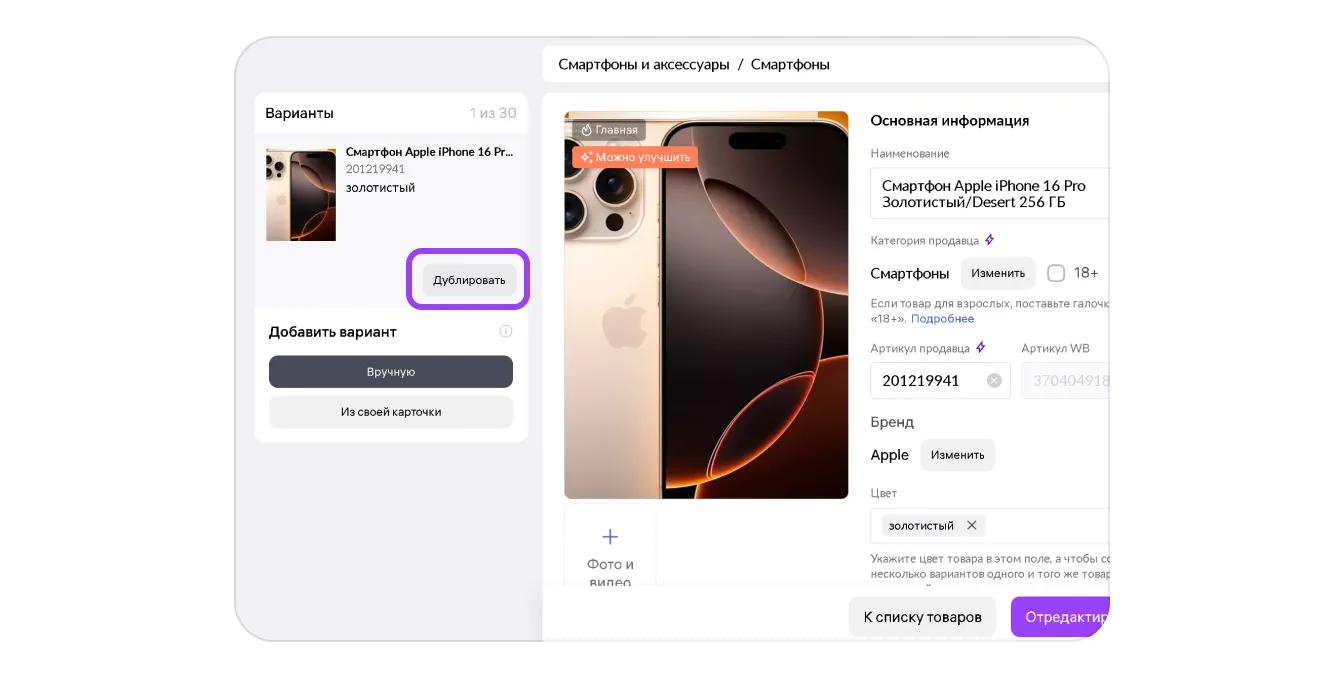
- В блоке «Варианты» слева выберите способ добавления «Из своей карточки».
- Введите артикул товара, который хотите объединить с открытой карточкой.
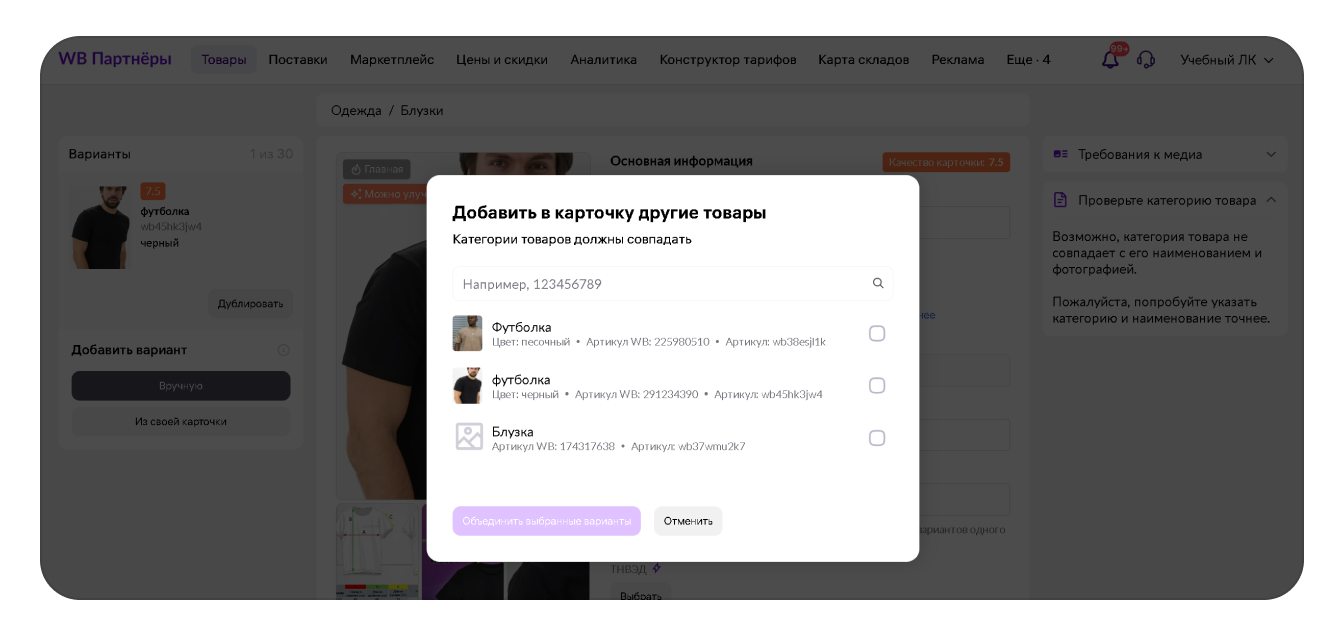
Проверьте выбранные варианты и нажмите «Объединить выбранные варианты». Описанным способом можно объединить до 30 карточек. Когда всё готово, нажмите «Продолжить».
Если карточка не сохраняется, проверьте обязательные меняющиеся характеристики всех вариантов. Для перечисленных выше товаров «Красоты» и «Бытовой химии» исправьте пропуски и ошибочные значения, убедитесь в различии хотя бы по одному из обязательных полей и повторите объединение.
После операции проверьте состав группы в блоке «Варианты». Откройте публичную карточку: все нужные варианты должны быть доступны для выбора, а подписи и переключение — соответствовать подготовленным данным. Отдельно проверьте формат отображения по условиям для карусели, плашек или оттенков.
Как сделать вариант отдельным товаром
Найдите карточку в разделе «Товары», откройте её и нажмите «Редактировать карточку». У миниатюры нужного товара слева нажмите «Ещё» и выберите «Сделать отдельным товаром».
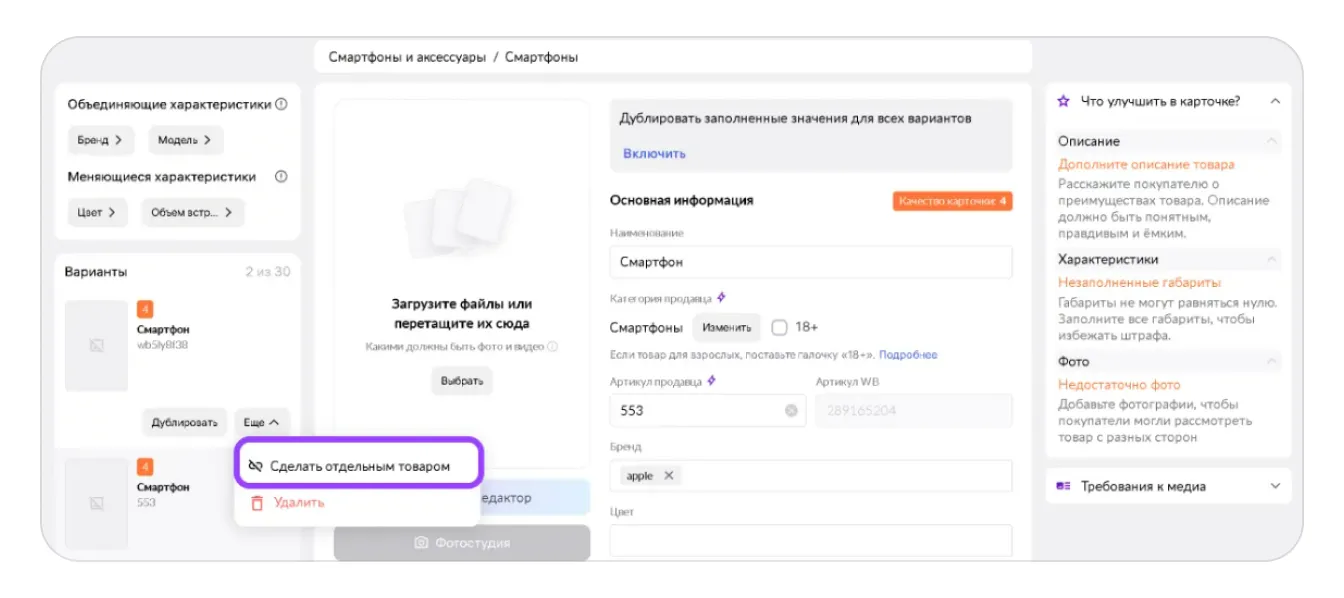
Карточка выбранного товара сохранится как самостоятельная. В этом же меню есть удаление ненужного варианта: для отделения выбирайте именно «Сделать отдельным товаром».
Статусы карточек: как понять результат обработки
Статус показывает, на каком этапе находится карточка: готова к продаже, обрабатывается, требует исправления или недоступна для части действий. Названия и состав статусов могут меняться, поэтому ориентируйтесь на текущую подсказку в кабинете и текст конкретной ошибки.
- Обрабатывается. Дождитесь завершения текущего пакета и не отправляйте то же изменение повторно.
- Есть ошибка. Откройте причину, исправьте обязательное поле или формат и повторите только затронутые карточки.
- Готова к продаже. Проверьте видимую карточку, цену, остаток и переключение вариантов.
- Требует уточнения. Сверьте категорию и характеристики, от которых зависит размещение в разделе сайта.
Статус подтверждает техническую обработку, но не качество контента. После успешного ответа всё равно нужно проверить видимую страницу и аналитику. Оценить влияние изменений помогает воронка продаж Wildberries: сравните переходы, добавления в корзину и выкупы до и после пакета.
Экраны статусов, лимитов и настроек карточек
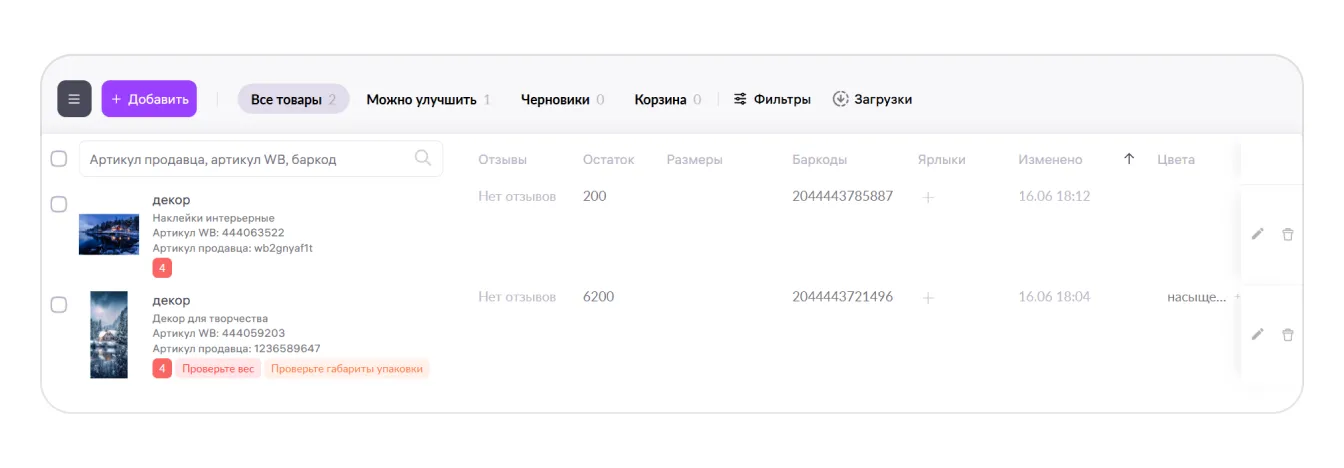

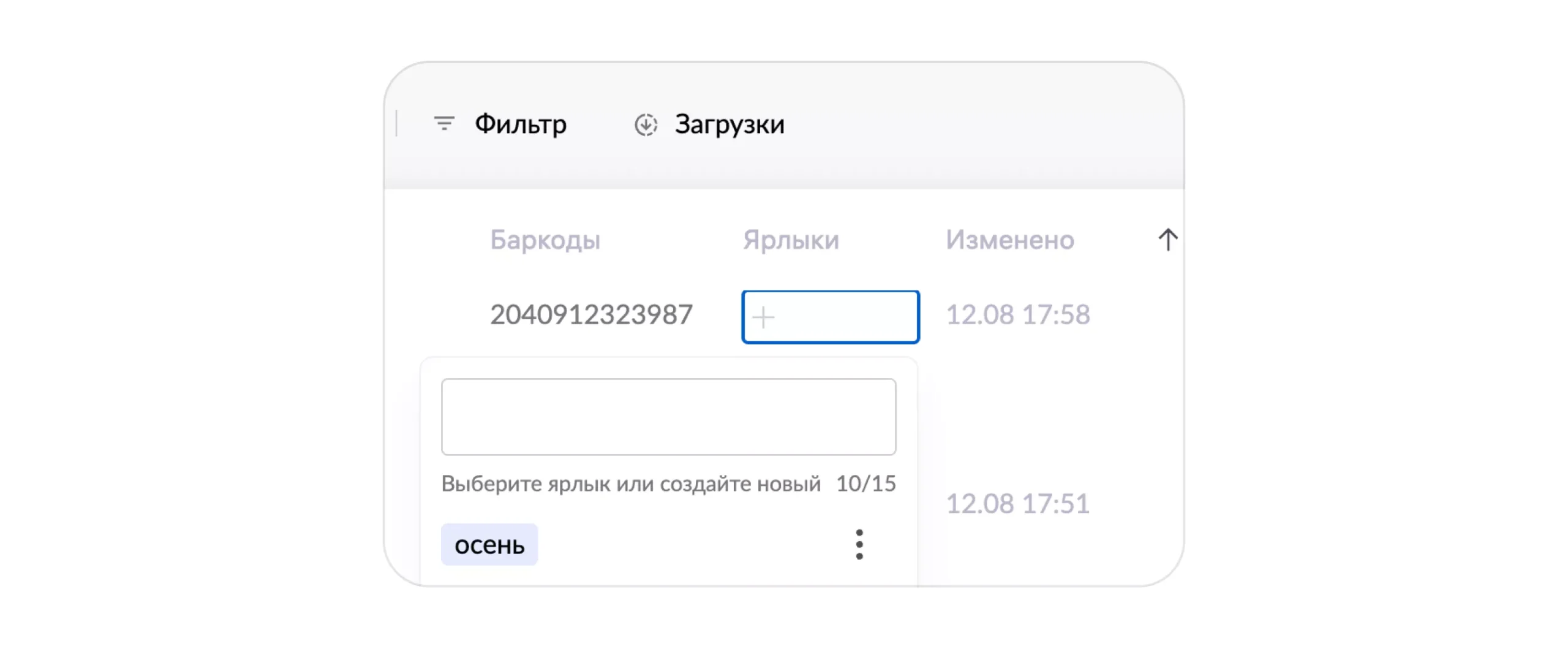
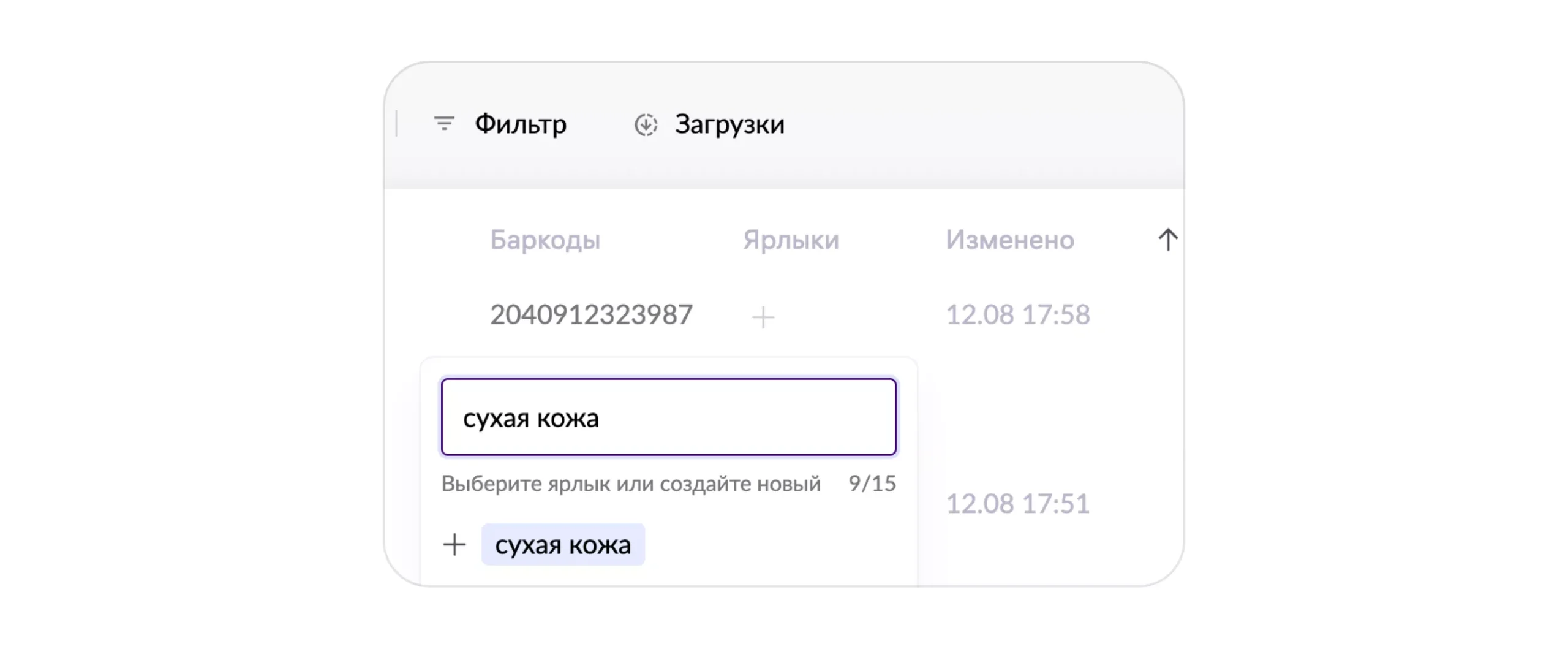
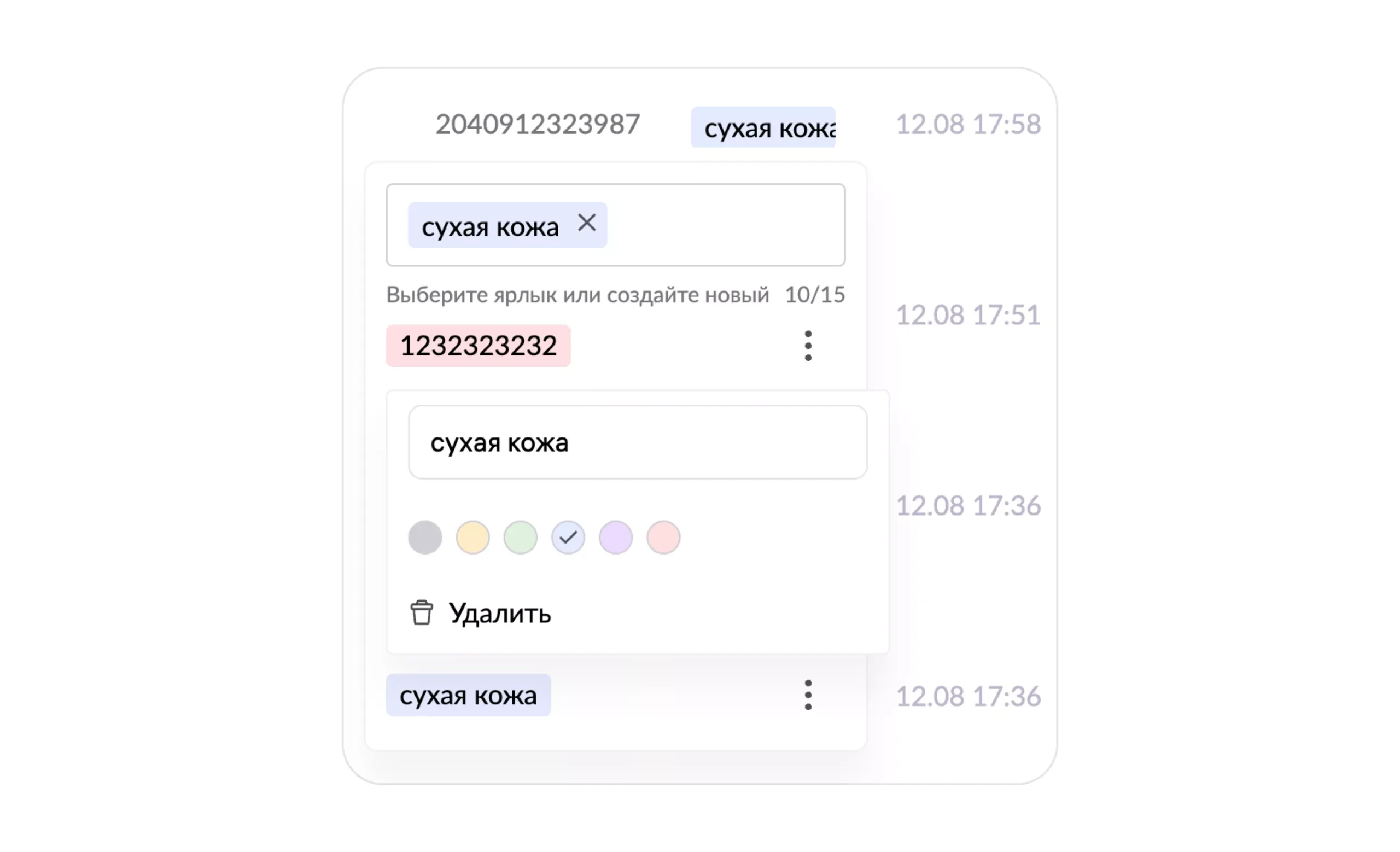
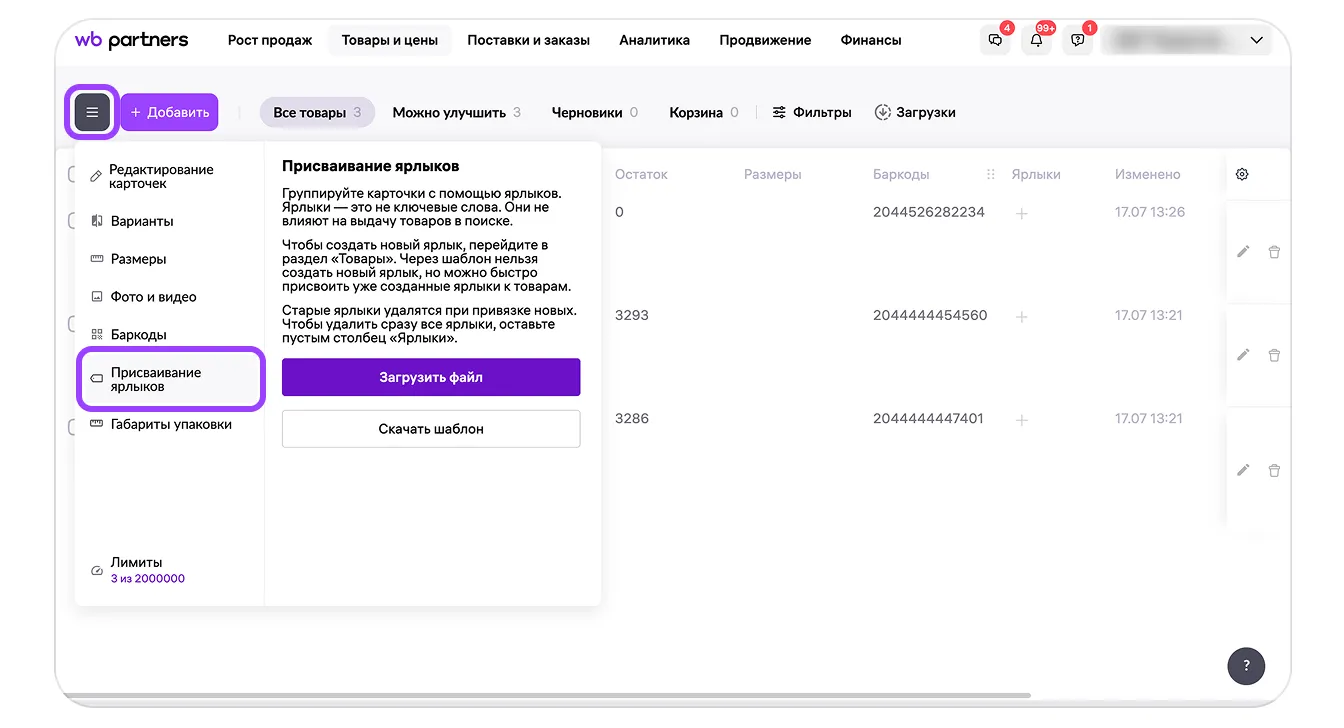
Ярлыки для фильтрации товаров
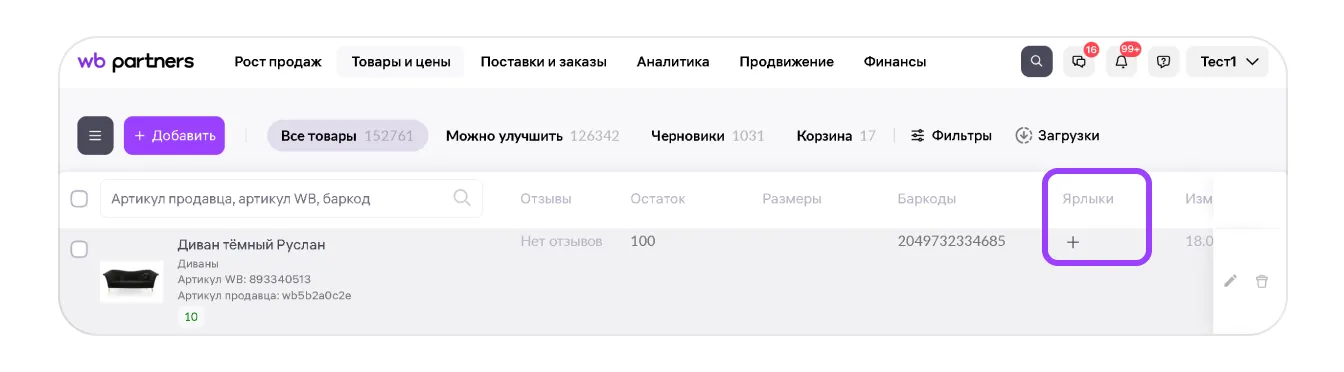
Ярлык — внутренний маркер для рабочего отбора. Он помогает собрать карточки по задаче, ответственному, этапу проверки или будущему изменению. Покупатель ярлык не видит, зато команда получает воспроизводимую выборку.
Полезная система ярлыков отвечает на один вопрос каждым названием:
- «контент_проверить» — редактор должен сверить описание и характеристики;
- «фото_обновить» — карточке нужен новый визуальный комплект;
- «объединение_готово» — варианты проверены перед объединением;
- «ошибка_категории» — товар требует отдельной проверки предмета;
- «пакет_сентябрь» — карточка входит в конкретную волну изменений.
Слишком общие ярлыки «важное» и «проверить» быстро теряют смысл. Добавляйте действие или этап, а после завершения снимайте временный маркер.
Как категория влияет на карточку
Большинство товаров попадает в разделы и подразделы Wildberries по категории, указанной в карточке. Для некоторых дополнительных или специфических подразделов также нужны корректно заполненные дополнительные параметры.
Классификация в инструкции по категориям приблизительная. Названия категорий на сайте могут изменяться или отсутствовать, поэтому проверяйте нужный раздел непосредственно в каталоге.
Проверьте категорию в нужном разделе
- Посмотрите категорию в карточке товара. Именно её нужно сопоставить со списком категорий выбранного раздела.
- Перейдите через каталог в нужный раздел или подраздел. Проверяйте тот раздел, в котором хотите увидеть товар.
- Откройте фильтр «Категория». В нём перечислены категории, относящиеся к выбранному разделу или подразделу. Найдите категорию вашей карточки.
Категория товара должна быть представлена в разделе — это необходимое условие размещения. Например, «Пуховики» не отобразятся в разделе «Домашняя одежда». Если категория есть в фильтре, продолжите проверку параметров и характеристик: одного совпадения категории недостаточно, чтобы гарантировать появление карточки.
Если подходящей категории нет, но вы считаете, что она относится к этому разделу, напишите в поддержку Wildberries. Специалисты могут рассмотреть добавление категории; решение о добавлении не гарантировано.
Заполните параметры и найдите причину отсутствия товара
Параметры выбирайте исходя из категории и реальных характеристик товара. Значения можно вводить вручную или выбирать из перечня — в зависимости от доступного способа заполнения.
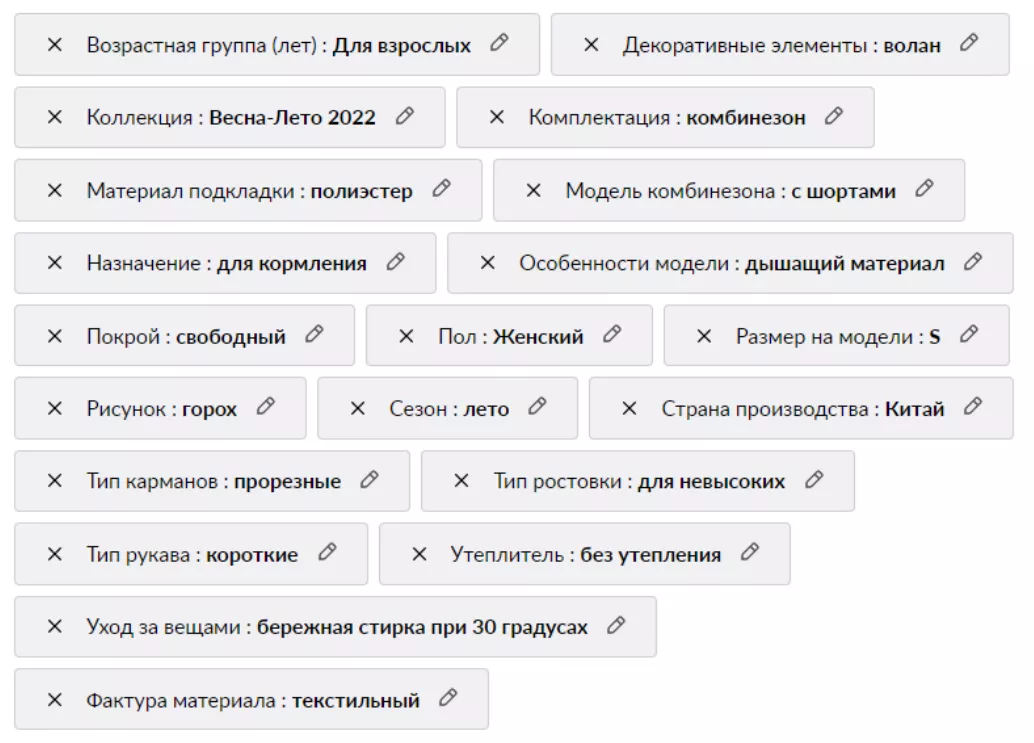
Подбирайте параметры исходя из категории товара.
Проверьте, что каждое значение записано отдельно. В правильном примере показаны три отдельных друг от друга значения.
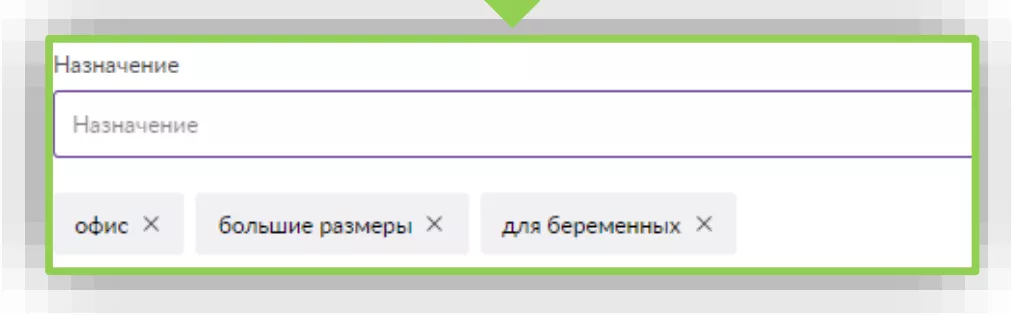
Три значения здесь показывают пример заполнения, а не универсальный предел для всех параметров.
Если несколько значений объединены в одно, исправьте ввод, чтобы каждое значение было отдельным.
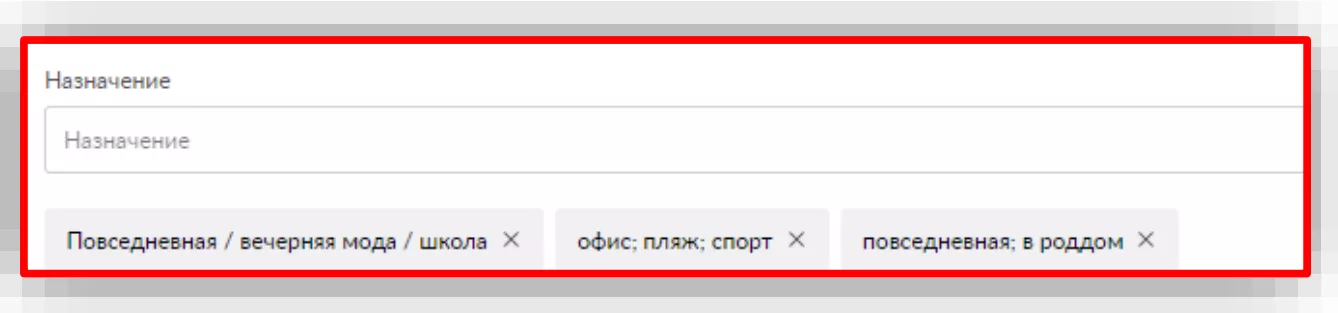
После исправления проверьте отдельность значений. При превышении допустимого количества система выдаст уведомление.
- Проверьте незаполненные дополнительные параметры. Для некоторых категорий именно они позволяют попасть в дополнительные разделы. Если нужные параметры пустые, товар может не отображаться в желаемом разделе.
- Сверьте характеристики между собой и с товаром. Противоречивые характеристики могут помешать размещению. Например, вечернее платье с назначением «для спорта» всё равно не попадёт в раздел спортивной одежды. Исправляйте характеристику по реальному назначению, а не ради желаемого раздела.
- Проверьте отчёт «Скрытые товары». Карточка может быть временно скрыта из-за низкого рейтинга магазина или заблокирована из-за неприемлемого контента. При таком состоянии проверка только категории не решит причину отсутствия товара.
Что проверить перед сменой категории
- Как покупатель называет товар и в каком разделе ожидает его увидеть.
- Какие обязательные характеристики появятся в новой категории.
- Сохранятся ли значения после переноса.
- Совместима ли категория с объединёнными вариантами.
- Не потребуется ли обновить описание, фото или размерную сетку.
Категорию выбирают по назначению товара, а не по желаемому трафику. Попадание в более широкий раздел не компенсирует нерелевантные фильтры и слабую конверсию.
Для контроля результата используйте аналитику продавца Wildberries и сравнивайте период до изменения с периодом после него.
Как проверить пакет после отправки
- Дождитесь обработки. Повторная отправка во время обработки усложняет диагностику.
- Отфильтруйте ошибки. Сохраните список и текст причин.
- Проверьте контрольный товар. Откройте публичную карточку, варианты и категорию.
- Сверьте количество. Число успешных и ошибочных карточек должно совпасть с размером пакета.
- Исправьте отдельный список. Повторяйте только карточки с подтверждённой причиной ошибки.
- Сравните метрики. После накопления данных оцените поиск и воронку.
Коммерческий результат карточки проверяется через юнит-экономику Wildberries. Рост просмотров полезен, когда цена, комиссия, логистика и выкуп сохраняют прибыль.
Плюсы и ограничения массовой работы
- Скорость против масштаба ошибки. Одно действие обновляет десятки товаров, но неверное значение также распространяется на десятки товаров.
- Единообразие против различий. Общий шаблон сохраняет порядок, однако категорийные и меняющиеся свойства требуют исключений.
- Объединение против ясности выбора. Варианты собирают предложения одной модели, но разные по назначению товары в общей карточке мешают покупателю. Сначала проверяйте категорию и общие характеристики.
- Автоматизация против контроля. Интеграция снимает ручные операции, а контрольный товар и журнал остаются частью рабочего процесса.
Если изменение затрагивает цену, сопоставьте результат с комиссией Wildberries и калькулятором цены и прибыли.
Кому подходит массовое редактирование
Подходит продавцу с десятками и сотнями карточек, повторяющимися характеристиками, регулярными обновлениями контента и несколькими ответственными сотрудниками. Здесь пакетная работа сокращает время и делает изменения воспроизводимыми.
Требует осторожности ассортимент с уникальными товарами, разными категориями и нестандартной комплектацией. Для него полезнее небольшие пакеты и отдельные шаблоны по предметам.
Уникальным товарам нужны отдельные значения. Так карточки сохраняют точность, а команда быстрее находит причину ошибки.
Частые ошибки
- Выбор по одному бренду. Последствие: в пакет попадают разные предметы. Решение: добавить категорию, а перед объединением сверить все общие характеристики.
- Несколько смысловых изменений одновременно. Последствие: причина ошибки теряется. Решение: один пакет — одна логическая задача.
- Объединение разных товаров. Последствие: варианты сбивают покупателя. Решение: объединять совместимые товары с одной категорией и совпадающими общими характеристиками.
- Повтор во время обработки. Последствие: появляются дублирующие попытки. Решение: дождаться итогового статуса.
- Отсутствие исходной выгрузки. Последствие: вернуть прежние значения сложно. Решение: сохранять состояние до пакета.
- Проверка только в списке. Последствие: технически успешная карточка выглядит неверно для покупателя. Решение: открыть публичную страницу контрольного товара.
Итог: рабочая схема массовых изменений
Соберите точную выборку, сохраните исходные данные, измените один контрольный товар и только затем отправляйте пакет. После обработки проверьте статусы, публичную карточку, варианты и категорию. Ошибочные позиции повторяйте отдельным списком после устранения причины.
Для объединения проверьте совпадение категории и общих характеристик, а затем заполнение меняющихся полей. Используйте ярлыки как рабочие фильтры и оценивайте результат по поиску, воронке и прибыли. Если карточки нет в нужном разделе, сначала сопоставьте её категорию с фильтром раздела, затем проверьте дополнительные параметры, противоречия и отчёт «Скрытые товары».
Познакомьтесь с SelSup для работы на маркетплейсах на демонстрации сервиса. Запишитесь на демонстрацию SelSup.
Продолжайте читать и смотреть
Новости маркетплейсов, автоматизация и практические разборы ИИ — на удобной для вас площадке.