Что такое лимит
Лимит определяет, сколько товаров вы можете загрузить на Ozon или изменить. Чтобы спланировать работу с ассортиментом, важно учитывать ограничения и на отдельные сутки, и на общее количество карточек.
- Суточный лимит — ограничение на операции за сутки. Он делится на два вида:
- на создание — сколько товаров можно добавить за сутки;
- на обновление — сколько товаров можно изменить за сутки.
Суточные ограничения действуют для всех продавцов. Они помогают системе стабильнее обрабатывать очередь загрузок, чтобы товары быстрее попадали в продажу.
- Общий лимит — максимальное количество карточек, которые можно создать. Ozon ограничивает ассортимент, чтобы покупателям было проще найти нужный товар.
Когда значение одного из лимитов приблизится к порогу, Ozon покажет предупреждение в личном кабинете. Проверить доступные значения поможет раздел «Где посмотреть свой лимит».
Курс «Как создать карточку товара» показывает, как заполнить ключевые поля в карточке.

Курс «Создание карточки товара» — виртуальный тренажёр с подсказками и объяснениями.
Как работает суточный лимит
Система считает, сколько раз за сутки вы добавили или отредактировали товар. В расчёт входят следующие операции:
- Загрузка новых позиций через личный кабинет, шаблоны, API или плагин для 1С.
- Любые изменения товаров, кроме обновления цен и остатков на складах.
- Загрузка дублей: если в шаблоне есть повторяющиеся строки, система засчитает каждую строку как отдельный товар.
Практический совет: перед отправкой шаблона проверьте его на повторяющиеся строки. Так вы не потратите доступное количество загрузок на дубли.
Повторные строки расходуют суточный лимит, даже если вы собирались загрузить один и тот же товар. Из-за этого доступные операции могут закончиться раньше, чем вы добавите весь запланированный ассортимент.
SelSup позволяет управлять товарным каталогом и работать с карточками товаров. Это помогает упорядочить подготовку ассортимента и сократить ручную работу; проверку шаблона на дубли перед загрузкой всё равно стоит сохранить.
Для каждого продавца установлены два отдельных суточных лимита:
- На создание — сколько товаров можно добавить за сутки.
- На обновление — сколько товаров можно изменить за сутки.
Когда соответствующий лимит достигнет порогового значения, добавлять или редактировать товары будет нельзя. Счётчик обнуляется ежедневно в 03:00 по московскому времени. После этого система начинает подсчёт загрузок заново.
Как работает общий лимит
Система учитывает все карточки, которые вы создали любым способом. В общий лимит входят в том числе товары:
- в архиве;
- на модерации;
- отклонённые модерацией.
Когда вы добавите максимально допустимое количество позиций, создать новые карточки не получится. Доступные действия описаны в разделе «Что можно делать с товарами, когда лимит исчерпан».
Ozon пересчитывает лимиты каждый день: проверяет выполнение условий для увеличения за период с 18 ноября 2025 года по текущий день. Если по результатам расчёта лимиты увеличатся, новые значения появятся в личном кабинете на следующий день.
Размер общего лимита зависит от даты регистрации магазина.
Помимо увеличения за продажи, лимит можно расширить сразу — купить необходимое количество карточек. Порядок действий описан в разделе «Как платно увеличить общий лимит».
| Условия | Общий лимит | На сколько можно увеличить |
| Каждый новый магазин | 500 товаров | На 500 товаров за каждые 100 000 рублей суммы продаж за вычетом возвратов |
Как посчитать, на сколько увеличится лимит
Вы можете самостоятельно рассчитать возможное увеличение лимита по данным личного кабинета.
- Откройте Финансы → Баланс.
- Выберите период расчёта:
- с 18 ноября по сегодняшнюю дату — если магазин зарегистрирован до 18 ноября 2025 года;
- с даты регистрации магазина по сегодняшний день — если кабинет создан после 18 ноября 2025 года.
- В блоке Начислено возьмите значение поля Продажи и вычтите из него значение Возвраты.
- Разделите результат на 100 000 и округлите вниз до целого числа.
- Умножьте полученное целое число на 500. Столько карточек Ozon добавит к вашему лимиту на следующий день.
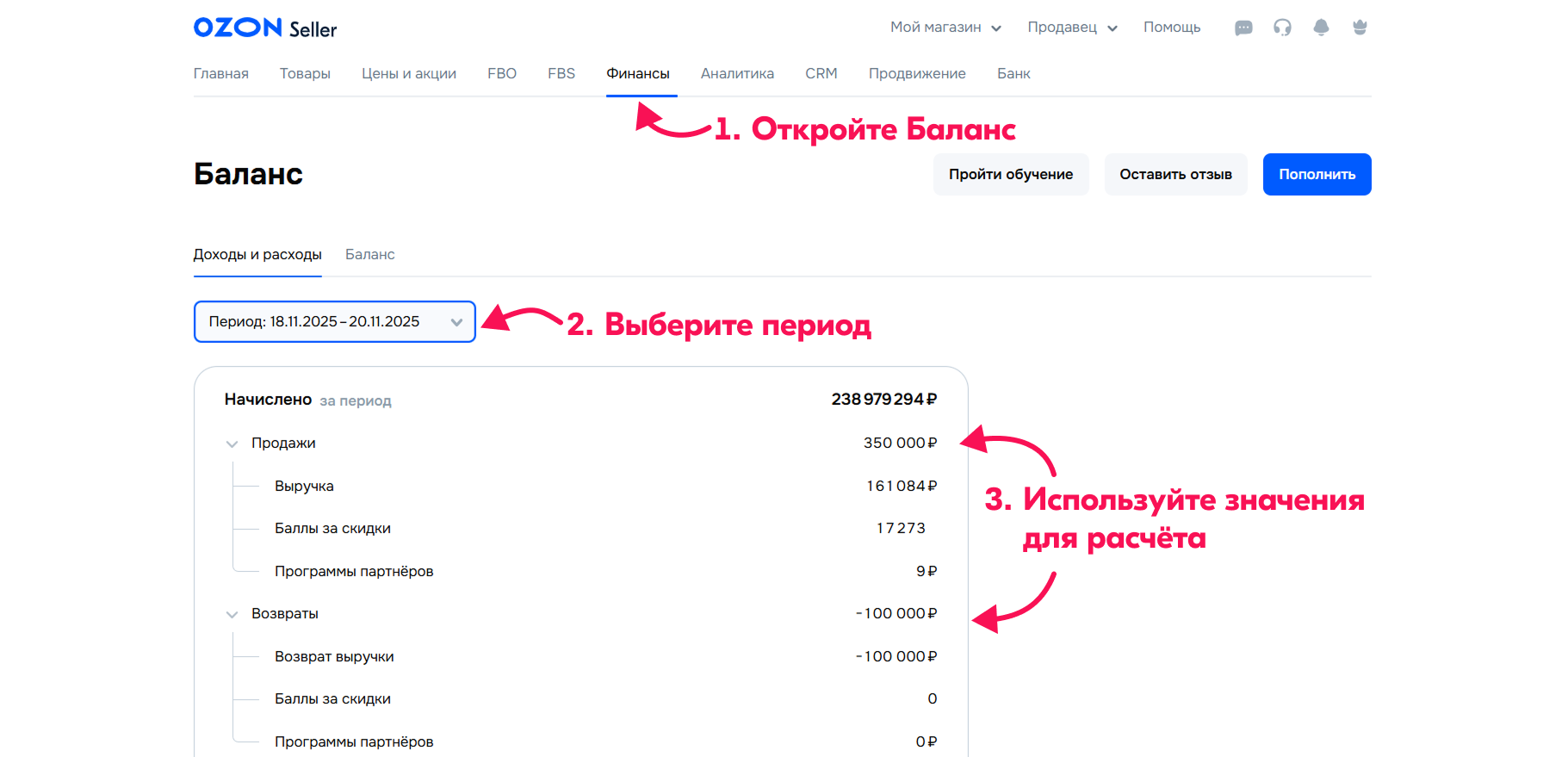
Пример расчёта. На 18 ноября общий лимит в кабинете составляет 9 000 товаров. С 18 по 20 ноября сумма продаж за вычетом возвратов составила 250 000 рублей.
- 250 000 / 100 000 = 2,5. После округления вниз получается 2.
- 2 × 500 = 1 000 карточек — на столько Ozon увеличит лимит.
- С 21 ноября общий лимит составит 9 000 + 1 000 = 10 000 товаров.
Практический совет: сохраняйте вместе с расчётом выбранный период и значения «Продажи» и «Возвраты». На следующий день будет проще сопоставить расчёт с лимитом в кабинете и проверить исходные данные, если значения разойдутся.
Как платно увеличить общий лимит
Платное расширение доступно сотрудникам с ролями Управляющий и Администратор.
Лимит можно увеличить сразу, не дожидаясь выполнения условий по продажам. За один раз разрешено купить от 50 до 1 000 000 карточек. Стоимость услуги рассчитывается в зависимости от количества карточек в пакете.
Одной карточкой считается товар одного цвета или размера. Например, для загрузки футболки в 10 цветах понадобится 10 карточек.
После платного расширения бесплатное увеличение за продажи продолжает работать: оба механизма действуют одновременно.
Например, в кабинете доступно 500 карточек. После покупки ещё 1 000 карточек лимит составит 1 500. Если на следующий день продать товаров на 100 000 рублей без учёта возвратов, лимит вырастет до 2 000.
- Проверьте баланс личного кабинета: Ozon спишет с него стоимость расширения лимита.
- Откройте Товары → Управление карточками товаров.
- На вкладке Общие настройки найдите блок Увеличение лимита товаров и нажмите Увеличить.
- Укажите, на сколько карточек хотите расширить лимит, — не менее 50. Система покажет итоговую стоимость, которую Ozon спишет с баланса.
- Нажмите Увеличить и подтвердите действие. Лимит увеличится в течение нескольких минут после оплаты, после чего можно сразу загружать новые товары. Расширение действует навсегда. После оплаты отменить услугу нельзя, деньги за неё не возвращаются — это условие закреплено в Договоре.
Если купить больше карточек, чем требуется для запланированного ассортимента, деньги за лишний объём вернуть не получится. До подтверждения оплаты сопоставьте количество карточек с планом загрузки и проверьте итоговую стоимость.
SelSup помогает анализировать продажи, прибыль и расходы, а также контролировать рентабельность товаров. Эти данные позволяют обоснованнее планировать расходы на расширение ассортимента, а не покупать дополнительный объём без оценки финансового результата.
Платно расширить лимит можно только в личном кабинете. Через API эта операция недоступна.
Где посмотреть свой лимит
В личном кабинете
Ozon предупредит, что лимит заканчивается, когда вы израсходуете:
- 80% суточного лимита на создание товаров;
- 80% суточного лимита на обновление товаров;
- 90% общего лимита.
Ozon покажет специальный виджет в верхней части страницы и предупреждение в разделах для работы с ассортиментом:
- Товары → Список товаров;
- Товары → Добавить товар;
- Товары → Загрузить товары через шаблон Ozon;
- Товары → Загрузить шаблоны других площадок;
- Товары → Обновить артикулы.
Проверить общий лимит можно в любой момент: откройте Товары → Управление карточками товаров и перейдите на вкладку Общие настройки.
Когда лимит будет достигнут, виджет покажет нулевой остаток, а добавление или редактирование товаров станет недоступно.
Через API
Чтобы получить сведения о лимитах на загрузку и обновление товаров через API, используйте специальный метод.
Подробности работы с API приведены в документации Ozon.
Что можно делать с товарами, когда лимит исчерпан
До обнуления счётчика остаются доступны следующие действия:
- Обновлять цены и остатки на складах.
- Сохранять шаблоны — например, чтобы заполнить их на компьютере, а на следующий день добавить в систему.
Практический совет: используйте время до обнуления счётчика для подготовки шаблона следующей загрузки. Соберите нужные изменения в одном файле и проверьте его заранее — так после возобновления загрузок не придётся заново собирать данные.
Не откладывайте обновление цен и остатков только потому, что лимит исчерпан: эти операции остаются доступны. Если оставить устаревшие данные, покупатель может заказать отсутствующий товар или оформить заказ по цене, которую вы уже планировали изменить.
SelSup автоматизирует учёт и обновление остатков, резервирует товары под заказы и позволяет управлять ценами. Это помогает сократить ручной контроль данных о наличии и ценах, пока работа с остальными изменениями карточек ограничена.
Главное — учитывать отдельно суточные ограничения и общий лимит: исчерпанный лимит не означает, что нужно останавливать всю работу с ассортиментом. Следующий вопрос — как организовать обновление цен и остатков без постоянных ручных проверок. На демонстрации SelSup можно посмотреть работу с остатками, резервированием и ценами и обсудить, как выстроить эти процессы для вашего магазина.
Продолжайте читать и смотреть
Новости маркетплейсов, автоматизация и практические разборы ИИ — на удобной для вас площадке.