Создать заказ на доставку
Заказ на доставку можно создать в личном кабинете или через API. Ниже — порядок оформления, сборки и дальнейшей работы с заказом.
В личном кабинете
Перед оформлением определите, как разделить товары на отправления. Покупатель не может отказаться от части товаров, упакованных в одно отправление. Чтобы дать ему такую возможность, упакуйте каждый товар в отдельное отправление и наклейте на каждое этикетку.
- Откройте вкладку Заказы и нажмите Создать заказ.
- Выберите метод доставки. Если нужного метода ещё нет, обратитесь к инструкции «Как добавить метод».
- Заполните данные получателя:
- Телефон — Ozon автоматически проверит, зарегистрирован ли этот номер на площадке. Если покупатель не зарегистрирован на Ozon, доставить заказ через Ozon Доставку пока не получится.
- ФИО — укажите, если эти данные нужны вам для отслеживания заказа.
- Укажите способ доставки:
- в пункт выдачи Ozon — выберите город и пункт;
- курьером до двери — укажите адрес получателя.
- Добавьте информацию об отправлении. В один заказ можно добавить только одно отправление. Если отправлений несколько, создайте одно из них, а затем скопируйте его: так не придётся повторно заполнять одинаковые данные. Укажите:
- габариты, вес и описание содержимого;
- Что в отправлении — в свободной форме опишите содержимое, например название или категорию товара;
- Объявленная стоимость товаров в отправлении — страхование товаров в каждом заказе обязательно. Максимальная объявленная стоимость составляет 500 000 ₽. Если товары в заказе стоят дороже, разбейте его на несколько отправлений. Подробнее об объявленной стоимости;
- Номер заказа в вашей системе — если он нужен вам для отслеживания заказа.
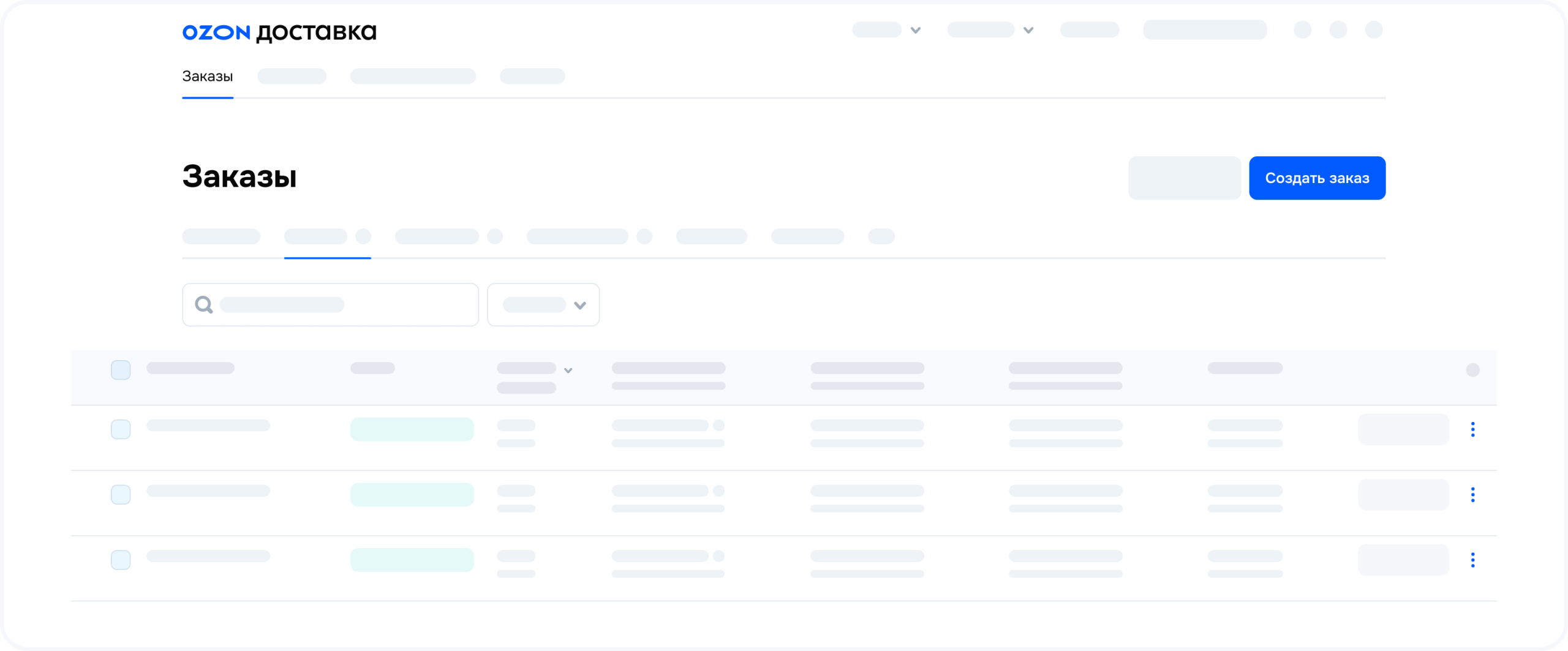
После заполнения всех полей в блоке Расчёт доставки появятся ориентировочный срок, стоимость доставки и стоимость страховки. Ozon рассчитает их автоматически с учётом параметров отправления и маршрута.
Точный срок доставки появится после отгрузки заказа Ozon. Финальную стоимость услуг Ozon рассчитает после доставки. Посмотреть её можно в разделе Финансы → Экономика магазина.
Заполненный заказ можно сохранить как черновик и вернуться к нему позже — например, если перед созданием нужно уточнить данные покупателя.
Созданный заказ нельзя отредактировать. Если данные нужно изменить, отмените заказ, скопируйте его и исправьте нужные поля.
Практический совет. Используйте черновик как точку проверки: сначала соберите недостающие сведения у покупателя, затем сверьте заполненные поля. Так не придётся отменять и заново создавать заказ ради исправления данных.
Через API
Чтобы создавать заказы через API, необходимо настроить Ozon Delivery API. Порядок настройки описан в отдельной инструкции по Ozon Delivery API.
Собрать заказ
После создания Ozon автоматически переводит заказ в статус Готов к отправке. Если статус не изменился, выполните следующие действия.
- Проверьте баланс: он должен быть выше 0.
- Если с балансом всё в порядке, попробуйте подтвердить заказ вручную:
- для одного заказа нажмите Подтвердить в его строке;
- для нескольких заказов отметьте нужные и нажмите Подтвердить в нижней части экрана.
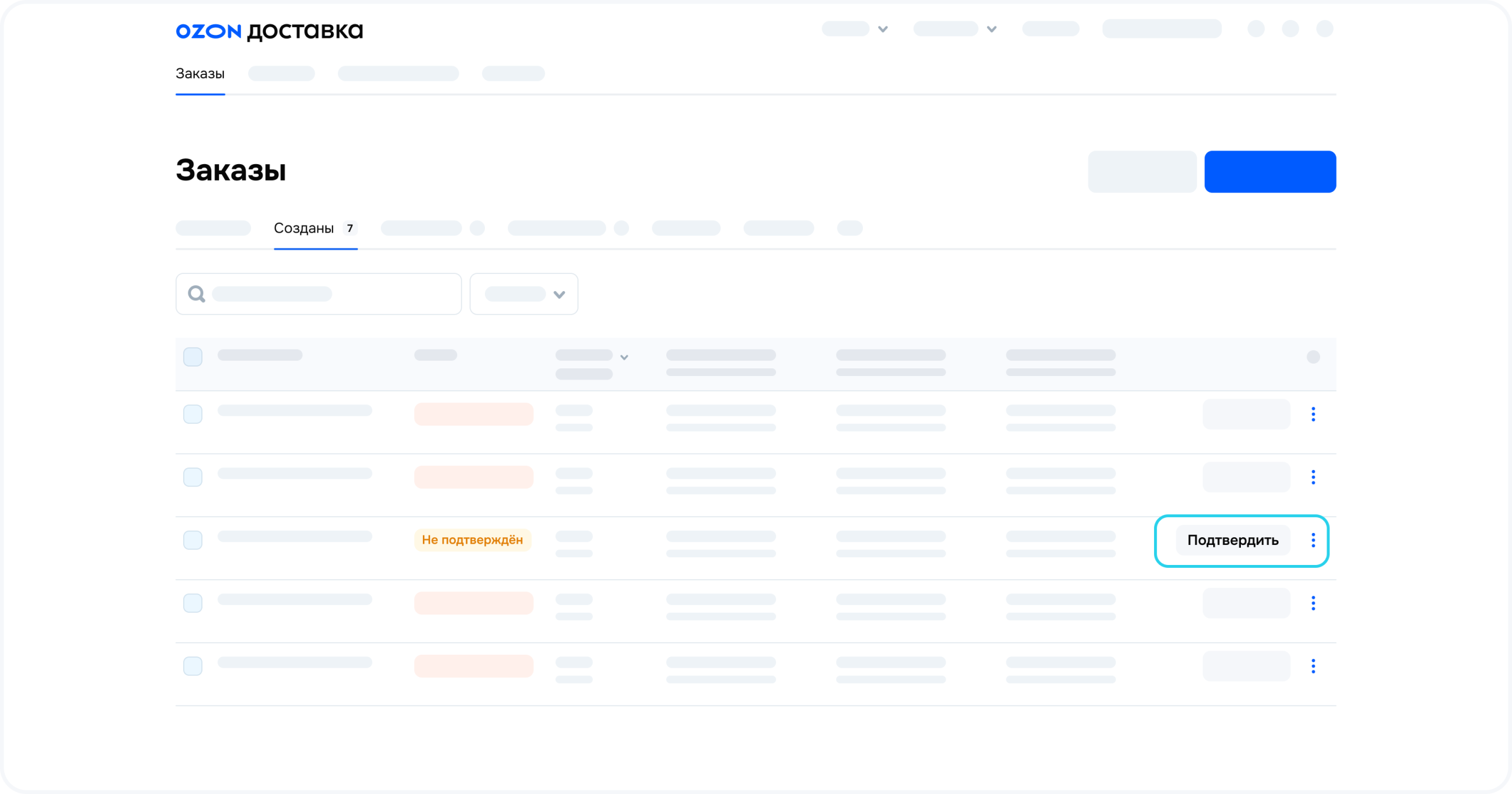
Для заказов в статусе Готов к отправке нужно скачать этикетку, распечатать её и наклеить на каждое отправление.
При ручной сборке легко перепутать товары между отправлениями. Тогда придётся заново проверять комплектацию и исправлять ошибку перед отгрузкой.
SelSup помогает контролировать сборку и отгрузку заказов и снижать риск ошибок ручного складского учёта. Это позволяет сократить повторные проверки и исправления при подготовке отправлений.
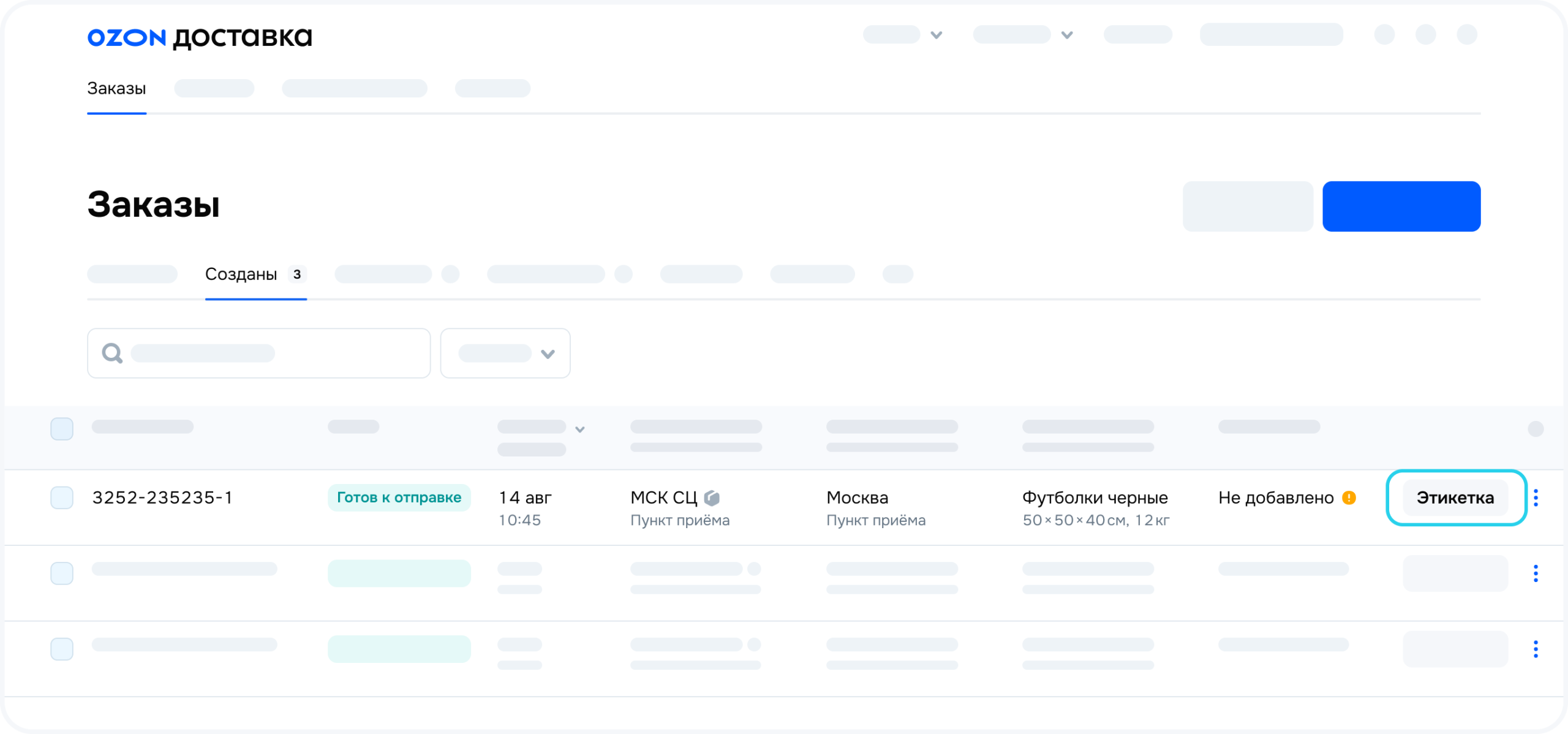
Какие бывают статусы заказа
| Статус | Что значит |
|---|---|
| Черновик | Заказ ещё не оформлен — его можно отредактировать и сохранить. |
| Не подтверждён | Не хватает денег на балансе. Пополните баланс — он должен быть больше 0, а затем попробуйте подтвердить заказ вручную.Произошёл сбой в системе — попробуйте подтвердить заказ вручную. |
| Готов к отправке | Заказ собран. Можно скачать, распечатать и наклеить этикетку. После этого можно привозить заказ на точку отгрузки. |
| Идёт приёмка | Обрабатываем отправления на точке отгрузки. |
| Доставляется | Везём заказ из точки отгрузки покупателю. |
| В пункте выдачи | Заказ готов к выдаче покупателю. |
| У курьера | Курьер везёт заказ покупателю. |
| Получен | Покупатель получил заказ в ПВЗ или курьером. |
| Отменяется | Заказ отменён — обновляем его статус. |
| Отменён | Покупатель не забрал заказ.Покупатель отказался от заказа при получении.Вы не отгрузили нам заказ в течение 5 дней после перехода в статус Готов к отправке.Вы отменили заказ. |
Отменить заказ
- Откройте вкладку Заказы.
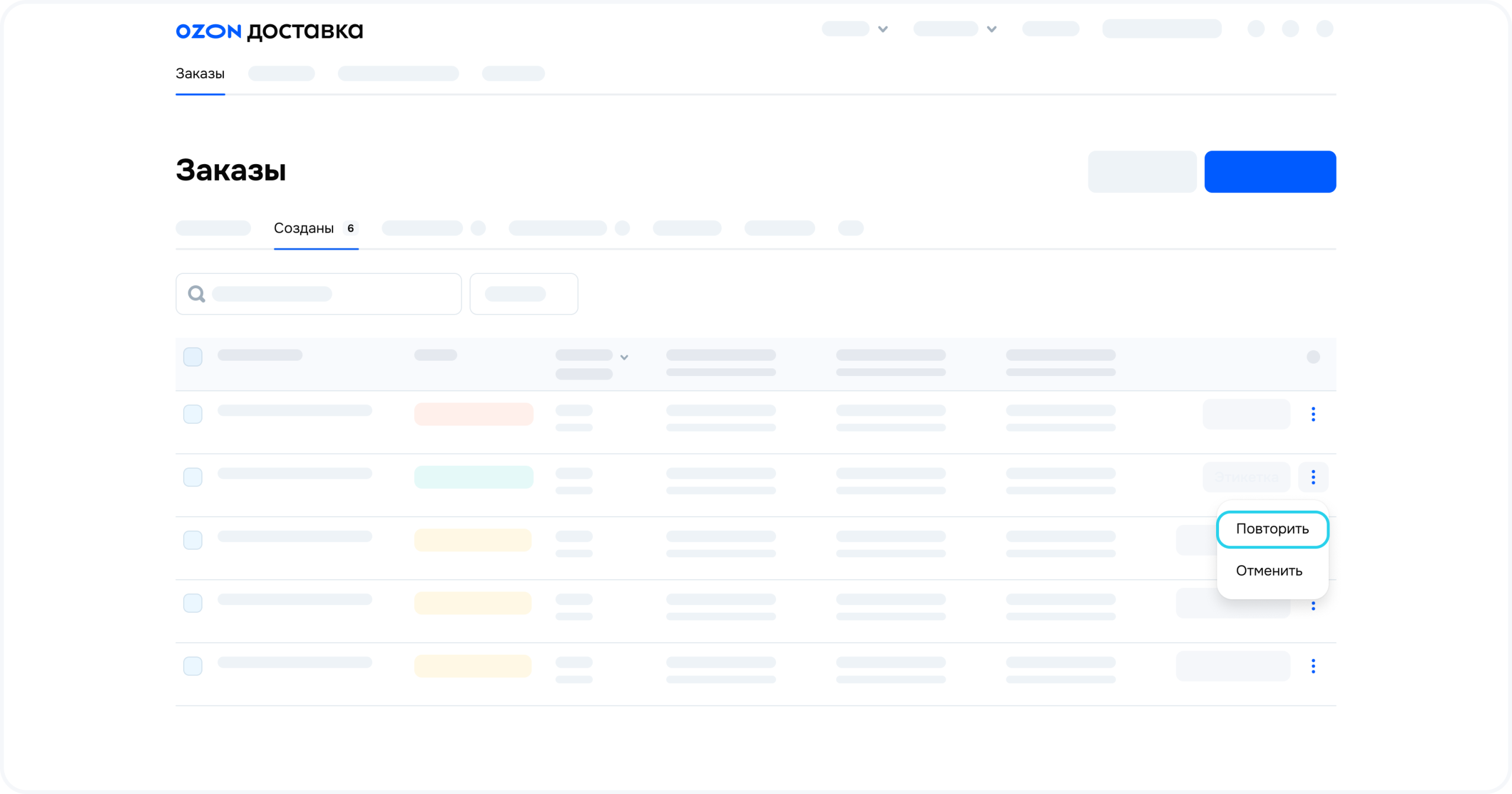
- Нажмите три точки в строке нужного заказа.
- Выберите Отменить.
Дополнительные сведения приведены в инструкции об отменах заказов.
Повторить заказ
Заказ в любом статусе можно скопировать, чтобы создать новый с такими же данными.
- Откройте вкладку Заказы.
- Нажмите три точки в строке нужного заказа.
- Выберите Повторить.
Откроется форма заказа с уже заполненными полями. При необходимости отредактируйте их и создайте заказ.
Практический совет. Перед созданием копии сравните данные исходного и нового отправлений: отдельно проверьте, что должно остаться прежним, а что изменилось. Это позволит использовать повторное оформление без переноса неактуальных сведений.
Посмотреть информацию о заказе
В разделе Заказы можно отслеживать статус и сроки доставки. На странице заказа Ozon предупредит о следующих изменениях.
- Изменился срок доставки.
- Изменился пункт выдачи.
- Ozon повторно измерил размеры отправления на складе. За сам замер дополнительной платы нет, но его результат может увеличить стоимость логистики.
Если учитывать только предварительную стоимость доставки и не проверять итоговые расходы, можно переоценить прибыль от заказа. В частности, после повторного замера логистика может оказаться дороже первоначального расчёта.
SelSup позволяет анализировать продажи, прибыль и расходы и контролировать рентабельность товаров. Такая аналитика помогает оценивать финансовый результат с учётом расходов, а не только выручки.
Если возникли проблемы с заказом, вы можете открыть спор.
Где клиент может отслеживать заказ
Заказ появится в приложении Ozon у клиента после того, как отправление перейдёт в статус Готов к отправке. Найти его можно в разделе Ozon Доставка → Заказы → Получения. Подробнее о статусах заказа.
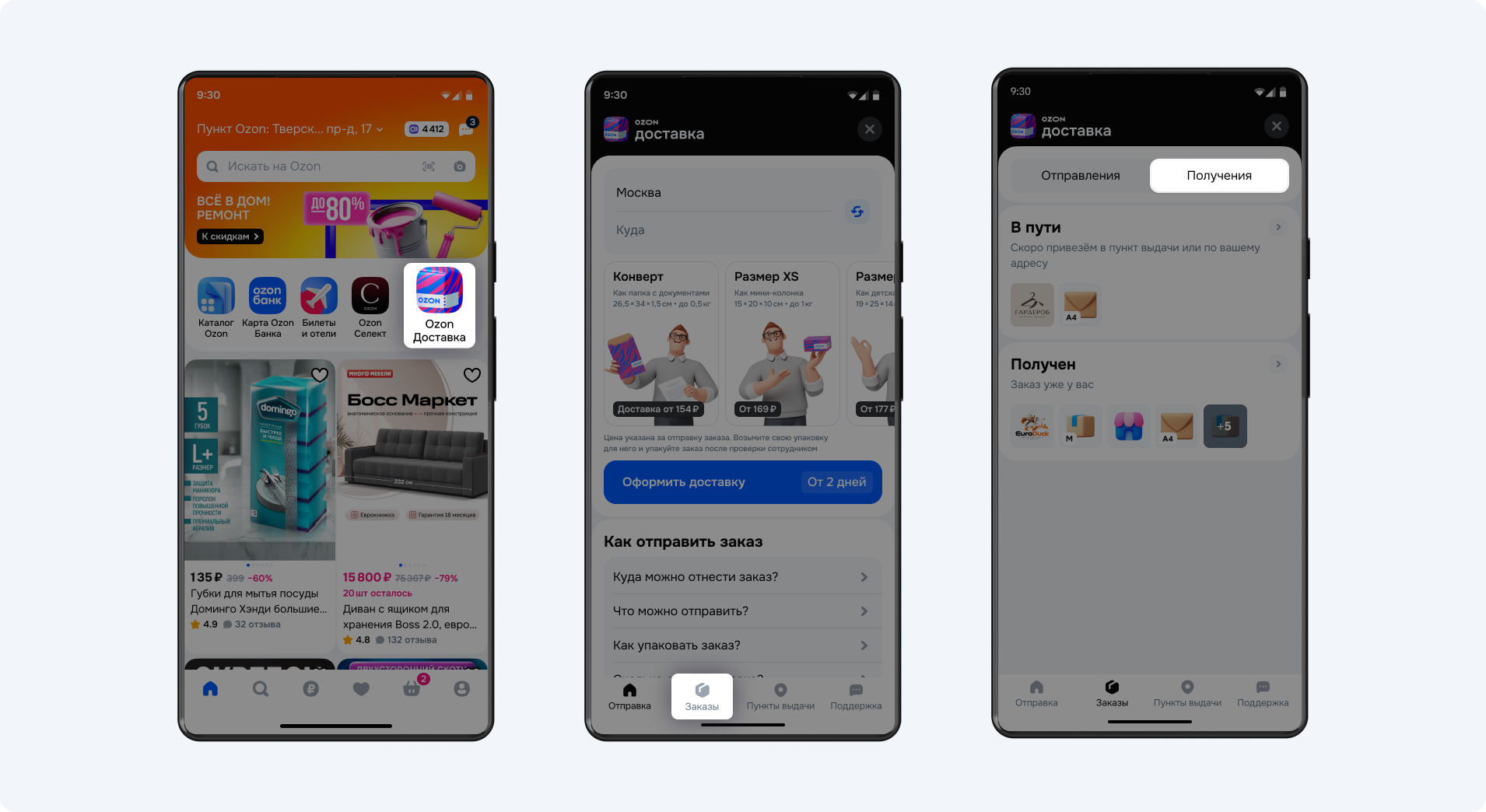
Нажав на заказ, покупатель сможет посмотреть следующие сведения.
- Номер заказа.
- Способ получения:
- Пункт выдачи — для заказов в ПВЗ доступна подробная информация о выбранном пункте.
- Адрес доставки — если заказ доставляет курьер, покупатель также сможет выбрать дату доставки.
Заказ в пункте выдачи со статусом «Можно забирать» покупатель может получить по штрихкоду из приложения — так же, как обычный заказ Ozon.
Чтобы покупатель сразу понял, от кого пришёл заказ, оформите свой магазин и укажите ссылку на сайт в личном кабинете. Тогда на карточке заказа появятся ваш логотип и кнопка «На сайт». Если логотип не добавлен, покупатель увидит стандартную картинку. Если ссылка не указана, кнопки не будет.
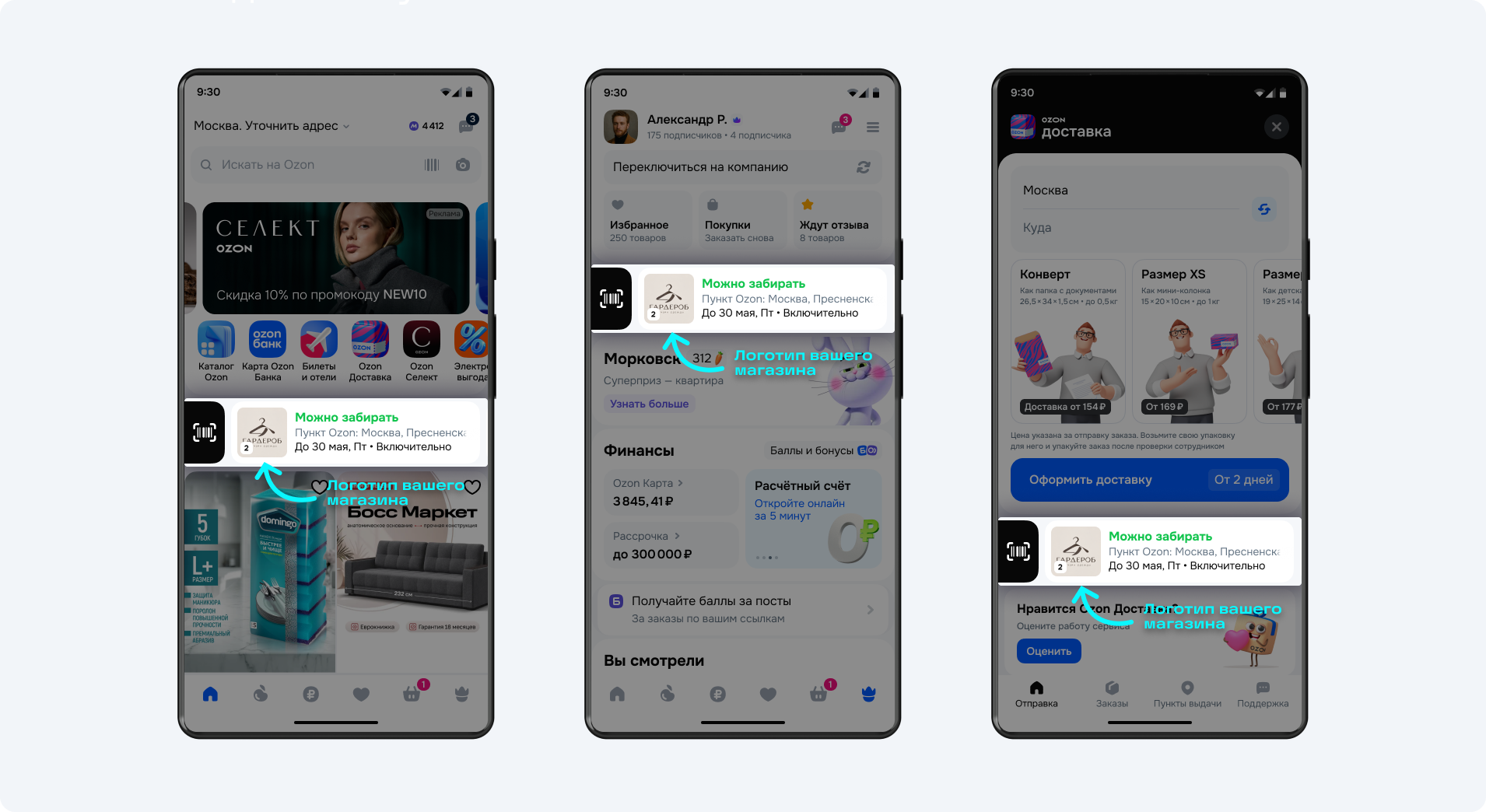
Что важно знать клиенту
- Отменить заказ в приложении Ozon нельзя. Покупатель может:
- отказаться от получения в ПВЗ или у курьера;
- попросить вас отменить заказ.
- Покупатель может забрать часть отправлений из одного заказа. Но если в одном отправлении несколько товаров, его можно либо забрать целиком, либо полностью отказаться от него. Частичного выкупа внутри отправления нет.
- Порядок доставки зависит от способа получения:
- До двери. Если в заказе несколько отправлений, курьер привозит их не все сразу, а по мере поступления. Клиент может связаться с курьером.
- В пункт выдачи. Если клиент не забрал заказ в течение 14 дней или отказался от него, заказ отменяется и возвращается продавцу.
Что такое объявленная стоимость
Ozon страхует каждое отправление. Для этого при создании заказа вы указываете объявленную стоимость — стоимость товаров в заказе, которую оцениваете самостоятельно.
Если наступит страховое событие, Ozon вернёт объявленную стоимость товаров и стоимость логистических услуг. Максимальная объявленная стоимость — 500 000 ₽. Если товары в заказе стоят дороже, разбейте его на несколько отправлений.
При оформлении компенсации Ozon может запросить документы, подтверждающие объявленную стоимость.
Практический совет. Заранее определите, где хранить подтверждающие стоимость документы, и свяжите их с номером заказа во внутреннем учёте. Так при запросе Ozon будет проще найти нужные сведения.
Что ещё полезно знать
- Настройка метода доставки.
- Отгрузка заказов.
- Работа с отменами.
Главное — проверить данные до создания заказа, подготовить каждое отправление с этикеткой и затем контролировать статус доставки и итоговую стоимость услуг. Это поможет связать оформление заказа с его фактическим результатом.
Следующий вопрос — как организовать контроль сборки, отгрузки и расходов без лишней ручной работы. На демонстрации SelSup можно посмотреть инструменты контроля заказов и аналитики прибыли и обсудить, как использовать их в ваших рабочих процессах.
Продолжайте читать и смотреть
Новости маркетплейсов, автоматизация и практические разборы ИИ — на удобной для вас площадке.