Виртуальный склад на FBO позволяет сообщить Ozon, где находятся ваши реальные склады и как с вами связаться. Создавать такие склады необязательно. Они пригодятся в следующих случаях.
- Вы отгружаете товары кросс-докингом. По данным о вашем складе Ozon сможет подобрать ближайшие точки отгрузки со свободными слотами для записи.
- Вы передаёте поставку курьеру.
- Вы создаёте заявки на вывоз товаров со складов Ozon курьером. В этом случае Ozon привезёт товары на ваш склад.
Также при создании заявки на поставку можно выбрать удобную точку отгрузки на карте.
Связанный материал — «Кластеры доставки»: что такое кластеры доставки, с каких складов Ozon в первую очередь доставляет товары в каждый из них и как кластеры влияют на стоимость товара.

Связанный материал — «Стоимость размещения товаров на складах Ozon»: как посмотреть расходы на размещение и узнать, какие товары размещены бесплатно.
Как создать склад
Откройте раздел FBO → Собственные склады, чтобы добавить склад, на котором вы храните и распределяете товары перед поставками.
В этом же разделе можно настроить отправку возвратов, отмен и невыкупов ненадлежащего качества в выбранный вами пункт выдачи. Ozon пока тестирует отправку возвратов, поэтому опция может быть доступна не всем продавцам.
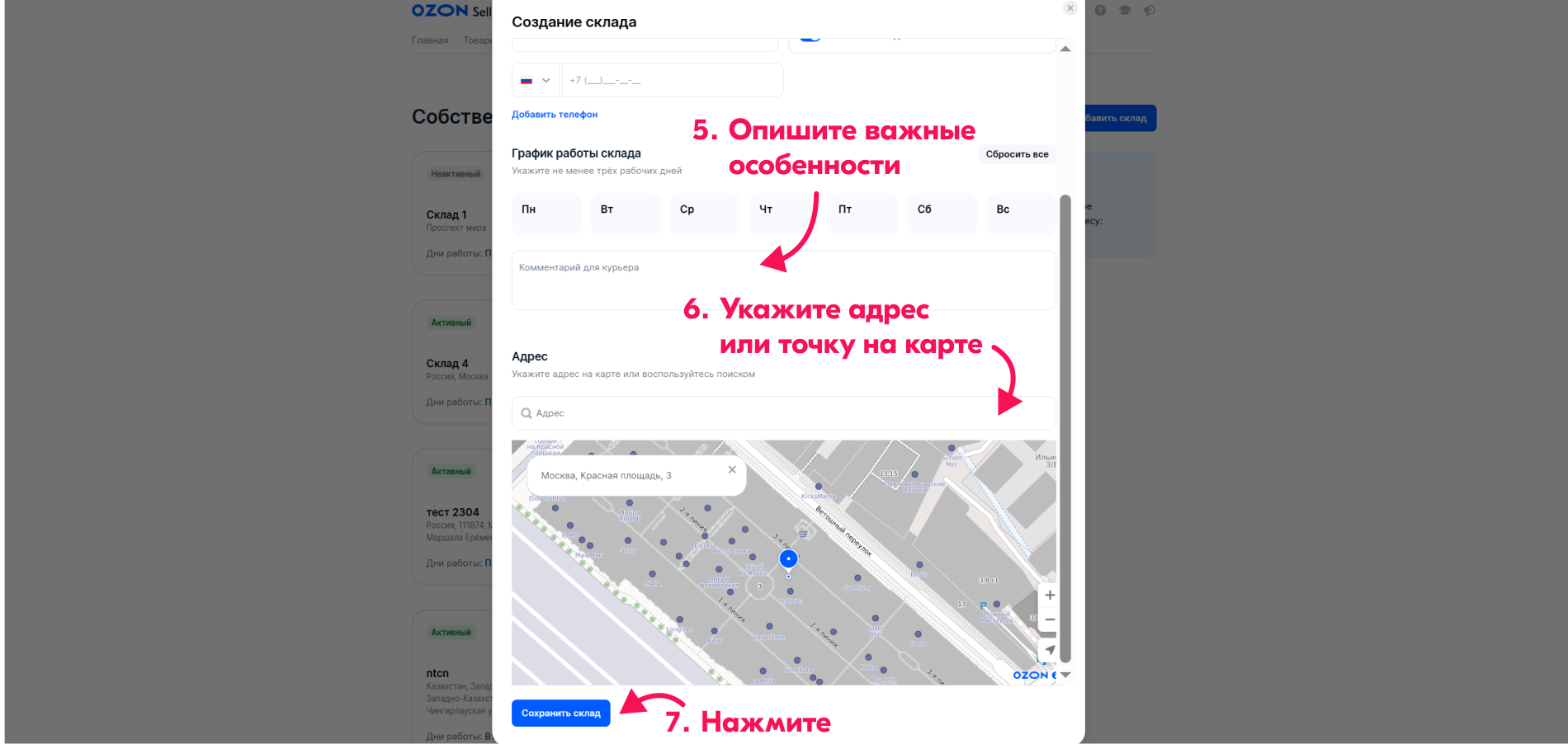
В открывшемся меню заполните пустые поля. Ozon будет автоматически подставлять эти данные в заявку на услуги.
- Укажите название склада. Оно может быть любым. Если складов несколько, выбирайте названия, по которым вам будет легко отличить один от другого.
- Настройте график работы. Отметьте не меньше трёх рабочих дней. Четыре дня можно сделать выходными.
- Выберите точку на карте или укажите реальный адрес склада. Добавьте телефоны сотрудников, по которым с ними всегда можно связаться. Если вы закажете услуги вывоза или поставок, Ozon передаст эти номера водителю.
- Проверьте статус склада. Склад со статусом Активный будет отображаться в заявках на услуги. Вы можете самостоятельно выключить этот статус в любое время.
- Если вы выбрали способ вывоза возвратов Курьером Ozon, учитывайте время доставки: Ozon сможет привезти товары только с 10:00 до 18:00 в рабочие дни вашего склада.
- Если передумали и хотите начать настройку заново, нажмите Сбросить всё.
- В поле для комментария укажите другие важные детали: например, время обеда сотрудников, технические перерывы или ограничение по высоте транспорта.
- Проверьте данные и сохраните склад. Он появится на вкладке «Собственные склады».
Практический совет: заранее соберите у ответственного сотрудника график, контактные телефоны и ограничения для транспорта. Так вы сможете заполнить карточку за один подход, не прерываясь на уточнения.
Ещё один полезный приём — использовать единый принцип названий, например город и внутреннее обозначение склада. Это поможет быстрее различать площадки при выборе склада в заявке.
Корректная карточка склада не заменяет контроль подготовки товаров. Если вести сборку и отгрузку вручную, можно пропустить ошибку в составе поставки и потратить дополнительное время на её исправление.
SelSup помогает контролировать сборку и отгрузку заказов и снижать риск ошибок ручного складского учёта. Это дополняет организацию работы склада, но не заменяет заполнение его данных в Ozon.
Как редактировать склад
Чтобы изменить данные склада, откройте раздел FBO → Собственные склады.
- Нажмите ⋮ в карточке нужного склада и выберите Редактировать.
- Измените нужные настройки. Можно отредактировать любую часть карточки, кроме адреса. Если адрес изменился, создайте новый склад с другим адресом.
- После внесения изменений нажмите Сохранить склад.
Практический совет: при смене ответственного сотрудника сверяйте не только телефон в карточке, но и сведения в комментарии. Такая совместная проверка поможет поддерживать контактные данные и описание режима работы в актуальном состоянии.
Как сделать склад неактивным
Если вы больше не пользуетесь складом или не хотите видеть его в заявках на поставку, сделайте его неактивным.
Откройте FBO → Собственные склады. На карточке нужного склада нажмите ⋮ → Деактивировать. Статус автоматически изменится на Неактивный.
При прекращении работы со складом важно отдельно контролировать фактические остатки. Если данные учёта расходятся с наличием товара, можно принять заказ, для которого не хватит товара, и потратить время на разбор ситуации.
SelSup автоматизирует учёт и обновление остатков, резервирует товары под заказы и помогает контролировать остатки по каналам продаж. Это позволяет сократить ручную работу и снизить вероятность расхождений в учёте.
Главное — поддерживать актуальные данные используемых складов, а ненужные переводить в неактивный статус. Если меняется адрес, потребуется новый склад, а не редактирование старого. Следующий вопрос — как организовать учёт товаров и контроль отгрузок при работе с несколькими складами. На демонстрации SelSup можно обсудить ваш процесс и посмотреть возможности контроля остатков, резервирования товаров и сборки заказов.
Продолжайте читать и смотреть
Новости маркетплейсов, автоматизация и практические разборы ИИ — на удобной для вас площадке.