Товары с дефектами можно продавать на Ozon с уценкой по схемам FBS и realFBS. Для этого нужно создать отдельные карточки. Уценённые товары могут участвовать во всех акциях наравне с обычными позициями.
Инструмент работает в тестовом режиме и доступен не всем продавцам. Создать карточку уценённого товара сейчас можно только в личном кабинете. Выгрузить такие товары в шаблоны XLS, через API или 1С пока нельзя.
Как создать уценённый товар в личном кабинете
Для уценённых товаров действуют те же правила и ограничения, что и для новых, включая правила возвратов. При создании карточек нужно учитывать несколько особенностей.
- Создать уценку можно только для склада FBS или realFBS и только на основе существующей карточки в вашем личном кабинете.
- Для уценённых товаров не получится сформировать штрихкоды.
- Для каждого уценённого варианта лучше создавать новую карточку. Ozon не рекомендует добавлять остатки уже проданным уценённым товарам.
Если не различать отдельные уценённые экземпляры в учёте, при сборке можно перепутать товары с разными дефектами. Тогда покупателю отправят не тот экземпляр, состояние которого описано в карточке.
SelSup помогает контролировать сборку и отгрузку заказов, резервировать товары под заказы и снижать вероятность ошибок ручного складского учёта. При этом создавать карточки уценки нужно в личном кабинете Ozon.
Курс «Инструменты для участия в акциях» — виртуальный тренажёр с подсказками и объяснениями.

Статья «Уценка товаров» объясняет, как работать с уценёнными товарами на FBO, FBS и realFBS.

Шаг 1. Выберите исходный товар
Покупатели увидят в названии пометку «Товар уценённый». Например, «Деревянный стул» будет называться «Деревянный стул. Товар уценённый». Эта пометка также отразится в ваших отчётных документах.
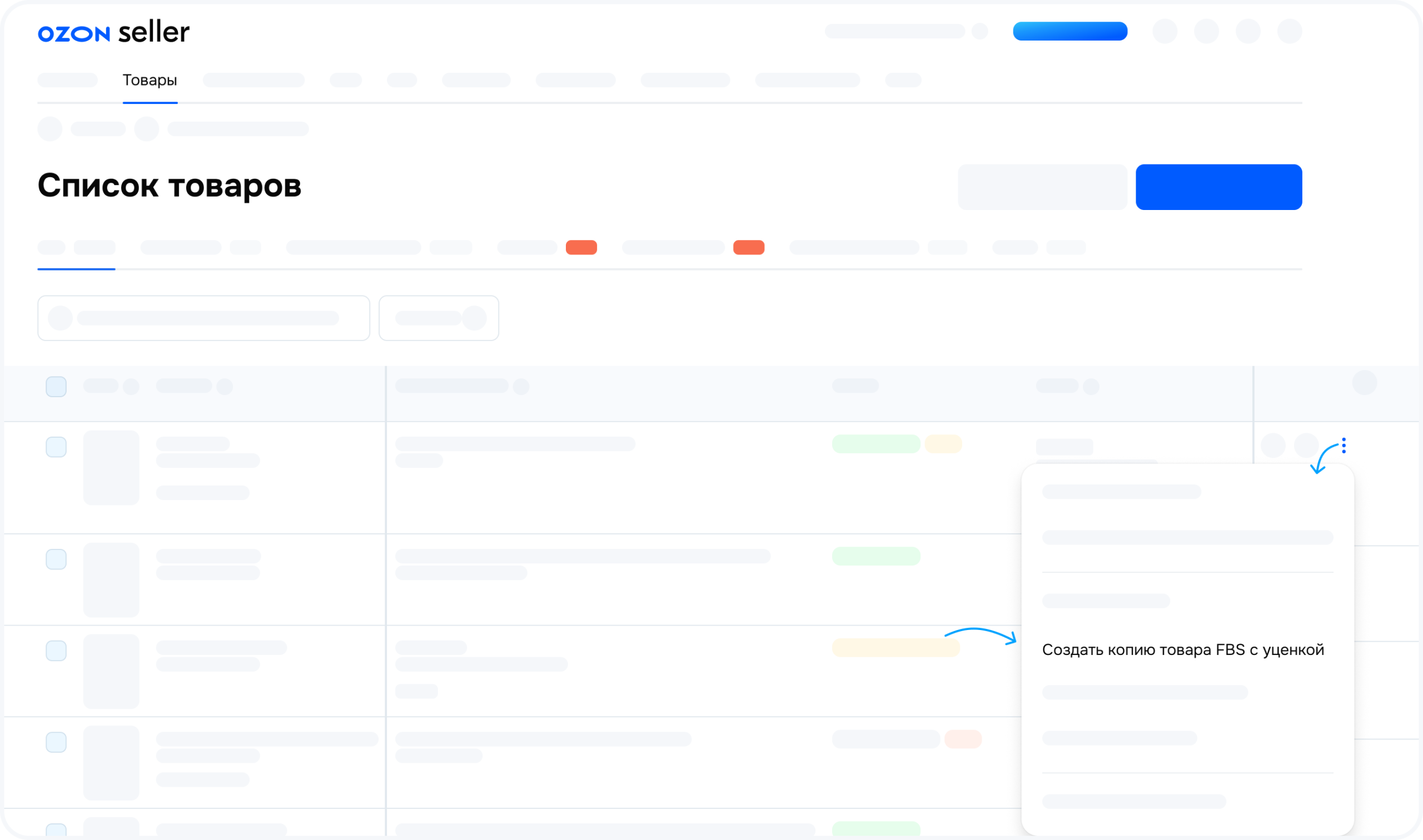
Откройте Товары → Список товаров и выберите карточку, на основе которой хотите создать уценку FBS. Нажмите ⋮ → Создать копию товара FBS с уценкой.
Практический совет. Перед копированием сопоставьте выбранную карточку с конкретным экземпляром товара. Так вы сразу убедитесь, что создаёте уценку от нужной позиции, и не потратите время на заполнение неподходящей копии.
Шаг 2. Заполните характеристики уценки и выберите склад
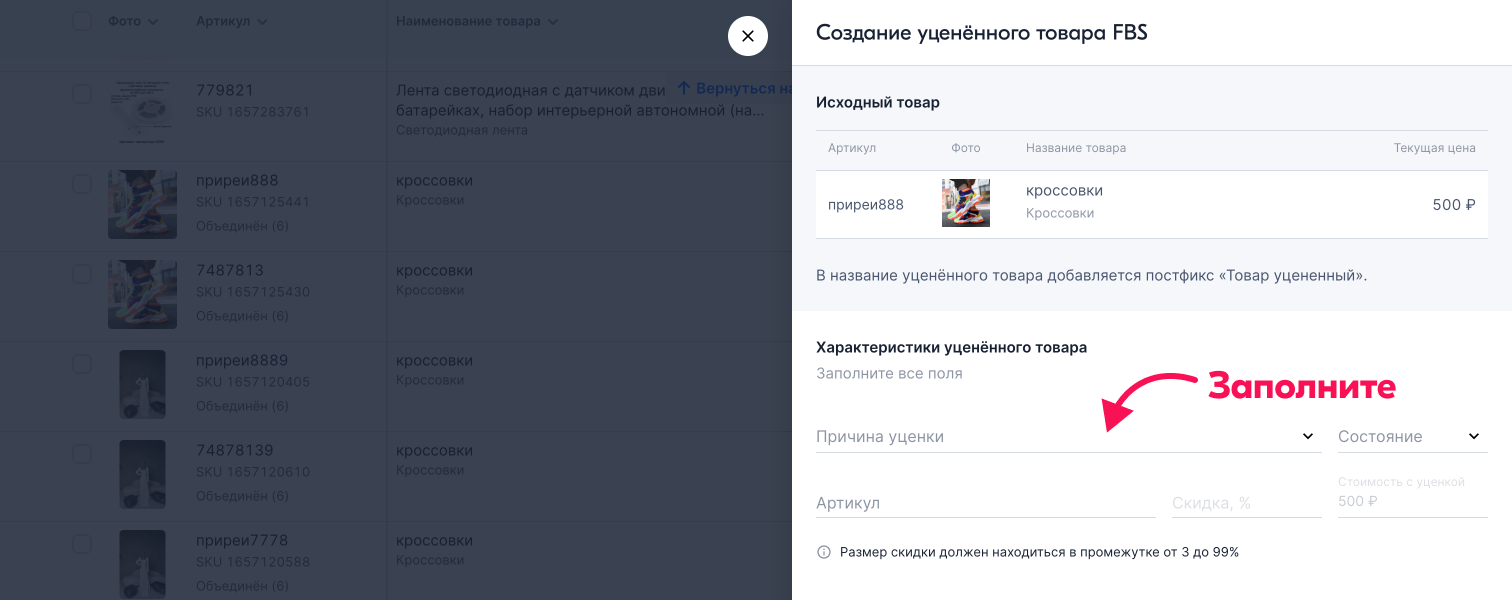
- Причина уценки. Выберите одну или несколько причин из списка. Для каждой категории предусмотрен свой список. Эти сведения помогут покупателю понять, что не так с товаром.
- Состояние. Укажите «новый» или «б/у». По этой характеристике покупатели смогут находить уценённые товары через фильтры. К б/у относится продукция, которая использовалась на витрине, а также товары, возвращённые покупателями без упаковки, с дефектами или другими видимыми отличиями от новых. Товары с признаками длительного использования продавать запрещено.
- Артикул. Укажите уникальный код товара. Он должен отличаться от артикула исходного товара, для которого вы создаёте уценку.
- Комментарий. Здесь можно подробнее описать причины уценки и состояние товара. Это поможет покупателю составить полное представление о предложении и решить, подходит ли ему покупка.
- Скидка. Для уценённого товара устанавливают не цену, а размер скидки — от 1% до 99%. Доступные значения зависят от категории. Стоимость уценённого варианта меняется вслед за ценой оригинала. Например, если фитнес-браслет во время акции стоит 2000 рублей, его уценённый вариант со скидкой 10% будет стоить 1800 рублей. После окончания акции, когда цена браслета вырастет до 2200 рублей, стоимость уценённого варианта увеличится до 1980 рублей.
- Склад FBS или realFBS. Выберите нужный склад из списка. Ozon автоматически укажет остаток, равный единице. Увеличить его нельзя: даже для 10 уценённых товаров одного вида нужно создать 10 отдельных карточек, поскольку дефекты могут различаться.
Не оценивайте выгодность уценки только по цене в момент создания карточки: при снижении цены оригинала снизится и стоимость уценённого экземпляра. Если не учитывать эту зависимость, фактическая прибыль от продажи может оказаться ниже ожидаемой.
SelSup позволяет анализировать продажи, прибыль и расходы, а также контролировать рентабельность товаров. Такая аналитика помогает оценивать финансовый результат, а не ориентироваться только на размер скидки в карточке.
Шаг 3. Загрузите фотографии уценённого товара
Обязательно загрузите одно главное фото уценённого товара, на котором видны его недочёты. При желании можно добавить ещё 6 дополнительных фотографий.
Ozon разместит эти изображения в карточке вместе с фотографиями исходного товара — до или после них. Важно различать главное фото, которое вы загружаете для уценки, и главное изображение самой карточки: главной в карточке в любом случае останется фотография исходного товара без повреждений.
Чтобы фотографии уценённого товара прошли модерацию, соблюдайте следующие требования.
- Покажите на фотографиях все дефекты, указанные в разделе «Причина уценки».
- В кадре должен быть только товар — без людей, частей тела, склада или производства.
- На главном фото товар или комплект товаров из описания должен быть виден полностью. На дополнительных фотографиях можно показать повреждения крупным планом.
- Используйте цветные фотографии.
- На изображениях не должно быть контактных данных, ссылок, описаний акции, водяных знаков и нецензурных слов.
- Товар должен быть чётко виден.
- На фотографиях не должно быть изображений алкоголя и табачной продукции.
- Товар на фото не должен быть перевёрнутым.
Практический совет. Перед загрузкой сопоставьте выбранные причины уценки со снимками: для каждого указанного дефекта найдите фотографию, на которой он хорошо различим. Такая проверка поможет подготовить полный набор изображений без повторной съёмки.
Ozon рекомендует фотографировать товар в хорошо освещённом месте на светлом нейтральном фоне — лучше всего на белом.
Когда заполните все поля, нажмите Создать. Карточка уценки появится в вашем магазине в течение 5 часов. Найти её можно в разделе Товары → Список товаров: Ozon отметит товар значком Уценка.
Для каких товаров нельзя создать копию с уценкой
Создать уценку нельзя для товаров из следующих категорий.
- Бритвы и лезвия.
- Витамины и БАДы.
- Декоративная косметика.
- Драгоценные камни.
- Зоокорма, если нарушена герметичность упаковки.
- Косметика по уходу за кожей и волосами.
- Косметические средства для детей и беременных.
- Лекарственные средства.
- Личная гигиена, если нарушена герметичность упаковки.
- Маркетинговые материалы.
- Напитки.
- Нижнее бельё.
- Одноразовые товары.
- Парфюмерия, ароматерапия.
- Пиротехника.
- Продукты питания.
- Товары для табакокурения.
- Товары для взрослых.
- Цифровые книги, сертификаты, программное обеспечение.
- Ювелирные изделия.
- Шейкеры для спортивного питания.
- Спортивные бутылки для воды.
- Комплектующие для оборудования, техники, приборов.
- Ozon Card.
Неодимовые магниты с уценкой можно продавать только по realFBS: логистика Ozon их не примет.
Полный список запрещённых категорий и подкатегорий доступен для скачивания в PDF.
Также создать уценённый вариант не получится, если исходный товар соответствует хотя бы одному из следующих условий.
- Ещё не создан.
- Находится на модерации.
- Снят с продажи.
- С ошибками.
- Обновляется.
- Входит в список запрещённых к продаже товаров.
Дополнительные пояснения приведены в материале о статусах товара.
Как редактировать уценённый товар
Редактировать уценённый товар можно только в личном кабинете. Изменения через шаблоны или API пока недоступны.
Как изменить только скидку на товар
- Откройте раздел Цены и акции → Цены на товары.
- Нажмите элемент редактирования возле товара с уценкой.
- Измените цену.
- Нажмите Сохранить.

Как изменить причину уценки, состояние, скидку, комментарий или фотографии
- Откройте раздел Товары → Список товаров.
- В строке уценённого товара нажмите ⋮ → Редактировать характеристики уценки.
- Измените нужные поля.
- Нажмите Сохранить.
Ozon обновит товар после того, как изменения пройдут модерацию. Обычно это занимает не больше часа. До завершения проверки товар продолжит продаваться в первоначальном виде.
Как изменить другие поля
Если нужно изменить другие поля, сначала отредактируйте их у исходного товара, затем создайте новый уценённый вариант. Старый уценённый товар нужно перенести в архив.
Товары из архива не продаются, но остаются видны на сайте — например, в избранном или списке заказов у покупателей.
Если возникнут трудности, напишите в поддержку по пути Товары и цены → Карточка товара → Наполнение карточки → Создание и редактирование товаров.
Практический совет. До редактирования составьте список всех нужных изменений и разделите их на характеристики уценки и остальные поля. Так вы заранее поймёте, достаточно ли отредактировать существующую уценку или потребуется новая карточка, и сможете выполнить связанные правки за один подход.
При замене карточки легко потерять связь между конкретным экземпляром, старым артикулом и новым предложением. Такая путаница усложняет учёт и отнимает время при проверке заказов.
SelSup помогает вести товарный каталог, контролировать остатки и сборку заказов — это позволяет сократить ручную сверку товаров и заказов. Само редактирование уценки и перенос старой карточки в архив по-прежнему выполняются в личном кабинете Ozon.
Главное в работе с уценкой — связать отдельную карточку с конкретным экземпляром, точно описать его состояние и учитывать зависимость стоимости от цены оригинала. Следующий вопрос — как организовать учёт таких экземпляров рядом с обычными товарами. На демонстрации SelSup можно обсудить ведение каталога, контроль сборки и анализ рентабельности, чтобы понять, как выстроить эти процессы в вашей работе.
Продолжайте читать и смотреть
Новости маркетплейсов, автоматизация и практические разборы ИИ — на удобной для вас площадке.