Создать карточку товара
В приложении Ozon Seller можно создать карточку товара: заполнить основные сведения и характеристики, добавить фото и другие материалы, а затем выбрать настройки продвижения и лояльности.
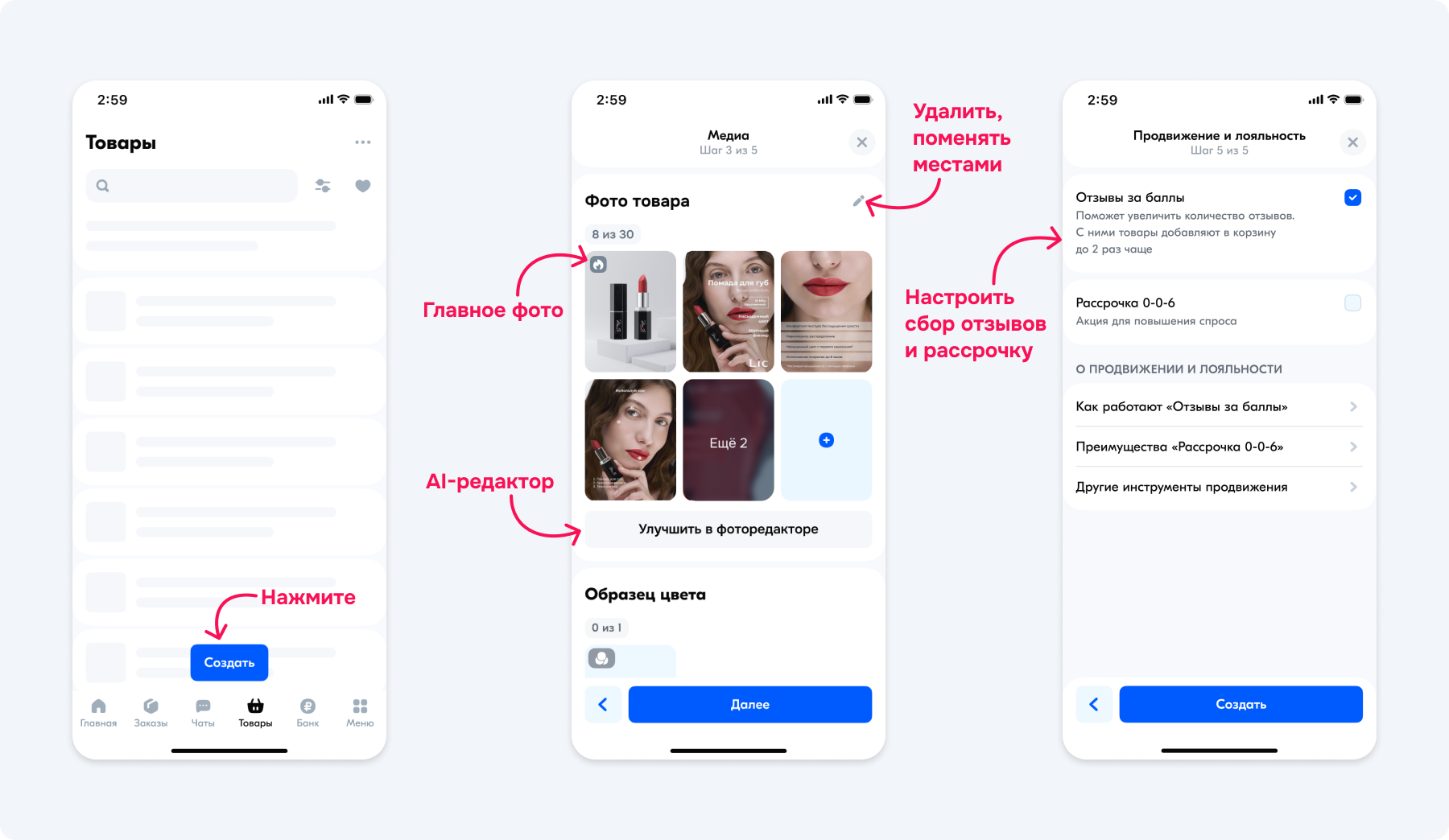
- Откройте вкладку Товары.
- Нажмите Создать.
- Укажите название товара. Чтобы карточка прошла модерацию, название должно соответствовать требованиям Ozon. Если указать в нём тип, бренд, пол и размер, соответствующие поля карточки заполнятся автоматически.
- Нажмите Далее.
- Заполните основную информацию о товаре:
- Категория. От неё зависит вознаграждение за продажу.
- Артикул. Это номер товара в вашей базе. Он должен быть уникальным в пределах вашего ассортимента.
- Предельная цена. Цена товара не поднимется выше указанного значения.
- Зачёркнутая цена. Покупатели увидят её зачёркнутой, если товар будет добавлен в акцию Ozon или в вашу собственную акцию с механикой «Скидка». Зачёркнутая цена должна быть выше предельной.
- Ставка НДС на товар. Для большинства товаров действует ставка 22%, но некоторые позиции облагаются НДС по ставке 10% — например, мясо, детская продукция и другие товары.
- Вес и габариты товара в упаковке. Указывайте их без ошибок: если значения будут отличаться от максимальных или минимальных по категории, товар не попадёт в продажу.
- Нажмите Далее.
- Укажите характеристики товара. Список характеристик зависит от выбранной категории.
- Нажмите Далее.
- Добавьте материалы для карточки:
- Фото — от 1 до 50 изображений: одно главное, которое Ozon отмечает значком, и до 49 дополнительных. В редакторе можно дорисовать края фотографии, сгенерировать или удалить фон, улучшить качество.
- Образец цвета — миниатюру с оттенком товара, крупным фрагментом или мазком краски.
- Видео и видеообложку.
- Rich-контент.
Образец цвета может быть только один: он используется для переключателя вариантов в карточке. Если у товара нет вариаций по цветам, загружать образец не нужно — на сайте он не отобразится.
- Нажмите Далее.
- Проверьте настройки продвижения и лояльности. Можно сразу подключить товару ускоренный сбор отзывов и рассрочку. Отключить их можно в любой момент.
- Нажмите Создать.
Практический совет: перед заполнением подготовьте в одном месте артикул, цены, ставку НДС, вес и габариты в упаковке. Так не придётся прерывать создание карточки, чтобы искать данные, а перед отправкой будет проще сверить значения.
Отдельно проверьте соотношение предельной и зачёркнутой цен. При ручном заполнении нескольких карточек легко перепутать значения — тогда придётся возвращаться к редактированию и заново проверять цены.
SelSup позволяет управлять товарным каталогом, работать с карточками и ценами. Это помогает сократить ручную работу с ассортиментом и снизить вероятность ошибок при ведении большого числа товаров.
Ещё один полезный приём: заранее разложите материалы по товарам и обозначьте, какое фото должно стать главным. Образец цвета готовьте только для товаров с цветовыми вариациями: так вы не потратите время на загрузку миниатюры, которая не отобразится на сайте.

Изменить карточку товара
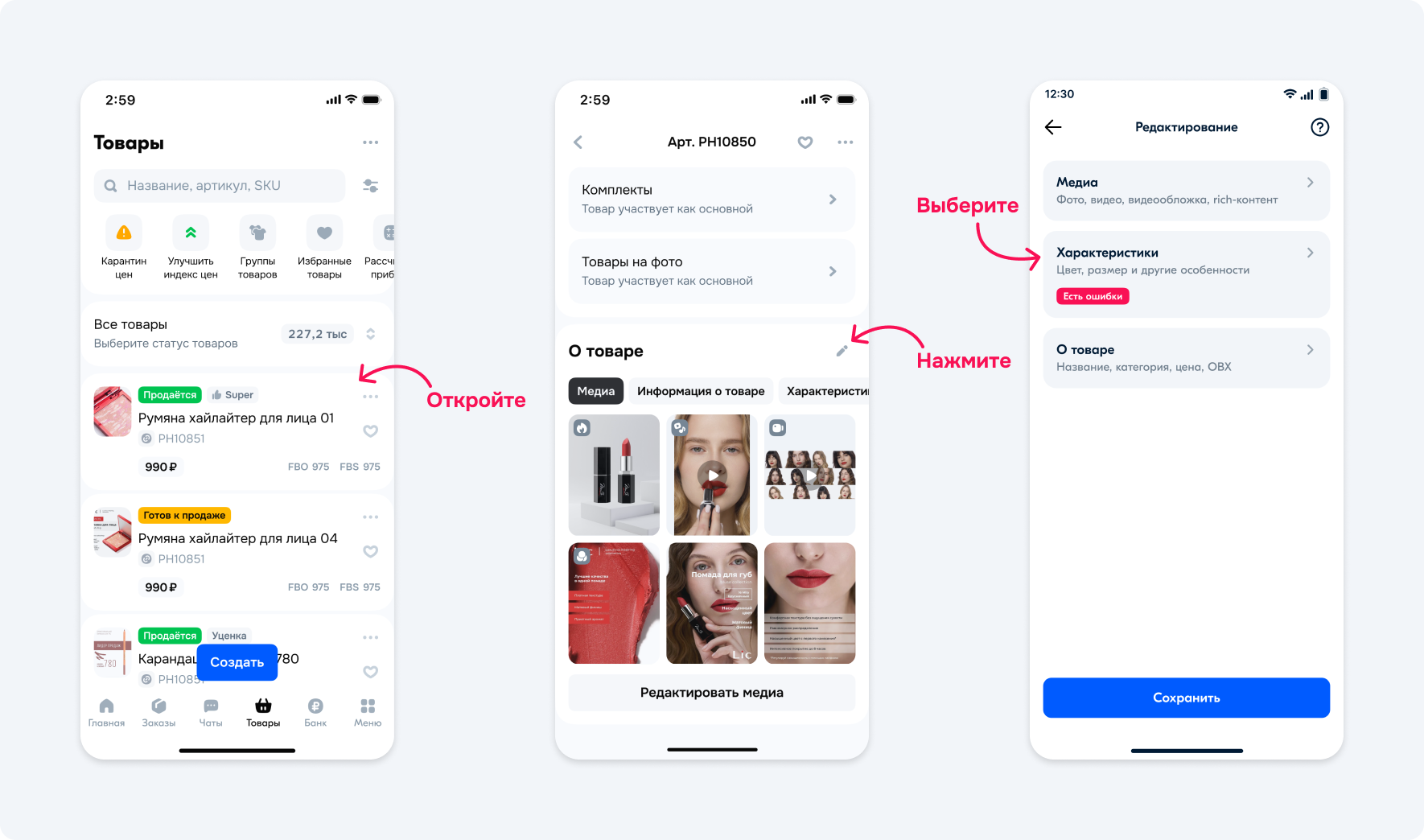
- Откройте вкладку Товары.
- Выберите нужную карточку.
- В разделе О товаре нажмите элемент редактирования.
- Выберите раздел в зависимости от того, что нужно изменить:
- Медиа — фото, видео или rich-контент.
- Характеристики — параметры товара, аннотацию или хештеги.
- О товаре — название, штрихкод, артикул, цену или ОВХ.
- Измените нужные поля.
- Нажмите Применить, затем Сохранить.
Если при изменении цены внести не то значение, расчётная прибыль от продажи тоже изменится. Поэтому важно проверять не только саму цифру в карточке, но и то, насколько выгодной остаётся продажа.
SelSup помогает управлять ценами и анализировать продажи, прибыль и расходы. Контроль рентабельности товаров позволяет оценивать финансовый результат и принимать решения о ценах не только по выручке.
Совет по организации работы: перед редактированием составьте короткий список изменений и распределите их по разделам «Медиа», «Характеристики» и «О товаре». Это особенно удобно, если карточку готовят несколько сотрудников: будет проще проверить, все ли согласованные правки внесены.

Если какое-то поле заполнено неправильно, Ozon покажет красную отметку об ошибке на экране Редактирование.
Главный ориентир при работе с карточкой — точные исходные данные и проверка внесённых изменений. При создании последовательно заполните сведения и материалы, а при редактировании завершите работу командами «Применить» и «Сохранить».
Следующий вопрос — как вести карточки и цены, когда ассортимент растёт. На демонстрации SelSup можно посмотреть работу с товарным каталогом и управлением ценами, а также обсудить, как использовать аналитику прибыли и расходов для контроля рентабельности товаров.
Продолжайте читать и смотреть
Новости маркетплейсов, автоматизация и практические разборы ИИ — на удобной для вас площадке.