Название магазина на Ozon помогает покупателям узнавать компанию и возвращаться за покупками. Оно отображается в карточках товаров в поиске и каталоге, при просмотре товара, в избранном и корзине.
Изменить название магазина можно только после заключения Договора.
Курс «Витрина магазина» рассказывает, как витрина помогла продавцам увеличить продажи.

В видео «Как создать витрину магазина на Ozon» показано, как собрать витрину в личном кабинете продавца и синхронизировать её версии для смартфона и компьютера.

Как поменять название магазина
Изменять название могут только сотрудники с ролями «Управляющий» и «Администратор». Права сотрудников описаны в материале о ролях в личном кабинете.
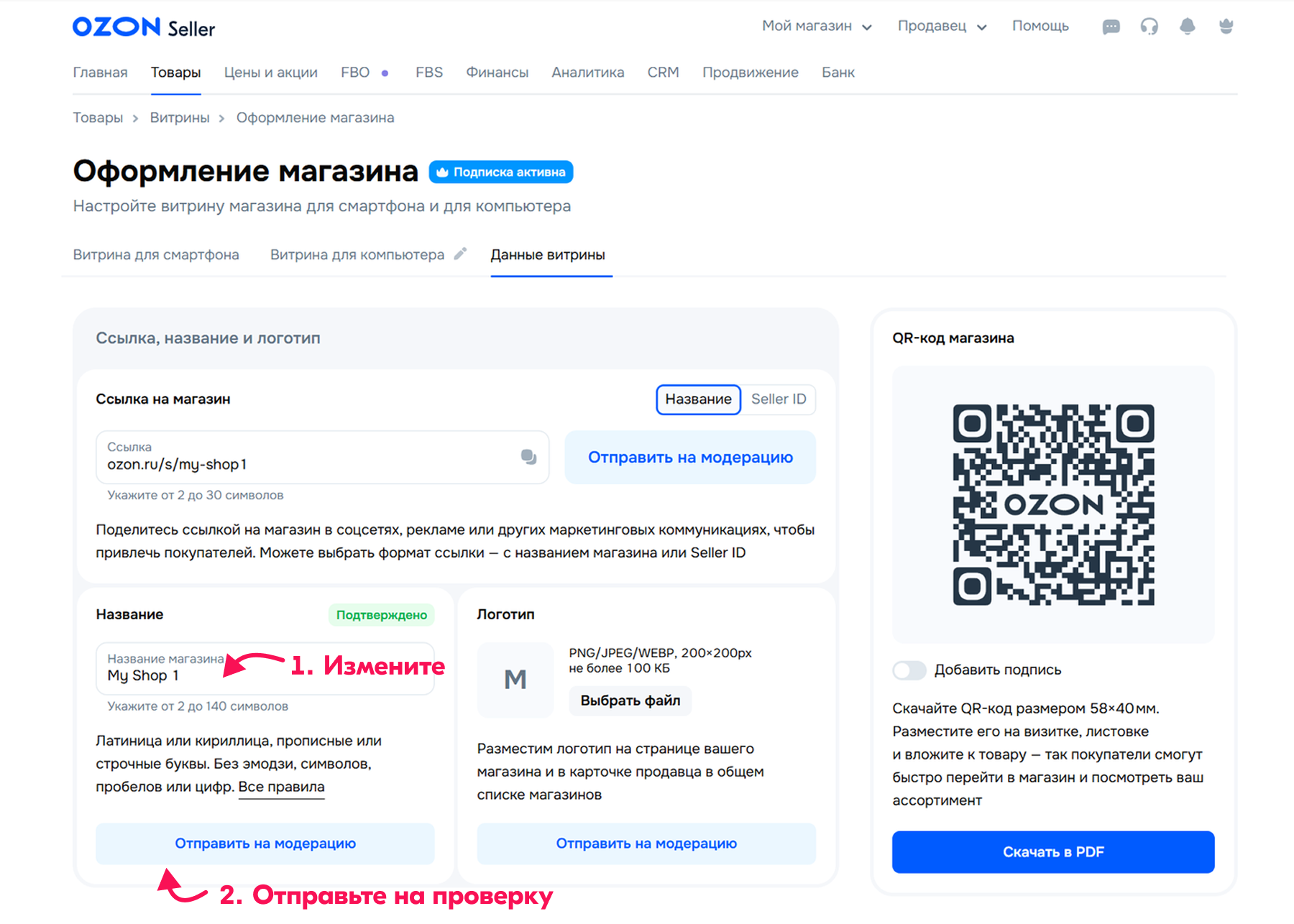
- Откройте Товары → Оформление магазина и перейдите на вкладку Данные магазина.
- В блоке Название магазина укажите новый вариант. В названии не должно быть:
- нецензурных выражений и жаргона;
- эмодзи и нечитаемых символов;
- опечаток;
- контактов магазина, ссылок на сайт и телефонных номеров;
- слов «лучший», «первый», «самый» и других эпитетов, которые нельзя подтвердить документально;
- перечисления видов товаров;
- чужих товарных знаков;
- слов «Ozon» и «Озон».
- Нажмите Отправить на модерацию. Кнопка будет активна, если название соответствует всем условиям:
- содержит от 2 до 140 символов;
- написано кириллицей или латиницей в любом регистре, без специальных символов и эмодзи;
- не совпадает с текущим названием, названием на модерации или вариантом, который Ozon отклонил раньше.
Практический совет. До ввода названия подготовьте его в отдельном документе и проверьте по списку ограничений. Так удобнее заметить опечатки и согласовать окончательный вариант с сотрудниками до отправки на модерацию.
Ozon проверит название в течение двух рабочих дней. Результат придёт на ваш email. Также Ozon обновит статус на вкладке Информация о магазине.
- Если название соответствует правилам Ozon и не нарушает законы, оно появится в личном кабинете и на карточках товаров.
- Если Ozon отклонит заявку из-за нарушений и у магазина не было ранее подтверждённого названия, вместо него будет указано юридическое наименование организации. Для индивидуального предпринимателя или самозанятого Ozon укажет ФИО.
Система автоматически уберёт пробелы перед названием и после него, но сохранит регистр букв. Можно использовать как заглавные, так и строчные буквы, в том числе написать всё название в одном регистре. При смене названия магазина ссылка не изменится.
Если помимо названия магазина нужно изменить другие данные, порядок действий зависит от того, какие именно сведения вы меняете.
- ИНН — зарегистрируйте новый личный кабинет.
- Другие реквизиты — напишите в поддержку по теме Финансы и Кредитование → Финансы → Изменить реквизиты. Дополнительные пояснения есть в материале о смене реквизитов.
- Email или телефон для уведомлений — самостоятельно отредактируйте их в настройках.
Как поменять логотип магазина
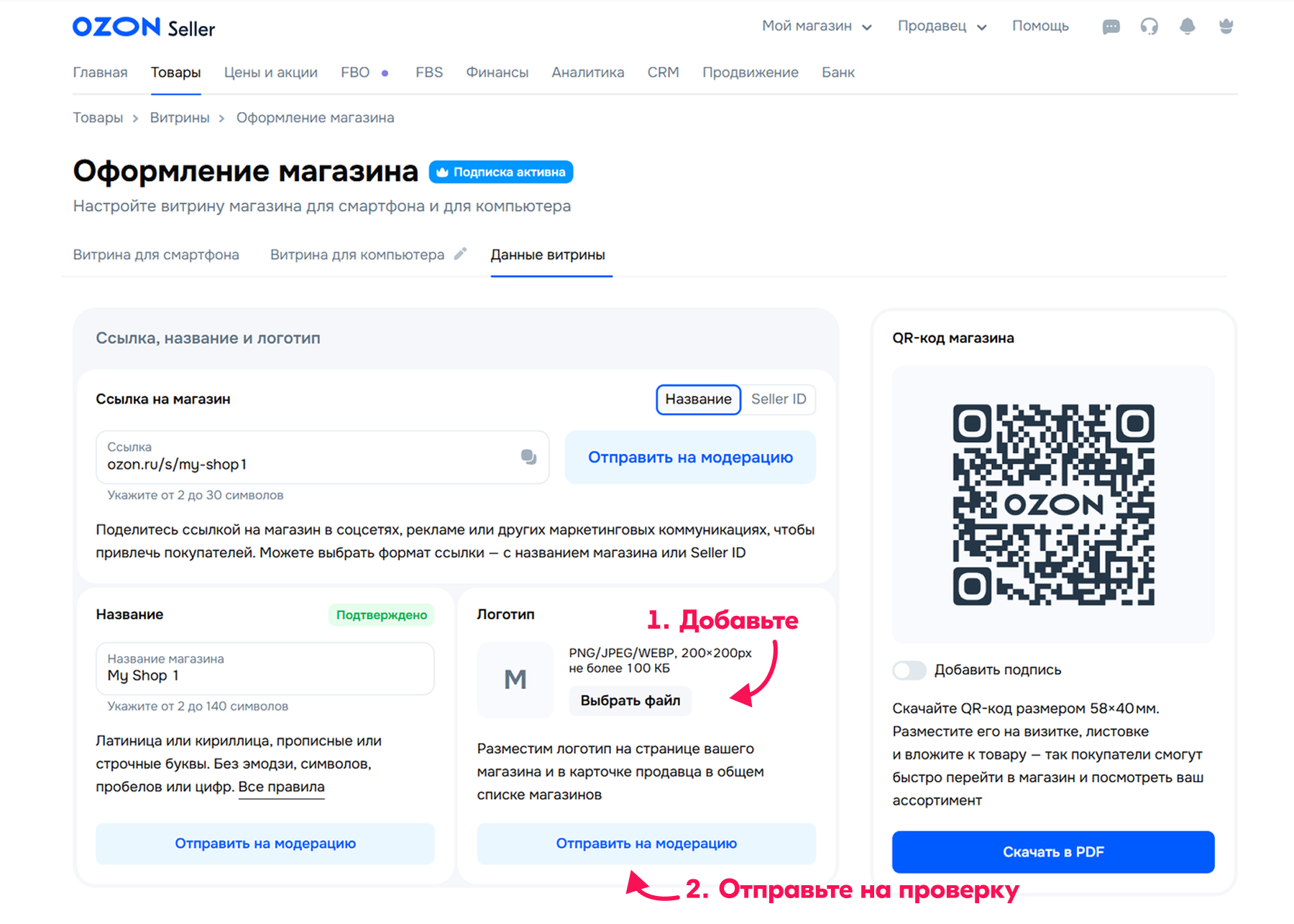
- Откройте Товары → Оформление магазина и перейдите на вкладку Данные магазина.
- В блоке Логотип добавьте изображение, если логотипа ещё нет, или замените существующее. Файл должен соответствовать требованиям:
- размер — 200 × 200 пикселей;
- вес — не более 500 КБ;
- формат — JPG, PNG или WEBP.
- После загрузки или изменения логотипа нажмите Отправить на модерацию. Проверка занимает до двух дней. Если логотип не пройдёт модерацию, Ozon заменит его на изображение, которое было установлено по умолчанию.
Практический совет. Заранее сохраните отдельный файл логотипа в нужном размере и формате и проверьте его вес. Это позволит сразу загрузить подготовленное изображение, не возвращаясь к его обработке во время настройки магазина.
Подготовка оформления — лишь часть работы с магазином. Если одновременно вручную поддерживать большой каталог, сотрудникам приходится тратить время и на оформление, и на повторяющиеся товарные операции.
SelSup помогает управлять товарным каталогом и работать с карточками товаров. Это позволяет сократить ручную работу с ассортиментом и освободить время для задач оформления; требования Ozon к логотипу при этом нужно проверять отдельно.
Ограничения для названия магазина
Перед отправкой заявки проверьте название по полному перечню запретов. В нём не должно быть следующих элементов.
- Нецензурных выражений и жаргона.
- Эмодзи и нечитаемых символов.
- Опечаток.
- Контактов магазина, ссылок на сайт и телефонных номеров.
- Слов «лучший», «первый», «самый», «крупнейший», «лидер» и других эпитетов, которые нельзя подтвердить документально и которые создают впечатление о преимуществе товара перед другими продавцами.
- Перечисления видов товаров.
- Чужих товарных знаков.
- Слов «Ozon» и «Озон».
- Названий государств, международных союзов, органов власти и общественных объединений.
- Любых сравнений с конкурентами, которые нельзя объективно проверить или которые содержат негативную оценку.
Ссылка на магазин и QR-код
Поделитесь ссылкой или QR-кодом магазина, чтобы покупатели могли быстро перейти в него и посмотреть ассортимент. Для работы со ссылкой и QR-кодом доступны следующие возможности.
Изменить название магазина в ссылке
Редактировать название магазина в ссылке могут только сотрудники с ролями «Управляющий» и «Администратор». Подробности о правах сотрудников приведены в материале о ролях в личном кабинете. Ссылку с Seller ID изменить нельзя.
Название магазина в ссылке может содержать только:
- строчные латинские буквы;
- цифры;
- дефис «-».
Не используйте:
- дефис в начале или конце;
- дефис с последовательностью цифр в конце, например «-12345»;
- нецензурные или запрещённые слова.
Пока новая ссылка проходит модерацию, действует старая. После одобрения новой ссылки старая перестанет работать. При смене названия магазина ссылка не изменится.
Если после одобрения новой ссылки оставить старый адрес в рекламе, покупатели не смогут перейти по нему в магазин. Это может привести к бесполезным рекламным расходам и потере потенциальных продаж.
SelSup помогает анализировать продажи, расходы и прибыль. При изменениях в оформлении и продвижении магазина эти показатели полезно сопоставлять, чтобы оценивать финансовый результат. Замену старых ссылок в рекламных материалах нужно контролировать отдельно.
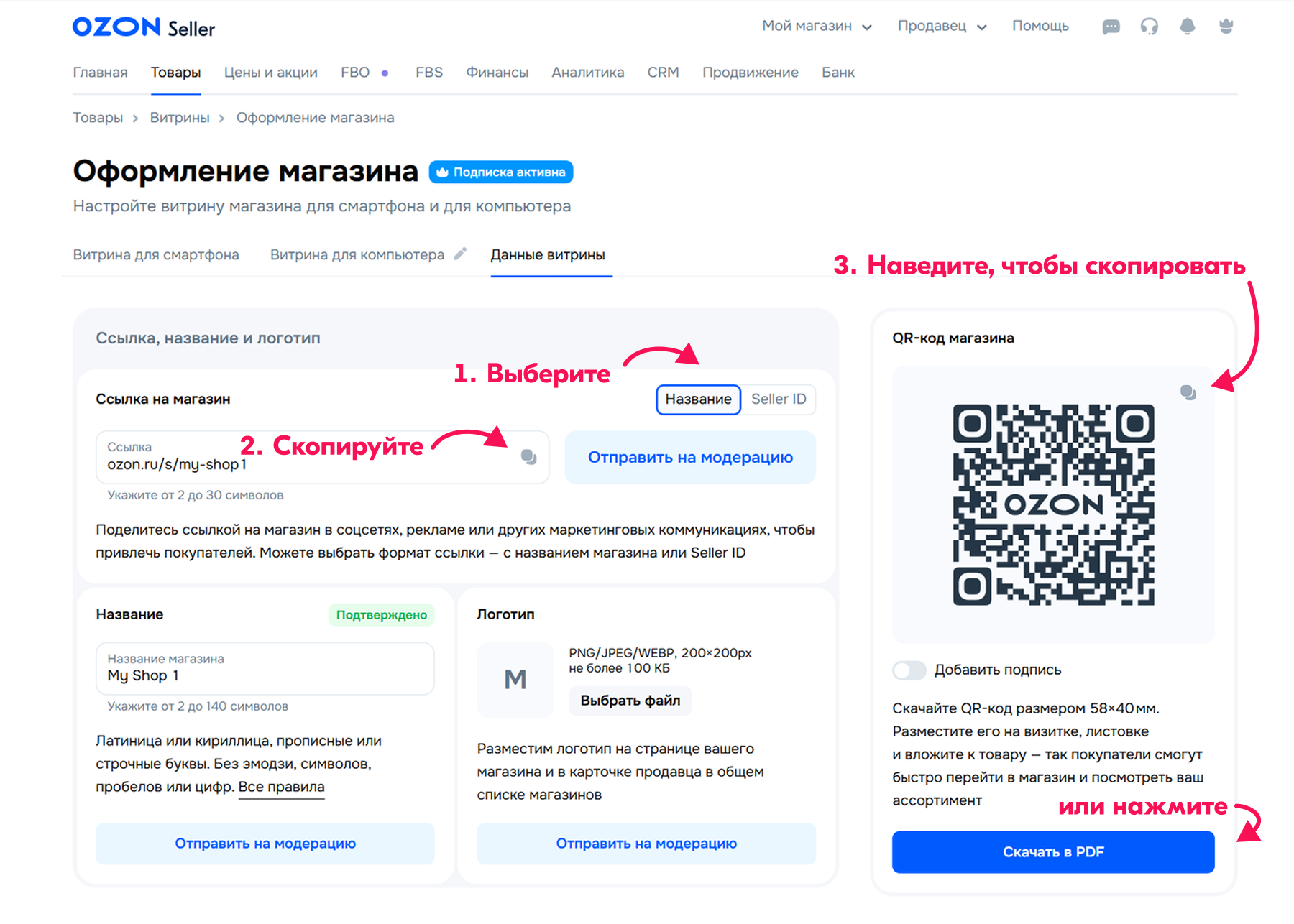
Скопировать ссылку на магазин
В строке «Ссылка» нажмите значок копирования. Ссылкой можно делиться в соцсетях, рекламе и других маркетинговых коммуникациях.
Скачать или скопировать QR-код
В блоке «QR-код магазина» нажмите Скачать в PDF. Такой код удобно размещать на визитках, листовках и вкладышах к товару.
В этом же блоке можно:
- добавить к QR-коду надпись или оставить его без текста;
- скопировать QR-код для использования в других материалах.
Практический совет. Перед изменением редактируемой ссылки составьте список мест, где она опубликована: соцсети, объявления и другие материалы. После одобрения нового адреса используйте этот список для замены ссылок — так проще проверить все размещения и не выполнять поиск заново.

В исходной инструкции есть расхождение: в этом пояснении сказано, что при изменении названия магазина изменится и ссылка, хотя выше указано, что смена названия не меняет ссылку. При планировании изменений учитывайте эту неоднозначность.
При этом QR-код останется прежним: он содержит неизменяемую ссылку с вашим Seller ID. Поэтому обновлять QR-код в рекламных материалах не придётся.
Как посмотреть статус заявки и историю изменений названия
Откройте Товары → Оформление магазина → Данные магазина. На этой вкладке можно посмотреть статус заявки и историю изменений названия.
- Статус заявки.
- Предыдущие названия магазина.
- Решения Ozon по прошлым заявкам и даты их рассмотрения.
Если покупатель наведёт курсор на значок информации рядом с названием магазина на карточке товара, он увидит юридическое название компании. Ozon не может скрыть эти сведения по закону «О защите прав потребителей».
О чём ещё полезно знать
Для дальнейшей настройки магазина пригодятся материалы:
- «Популярные вопросы о работе с личным кабинетом»;
- «Как настроить аккаунт»;
- «Как оформить витрину магазина».
Главное — проверить название и файл логотипа до отправки, дождаться результатов модерации и отдельно проконтролировать изменения редактируемой ссылки. Смена оформления не заменяет работу с ассортиментом и контроль результатов продаж.
Следующий практический вопрос — как организовать работу с каталогом и оценивать продажи и расходы без лишней ручной работы. Эти процессы можно разобрать на демонстрации SelSup: посмотреть работу с карточками товаров и аналитические отчёты, а затем обсудить, какие операции вашего магазина имеет смысл автоматизировать.
Продолжайте читать и смотреть
Новости маркетплейсов, автоматизация и практические разборы ИИ — на удобной для вас площадке.