Участие в акциях Яндекс Маркета помогает привлечь внимание покупателей к товарам. Вы можете выбрать подходящие распродажи вручную или настроить автоматическое участие, если оно доступно для нужного типа акции.
Маркет регулярно проводит акции к праздникам, сезонам и другим событиям. Когда акция начинается, покупатели получают рассылки и пуш-уведомления, видят баннеры на сервисе и переходят на специальные лендинги с предложениями.
Для акций Маркет выбирает категории, в которых ожидает повышенный спрос. Например, ко Дню знаний проводит распродажу товаров для учебы. Участвовать может любой продавец с подходящими товарами. Для этого нужно предоставить покупателям скидки одним из предусмотренных способов. Размер скидок указан в условиях акции.
Как принять участие в акциях
Автоматический выбор акций
Автоматический выбор доступен для «Бестселлеров Маркета». Он позволяет не добавлять товары вручную в акции с подходящими условиями и не упускать дополнительное продвижение.
Чтобы настроить автоучастие, заполните поле Зачеркнутая цена и укажите скидку, которую готовы предоставить на товар. Других действий для этой настройки не потребуется.
Маркет не снижает ваши цены: на витрине товар будет продаваться по цене, которую установили вы.
Какие акции подходят товару
Товар попадет в акцию, только если соответствует ее условиям. Посмотреть их можно на странице акции в кабинете. При отборе учитываются следующие параметры.
- Категория товара. Например, чайник может попасть в акцию для кухонной техники, а телевизор — нет.
- Размер назначенной скидки — разница между Зачеркнутой ценой и Ценой товара. Если по условиям акции скидка должна быть от 10%, ваша скидка должна составлять 10% или больше. Товар со скидкой 5% в такую акцию не попадет.
Не выбирайте размер скидки только ради прохождения в акцию: без учета расходов более низкая цена может сократить прибыль с каждой продажи, даже если заказов станет больше.
SelSup помогает управлять ценами, анализировать расходы и контролировать рентабельность товаров. Эти данные удобно использовать, чтобы оценить допустимую скидку до участия в распродаже.
Если товар пока не подходит ни для одной акции, откройте Товары → Цены и посмотрите рекомендации Маркета.
Товар также может попасть в «Бестселлеры Маркета» благодаря бусту продаж. Это произойдет, если алгоритмы Маркета определят, что участие с небольшой скидкой будет выгодно продавцу и принесет больше заказов.
Для этого укажите цену товара до скидки и настройте буст. Дополнительных расходов не будет: за участие в акции вы заплатите не больше ставки, указанной в настройках буста.
Пример. Для участия в «Бестселлерах Маркета» цена товара должна быть не выше 95 ₽, а у продавца он стоит 100 ₽. С такой ценой товар не подходит для акции. Продавец настроил буст продаж со ставкой 10% и ценовой стратегией. При такой настройке Маркет может сделать скидку в счет назначенной ставки, если это поможет товару получить более заметные места и привлечь покупателей. Благодаря ценовой стратегии цена может снизиться до 90 ₽. Она соответствует условиям «Бестселлеров Маркета», поэтому товар автоматически попадет в акцию.
Как проверить, какие товары добавились автоматически
Проверить автоучастие можно в разделе Цены и на странице самой акции.
- Откройте Товары → Цены.
- В столбце На витрине нажмите Акции. Откроется список акций, в которых участвует товар. Если автоучастие не сработало, здесь же появятся подсказки, что нужно исправить.
На странице акции в разделе Продвижение → Акции Маркета автоматически добавленные товары отмечены значком:

Если товар участвует в акции только в части ваших магазинов, появится соответствующая отметка. Нажмите на нее, чтобы посмотреть подробности по каждому магазину. Нажатие на значок также позволяет увидеть причину и рекомендации Маркета.
Выбор акций вручную
Ручной выбор доступен для акций всех типов. Акции действуют на товар во всех магазинах кабинета.
Управлять участием в акциях Маркета могут только владелец и администратор кабинета. Подробности о правах доступа приведены в статье Маркета о ролях.
- Откройте Продвижение → Акции Маркета. В календаре будут текущие и запланированные распродажи. На странице отображаются только те из них, для которых у вас есть подходящие товары.
- Посмотрите тип акции рядом с ее названием: скидка, флеш или промокод.
- Нажмите на акцию, чтобы прочитать подробности и условия.
Практический совет. Если подготовкой распродажи занимается сотрудник без нужной роли, заранее согласуйте с владельцем или администратором список товаров и выбранные акции. Так подготовленные данные можно будет передать тому, кто вправе подтвердить участие.
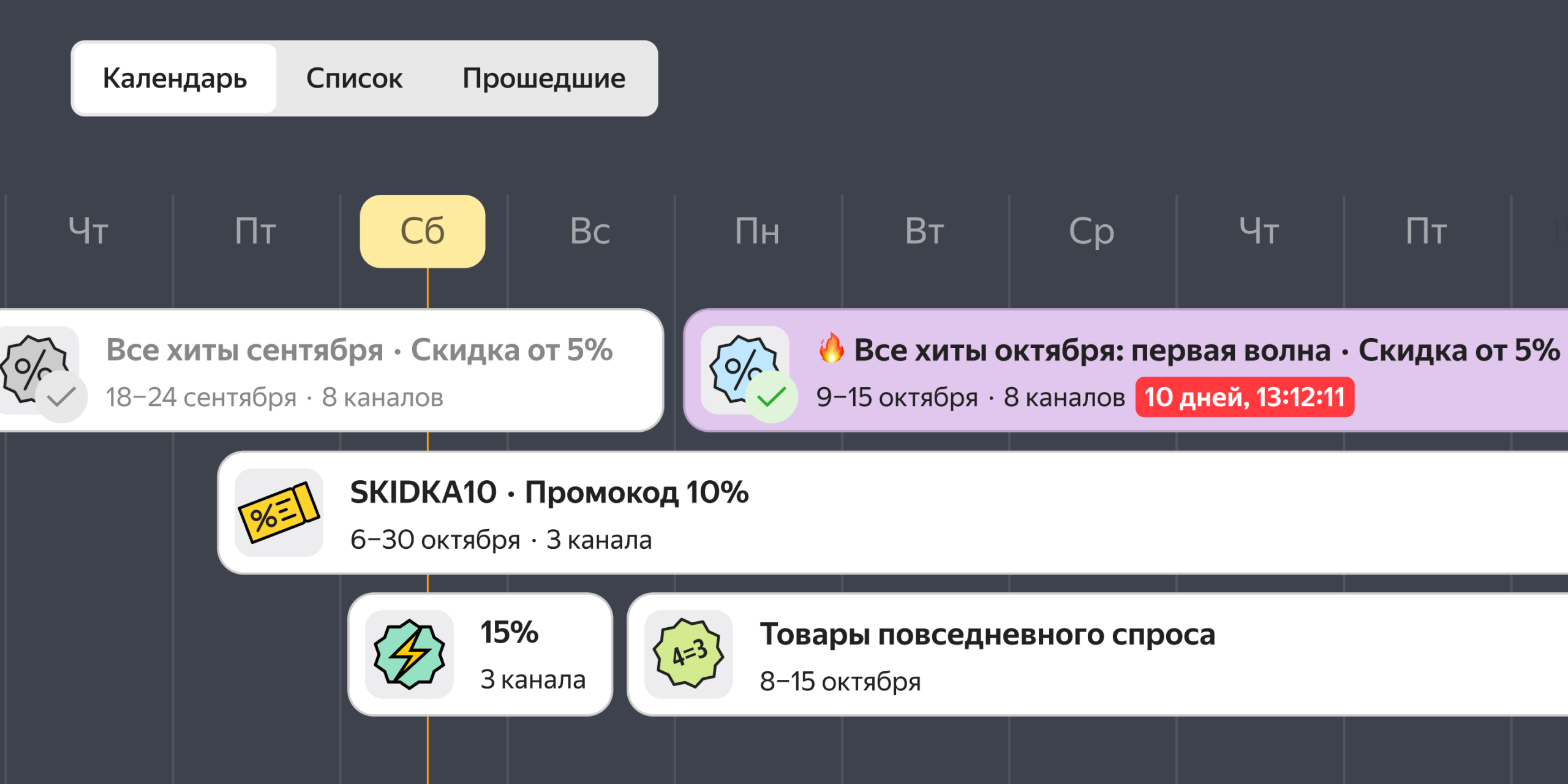
Чтобы посмотреть все подходящие акции не в календаре, а списком, откройте вкладку Список.
Как добавить товары в акцию
Есть два способа: выбрать товары непосредственно в кабинете или загрузить Excel-файл.
Добавление товаров в кабинете
- Откройте акцию в календаре и нажмите Добавить товары.
- Отметьте нужные товары в списке и нажмите Подтвердить участие.
Добавление товаров через Excel-файл
- Нажмите на акцию в календаре, затем — Добавить товары.
- Откройте вкладку Загрузить файл и нажмите Выгрузить список. Подготовка файла займет несколько минут. Когда он будет сформирован, скачайте его.
- Заполните файл по инструкции внутри него.
- Отправьте заполненный файл на Маркет: нажмите Загрузить файл и выберите его на компьютере.
Если при добавлении товаров непонятны отдельные настройки, обратитесь к статье Маркета об акциях соответствующего типа.
Скидки действуют в течение всего срока акции и отключаются автоматически после ее окончания. Если добавить товары в уже начавшуюся акцию, изменения появятся на витрине примерно через 4–6 часов.
Как изменить настройки или прекратить участие
Нажмите на нужную акцию в календаре, затем — Перейти в акцию.
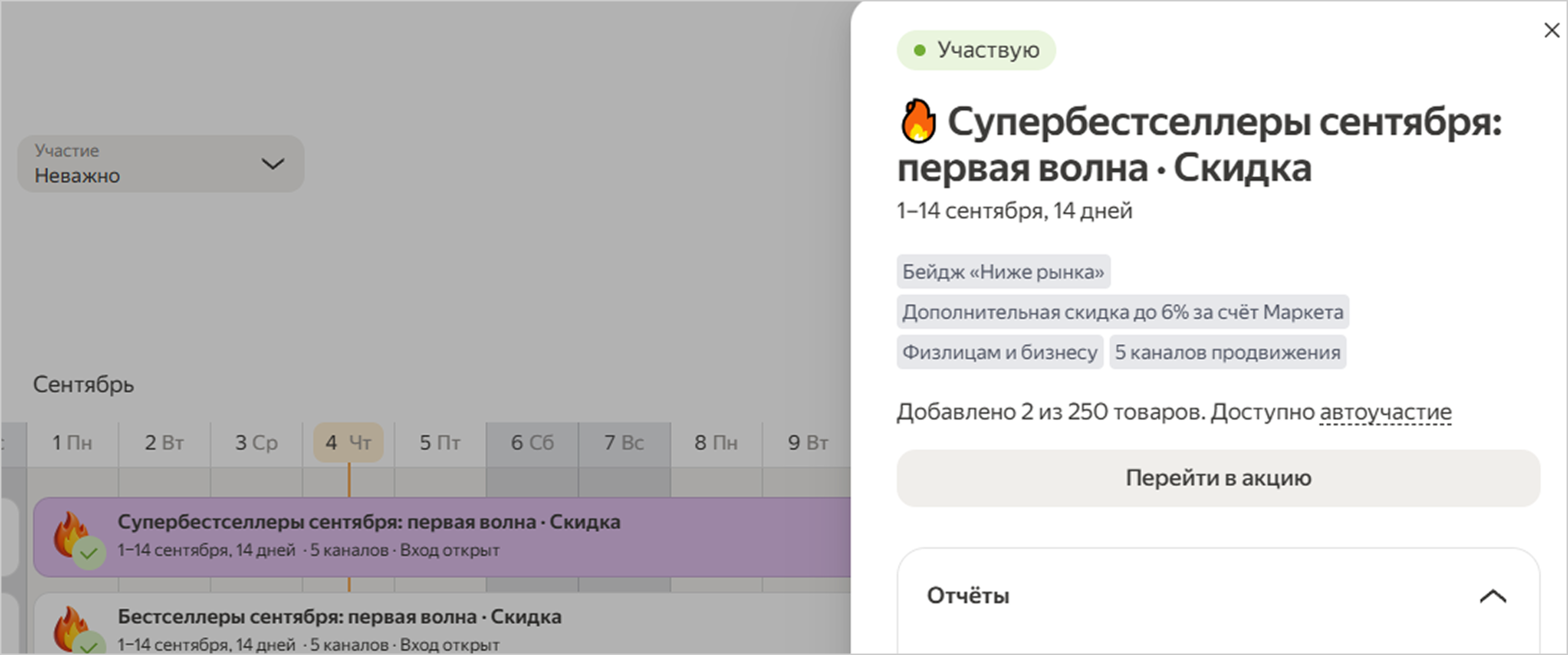
В открытой акции можно добавить или удалить товары, изменить настройки отдельных товаров либо отказаться от участия в акции.
Если товаров много, изменения можно внести через Excel-файл.
- Скачайте файл: нажмите Изменить товары → Загрузить файл → Выгрузить список.
- Отредактируйте файл и загрузите его на Маркет. Удаление строки из Excel не удаляет товар из акции. Чтобы исключить товар из акции, выполните инструкцию внутри файла.
Если просто стереть строку, товар останется в акции: ожидаемое отключение скидки не произойдет, и продажи могут продолжиться на условиях, от которых вы хотели отказаться.
SelSup помогает контролировать цены и рентабельность товаров. Такой контроль полезен вместе с проверкой состава акции в кабинете Маркета: он позволяет оценивать финансовый результат продаж, а не полагаться только на отредактированный файл.
Изменения в акции вступят в силу и появятся на витрине примерно через 4–6 часов.
Практический совет. После редактирования зафиксируйте время отправки изменений и список затронутых товаров. Проверку витрины запланируйте с учетом этих 4–6 часов: так будет проще сопоставить результат с конкретной правкой и не повторять ее только потому, что она еще не отобразилась.
Подробности о разных видах акций
- Бестселлеры Маркета
- Скидки
- Флеш-акции
- Промокоды
Где посмотреть историю изменений в акции
Для отчета по акции откройте Продвижение → Акции Маркета → Календарь, выберите нужную акцию и нажмите Сформировать отчет по истории.
Отчет доступен и на вкладке Список. Откройте ее и нажмите значок напротив нужной акции:

В открывшемся меню выберите Скачать историю изменений.
Если акция закончилась, откройте вкладку Прошедшие, выберите нужную акцию и нажмите Скачать историю изменений.
Чтобы посмотреть историю по отдельному товару, откройте акцию через Календарь или Список и нажмите значок напротив нужного товара:
Затем выберите Посмотреть историю изменений.
В отчете Маркет покажет следующие сведения.
- Кто и когда запустил или завершил акцию.
- Кто и когда добавил или удалил определенный товар.
- Кто устанавливал или менял цены товаров и какие именно цены указывал.
- Каким способом добавляли товары или меняли данные: вручную в кабинете, через Excel-файл или через API.
Практический совет. Если результат правки отличается от ожидаемого, сопоставьте в истории товар, установленную цену, время и способ изменения. Эти сведения помогут восстановить последовательность действий и понять, какую именно правку нужно проверить.
Где посмотреть результаты участия в акции
- По всем акциям. Откройте раздел Акции Маркета. Виджет покажет результаты за прошедшие 14 дней и динамику показов и заказов — рост или падение относительно предыдущих двух недель. Нажмите Результаты, чтобы перейти в раздел Аналитика продаж и посмотреть данные по отдельным категориям и товарам.
- По отдельной акции. В разделе Акции Маркета откройте нужную акцию через календарь или список. Виджет покажет результаты участия с даты начала акции. Если на странице появился виджет с информацией о дополнительной скидке Маркета, это означает, что в этой акции Маркет снижает цену за свой счет.
Рост заказов сам по себе не означает роста прибыли. Если оценивать распродажу только по количеству продаж и не учитывать скидки и расходы, можно принять менее рентабельную торговлю за удачный результат.
SelSup позволяет анализировать продажи, прибыль и расходы, в том числе комиссии и штрафы в аналитических отчетах. Это помогает оценивать финансовый результат наряду с динамикой показов и заказов в кабинете Маркета.
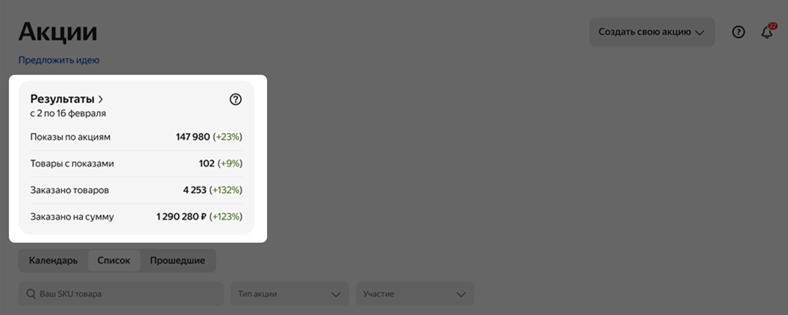
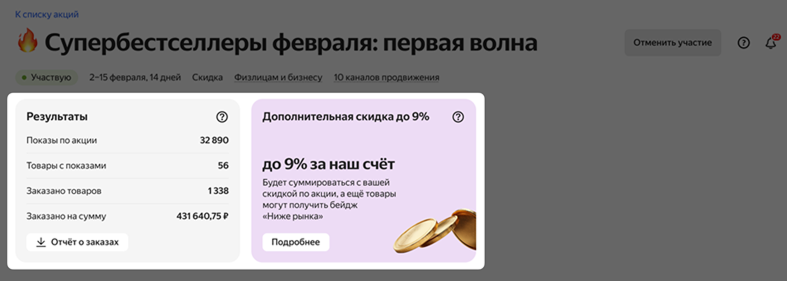
Также можно скачать отчет со всеми заказами, в которых есть товары, проданные по акции. Для этого откройте в кабинете Продвижение → Акции Маркета и выберите вариант в зависимости от того, идет акция или уже завершилась.
- Акция еще идет: откройте ее страницу через календарь или список и нажмите Отчет о заказах.
- Акция завершилась: откройте вкладку Прошедшие и нажмите Отчет о заказах напротив нужной акции.
Для разбора участия используйте отчеты по назначению: историю изменений — чтобы восстановить действия с акцией и товарами, отчет о заказах — чтобы посмотреть заказы с акционными товарами.
Полезные материалы для продавцов
- Документация API для продавцов
- Новости для продавцов
- Телеграм-канал
- Видео: записи эфиров, подкасты и советы
Главное — проверить условия акции до добавления товаров, учитывать задержку обновления витрины и оценивать не только заказы, но и финансовый результат. Для исключения товара через Excel следуйте инструкции внутри файла: удаления строки недостаточно.
Следующий вопрос — как сопоставлять продажи, расходы и рентабельность товаров при работе со скидками. На демонстрации SelSup можно посмотреть управление ценами и финансовую аналитику и обсудить, как использовать эти инструменты для контроля результатов распродаж.
Продолжайте читать и смотреть
Новости маркетплейсов, автоматизация и практические разборы ИИ — на удобной для вас площадке.