А/Б-тест главного фото Wildberries сравнивает два изображения параллельно. В тесте участвует ограниченная аудитория: примерно половина пользователей видит только фото А, другая половина — только фото Б. Вы планируете тест в кабинете продавца, наблюдаете показатели и после завершения выбираете изображение для карточки.
Что сравнивает встроенный тест и когда он нужен
При обычном запуске фото А — текущее главное изображение, фото Б — загруженная альтернатива. Это не поочерёдная ручная замена снимков. Сформулируйте одну конкретную гипотезу: например, сравните другой ракурс, масштаб товара или фон. Для общего аудита визуала и характеристик пригодится разбор улучшения карточки Wildberries.
Выбирайте заметно отличающиеся снимки одного товара. При малом числе посетителей результат может оказаться статистически незначимым. Более длительный тест позволяет накопить больше наблюдений; небольшая выборка повышает риск случайного числового преимущества.
Как проверить доступ и лимит тестов
Инструмент доступен продавцам с подпиской «Джем». В неё входят бесплатные тесты: 5 ежемесячно на тарифе «Стандартный» и 10 на «Продвинутом». В опцию «Подписка „Джем“» через «Конструктор тарифов» входят 7 бесплатных тестов. Если тестов нужно больше, их можно докупить. Неиспользованные тесты не переносятся на следующий месяц, а сгорают.
Проверить подключение и управление подпиской поможет инструкция по «Джему». Несколько тестов можно запланировать заранее, но периоды тестирования одной карточки не должны пересекаться. Пока для карточки идёт тест, запустить в ней новый нельзя.
Если вы самостоятельно остановите тест до прохождения модерации, количество доступных бесплатных тестов сохранится. Если остановите после прохождения модерации — уменьшится на 1.
Как подготовить фото и гипотезу
Сначала запишите, что именно проверяете. Условный пример гипотезы: крупный план товара на нейтральном фоне привлечёт больше переходов, чем общий план. Это предположение для проверки, а не обещание результата. Сохраните оба исходных изображения, чтобы после теста восстановить, какие варианты сравнивали.
- Формат файла — PNG, WEBP или JPG.
- Минимальное разрешение — 700 × 900 px.
- Качество сжатия — не ниже 65%.
- Размер файла — до 10 Мб.
Это обязательные параметры: файл, который им не соответствует, загрузить не получится. Отдельно Wildberries рекомендует фотографию без маркетингового текста, обрезки товара, коллажей и посторонних предметов. В кадре желательно показывать один опрятный товар без загрязнений и повреждений; для демонстрации одежды использовать моделей, а не манекены.
Несоответствие рекомендациям по изображению может сократить появления карточки в поиске и повлиять на результаты теста. Для подготовки исходного изображения есть отдельный разбор Фотостудии Wildberries; полученный снимок проверяйте на соответствие продаваемому товару.
Даже победившее фото может снизить рейтинг карточки, например из-за низкого разрешения или слишком яркого фона. Главное фото влияет на рейтинг и позиции в поиске и каталоге, поэтому перед применением оценивайте не только результат сравнения, но и качество изображения.
Где открыть А/Б-тест в кабинете Wildberries
Через меню: наведите курсор на «Товары и цены», откройте «А/Б-тесты» и нажмите «+ Тест». Найдите товар по артикулу или баркоду. До продолжения сверьте выбранный артикул и кабинет продавца.
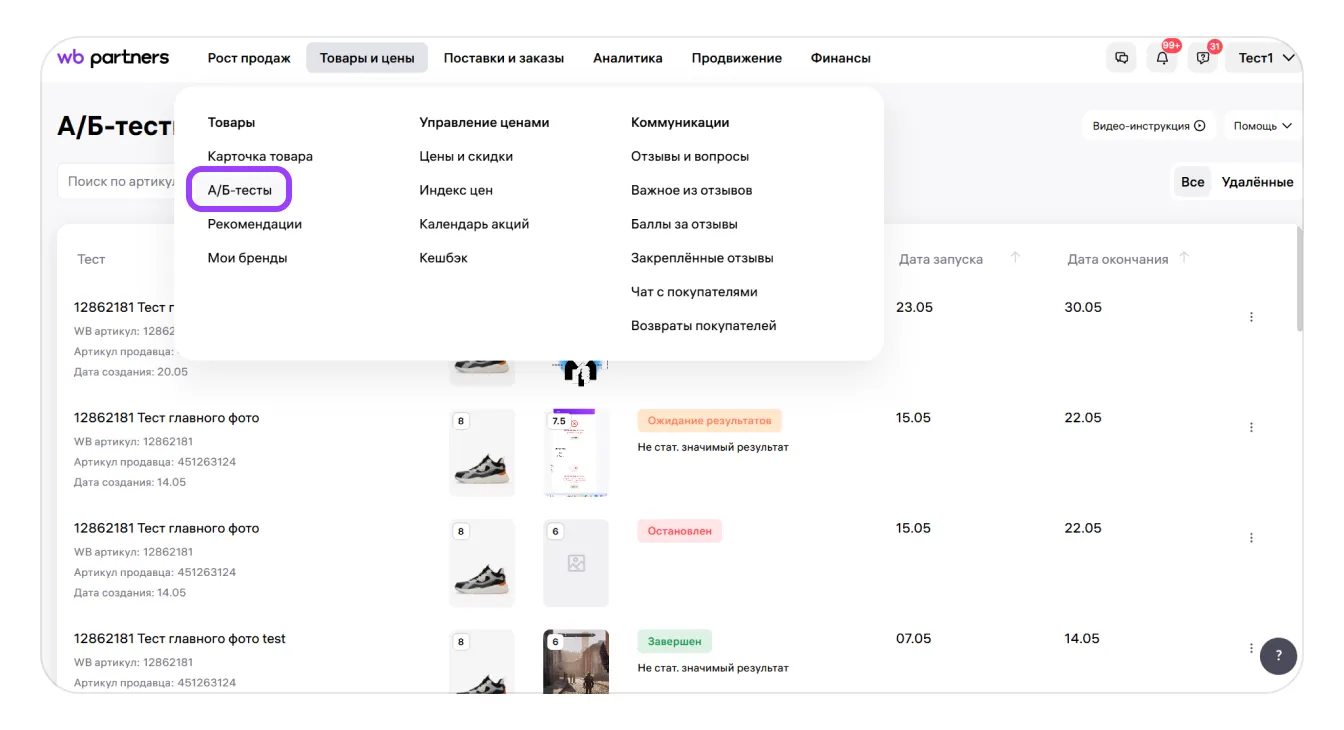
Перейдите в «А/Б-тесты», нажмите «+ Тест» и выберите товар.
Крупный фрагмент для просмотра шага на телефоне.
Через карточку товара: найдите внизу страницы баннер «А/Б-тесты» и нажмите «Создать». Оба маршрута ведут к форме создания теста.
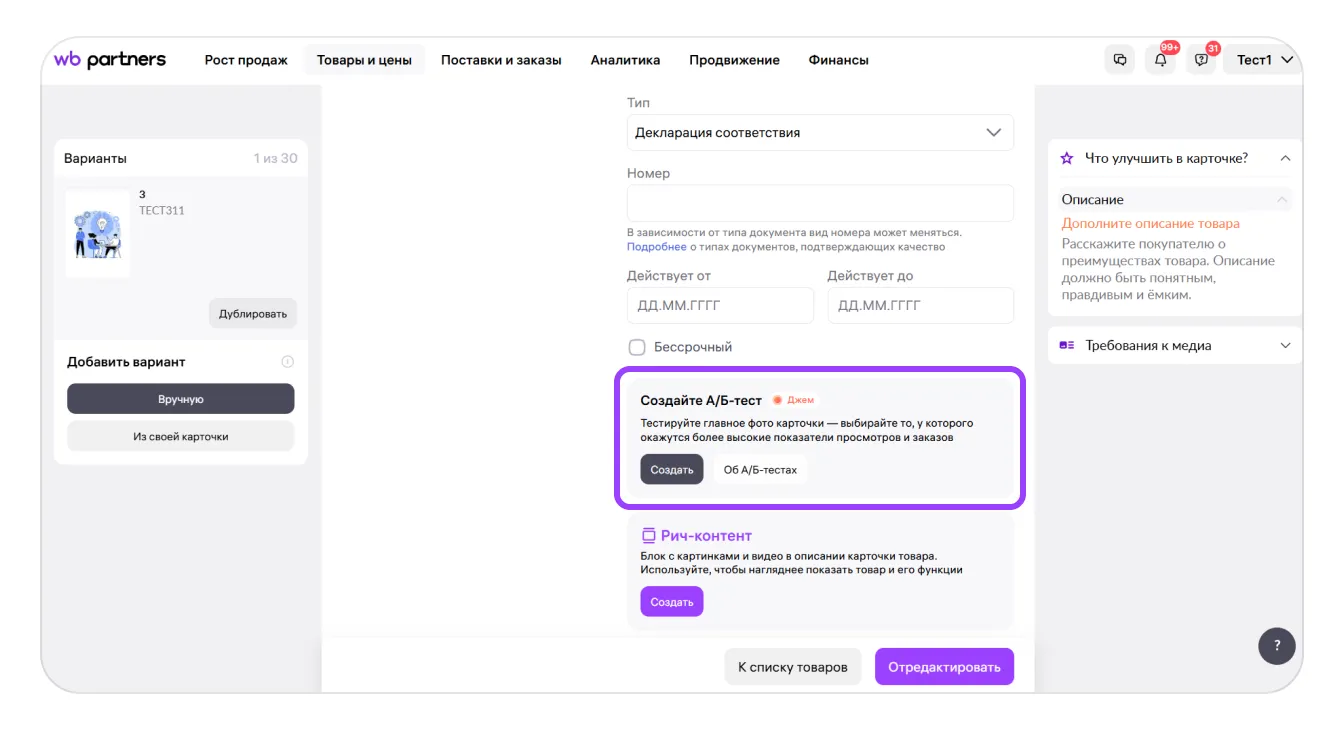
В баннере «А/Б-тесты» выберите «Создать».
Крупный фрагмент шага запуска из карточки.
Если тестирование недоступно, прочитайте подсказку: в ней указаны ошибки карточки, которые нужно исправить. Проверьте также, не идёт ли уже тест этого товара.
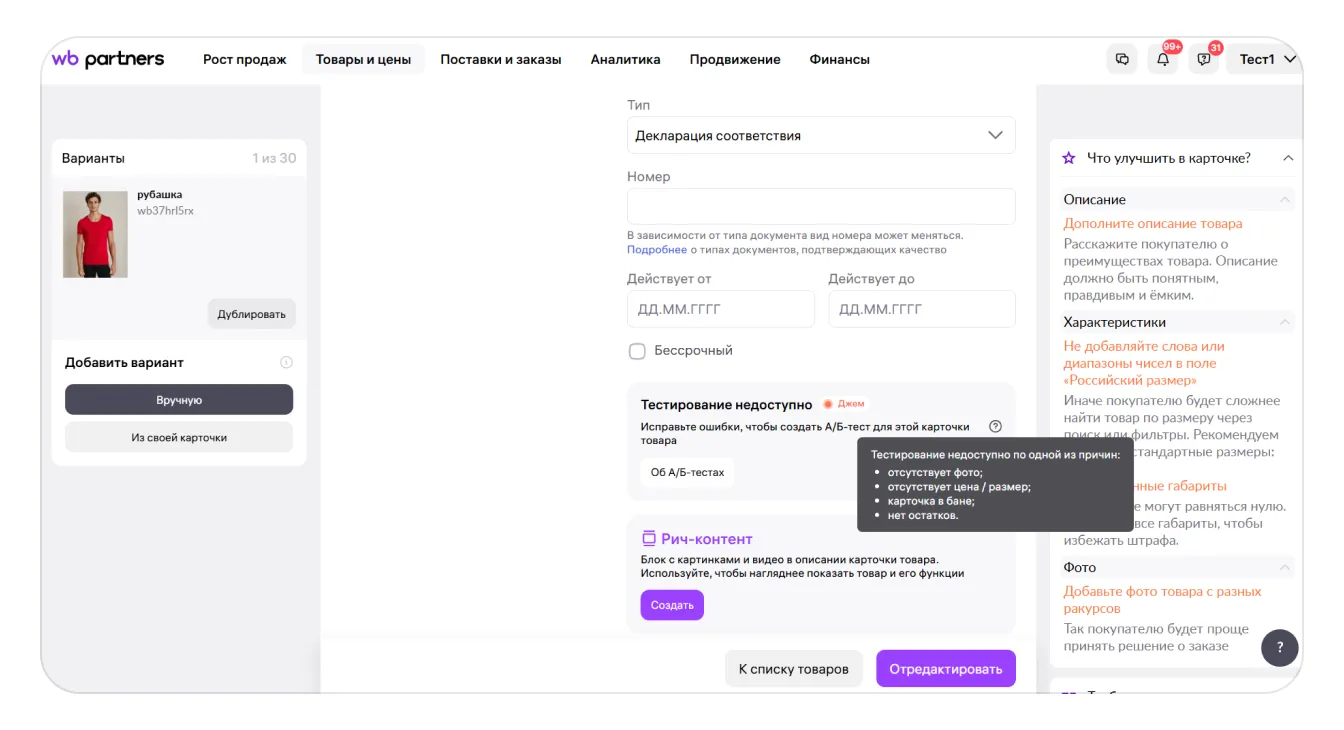
Исправьте ошибки, названные в подсказке кабинета.
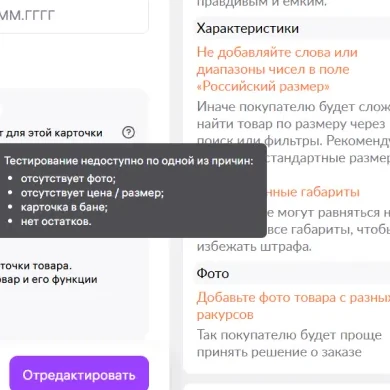
Рассмотрите подсказку с условиями доступности.
Если «Джем» не подключён, вместо запуска теста из карточки появится предложение оформить подписку.
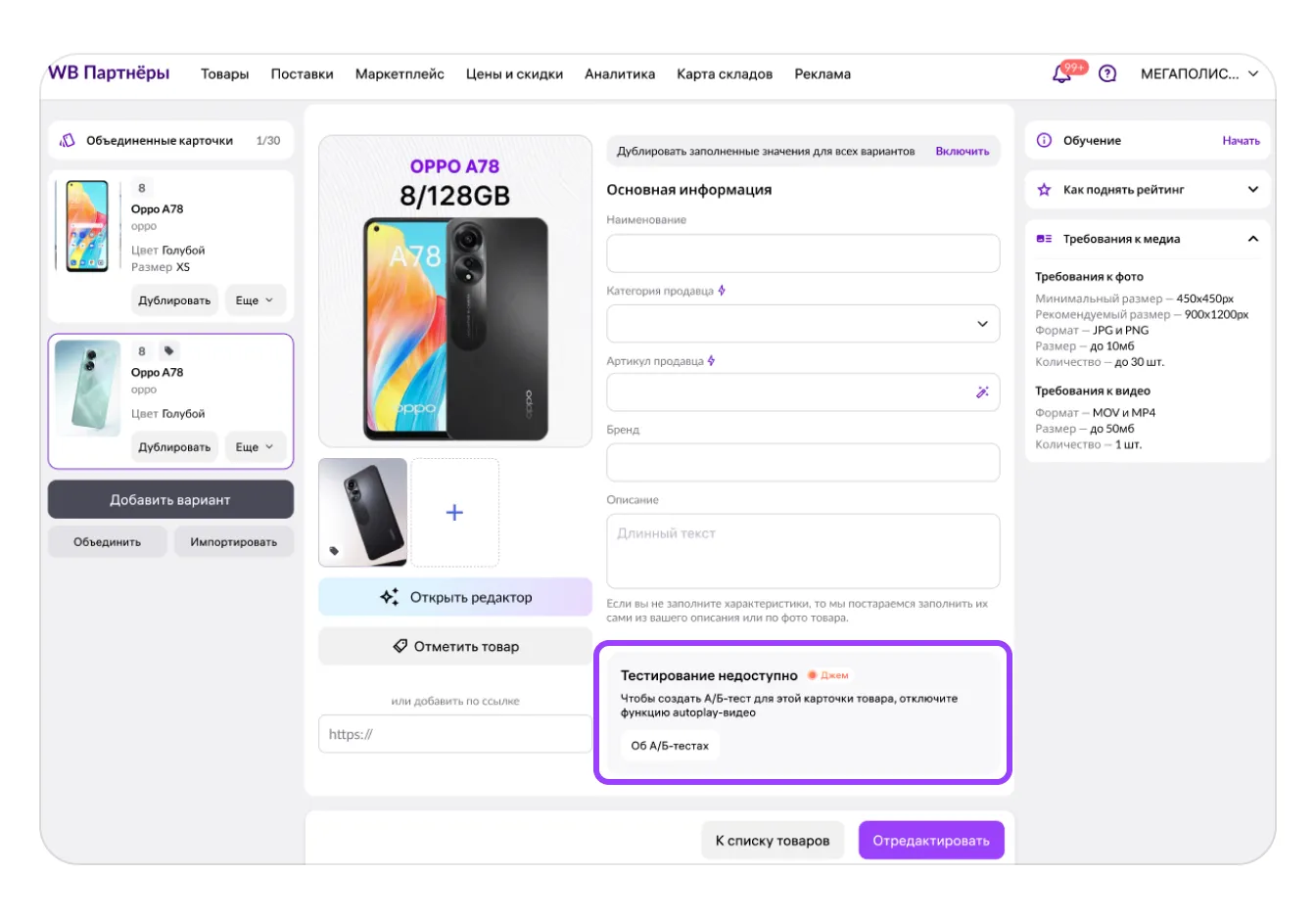
Для запуска нужна действующая подписка «Джем».
Крупный фрагмент блока перехода к тестированию.
Какие поля заполнить и как запланировать запуск
- Укажите товар. Введите баркод, артикул WB или артикул продавца.
- Назовите тест. Выберите название, по которому позднее узнаете товар и гипотезу.
- Выберите дату запуска. Можно указать текущий день или другую дату.
- Задайте длительность. Доступный срок — от 1 недели до 2 месяцев.
- При необходимости заполните «Для заметок». Запишите гипотезу и важные условия сравнения.
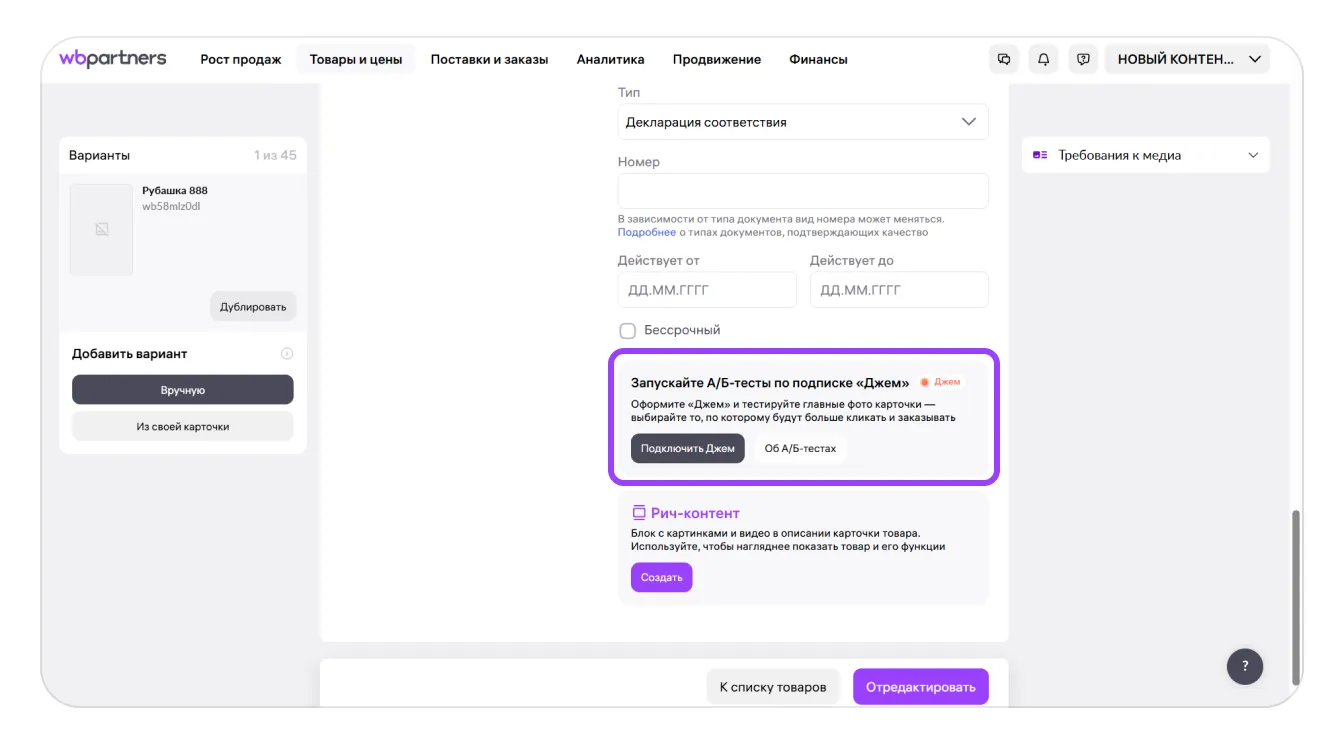
Если вместо формы показано предложение подключить «Джем», проверьте подписку.
Крупный фрагмент экрана доступности тестирования.
Фото А подставится из карточки автоматически. Загрузите фото Б, сверьте оба изображения и нажмите «Запланировать тест». Все тесты проходят модерацию: обычно она занимает до 2 часов. При запуске день в день в редких случаях старт может перенестись на начало следующего дня.
На главной странице «А/Б-тестов» проверьте смену статуса «На модерации» на «Запланирован» — это означает, что проверка пройдена. Во время тестирования не меняйте и не удаляйте главное фото, следите за наличием товара на складе.
Нужно ли ускорять тест продвижением
Продвижение — необязательное отдельное решение. Сам запуск А/Б-теста не означает, что Wildberries автоматически увеличит трафик или запустит рекламу. Кампания может помочь собрать дополнительные показы и быстрее накопить данные.
Запуск продвижения из раздела «А/Б-тесты» работает в тестовом режиме и доступен не всем продавцам. Если этой возможности у вас нет, продвижение можно запустить из кабинета WB Продвижение. Ниже — маршрут для продавцов, которым доступна настройка в разделе тестов.
Для нового теста заполните форму и нажмите «Запланировать тест». В появившемся окне выберите вкладку «С WB Продвижением», затем «Настроить».
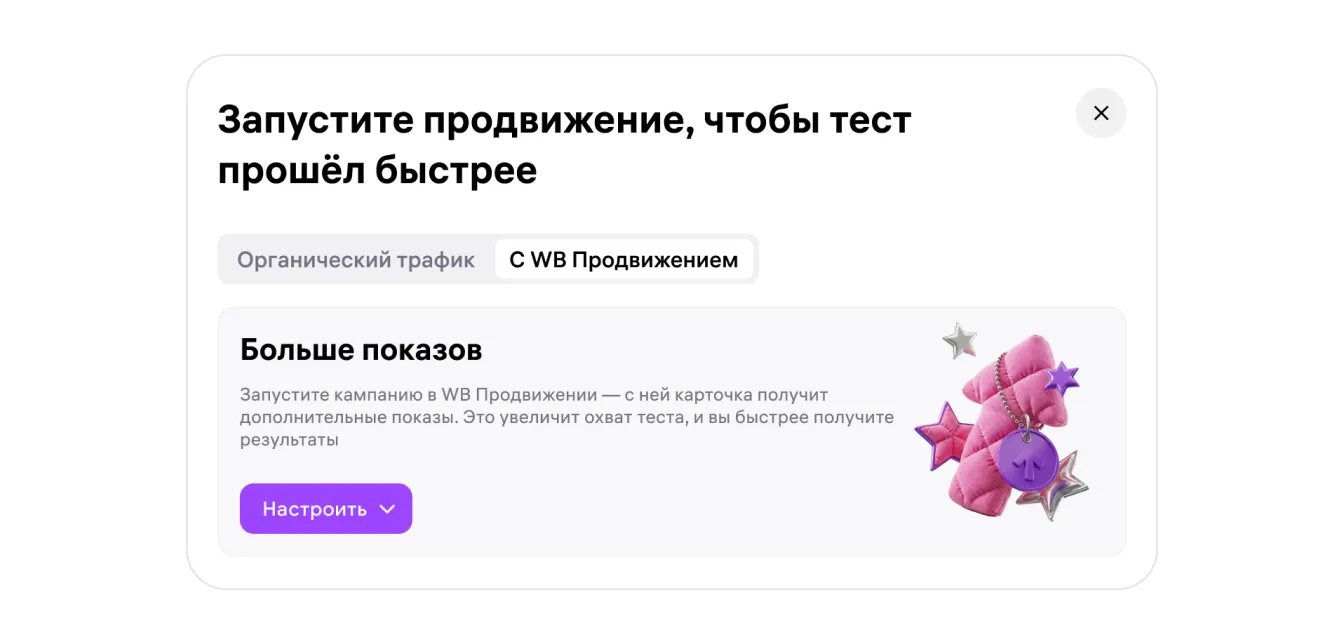
Выберите «С WB Продвижением» → «Настроить».
Крупный фрагмент выбора продвижения.
В поле «Бюджет кампании» укажите планируемую сумму. В «Прогнозе показов» появится прогноз на этот бюджет, а в поле «Ставка» — предложенная системой оптимальная ставка для теста. На этом этапе вручную изменить ставку или выбрать другое количество показов нельзя. После запуска бюджетом и ставкой можно управлять в кабинете WB Продвижение.
Условный пример прогноза. Бюджет кампании — 20 000 ₽, ставка — 200 ₽ за 1 000 показов. Прогноз показов = бюджет ÷ ставка × 1 000 = (20 000 ÷ 200) × 1 000 = 100 000 показов на этот бюджет. Это арифметическая иллюстрация, а не универсальный тариф или гарантия охвата. При изменении бюджета или ставки прогноз нужно пересчитать по той же формуле.
При необходимости подключите автопополнение бюджета. Если реклама нужна только на время теста, выберите бесплатную настройку «Остановить продвижение при остановке теста». Без неё после остановки теста карточка продолжит продвигаться, а значит, рекламные расходы могут продолжиться. Проверьте настройки и нажмите «Запустить».
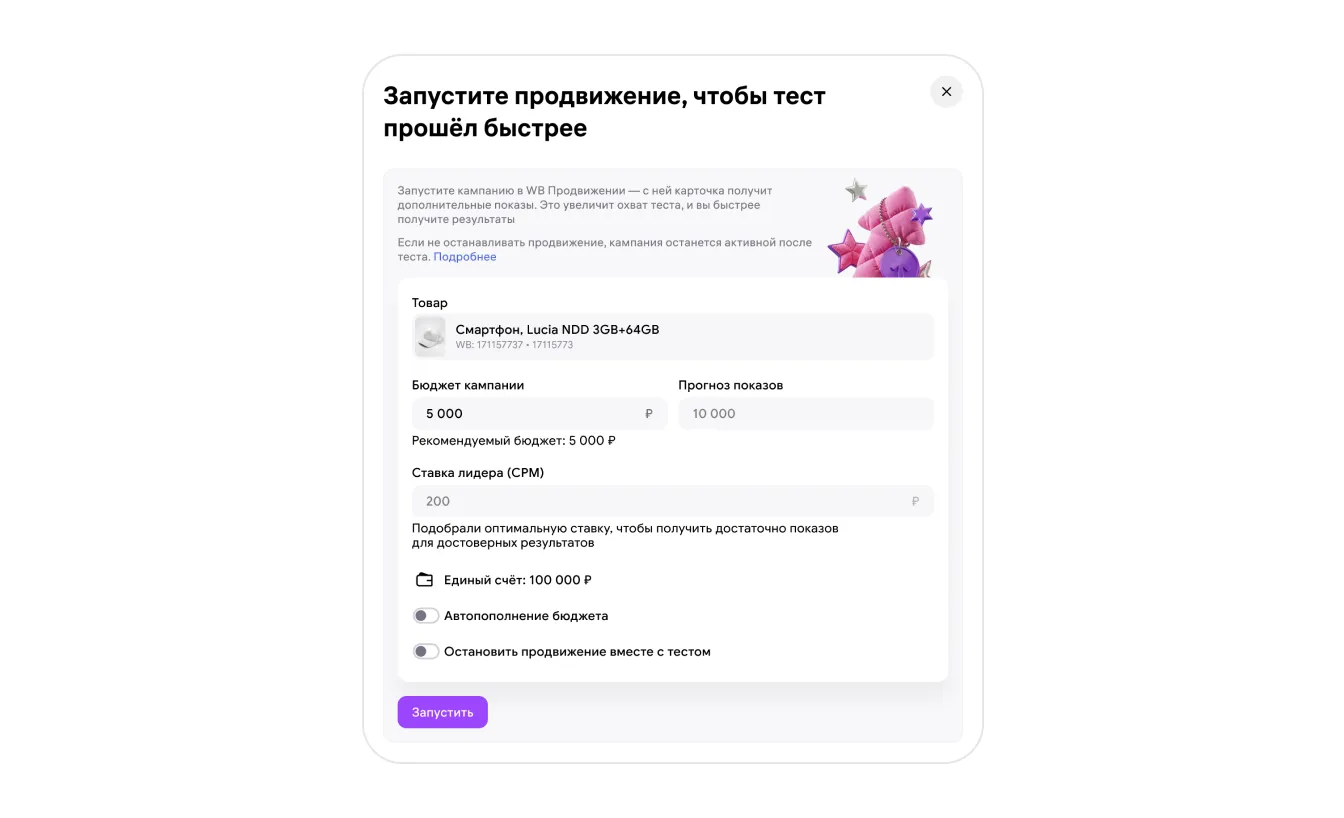
Укажите бюджет, проверьте прогноз и условие остановки, затем запустите кампанию.
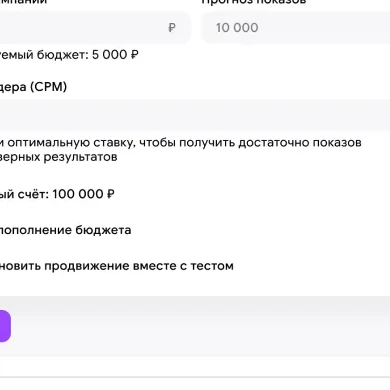
Крупный фрагмент настроек продвижения.
Для существующего теста откройте «А/Б-тесты», найдите нужную строку и нажмите «Можно запустить» в столбце «Продвижение». Заполните настройки кампании и нажмите «Запустить». У теста с продвижением появится значок «Активно». Для дальнейшего редактирования нажмите «Активно» → «К кампании»: откроется кабинет WB Продвижение.
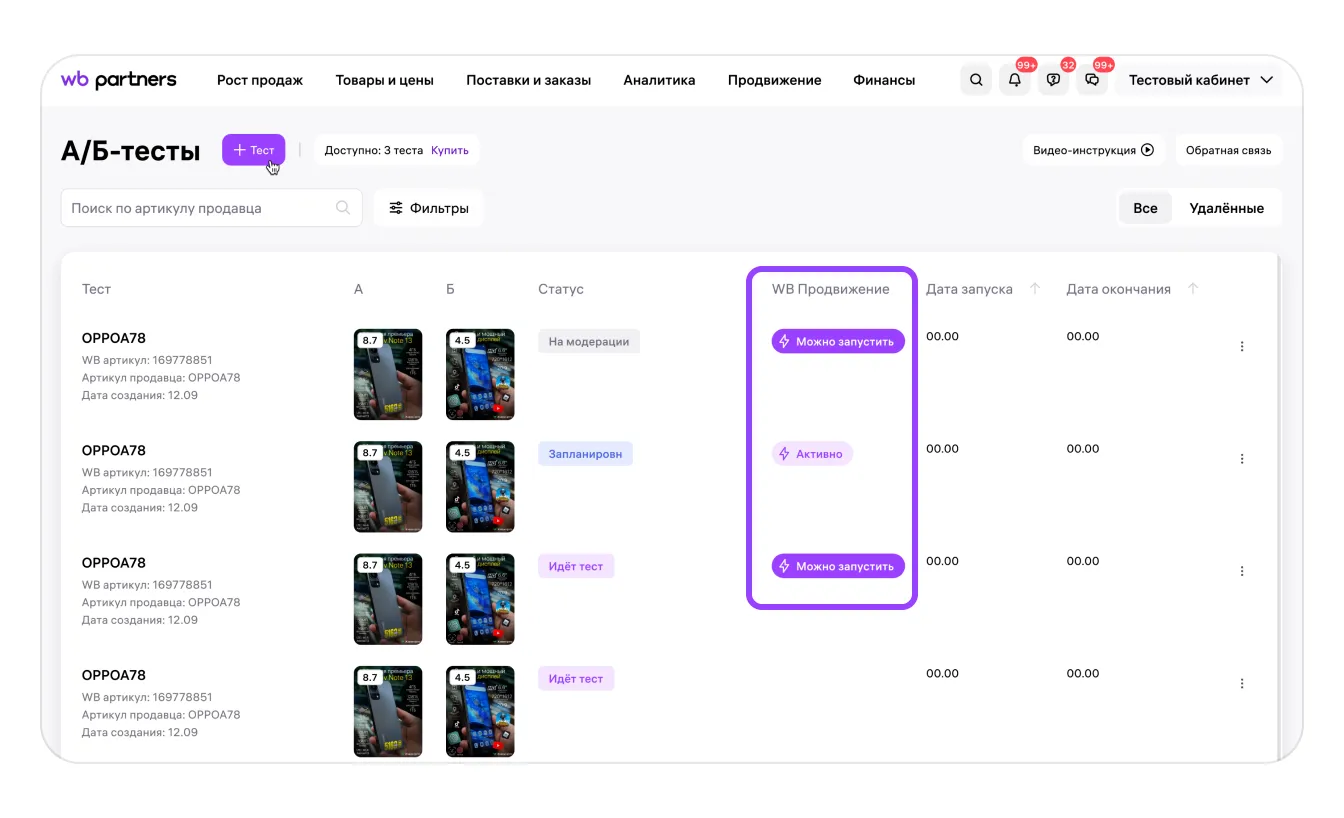
Используйте столбец «Продвижение» в строке нужного теста.
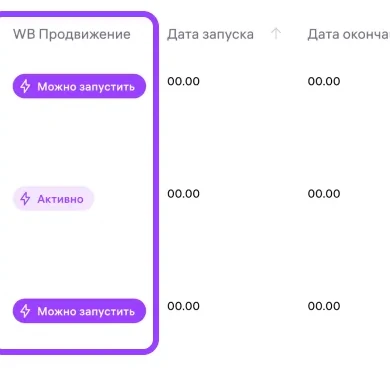
Крупный фрагмент списка тестов.
Как остановить продвижение отдельно от теста
Откройте кабинет WB Продвижение и нажмите переключатель в списке кампаний — кампания приостановится, а тест продолжится. Остановить только рекламу прямо из раздела «А/Б-тесты», без перехода в рекламный кабинет, нельзя.
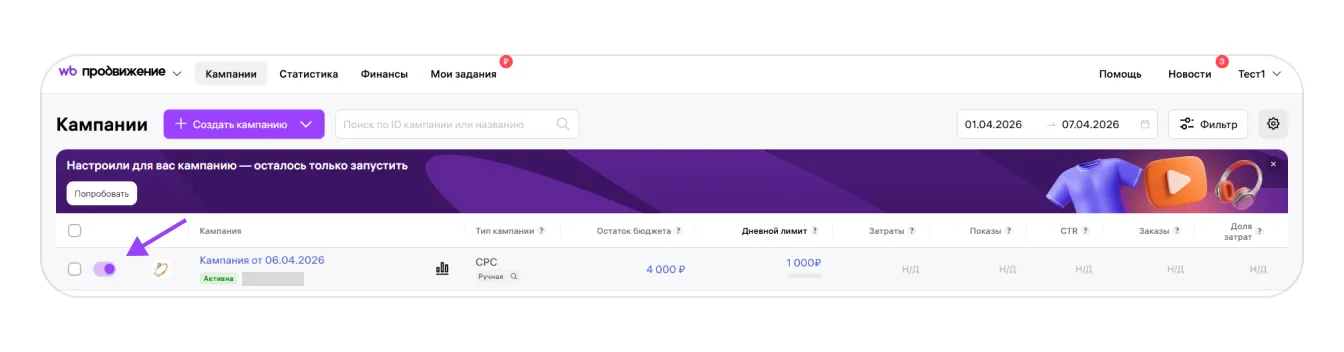
Нажмите переключатель нужной кампании.
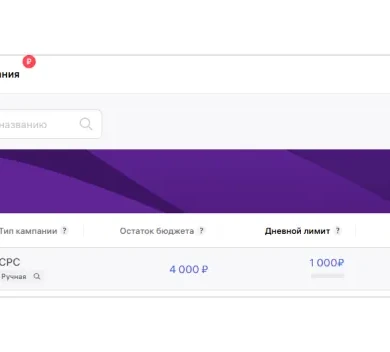
Крупный фрагмент управления кампанией.
Другой способ — нажмите на кампанию в списке, откройте её настройки и выберите «Приостановить» или «Завершить».
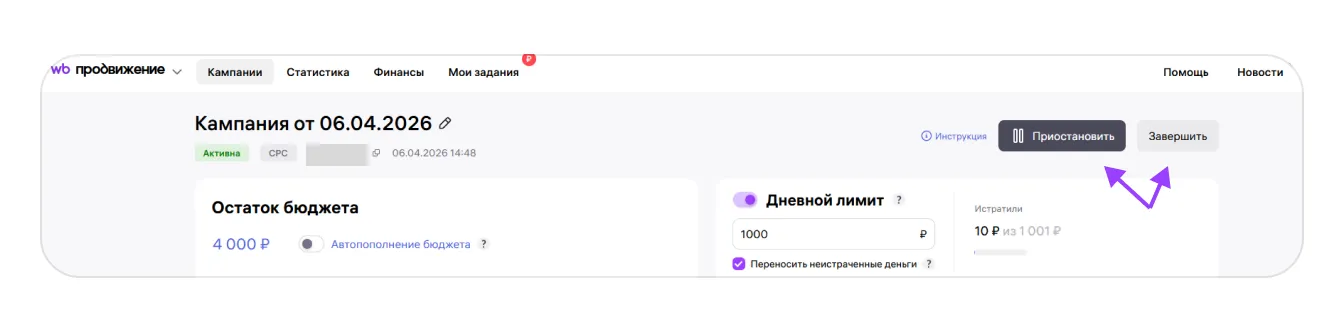
Выберите «Приостановить» или «Завершить».
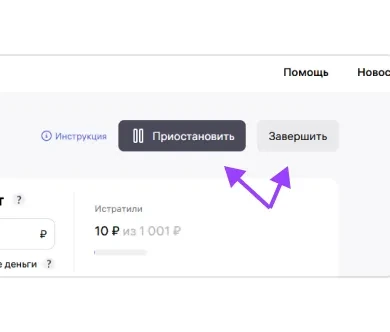
Крупный фрагмент кнопок управления кампанией.
Запишите период продвижения и изменения бюджета или ставки в журнал теста. При оценке результата смотрите не только переходы, но и добавления в корзину и заказы. Для работы с другими кабинетными показателями пригодится обзор аналитики Wildberries, а для отдельного рекламного решения — разбор поиска и продвижения.
Что делать, если тест остановлен или отменён
При досрочном завершении теста Wildberries предложит остановить продвижение вместе с ним. Проверьте выбор в окне подтверждения. Если вы оставите рекламу работающей, позже остановите её в кабинете WB Продвижение.
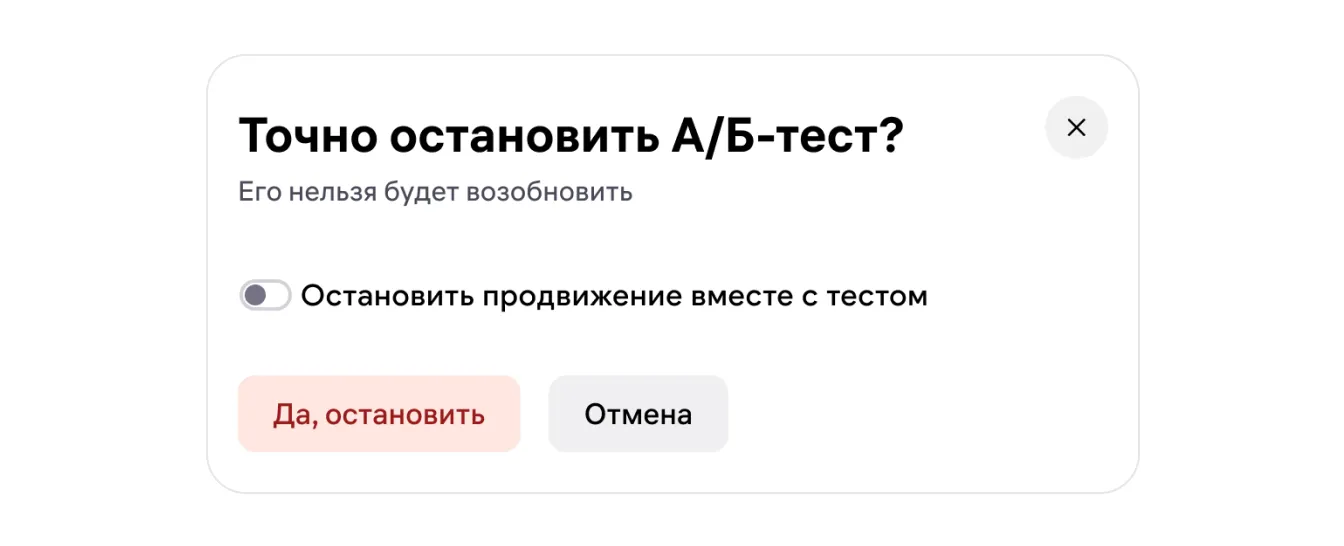
Решите, нужно ли остановить и связанную кампанию продвижения.
Крупный фрагмент окна подтверждения.
Статусы всех тестов доступны на главной странице «А/Б-тестов». Статус также виден в карточке товара; если для неё проводили несколько тестов, там показывается статус теста, запущенного раньше остальных. Чтобы не перепутать попытки, проверяйте нужную запись в общем списке.
| Статус | Что означает |
|---|---|
| На модерации | Проверка ещё не завершена. |
| Запланирован | Модерация пройдена, запуск назначен на выбранную дату. |
| Идёт тест | Фотографии тестируются. |
| Завершён | Тест проведён. Итоговые данные могут обновляться в течение 2 календарных дней. |
| Остановлен | Вы самостоятельно остановили тест до завершения. |
| Ошибка | Проблема с фото Б. |
| Отменён | Wildberries отменил тест после создания. |
Чтобы узнать причину отмены, наведите курсор на «Отменён» в списке тестов. Площадка отменяет тест, если первым стоит видео вместо фото, главное фото изменилось, в карточке не осталось фотографий, карточку заблокировали, товар закончился на складе или произошла техническая ошибка.
При технической ошибке откройте тест и нажмите «Запланировать тест». Если закончилось действие «Джема», после возобновления подписки тест можно запустить снова. В остальных случаях перезапустить отменённый тест нельзя.
Если продвижение было запущено из раздела «А/Б-тесты», при отмене теста рекламная кампания автоматически приостановится.
Можно ли начать тест после замены главного фото
После замены главного фото система предложит создать тест, если карточке доступно А/Б-тестирование. Этот сценарий позволяет сравнить новое и предыдущее изображения. Запишите дату замены: показатели до неё не нужно объединять с данными нового встроенного теста.
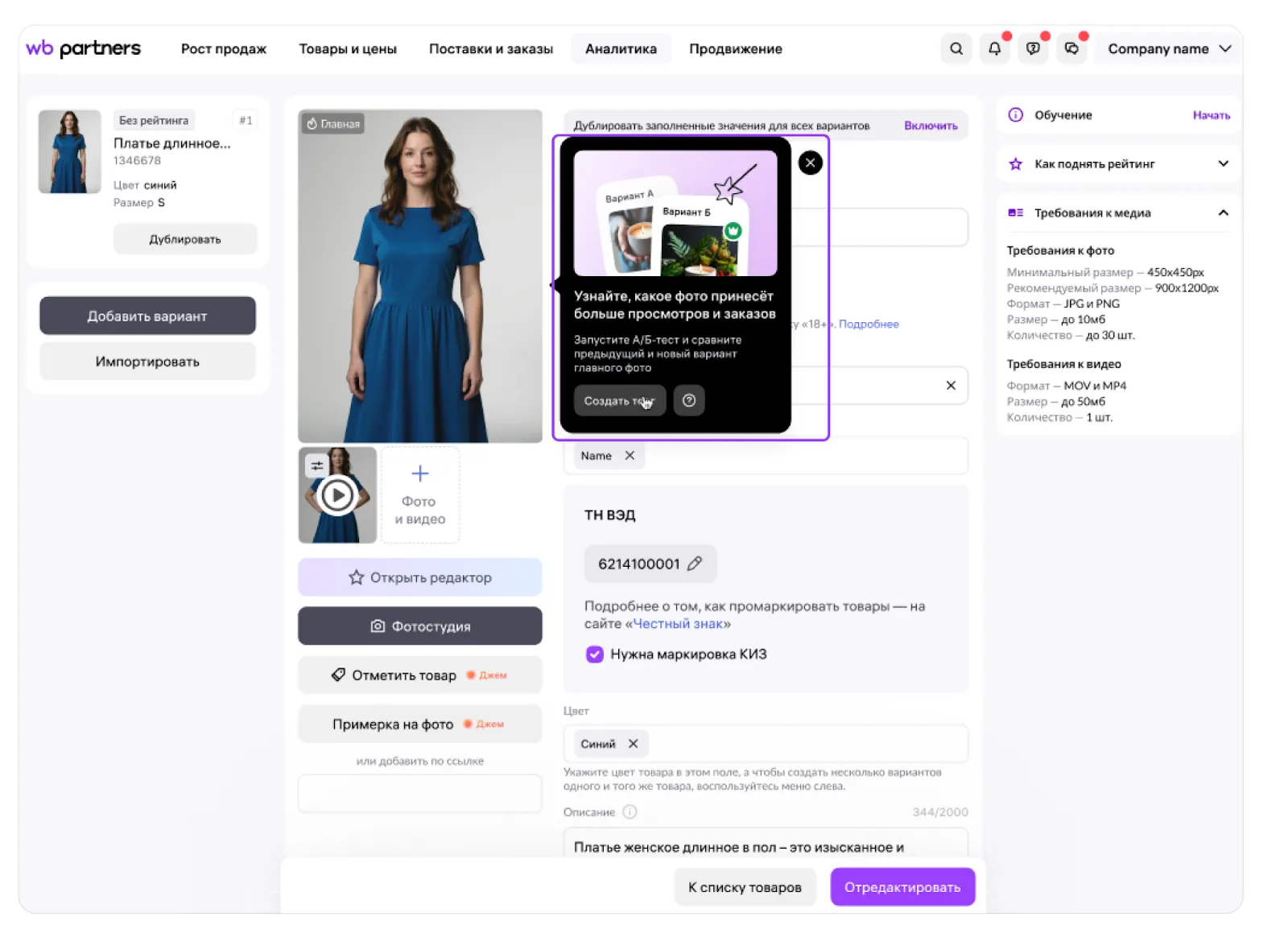
Если карточке доступно тестирование, воспользуйтесь предложением «Создать тест».
Крупный фрагмент предложения создать тест.
Нажмите «Создать тест». В форме вариант А — новое фото, вариант Б — прежнее, которое вы заменили. Укажите название, дату запуска и длительность от 1 недели до 2 месяцев. Нажмите «Запланировать тест».
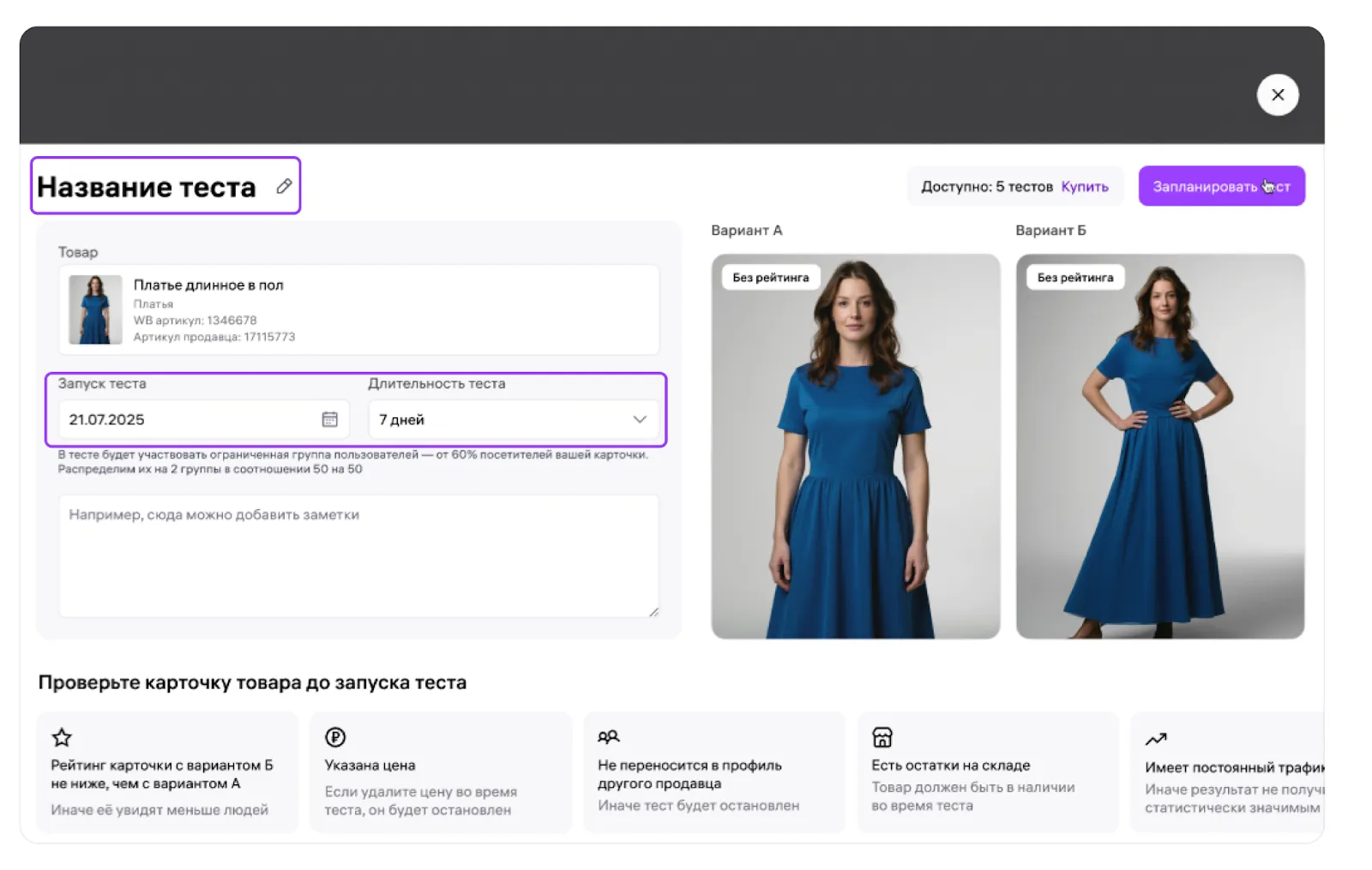
Сверьте варианты А и Б, название, дату и длительность.
Крупный фрагмент формы создания теста.
Затем нажмите «Отредактировать». Тест начнётся в запланированную дату с учётом модерации; обычно она занимает до 2 часов, а при выборе текущего дня возможен перенос на начало следующего дня.
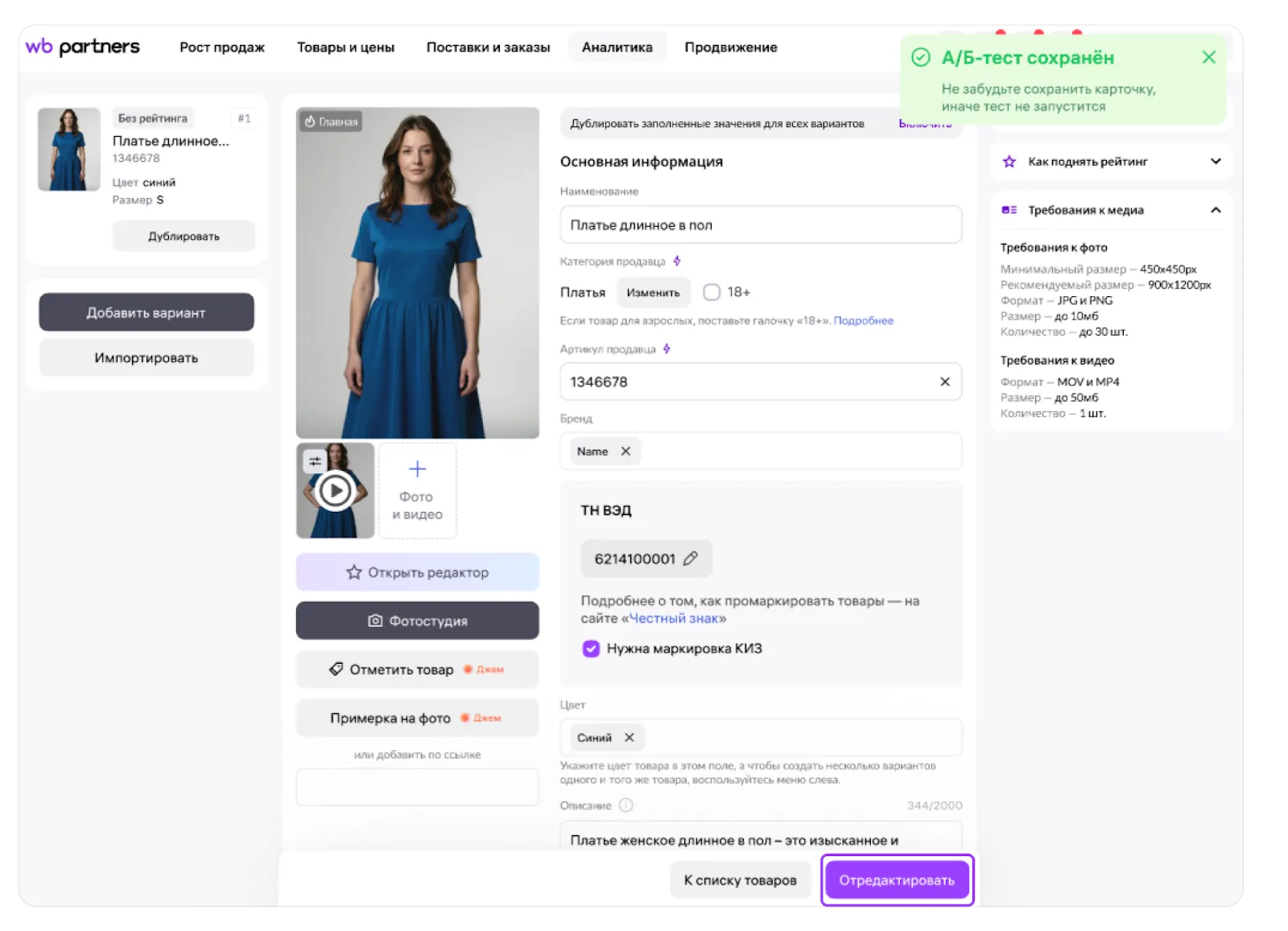
Завершите действие кнопкой «Отредактировать».
Крупный фрагмент подтверждения.
Проверьте статус созданного теста. Если для товара было несколько попыток, найдите нужную по названию в общем списке: статус в самой карточке относится к тесту, запущенному раньше остальных.
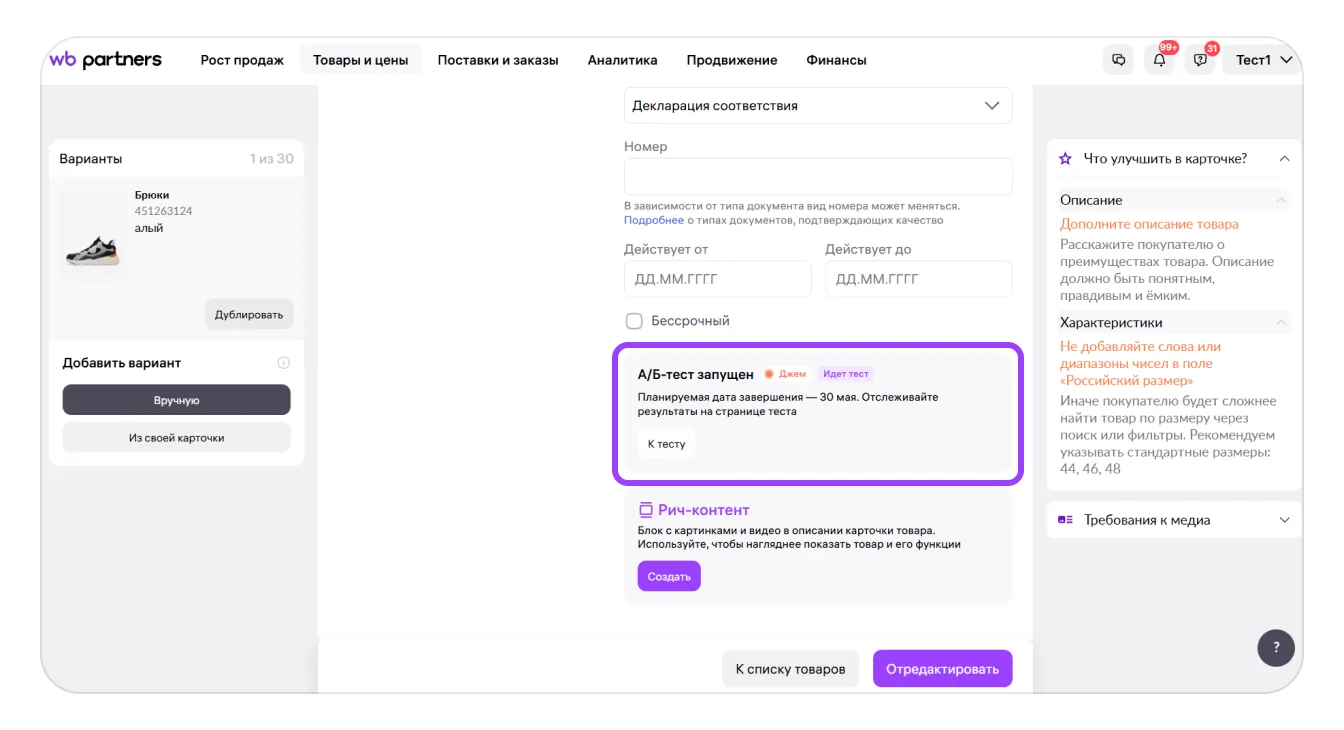
Для проверки конкретной попытки используйте также общий список «А/Б-тестов».
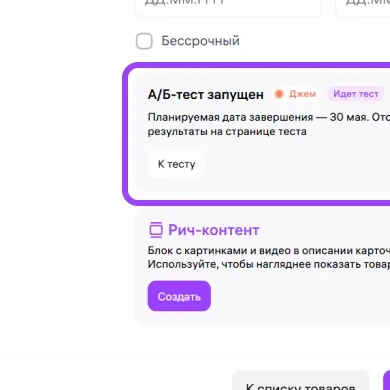
Крупный фрагмент блока статуса.
Для каждой новой гипотезы используйте отдельное понятное название и сохраняйте исходные кадры. Если задача связана не с главным фото, а с загрузкой объёмного изображения товара, откройте отдельную инструкцию по 3D-модели в карточке.
Как читать статусы и выбрать фото по результату
На второй день после запуска появятся первые промежуточные результаты. Нажмите на название теста: внутри можно сравнить показы карточки в поиске, переходы в неё, добавления товара в корзину и оформленные заказы по фото А и Б. Если данных ещё нет, вместо показателей будут прочерки.
Статус «Завершён» появляется в день окончания теста, но данные сразу после завершения ещё не окончательные. Они могут обновляться в течение 2 календарных дней. Дождитесь этого срока перед итоговым решением.
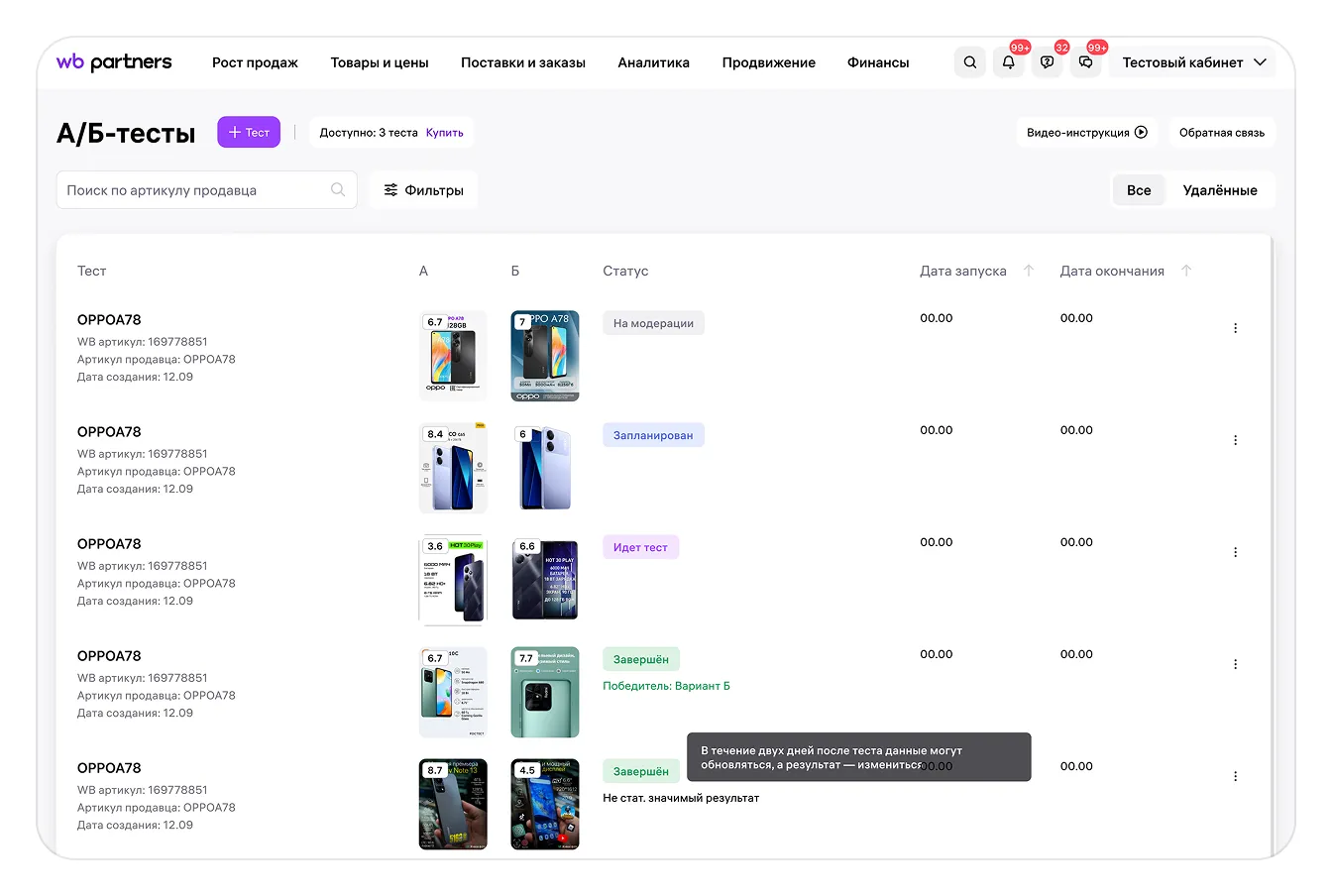
Найдите нужный тест и откройте его по названию.
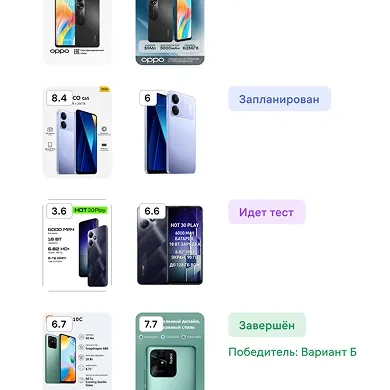
Крупный фрагмент списка результатов.
Если победитель определён, на лучшем фото появится корона, а его показатели будут выделены зелёным. Сопоставьте результат с исходной гипотезой, а не только с тем, какой кадр больше нравится команде.
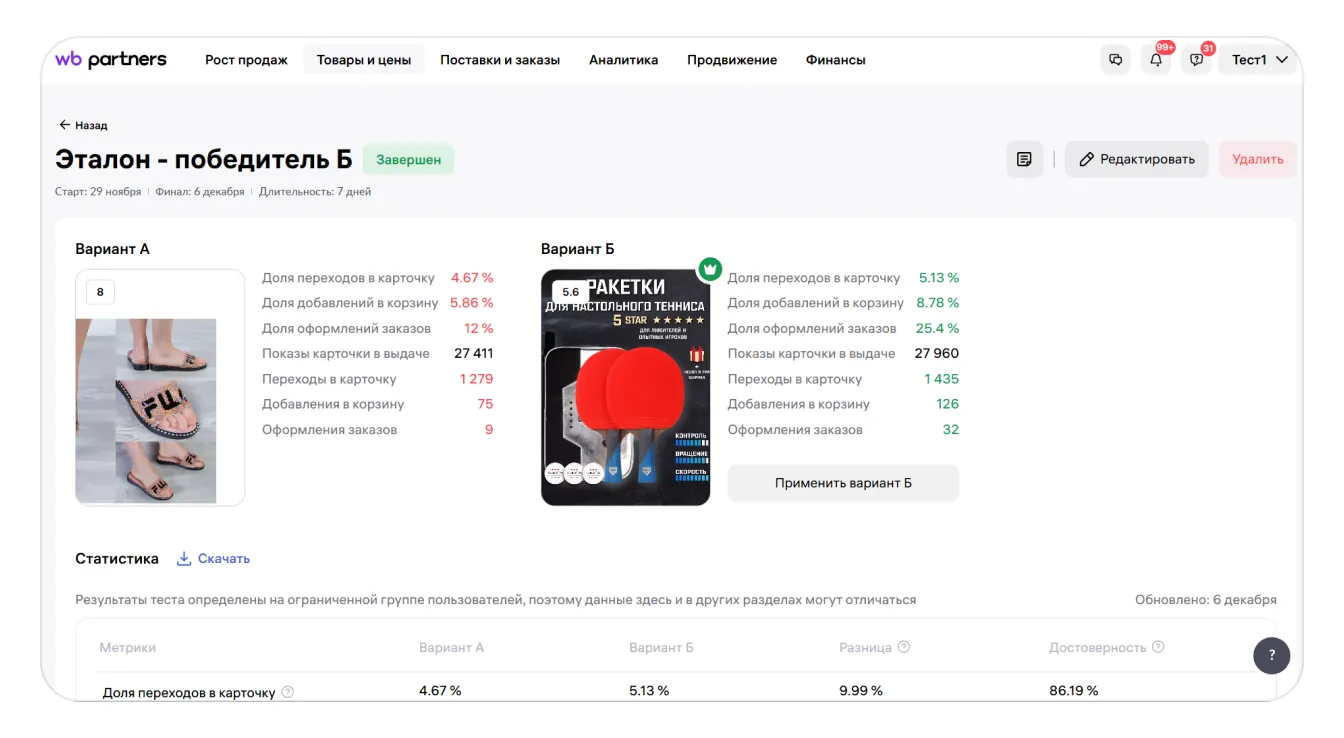
Ориентиры — значок короны и зелёные показатели.
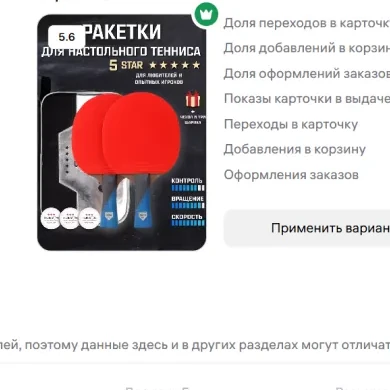
Крупный фрагмент результата с победителем.
«Победитель не выявлен» может появиться, если одни показатели лучше у А, а другие — у Б. Внутри теста более высокие показатели будут зелёными, более низкие — красными. Можно принять решение на основании этих результатов или протестировать ещё одно изображение.
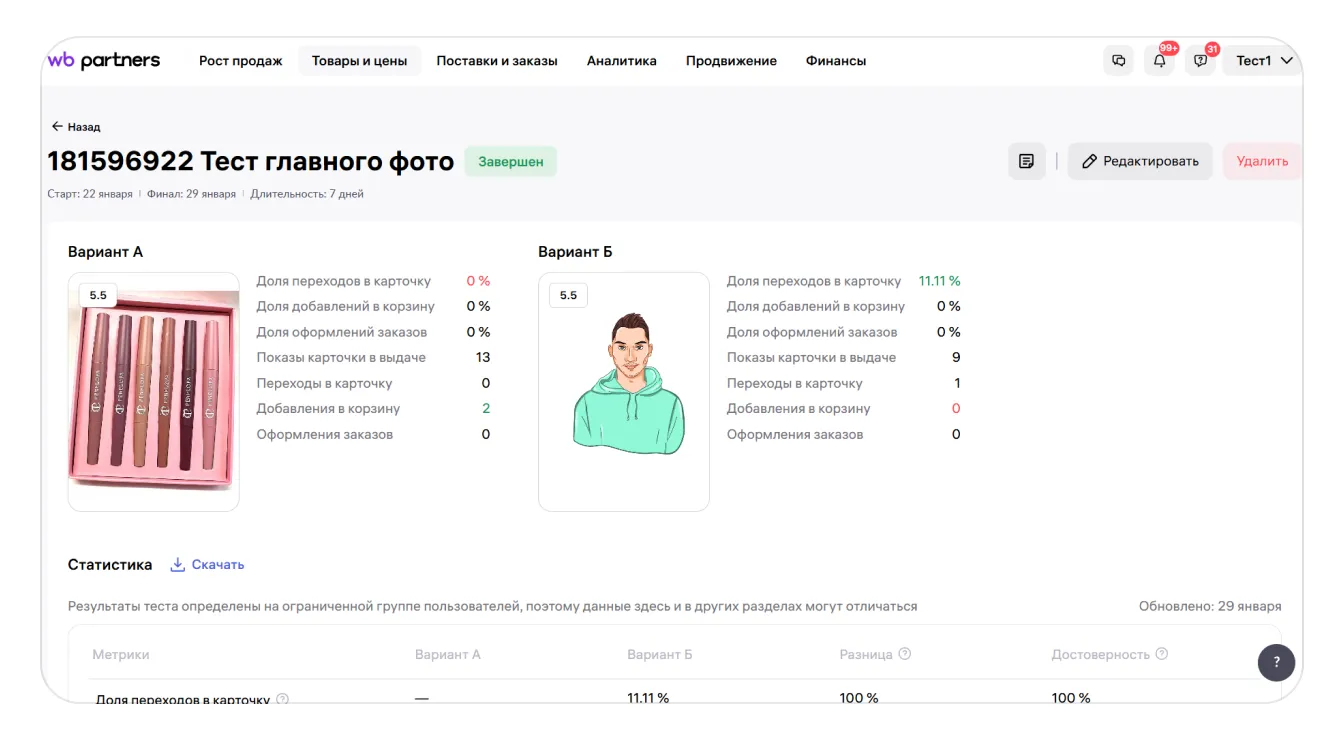
Посмотрите, по каким действиям покупателей лучше каждый вариант.
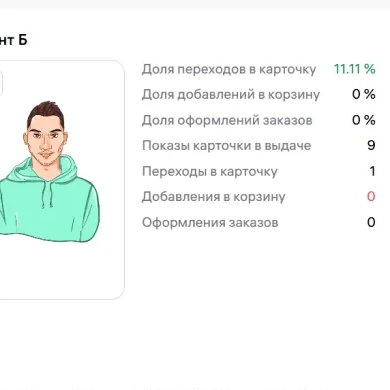
Крупный фрагмент сравнения показателей.
«Не стат. значимый результат» — другая ситуация. Она может означать недостаточное количество участников либо отсутствие различия в эффекте фотографий. Сравнительные показатели обоих вариантов будут серыми. Не принимайте небольшое числовое преимущество за доказанный результат.
Для следующей попытки выберите явно отличающееся фото, соответствующее требованиям. При недостатке наблюдений можно увеличить длительность или подключить продвижение. Эти меры помогают накапливать выборку, но не гарантируют статистически значимого различия между изображениями.
Чтобы установить альтернативное фото, на странице теста нажмите «Применить вариант Б» либо измените главное изображение вручную на странице редактирования карточки. Если продолжаете продвижение, в нём будет участвовать фото, установленное в карточке товара.
Где найти историю завершённых тестов
История доступна на главной странице «А/Б-тестов». По умолчанию записи расположены от недавно созданных к более ранним. Для сортировки по дате запуска или завершения нажмите соответствующую стрелку.
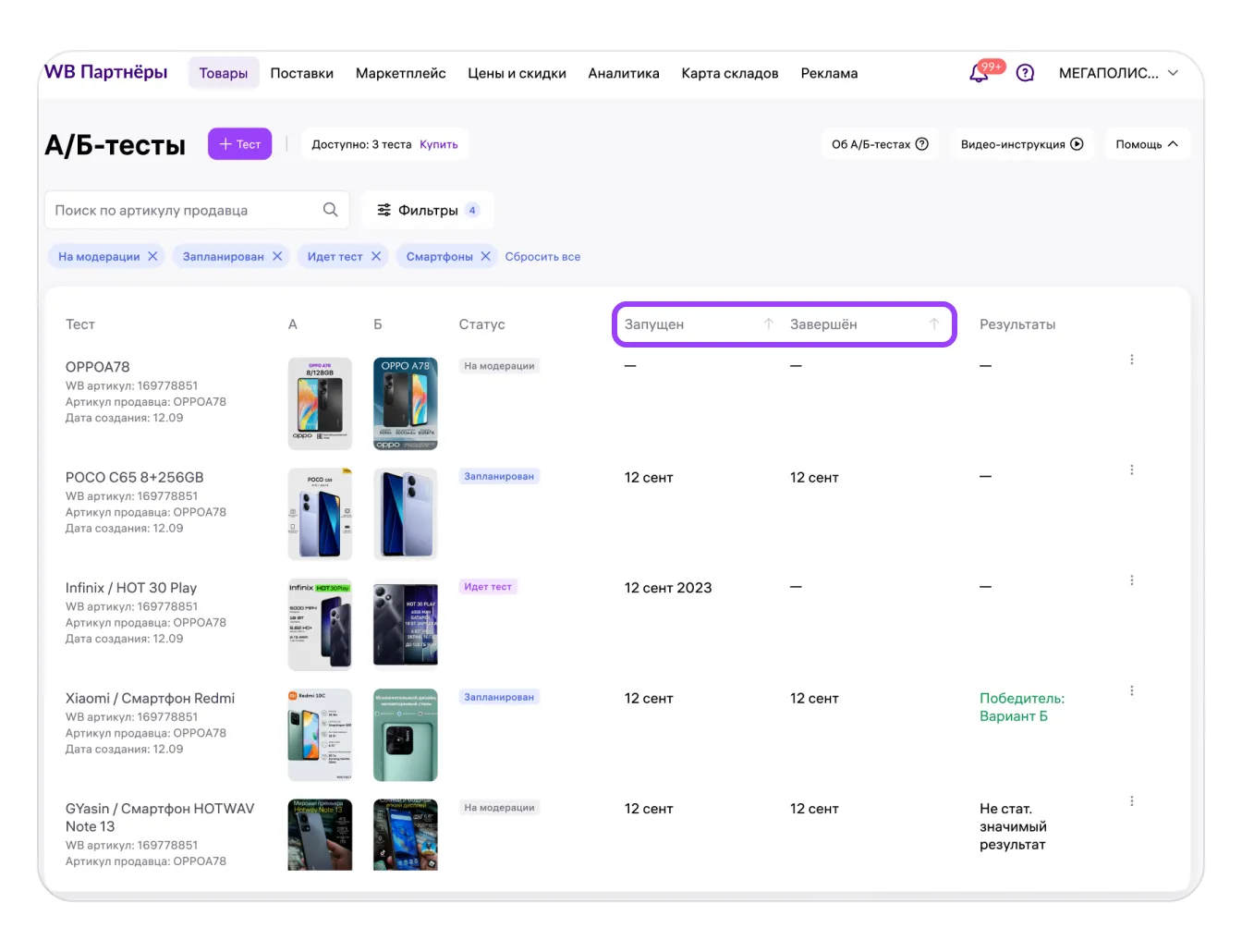
Найдите предыдущую попытку или измените сортировку по датам.
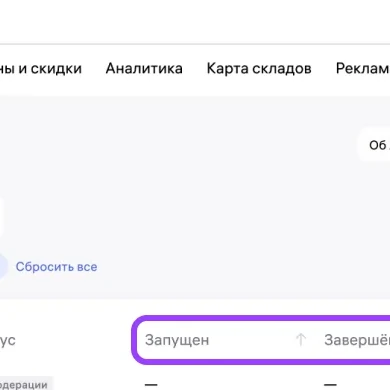
Крупный фрагмент истории тестирования.
Используйте поиск по артикулу продавца и фильтры по категории из карточки товара и статусу. Так вы найдёте конкретную попытку, не сравнивая изображения по памяти.
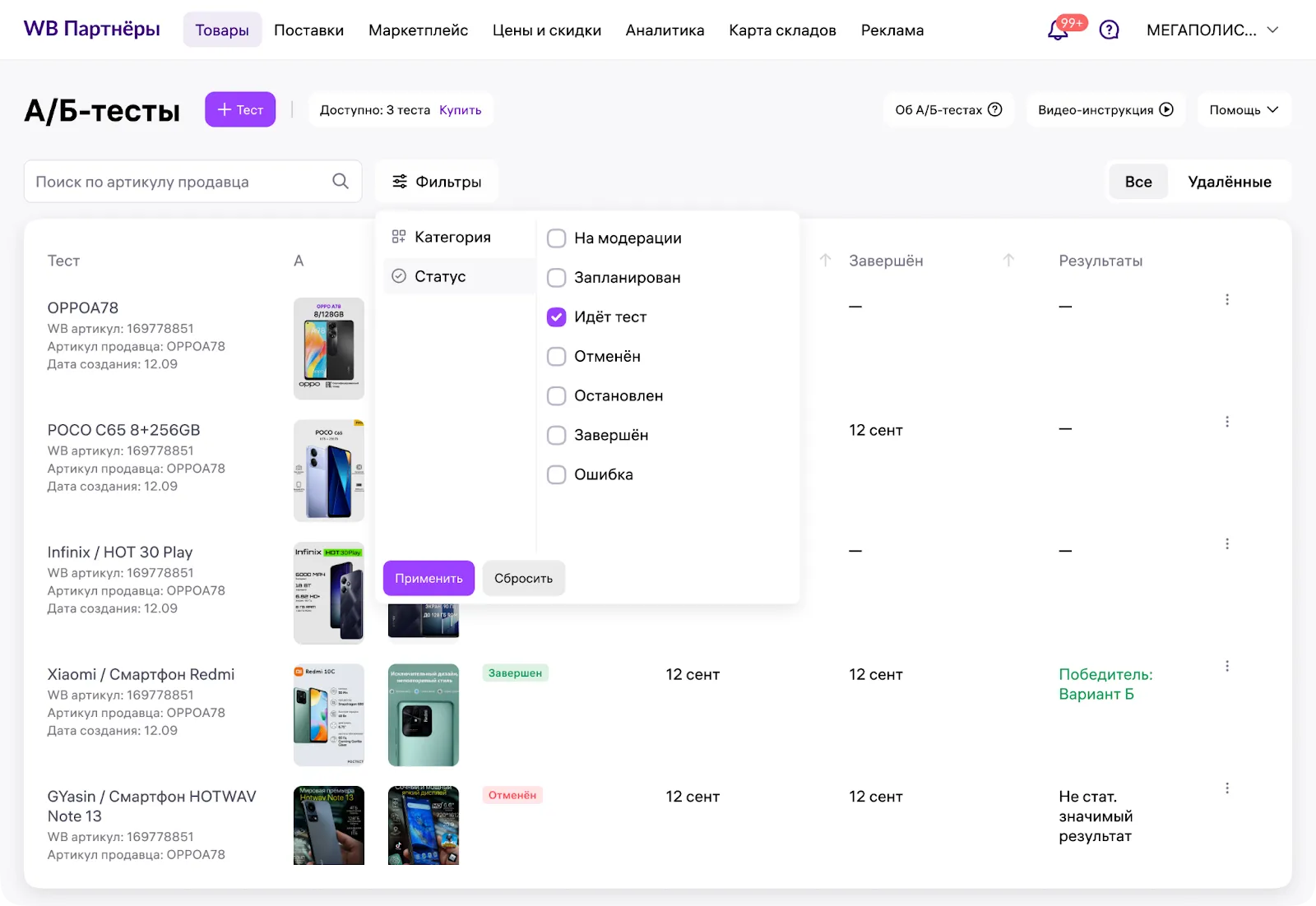
Отберите тесты по категории и статусу или найдите товар по артикулу продавца.
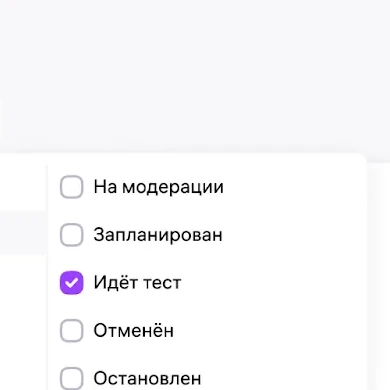
Крупный фрагмент фильтра истории.
Результаты можно выгрузить в Excel: кнопка скачивания находится в разделе «Статистика». Перед переносом карточки в другой кабинет сохраните нужные результаты — при переносе вся её история А/Б-тестов исчезнет.
В собственном журнале оставьте артикул, гипотезу, оба исходных фото, даты тестирования, итог и принятое решение. Рядом отметьте изменения цены, рекламы и остатков. Журнал помогает восстановить условия опыта и выбрать следующую гипотезу, но не заменяет статистику площадки.
Как сопоставить результат теста с показателями товара в SelSup
Показатели А/Б-теста относятся к ограниченной группе пользователей и могут отличаться от данных других разделов. Поэтому победа фотографии не доказывает рост прибыли товара. Для решения о дальнейших расходах отдельно оцените продажи, возвраты и затраты, а период теста и изменения условий сопоставьте вручную.
В SelSup можно посмотреть статистику отдельного товара: продажи, возвраты, количество на складе и чистую прибыль. Такой срез помогает отделить объём продаж от прибыльности. Для вывода о прибыли проверьте корректность исходных данных и состав учтённых расходов, включая себестоимость и затраты вне площадки. Даты теста и изменения цены или продвижения сопоставляйте с товарными показателями вручную: само совпадение изменений во времени не устанавливает эффект фотографии.
Когда нужно оценить товар после теста, полезно видеть не только заказы, но и возвраты, остаток и чистую прибыль. SelSup показывает эти показатели по отдельному товару. Подготовьте артикул и даты тестирования; для содержательного вывода о прибыли нужны корректные исходные данные и состав расходов, а изменения условий вы сопоставляете вручную. Посмотрите показатели отдельного товара на демонстрации SelSup.
Продолжайте читать и смотреть
Новости маркетплейсов, автоматизация и практические разборы ИИ — на удобной для вас площадке.