

Работа с товарами со сроком годности
В данной статье расскажем вам о полезных функциях SelSup в работе с товарами, у которых есть срок годности.
Как внести срок годности товара
Сроки годности можно указать в приемке на склад. Подробнее о том, как создать приемку на склад, рассказали в данной статье. Информация о сроках годности именно этой партии будет храниться и учитываться в остатках по данному товару.

Как массово заполнить срок годности
Если нужно быстро указать одинаковый срок годности сразу для нескольких позиций, это можно сделать прямо в таблице SelSup — по принципу Excel.
-
Откройте приемку, где доступен столбец «Срок годности».
-
Введите срок годности в первую ячейку.
-
Наведите курсор на правый нижний угол ячейки (появится маркер/точка).
-
Зажмите и протяните вниз — значение скопируется на выбранные строки.
Так вы сможете массово заполнить срок годности без ручного ввода в каждую строку.

Сохранение срока годности в маркировке
Если вы принимаете на склад товары с кодами маркировки, можно сразу указать срок годности. Он сохранится в коде маркировки.
Зачем это нужно:
В дальнейшем при сборке заказа FBS через раздел «Задания» SelSup автоматически возьмёт срок годности из маркировки и передаст его на маркетплейс. Повторно вводить срок годности не потребуется.
Подробнее о работе задания «Комплектация заказов» рассказали в отдельной статье.
Если же срок годности и дата производства уже указаны в «Честном знаке» для кода маркировки, SelSup может получить эти данные напрямую из ЧЗ по коду маркировки.
Данные по сроку годности из «Честного знака» могут подтянуться в SelSup двумя способами:
- При сборке заказа. Дата производства и срок годности могут подтянуться при сборке заказа через Задания → Комплектация заказов. Если при сканировании кода маркировки за этим КИЗом в ЧЗ указаны дата производства и срок годности, SelSup импортирует эти данные из ЧЗ и заполнит параметры по данным «Честного знака».
- Вручную в разделе «Коды маркировки». Чтобы обновить данные вручную, перейдите в раздел Маркировка → Коды маркировки и обновите код маркировки из «Честного знака». Если в ЧЗ за этим кодом маркировки указаны дата производства и срок годности, они подтянутся в SelSup.

Как вывести даты на этикетку маркировки
Срок годности и дату производства из кода маркировки можно добавить на этикетку типа «Маркировка». Для этого в шаблоне этикетки выберите значения «Срок годности (код)» и «Дата производства (код)». На этикетке отобразится только дата, без времени. Если значение для кода не заполнено, оно не будет выведено.
Пошаговую настройку показали в статье о шаблонах этикеток.
Сборка товаров со сроком годности
При сборке товаров, по которым был внесен срок годности, первыми будут выдаваться товары с более ранним сроком по принципу “Кто раньше пришел- тот раньше ушел”. Подробнее о том, как собирать заказы FBS рассказали в данной статье.
В скором времени также появится функция вывода срока годности в лист сборки. Таким образом, вы сможете собирать и отправлять товары с более ранним сроком годности в первую очередь.
Этикетка хранения
В SelSup можно распечатать этикетку хранения для товаров со сроком годности. Такую этикетку удобно клеить на товар или на место хранения партии, чтобы быстро видеть срок годности при работе со складом.
Для этого добавьте шаблон «Этикетка хранения товара» в разделе Настройки → Этикетки по методике, описанной в статье о работе с этикетками.
Затем перейдите в Склад → Приемки на склад, создайте или откройте поступление, укажите срок годности, оприходуйте товар, как описано в статье.
Печать доступна:
- как из первого окна поступления по кнопке «Этикетка хранения»;

- или во вкладке «Остатки» по иконке принтера.

Если вы используете уникальные коды для партии товара, перед оприходованием нажмите кнопку «Получить уникальные коды». После этого в этикетке хранения будет указан уникальный код партии.

На этикетке хранения отображаются основные данные о товаре и партии: штрихкод хранения, номер модели, название товара, цвет, размер, срок годности и серийный номер партии. Это помогает быстро идентифицировать товар на складе и не путать партии с разными сроками годности.

Дата производства на этикетках FBS
При печати маркировки из FBS-заказов SelSup может подставить дату производства из зарезервированной складской партии. Повторно вводить одинаковую дату в каждом заказе не требуется.
Подготовить партию и шаблон
- В разделе Склад → Приёмки укажите дату производства у товара и оприходуйте поступление.
- Зарезервируйте эту партию под нужную позицию FBS-заказа. Само наличие партии на складе без резерва под заказ не даёт дату для его этикетки.
- Откройте Настройки → Этикетки и используемый шаблон типа «Маркировка». Если поля даты нет, добавьте объект «Текст», задайте ему подходящий размер и положение.
- В поле «Текст» укажите значение даты производства позиции заказа:
${product.product.formattedProductionDate}
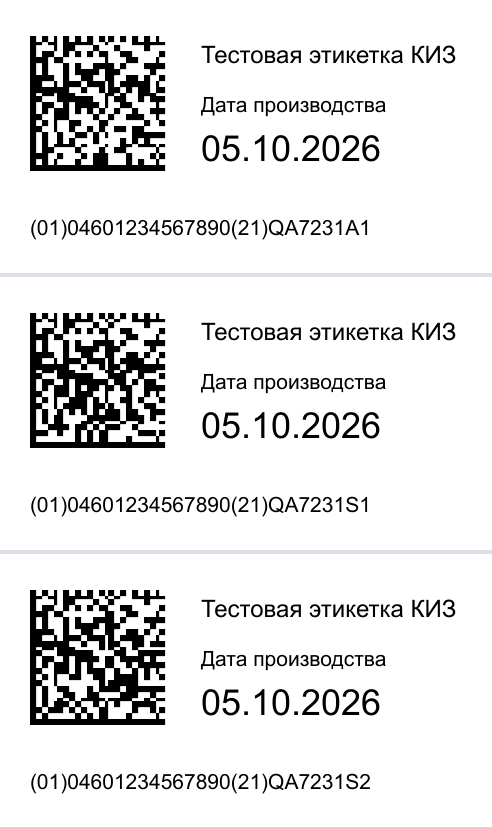
- Сохраните шаблон. В разделе Заказы на отгрузку → Со своего склада выберите нужный заказ или несколько заказов и запустите печать маркировки. Для одиночной печати используйте действие печати КИЗ у позиции заказа.
- Откройте сформированный PDF и проверьте дату перед печатью тиража.
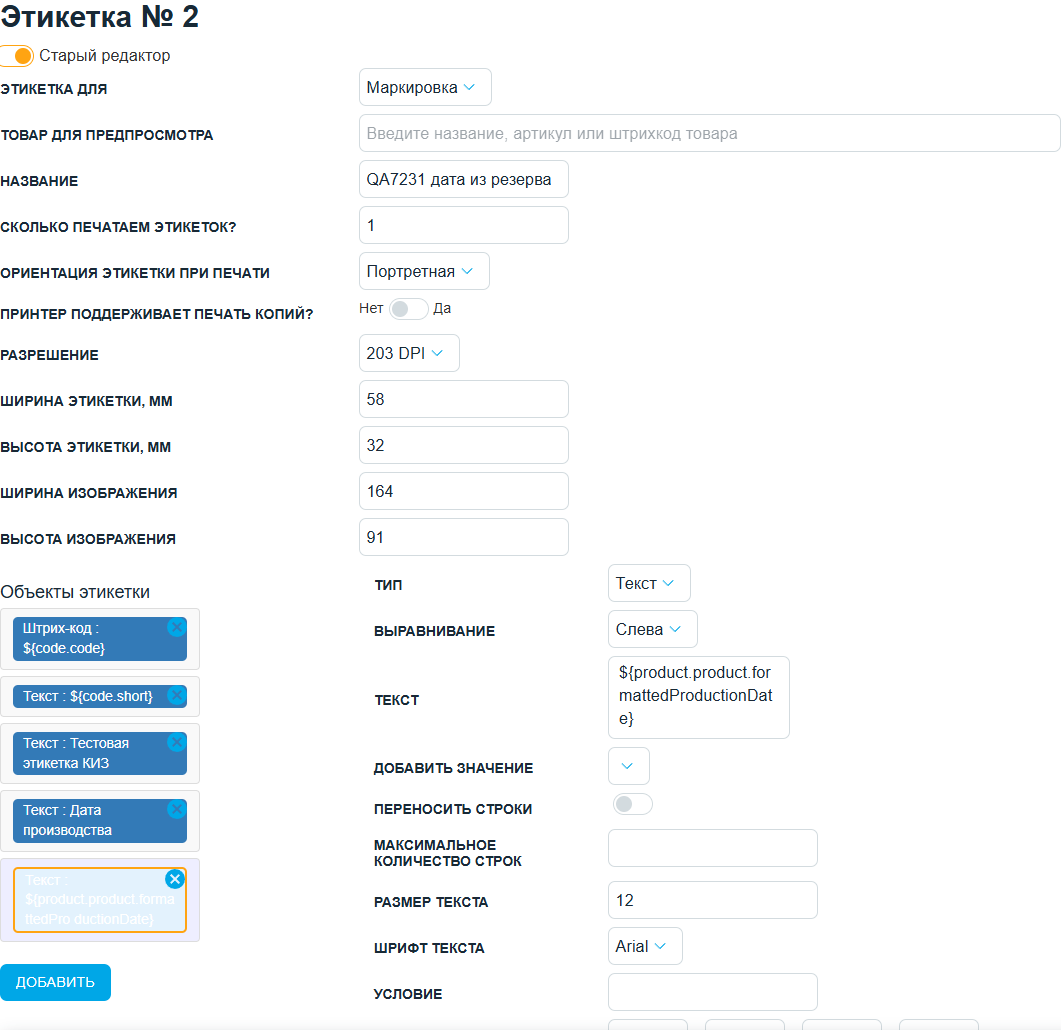
«Дата производства (код)» — другой источник: значение, сохранённое у самого КИЗ. Для даты из партии используйте поле позиции заказа, указанное выше. Если в используемом шаблоне вообще нет текстового объекта даты, автоматическая подстановка не добавит его в макет за вас.
Когда дата появится
Дата подставляется, если резерв покрывает всю позицию и у всех зарезервированных партий заполнена одна и та же дата производства. Подстановка работает при одиночной и массовой печати FBS-этикеток. Дата, вручную указанная в позиции заказа, имеет приоритет над датой из резерва.
Если поле осталось пустым
- Проверьте, что товар оприходован, а резерв относится к нужному заказу и полностью покрывает позицию.
- Сверьте даты у всех зарезервированных партий: при разных датах или отсутствии даты хотя бы у одной партии общая дата автоматически не выбирается.
- Проверьте текстовый объект в шаблоне и источник значения: дата позиции заказа и дата самого КИЗ — разные поля.
- Если дата известна и её нужно задать вручную, укажите её у позиции заказа, затем сформируйте этикетки повторно. Не подставляйте произвольную дату только ради заполнения пустого поля.