

Добавление сотрудников
Рассказываем, как добавить сотрудника и дать вашему сотруднику доступ к определённым функциям SelSup.
Разграничение пригодится, когда вы наняли сотрудника и хотите ограничить его функционал, чтобы избежать случайных ошибок и скрыть коммерческую информацию.
Добавление пользователя и разграничение прав доступа
Чтобы добавить пользователя, перейдите в раздел Настройки → Сотрудники, вкладка «Пользователи». Нажмите «Добавить пользователя».

Заполните данные для нового пользователя.

Для каждого пользователя прописывается:
- Фамилия и имя — обязательные поля; отчество — при наличии.
- Укажите логин. Электронную почту можно заполнить отдельно. Она нужна, чтобы сотрудник мог самостоятельно восстановить пароль по почте. Если поле оставить пустым, за сбросом пароля можно обратиться к владельцу кабинета. Задайте пароль длиной не менее шести символов или нажмите «Сгенерировать пароль».
- телефон — по желанию,
- Права доступа — отметьте нужные стандартные роли или назначьте пользовательские роли. Подробнее о сочетании ролей и настройке отдельных действий — ниже.
- организация, к которой у него будет доступ. Если не выбирать, доступ будет ко всем вашим организациям.Также, если у вас несколько сотрудников с доступом редактирования карточек и отправки их на маркетплейсы, то вы можете ограничить доступ для сотрудников выключив переключатель;
- бренды, с которыми будет работать сотрудник. В этом поле можно выбрать определенные бренды для сотрудника. После выбора сотрудник будет видеть в разделах Товары и Цены только товары выбранных брендов — как в интерфейсе SelSup, так и в скачанном файле;
- В «Дополнительных настройках» есть переключатель «Разрешить обновлять и сохранять карточки на маркетплейсе». Если он включён, сотрудник может редактировать карточки и отправлять изменения на маркетплейсы в пределах выданных ему прав.
- «Запретить изменение остатков». Если переключатель включён, пользователь видит остатки в разделе Склад → Остатки на складе, но не может их изменить.
- «Возможность собирать заказы без сканирования». Если переключатель включён, сотрудник может добавлять товары в поставку и собирать заказы без сканирования товаров.
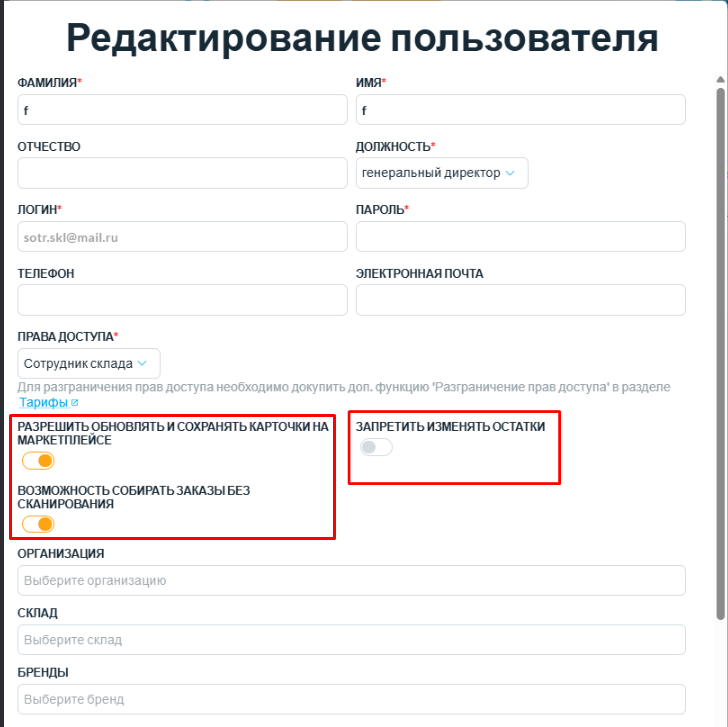
Сверьте описание под каждой выбранной ролью.

- Администратор — полный доступ.
- Менеджер — ограниченный доступ, в основном для отгрузки товаров и создания карточек.
- Оператор — не имеет доступа к основному меню и товарам. Работает только по заданиям. Имеет минимальный функционал.
- Рекламщик/ аналитик — видит только аналитические данные и статистику, не может редактировать товары.
- Закупщик — закупка товаров.
- Сотрудник склада — заказы на отгрузку, приёмки и другие складские функции.
- Контент-менеджер — редактирование карточек товаров.
- Просмотр карточек — просмотр карточек товаров.
-
Консультант — работа с чатами, вопросами и отзывами.
-
Управление ценами — работа только с ценами и акциями.
Как сочетать роли сотрудника
В поле «Права доступа» можно выбрать несколько дополнительных ролей. Основные роли выбираются отдельно; роль «Интегратор» не сочетается с другими ролями.
Основные роли — «Администратор», «Менеджер», «Сотрудник склада» и «Оператор». Из них выбирайте одну: при выборе другой основной роли предыдущая заменяется.
- Администратору обычно не нужны дополнительные роли; ограничения тарифа и области данных продолжают действовать.
- Менеджер может выполнять все операции, доступные сотруднику склада: создавать и закрывать инвентаризации, вносить результаты пересчёта и открывать отчёты, работать со складами и контрагентами. В заданиях по комплектации и возвратам менеджеру доступны складские операции, список и карточки заданий, а также просмотр фотографий расхождений. Добавлять ему роли «Оператор» и «Сотрудник склада» не нужно.
- Сотрудник склада уже может работать с заданиями. При необходимости добавьте ему дополнительные роли для других задач.
- Оператор работает только с интерфейсами заданий. Для работы в основном меню выберите другую основную роль.
Роль определяет доступные операции. Доступ сотрудника к выбранным складам и организациям, индивидуальные ограничения, тариф и настройки интерфейса продолжают действовать. Роль менеджера сама по себе не отменяет эти ограничения.
Пример: сотруднику, который работает на складе, редактирует карточки и управляет ценами, можно выбрать «Сотрудник склада», «Контент-менеджер» и «Управление ценами».
Разрешения выбранных ролей складываются: добавление дополнительной роли не скрывает действия, доступные по другой роли. Например:
- «Управление ценами» + «Рекламщик/аналитик» — сотруднику доступны разделы цен и аналитики.
- «Сотрудник склада» + «Закупщик» — складская роль не скрывает доступные закупщику цены и расходы в заказах и приёмке.
- «Сотрудник склада» + «Контент-менеджер» — сохраняются создание категории, бренда и производителя из карточки и просмотр статусов её публикации.
- «Администратор» + «Закупщик» — сохраняется создание отгрузки из закупки. Администратору дополнительная роль для этого не нужна.
- Добавление «Просмотр карточек» к другой роли не скрывает доступные по ней кнопки тарифа и партнёрской программы.
Для работы с ценами нужна роль, разрешающая управление ценами: роль аналитика сама по себе её не заменяет. Доступность разделов по тарифу, настройки меню и индивидуальные ограничения сотрудника продолжают действовать.
Обратите внимание: каждая дополнительная роль расширяет доступ. Перед сохранением проверьте описание выбранных прав внизу формы. Не добавляйте роль только ради её названия — учитывайте, к каким данным она даёт доступ.
Нажмите «Сохранить пользователя» .
Администратор может изменять данные и доступ сотрудника, задавать новый пароль и удалять пользователя. В форме сохранённого пользователя логин недоступен для изменения. Чтобы не менять пароль, оставьте поле нового пароля пустым. Чтобы добавить или изменить адрес для восстановления пароля, заполните поле «Электронная почта» и сохраните изменения.

Так видит SelSup сотрудник с ролью менеджера. Он может создавать товары, работать с карточками и делать заказы на отгрузку.

Так выглядит окно для сотрудника с ролью оператора. Он видит только задания по упаковке товаров и комплектации заказов. Остальное меню скрыто.

Посмотрите в видео, как будет выглядеть интерфейс при различных правах доступа:
Как создать и назначить свою роль
Создайте свою роль, если стандартные роли не подходят. Вы сами выберете, какие разделы и отчёты доступны сотруднику и что он сможет в них делать. Например, разрешите работу с товарами и ценами, но закройте доступ к финансовым отчётам.
Создавать и настраивать роли может администратор. Доступное количество пользовательских ролей показано рядом с кнопкой «Создать роль». Одну роль можно назначить нескольким сотрудникам.
Создать роль
Войдите как администратор и откройте другого сотрудника или форму добавления пользователя, а не собственную карточку. В своей карточке и в режиме просмотра кабинета клиента редактор ролей скрыт. Если действие ограничено тарифом, кнопка видна, но неактивна.
- Откройте «Настройки → Сотрудники», вкладку «Пользователи». Откройте другого сотрудника, которому хотите настроить доступ, или нажмите «Добавить пользователя».
- В блоке прав доступа нажмите «Создать роль».
- Введите название роли, например «Менеджер товаров».
- Разверните нужные группы и отметьте разрешения. Для каждой функции выберите доступные действия: просмотр, создание, изменение, выполнение или удаление. Если действие не предусмотрено для этой функции, выбрать его нельзя.
- В группе «Товарные отчёты» отметьте нужные отчёты. Общая галочка выбирает всю группу. Чтобы оставить доступ только к части отчётов, раскройте группу и снимите лишние галочки.
- Проверьте финансовые права отдельно. Если сотруднику не нужны финансовые отчёты, не включайте «Прибыли и убытки (P&L)», «Движение денежных средств» и «Счета».
- Нажмите «Сохранить» в окне роли.
При выборе действия SelSup добавит необходимое право просмотра. Если убрать просмотр, связанные с ним действия тоже отключатся.
Назначить роль сотруднику
- В карточке сотрудника включите «Назначить пользовательские роли».
- Отметьте созданную роль. Если нужно, выберите несколько: их разрешения складываются.
- Нажмите «Сохранить пользователя».
Сохранение роли не назначает её сотруднику. После создания обязательно выберите роль и сохраните пользователя.
Важно: пользовательские роли заменяют стандартные, а не дополняют их. При переключении с роли «Менеджер» сотрудник получит только разрешения выбранных пользовательских ролей. Ограничения по организациям, складам и брендам, а также доступность функций по тарифу сохраняются.
Изменить или удалить роль
Чтобы изменить права, в карточке сотрудника включите «Назначить пользовательские роли» и нажмите «Изменить» рядом с нужной ролью. Внесите изменения и сохраните роль. Изменения затронут всех сотрудников, которым она назначена.
Чтобы удалить роль, сначала назначьте использующим её сотрудникам другие роли и сохраните пользователей. Затем нажмите «Удалить» рядом с ненужной ролью.
Редактирование пользователя
Для редактирования добавленного сотрудника в разделе Сотрудники, выберите нужного и нажмите на значок карандаша в столбце «Изменить».
Откроется страница редактирования, в которой Вы можете ввести необходимые изменения и поменять права доступа, затем нажмите «Сохранить пользователя», чтобы применить изменения.
В поле «Склад» выберите склады, с заказами которых должен работать сотрудник. Чтобы сотрудник видел FBS-заказы, которым склад ещё не назначен, добавьте вариант «Нет склада». Его можно выбрать отдельно или вместе с нужными складами. Если доступ ограничен выбранными складами, без варианта «Нет склада» заказы без назначенного склада сотруднику не показываются.
Сохраните изменения. В разделе заказов со своего склада сотрудник сможет найти такие заказы с помощью фильтра «Нет склада». Доступ к организациям по-прежнему определяется настройками сотрудника.

Удаление пользователя
В разделе «Сотрудники», на вкладке «Пользователи», нажмите значок удаления в строке нужного сотрудника и подтвердите действие. Пользователь исчезнет из списка активных сотрудников; это не удаляет историю его работы.

Эффективность сотрудников можно отслеживать в дашборде SelSup.
Следите за обновлениями программы в нашем Telegram - канале и на сайте в разделе «Новости SelSup». Читайте блог — там много полезных статей.
Как запретить ручную сборку заказов
Чтобы сотрудник не переводил заказ в статус «Собран» кнопкой с машинкой без проверки товара, используйте существующее индивидуальное разрешение на сборку без сканирования.
- Под владельцем кабинета или администратором откройте Настройки → Сотрудники → Пользователи.
- Найдите нужного сотрудника и откройте редактирование.
- Разверните «Дополнительные настройки».
- Выключите «Возможность собирать заказы без сканирования» и нажмите «Сохранить пользователя».
- В рабочем сеансе сотрудника обновите страницу «Заказы на отгрузку» и проверьте доступность ручной сборки.
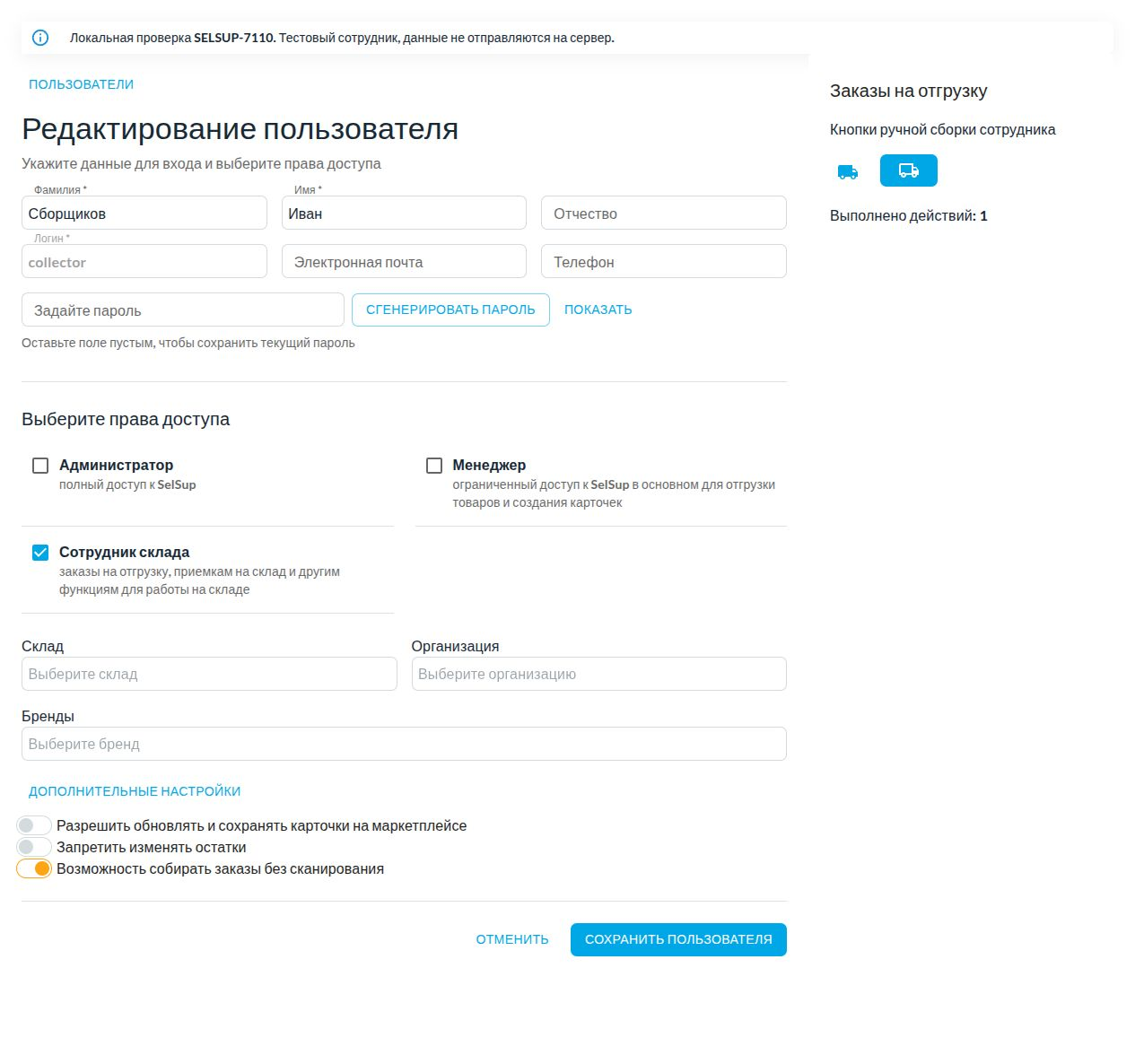
При выключенном разрешении недоступны ручная сборка одного заказа, массовая сборка выбранных заказов и перевод в «Собран» через массовую смену статуса. Запрет действует и при попытке выполнить такое действие прямым запросом, а не только на кнопках интерфейса.
Это индивидуальная настройка сотрудника: она не запрещает ручную сборку всем пользователям кабинета. Не меняйте его основные роли ради этого ограничения. Для работы склада используйте доступные сотруднику задания со сканированием; права на сами задания и остальные складские действия задаются отдельно.
Если запрет ещё не задавали, действует прежнее разрешение на ручную сборку. Чтобы вернуть её сотруднику, включите тот же переключатель, сохраните пользователя и обновите его рабочую страницу.