

Разделение неправильно объединенных товаров по маркетплейсам
Если вы по ошибке неправильно объединили товары из разных маркетплейсов, то разделить их можно следующими способами:
Как удалить неправильную связь с маркетплейсом
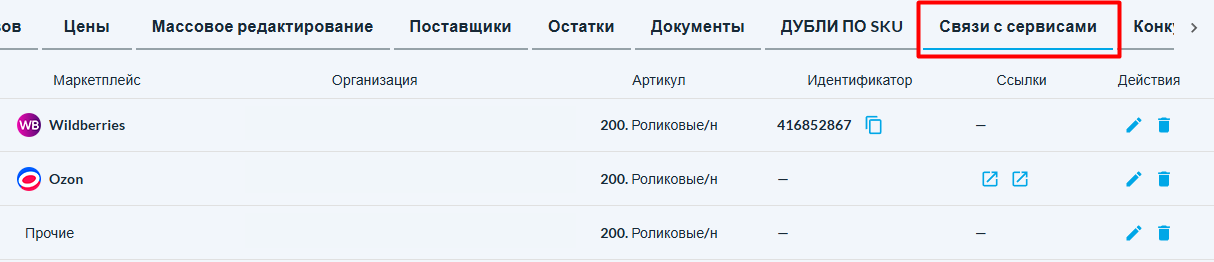
Если товар связан не с той карточкой маркетплейса, удалите лишнюю связь на вкладке «Связи с сервисами». Порядок одинаковый для всех маркетплейсов: очищать отдельные поля с артикулами и идентификаторами вручную не требуется.
- Откройте раздел «Товары» и перейдите в карточку товара SelSup, из которой нужно удалить связь.
- Откройте вкладку «Связи с сервисами».
- Найдите нужную строку. Сверьте товар SelSup, маркетплейс, организацию, артикул и идентификатор, чтобы не удалить правильную связь.
- В столбце «Действия» нажмите значок корзины в этой строке и подтвердите удаление.
- Убедитесь, что лишняя связь исчезла из таблицы.
Как изменить данные существующей связи
Если связь нужно не удалить, а исправить её данные:
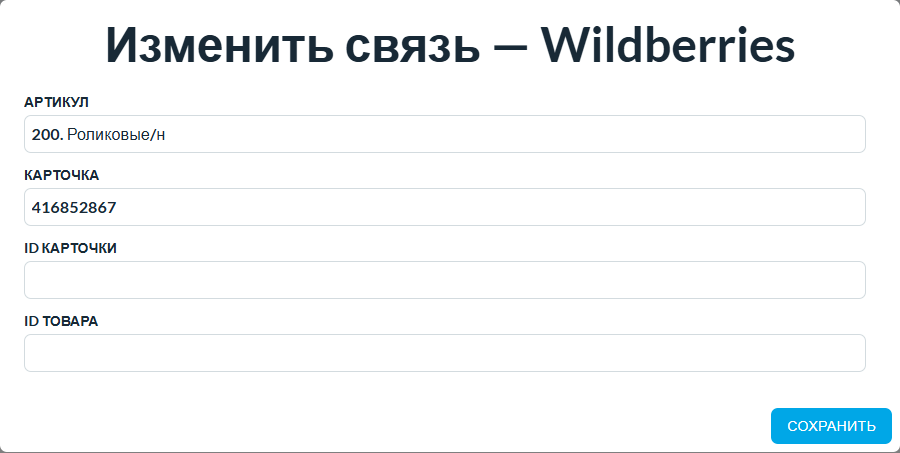
- На вкладке «Связи с сервисами» нажмите значок карандаша в строке нужной связи.
- В окне «Изменить связь — [название маркетплейса]» исправьте нужные значения. Форма содержит поля «Артикул», «Карточка», «ID карточки» и «ID товара».
- Нажмите «Сохранить» и проверьте изменения на вкладке «Связи с сервисами».
Полностью удалить товар
Крайне нежелательный способ.
Если вы удалите товар, то у вас удалится все - остатки, заказы, аналитика (не будет привязана к карточке) - все, кроме склада. Обнулятся остатки по схеме FBS.
Удалите карточку на странице Товары или на странице объединения. Подробнее о том, как удалить товар рассказали тут.
 Затем зайдите в раздел Товары - Импорт товаров и импортируйте товары заново. Удаленные товары подгрузятся снова и вы сможете заново их объединить.