

Работа с акциями Ozon
Участие в акциях Ozon — это быстрый рост продаж, но без контроля можно случайно снизить маржу или уйти в убыток.
SelSup решает эту проблему:
-
Отбирает товары с хорошей маржой для акций
-
Точно рассчитывает прибыль до участия — вы видите, стоит ли вступать
-
Экономит часы работы — больше не нужно считать скидки вручную
Данный функционал включен в модуль AI-Финдир. У вас больше не будет ошибок при ведении отчетности продаж со всех маркетплейсов. Собирайте, анализируйте и интерпретируйте данные для принятия обоснованных решений.
Пример из практики:
Алексей продает электронику на Ozon. Раньше он тратил часы, чтобы проверить, выгодно ли участвовать в акциях. После подключения SelSup он за 5 минут анализирует маржу и добавляет только те скидки, которые сохраняют прибыль. Результат: продажи растут, а убыточных акций больше нет.
Ниже расскажем, как легко считать выгоду от акций Ozon в SelSup.
Для начала работы с акциями:
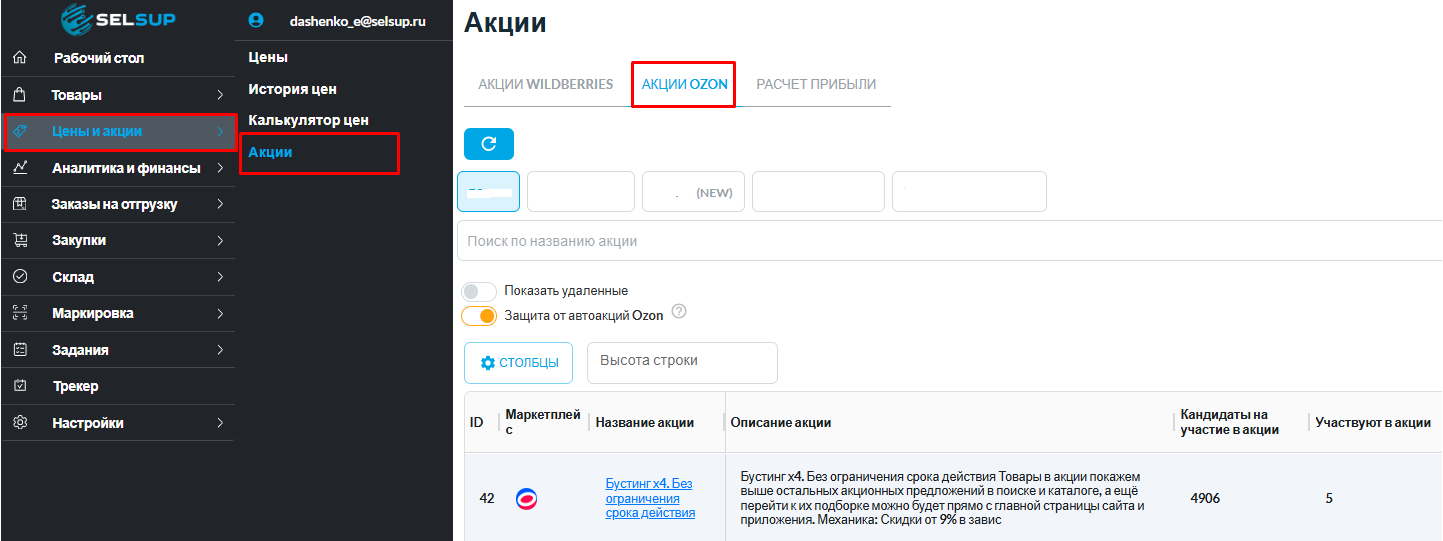
1.Перейдите в раздел Цены и акции — Акции, вкладка Акции Ozon.
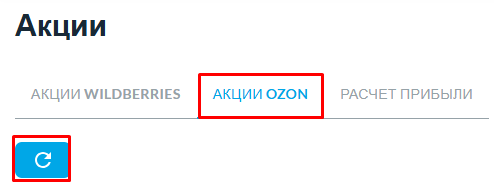
2.Данные обновляются автоматически каждую ночь, но вы можете вручную синхронизировать список акций и товаров, нажав кнопку Обновить.
Если список кандидатов на участие в акции не обновился, передайте в поддержку название организации, ссылку на акцию и время нажатия кнопки Обновить с часовым поясом. Ошибки загрузки сохраняются в техническом журнале; успешное чтение списка кандидатов отдельно не записывается. Для проверки результата смотрите товары во вкладке Кандидаты на участие.
SelSup поддерживает работу с акциями Ozon Hot Sales — в отличие от других сервисов.
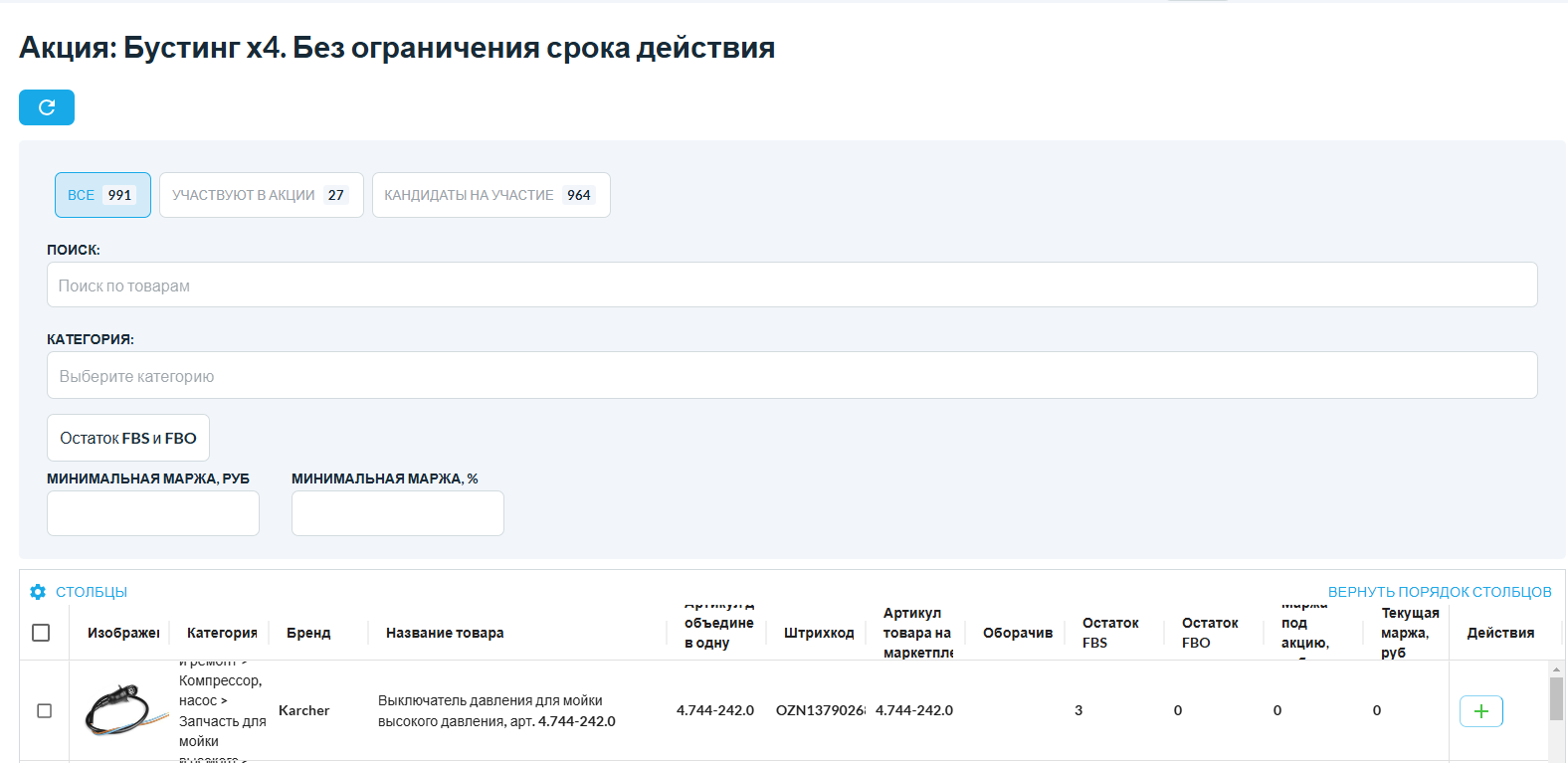
3.Чтобы просмотреть какие товары добавлены в акцию, нажмите на ее название - откроется страница с информацией об этой акции.
Фильтры и поиск
На странице "Акции Ozon":
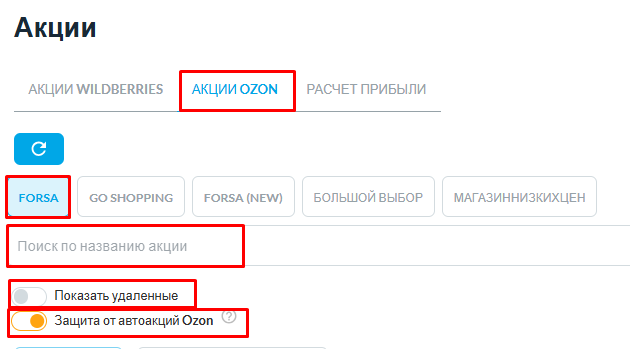
- Если акций много, вы можете воспользоваться строкой поиска, чтобы найти нужную, а также отфильтровать акции по организации, если их несколько.
- При необходимости на странице можно просматривать не только текущие акции, но и уже удаленные, включив переключатель Показать удаленные.
- Чтобы ограничить снижение цены товара в акции, укажите минимальную цену. SelSup передаёт этот порог в Ozon.
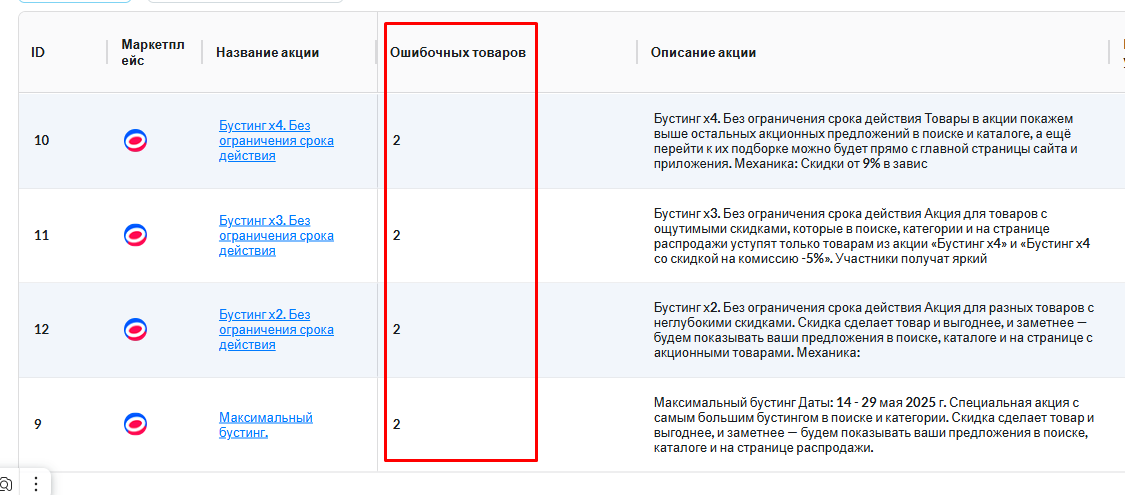
- В таблице с акциями в столбце "Ошибочные товары" или во вкладке "Не найдено в SelSup" отображаются позиции, которые не удалось добавить в акцию. Это происходит из-за того, что этих товаров нет в SelSup. Как исправить:
1.Перейдите в раздел Товары → Импорт товаров и запустите импорт товаров с Ozon, чтобы обновить список товаров.
2.После завершения импорта попробуйте обновить товары в акции через круглую стрелочку Обновить.
Внутри акции:
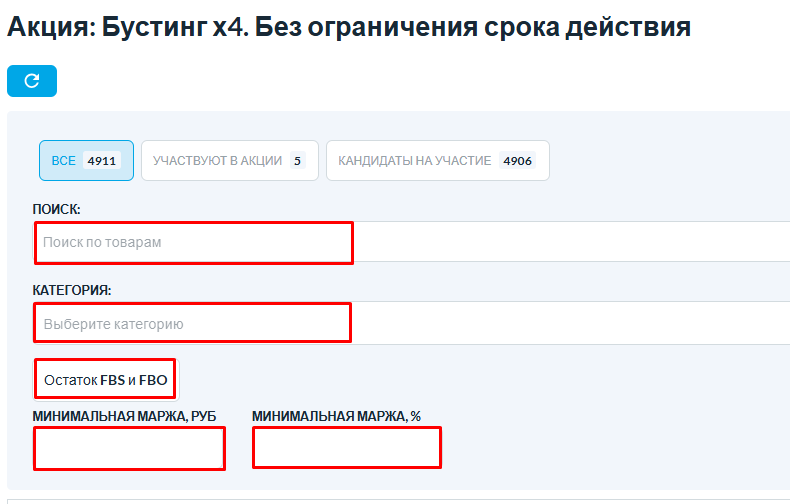
- По фильтрам на странице Вы сможете просмотреть какие товары уже участвуют в акции, а какие находятся в кандидатах на участие.
- Чтобы найти нужный товар, можете воспользоваться строкой поиска или укажите категорию этого товара и выберите нужный из предложенных в списке.
- Нажмите Остаток FBS и FBO, чтобы показать карточки, у которых есть остатки на маркетплейсах.
- Отфильтруйте товары по Минимальной марже в рублях или в процентах.
Расчет выгоды участия в акции
Перед тем как добавлять товары в акцию, рекомендуем заранее рассчитать выгоду и прибыль. В SelSup это можно сделать прямо в интерфейсе или через Excel-файл — так вы сразу увидите, какие товары действительно выгодно участвуют в акции.
Как рассчитывается маржинальность до и после вступления в акцию
Маржинальность до вступления в акцию, % показывает, какую прибыль в процентах товар приносит до участия в акции. Показатель рассчитывается по формуле:
Валовая прибыль текущая (без акции), руб. / Текущая цена со скидкой × 100
Маржинальность после вступления в акцию, % показывает, какую прибыль в процентах товар будет приносить после добавления в акцию. Показатель рассчитывается по формуле:
Валовая прибыль под акцию (с акцией), руб. / Цена со скидкой под акцию × 100
Валовая прибыль текущая (без акции), руб. в разделе «Акции» соответствует показателю «Текущая валовая прибыль» в разделе «Цены».
Текущая цена со скидкой в разделе «Акции» подтягивается с маркетплейса по API.
Подробнее о расчёте выгоды от участия в акциях читайте в статье.
Как добавить или удалить товары из акции
Добавление:
1. Перейдите во вкладку Кандидаты на участие;
2.Отфильтруйте по минимальной марже.
3.Выберите товары:
- Отдельные товары: кнопка + в столбце "Действия"
- Группу товаров: отметьте галочками и нажмите "Добавить выбранные товары в акцию"
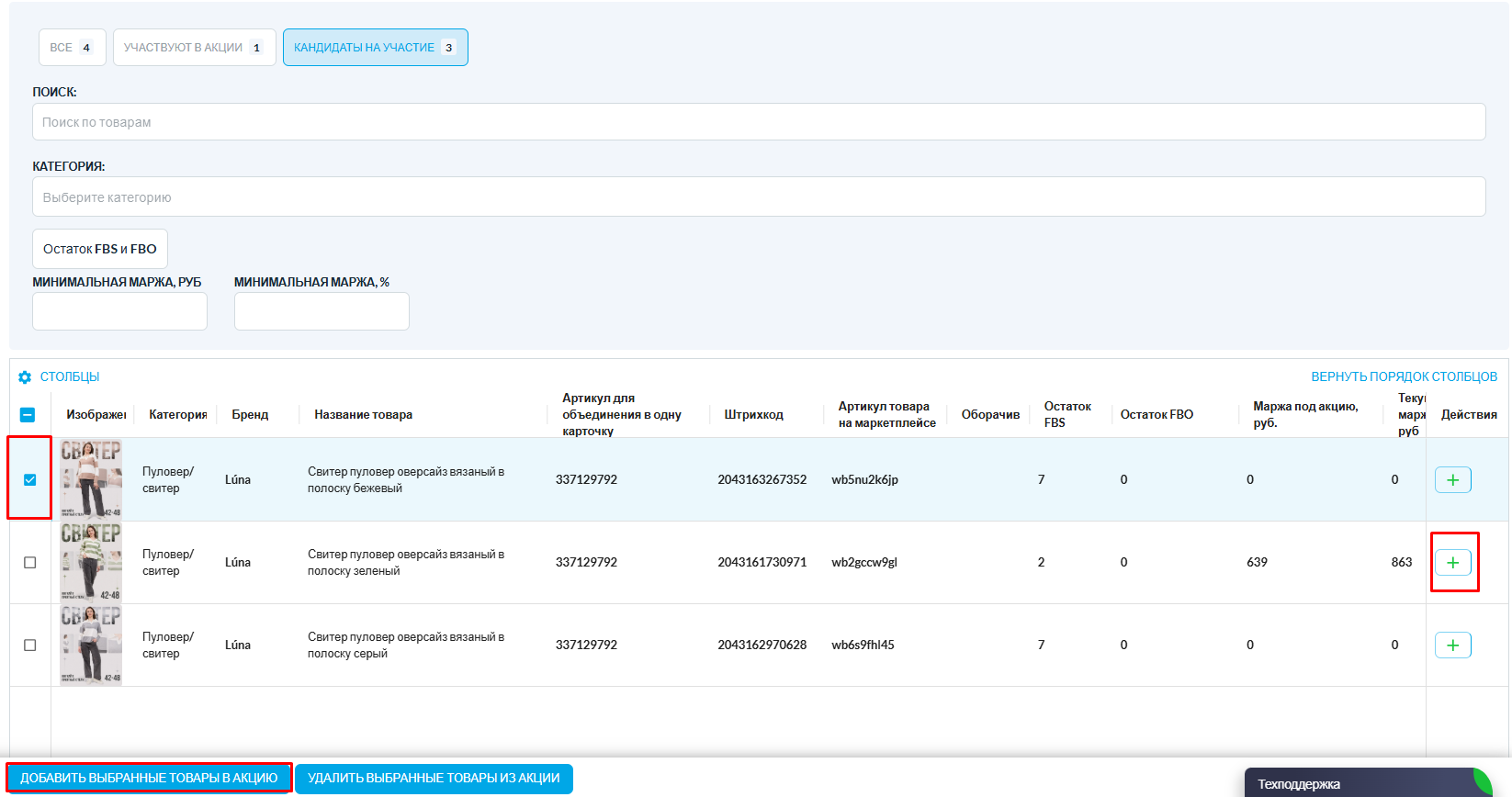
Товары будут перемещены в акцию и в SelSup, и на Ozon!
Удаление:
1.Перейдите во вкладку Участвуют в акции;
2.Выберите товары для удаления:
- Отдельные позиции: нажмите ❌ в столбце "Действия";
- Группу товаров: отметьте галочками и нажмите "Удалить выбранные товары из акции".
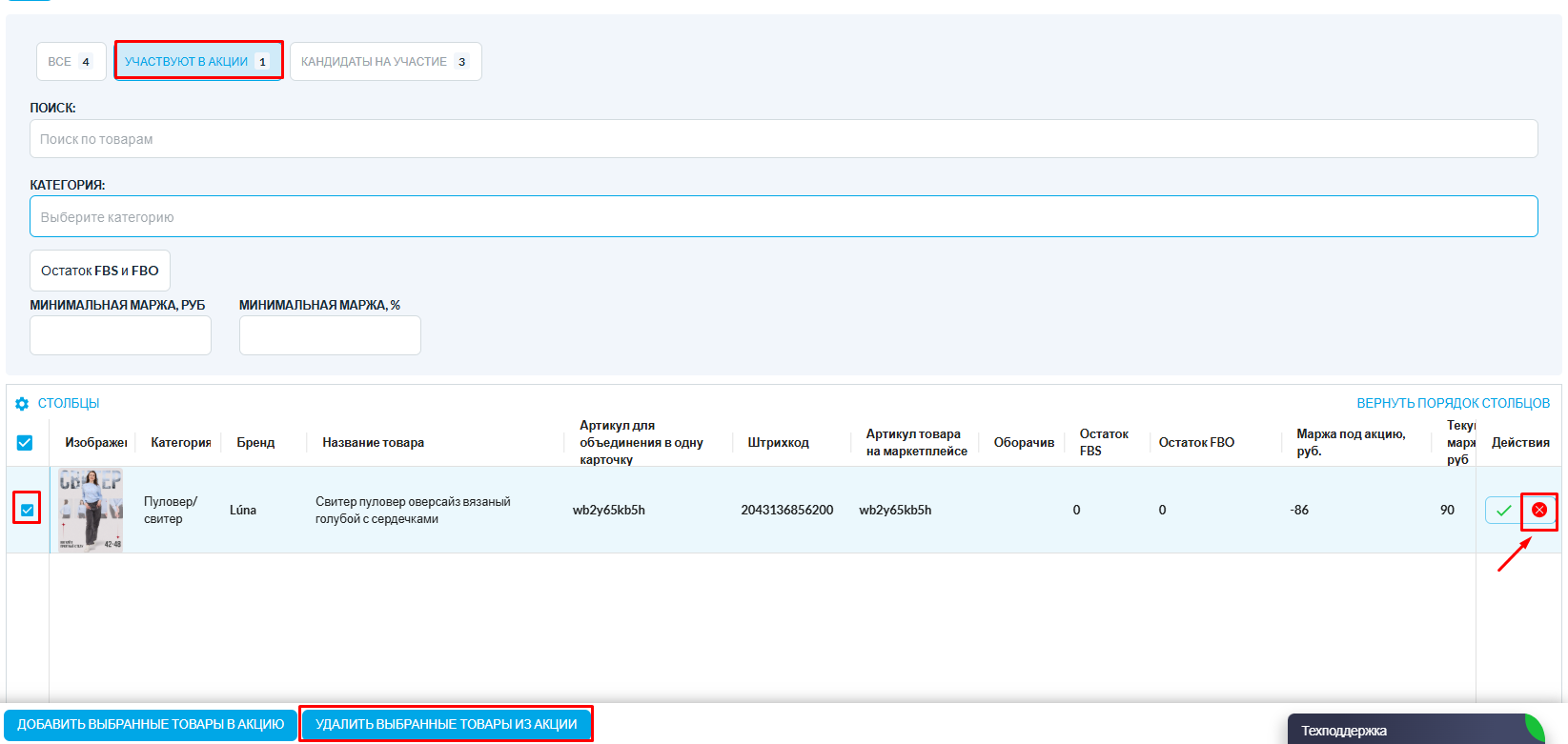
Важный момент: после удаления товара из акции:
-
Поле "Со скидкой новая" в ценах автоматически обновится
-
Данная цена будет передана на Ozon
-
В SelSup цена обновится как текущая
Что дальше?
Вопросы? Напишите нам в поддержку — поможем настроить!