

Мои организации
В этой статье расскажем как работать с организациями в SelSup и добавлять новые.
Управление Вашими организациями находится в разделе Мои организации.
Как указать ID в ЭДО для организации
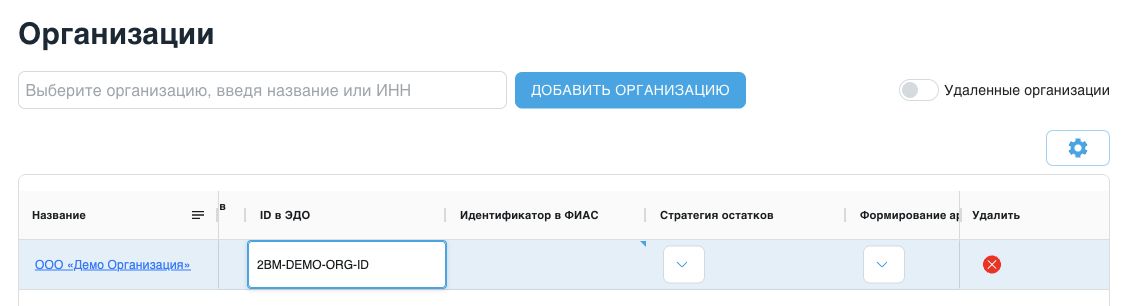
Скопируйте идентификатор участника из профиля организации у её оператора ЭДО. В SelSup место ввода зависит от того, чьи реквизиты вы заполняете. На снимках показаны демонстрационные данные.
Своя организация
- Откройте Настройки → Мои организации.
- Найдите нужную строку и прокрутите таблицу до колонки «ID в ЭДО». Если колонка скрыта, откройте настройки таблицы (значок шестерёнки) и включите её в списке «Столбцы».
- Дважды нажмите на ячейку «ID в ЭДО», вставьте идентификатор и нажмите Enter. Нажмите «Сохранить» под таблицей.
Контрагент
- Откройте Настройки → Контрагенты и найдите организацию по названию или ИНН. Если её ещё нет в списке, выберите организацию в поле «Добавить».
- В нужной строке заполните поле «ID в ЭДО» и нажмите «Сохранить» рядом с ним.
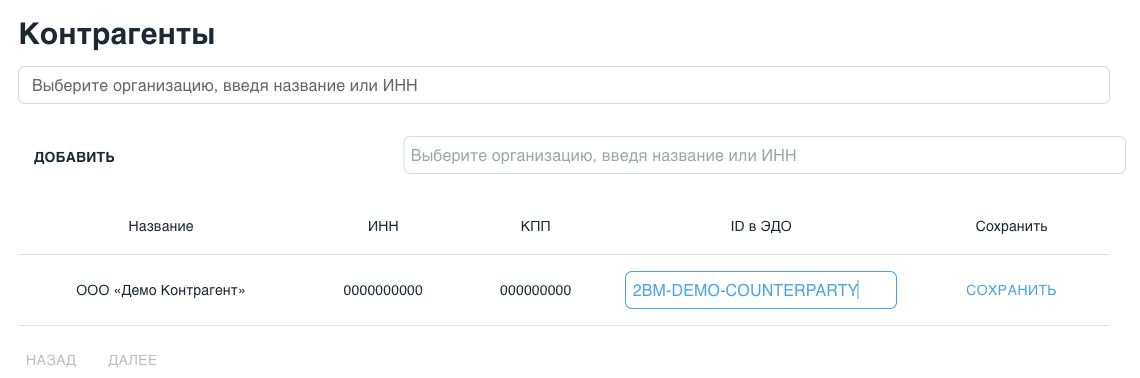
Добавлять контрагентов и менять их ID может администратор кабинета. Пользователю с ролью «Пользователь» доступен просмотр списка.
При формировании УПД на передачу кодов маркировки SelSup сначала берёт ID из «Моих организаций», если получатель совпадает по ИНН и КПП. Если там ID не заполнен, используется ID из «Контрагентов». Подставленный ID можно проверить и изменить в окне формирования УПД.
Как добавить организацию
На этой странице вы можете добавить организацию. Количество организаций ограниченно тарифами. Обратите внимание, что 1 организация = 1 ключ АПИ для сервиса (или маркетплейса). Например, если у Вас на одном юр лице 2 магазина на Яндексе, то нужно добавить + 1 организацию в Selsup и оплатить ее.
Также вы видите все организации, которые созданы в SelSup.

Шаг 1. Нажмите кнопку "Добавить организацию".
Шаг 2. Введите ИНН Вашей организации и все поля заполнятся автоматически

Шаг 3. Выберите налоговый режим и укажите ставку. SelSup поддерживает УСН «Доходы», УСН «Доходы минус расходы», АУСН «Доходы», АУСН «Доходы минус расходы», ОСНО и режим самозанятого. Настройки используются для расчёта налогов и юнит-экономики. Формулы приведены в статье «Налоги».

Ставка налога на прибыль при ОСНО. При переключении с другого налогового режима на ОСНО в поле «Ставка налога на прибыль» подставляется 25%. Поле доступно для изменения: при необходимости укажите ставку, применяемую вашей организацией. При повторном открытии организации сохраняется ранее установленное значение.
Исходящий и входящий НДС задаются отдельно. В разделе «Цены и акции → Цены» столбец «Налог, %» показывает ставку налога на прибыль организации, а не ставку НДС. Сумма налога учитывает налог на прибыль и НДС к уплате.
Чтобы изменить ставку для всех товаров, связанных с организацией, откройте нужную организацию в «Моих организациях», измените ставку и сохраните организацию. Затем заново откройте таблицу цен. Менять ставку в каждой строке товара не требуется. Для нескольких организаций сохраните нужную ставку в каждой из них.
У ранее сохранённых организаций на ОСНО ставка автоматически не заменяется: проверьте доступное поле и исправьте прежние 6% при необходимости.
Шаг 4. Заполните юридический адрес, если Вам нужны правильно заполненные бухгалтерские документы. Если нет - пропустите шаг.
Шаг 5. Заполните банковские реквизиты, если Вы хотите оплачивать Selsup через расчетный счет.
Шаг 6. Загрузите печать и подпись на прозрачном фоне. Нужно для того, чтобы вы могли скачивать УПД или транспортную накладную сразу с Вашей печатью и подписью и распечатывать или пересылать контрагентами. Не обязательный шаг.

Добавление магазина
Если вы уже добавили организацию, и вам необходимо добавить к ней магазин, напротив названия организации нажмите "Добавить магазин"

В появившемся окне, укажите название магазина и нажмите "Сохранить". Данному магазину будут присвоены те же реквизиты, которые были указаны у выбранной организации.

Обзор интерфейса
Далее рассмотрим интерфейс раздела "Мои организации".

- Синхронизировать остатки и Автоматический импорт заказов - подробно читайте здесь.
- Быстрый импорт заказов FBO - включает автоматическую загрузку заказов FBO в вашу SelSup. После активации SelSup будет синхронизировать такие заказы каждые 30 минут, чтобы дашборд по заказам и лента заказов показывали актуальные данные. Подробней в видео.
- Установить минимальный порог остатков на FBO - о данном функционале подробней рассказали в статье.
- При нажатии на кнопку обновить в колонке маркетплейса "Связи карточек" SelSup обновит всю информацию по карточкам товара, "привяжет" непривязанные карточки из маркетплейса к SelSup.
- Кнопка "Обновление остатков" с логотипом маркетплейса - обновляет остатки товаров в SelSup со складов маркетплейсов (FBO).
- ID в ЭДО необходимо заполнить, если ваши товары подлежат маркировке и вы формируете УПД Доп для Вайлдберриз через Selsup.
- Идентификатор в ФИАС — укажите идентификатор ФИАС места осуществления деятельности (МОД), если выводите коды маркировки из оборота по причине «Дистанционная продажа». SelSup будет автоматически передавать его в документы на вывод кодов из оборота. МОД также должно быть зарегистрировано в «Честном знаке» для нужной товарной группы: заполнение поля в SelSup не регистрирует его автоматически. Если документ отклонён из-за МОД, воспользуйтесь проверкой реквизитов.
Стратегия остатков - касается обновления остатков на дубли товаров. Если у вас разные карточки товаров на маркетплейсах, но на них один остаток.

- одинаковые, если не 1 шт. - в этом случае Selsup будет всегда отправлять на дубли одинаковые остатки. Если заказ придет с оригинала, робот пойдет на все дубли этого товара и скажет, что товара осталось минус 1. Но если на оригинале остаток будет 1 штука после заказа, то робот на дубли отправит 0. Это нужно для того, чтобы избежать заказов на нулевые остатки, когда у вас одновременно закажут и с дубля, и с оригинала (может и в 1 заказе один покупатель).
- одинаковые - в этом случае всегда остатки на дубли и оригиналы будут одинаковые.
- разделение по продажам (доступно за дополнительную плату) - робот сам будет разделять доступный остаток по маркетплейсам в зависимости от количества заказов, при этом на несколько маркетплейсов не будет передаваться один и тот же остаток. Это позволяет исключить заказы на нулевой остаток, но уменьшает ваши продажи, если остается мало товара, так как 1 шт будет передаваться только на 1 маркетплейс с самыми большими продажами.
Что такое оригинал и дубликат
Оригинал — это основная карточка в группе товаров, объединённых по остатку.
Дубликаты — это остальные карточки, которые связаны с оригиналом и используют общий остаток.
Такое объединение можно использовать, например, для одинаковых товаров в разных организациях или для нескольких карточек одного товара.
Подробнее о том, как работают оригиналы и дубликаты, как объединять остатки и как менять оригинальную карточку, читайте в статье «Объединение остатков товаров на разных карточках и организациях».

- Формирование артикула - выберите способ, по которому будет формироваться артикул для размера, если вы его не указываете в карточке.
- Резервировать остатки всегда только с 1 склада - если включить, то резерв будет браться только с одного склада (самого приоритетного). Как добавить приоритет складу, рассказали в статье.
- Бренд по умолчанию\ Производитель по умолчанию - выберите, чтобы во всех разделах где нужно указать бренд и производителя данные для определенной организации заполнялись автоматически.
- Минимальный\ Максимальный остаток FBS - укажите для всех товаров организации. Для чего нужен минимальный и максимальный остаток подробней рассказали в статье.
- Удалить товары - нажмите для нужно организации и вам на почту придет код, который нужно будет ввести. В результате удаляются все товары организации.
- Удалить изображения\ Заменить изображения на ссылки из Ozon - рассказали в статье подробней о данном функционале.
- Удалить видео - удаляет все загруженные видео в карточках товаров для определенной организации.
- В архив\ Удалить - добавляет в архив или удаляет выбранную организацию соответственно.
Как удалить организацию
Подробнее - здесь.