

Возвраты и брак: организация учёта
В этой статье вы узнаете, как действовать при поступлении возвратов заказов при работе по FBS или с розничными заказами.
Возврат товаров
Если возвращается товар с маркировкой. При включённой настройке «Возвращать КИЗ в оборот» примите КИЗ фактически полученных экземпляров по скану и подтвердите их список. Для частичного возврата Ozon выкупленные экземпляры не принимаются вместе с возвращаемыми. Возврат остатка на склад не означает, что документ уже успешно обработан «Честным знаком».
Порядок приёмки, подтверждения, проверки документа и повтора после ошибки описан в инструкции «Возврат товара с маркировкой в SelSup». Ниже описан обычный складской возврат без включённого режима возврата КИЗ в оборот.
Обрабатывать возвраты можно через раздел Задания → Возврат товара. Остатки по указанным заказам вернутся с исходной закупочной ценой.
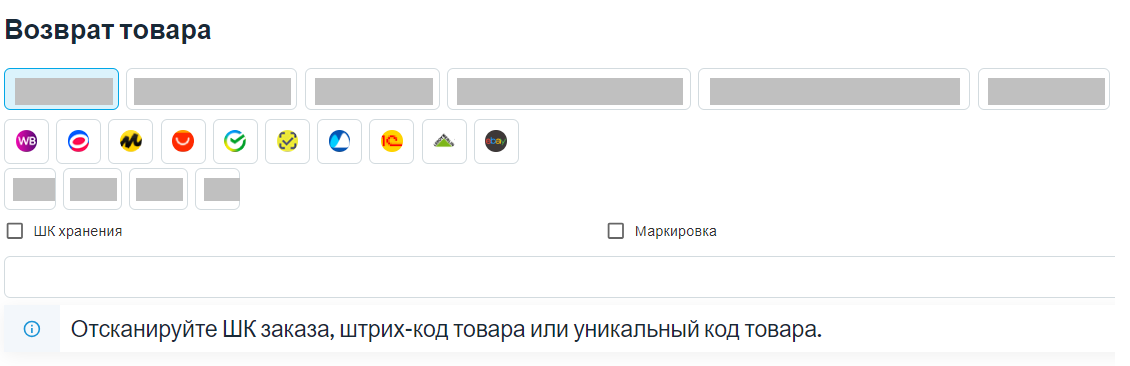
Вы можете выбрать организацию, склад или маркетплейс заказа, чтобы возвращать заказы по штрих-коду товара. Если при возврате вы используете штрих-код заказа, выбор этих фильтров необязателен.
Если у вас несколько складов, в поле «Склад возврата» выберите склад, на который нужно вернуть товар. Если оставить поле пустым, SelSup вернёт товар на склад, с которого его зарезервировали для заказа.
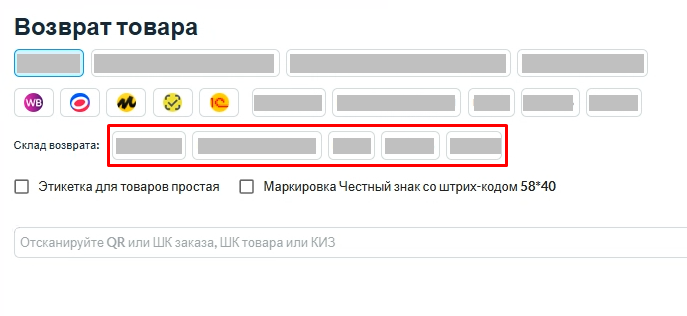
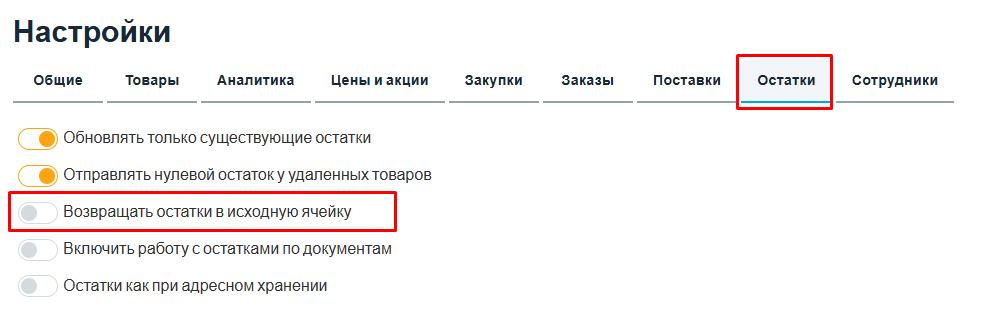
Ячейка для товара зависит от настройки «Возвращать остатки в исходную ячейку». Если настройка включена, товар вернётся в исходную ячейку. Если настройка выключена и склад возврата выбран, товар попадёт в ячейку неразмещённых товаров выбранного склада.
Вы можете отсканировать:
- Штрих-код или QR-код заказа Wildberries, Ozon, Яндекс.Маркет или МегаМаркет.
- Штрих-код товара из заказа (при этом заказ должен находиться в статусе «Возврат», «Забрать возврат» или «Отменен покупателем»).
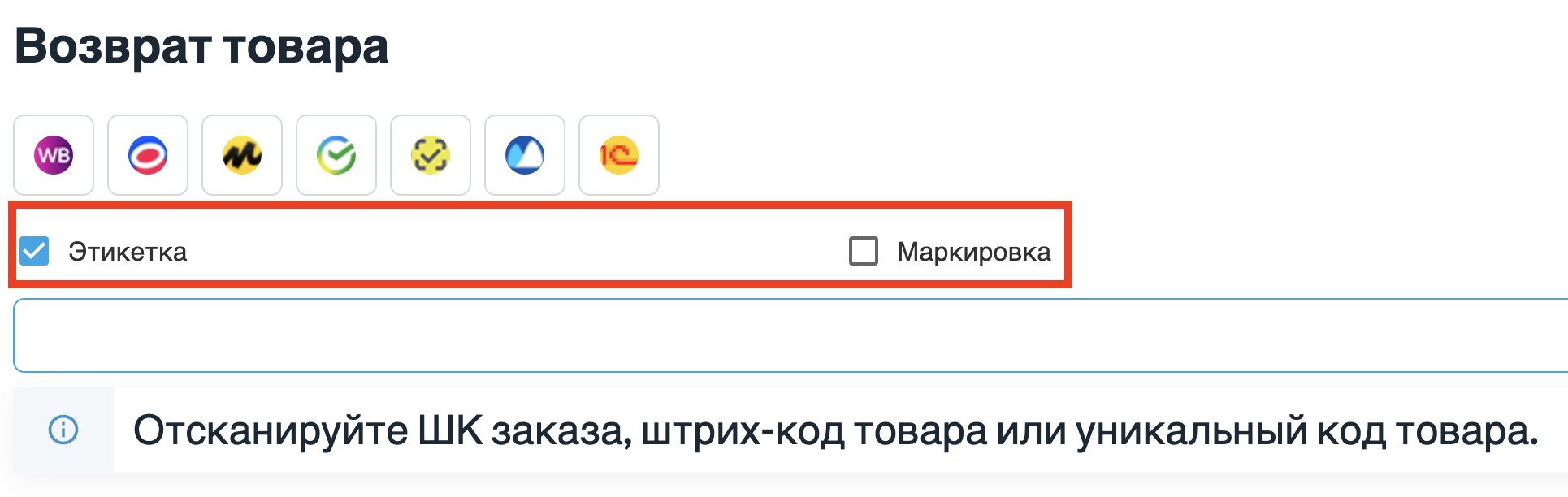
SelSup найдет ваш заказ и предложит отсканировать другие товары из заказа, которые также необходимо возвратить на склад, если их несколько. Отсканируйте штрих-код товара для возврата и печати этикетки. При каждом сканировании товаров будут печататься выбранные в списке этикетки.
При частичном возврате заказа на склад вернутся только те товары, которые были отсканированы в задании на возврат. Если часть товаров из заказа покупатель выкупил, а часть вернул, в остатки будут возвращены только фактически принятые позиции.
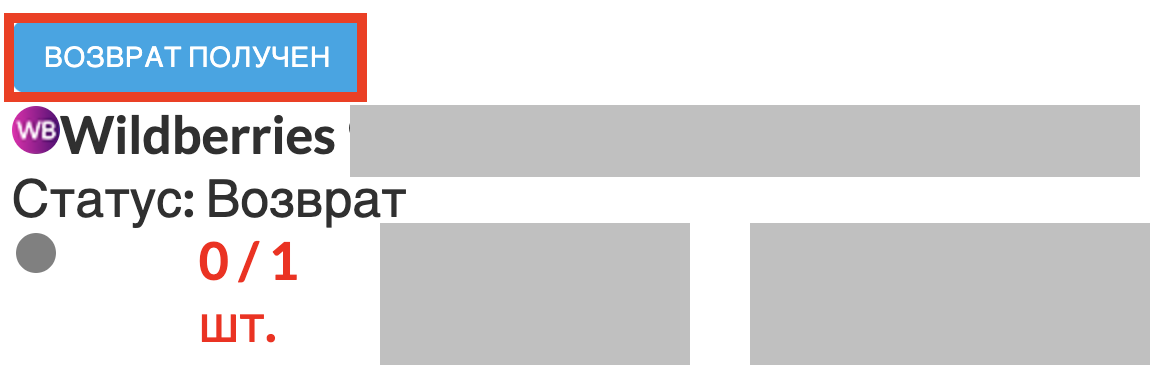
Если не хотите сканировать каждый товар, нажмите кнопку "Возврат получен".
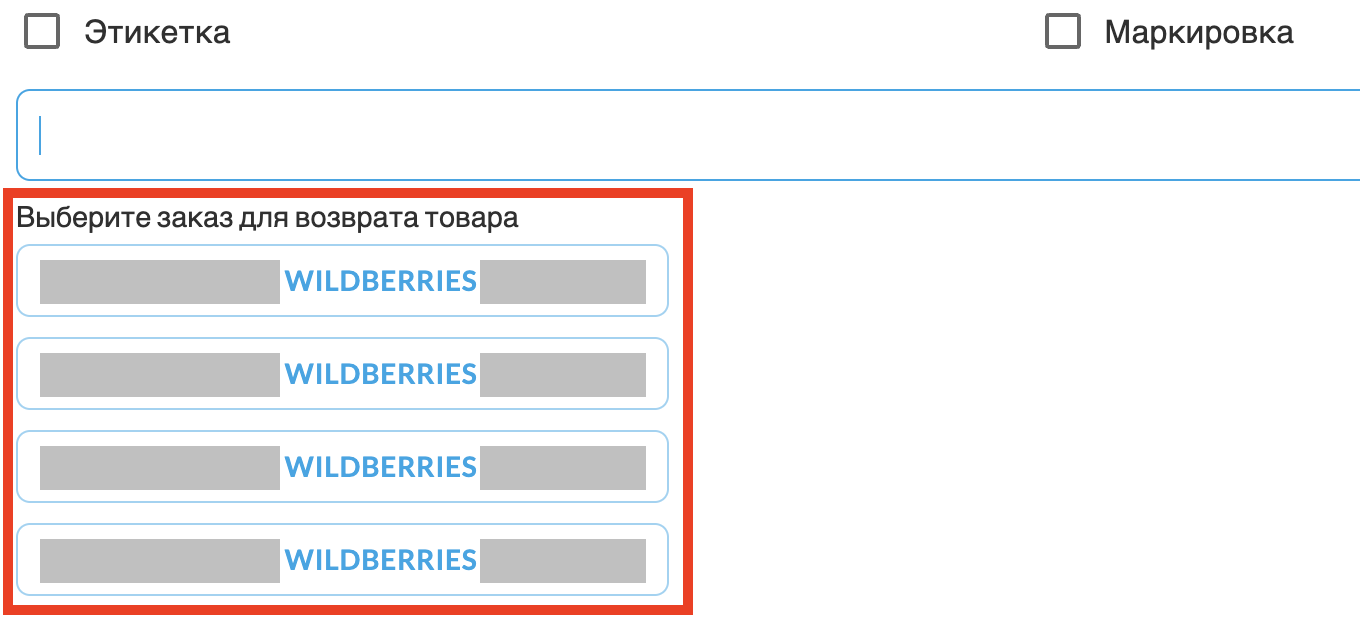
В некоторых случаях необходимо выбрать заказ, который будет возвращен.
После сканирования всех товаров или нажатия кнопки «Возврат получен» заказ перейдёт в статус «Возврат получен», а принятые товары вернутся на остатки.
Как списать возврат в брак
Если возвращённый товар нельзя снова продавать, оформите его как брак.
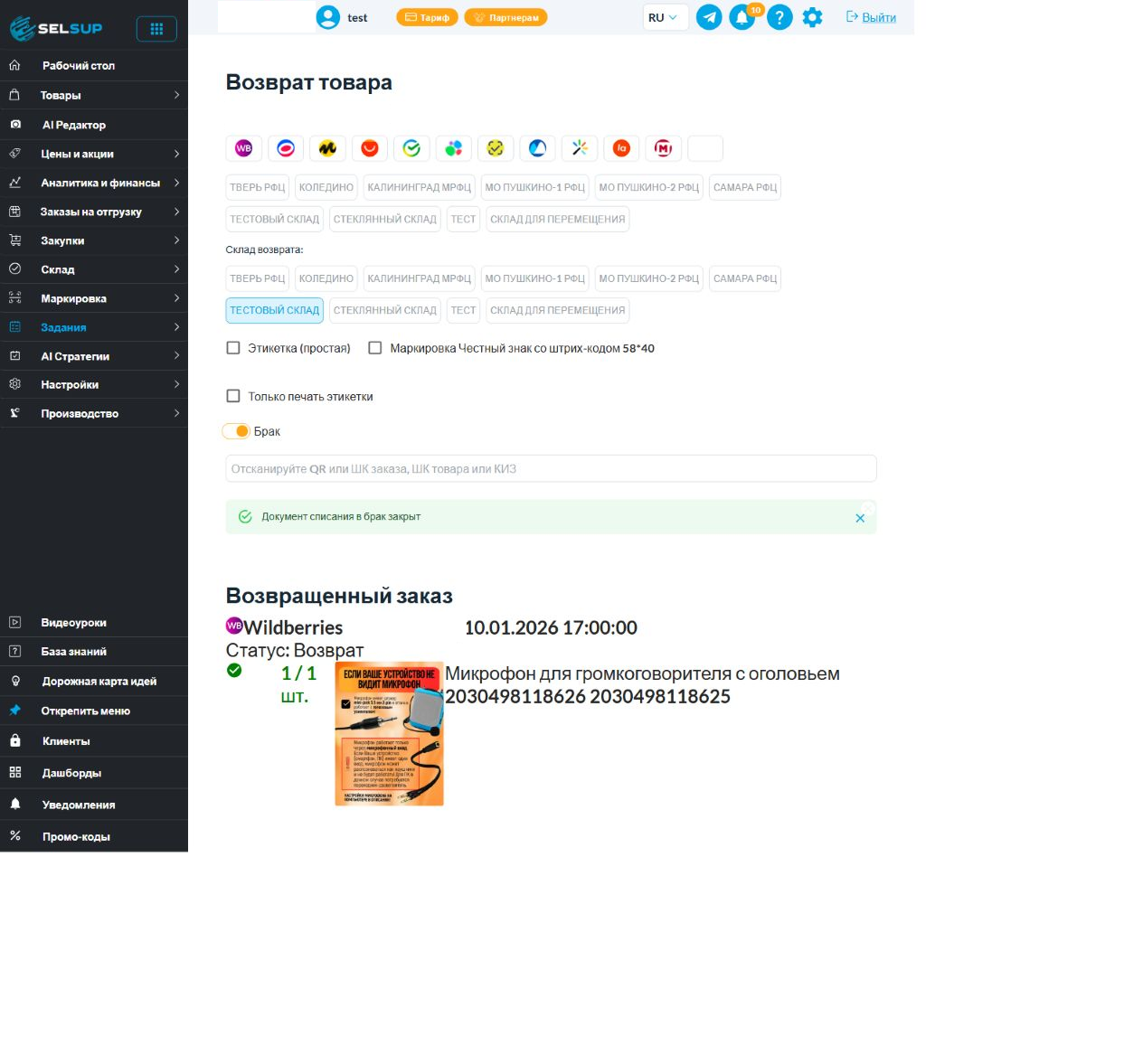
- Откройте «Задания → Возврат товара», выберите организацию и склад возврата.
- Включите «Брак». Режим «Только печать этикетки» при этом отключится.
- Найдите заказ по штрихкоду или QR-коду заказа либо по штрихкоду товара. Если найдено несколько заказов, выберите нужный. Отсканируйте фактически полученные товары, которые нужно списать в брак.
- Перед списанием сверьте состав и количество товаров. Нажмите «Списать в брак» над составом выбранного заказа. Одного сканирования недостаточно: в режиме брака возврат не выполняется автоматически.
- Дождитесь сообщения «Товар добавлен в документ списания в брак». Рядом с переключателем «Брак» появятся номер открытого документа и количество товаров. SelSup добавляет товары в открытый документ брака той же организации и склада возврата; если такого документа нет, создаёт его.
- Когда закончите добавлять товары, нажмите «Закрыть документ» рядом с номером открытого документа в этом же задании. Дождитесь сообщения «Документ списания в брак закрыт». Добавление товаров и закрытие документа — разные действия. После закрытия для следующего возврата в брак создаётся новый документ.
Возврат в аналитике
Себестоимость товаров из документа брака автоматически учитывается в товарной аналитике и P&L и уменьшает прибыль. Дата операции — дата создания документа, а не его закрытия. Проверьте этот день и нужную организацию в отчёте. Отдельно вносить тот же расход в ДДС не нужно.