

Особенности работы с НДС
Поле НДС в разделе «Мои организации» в SelSup - это важный элемент, влияющий на корректность налоговых расчетов и формирование бухгалтерских документов.
Указанный процент НДС автоматически учитывается в аналитике, добавляясь к сумме налога, и используется при отправке карточек товаров на Ozon, если система налогообложения вашей организации — УСН: Доход или УСН: Доход-Расход.
Кроме того, если в этом поле указать ставку НДС, она будет автоматически учитываться при расчете чистой прибыли в аналитике. В этом случае система будет вычислять итоговую прибыль за вычетом не только процентной ставки налога, но и НДС.

Для Wildberries это поле пока не применяется, но в карточке товара есть отдельный параметр Wildberries в котором можно указать НДС.

Входящий и исходящий НДС товара
Входящий НДС относится к закупке товара, исходящий — к его продаже. Ставки настраиваются независимо.
Входящий НДС хранится у отдельного товара, исходящий — у модели и действует для всех её цветов и размеров.
Если индивидуальная ставка не задана, SelSup использует соответствующую ставку организации. При изменении НДС организации унаследованная ставка изменится, а индивидуально заданная сохранится. Значение 0% — отдельная ставка, а не возврат к наследованию.
Для проверки откройте «Цены и акции → Цены» и включите столбцы «Входящий НДС» и «Исходящий НДС». В них показаны процент и источник: организация или индивидуальное значение. Это ставки, а не суммы НДС в рублях.
Как изменить ставки для выбранных товаров
- Откройте «Товары → Массовое редактирование» и отметьте нужные строки. Для одного товара выберите одну строку.
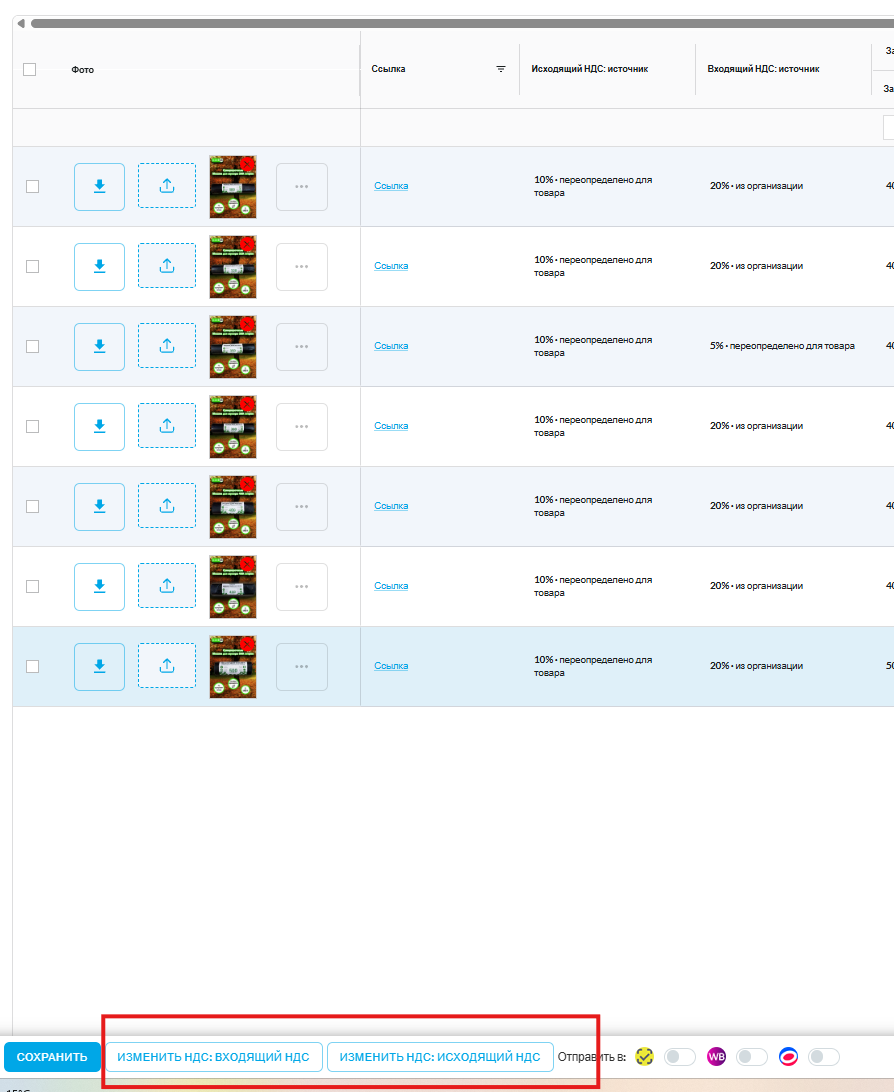
- Нажмите «Изменить НДС: Входящий НДС» или «Изменить НДС: Исходящий НДС».
- Выберите ставку, в том числе 0%, и нажмите «Подтвердить». Чтобы вернуть наследование, выберите «Использовать ставку организации».
- Откройте раздел «Цены» и проверьте значение и источник обеих ставок.
Важно: входящий НДС изменяется у выбранных товаров. Исходящий НДС изменится у всех цветов и размеров выбранных моделей, даже если отмечена только часть их строк. Изменение одной ставки не меняет другую.
Как изменить НДС через Excel
- Скачайте свежую полную Excel-выгрузку из раздела «Цены». Порядок описан в разделе «Изменение цен через Excel».
- Найдите нужный товар и пару столбцов: «Входящий НДС, %» и «Источник входящего НДС» либо «Исходящий НДС, %» и «Источник исходящего НДС».
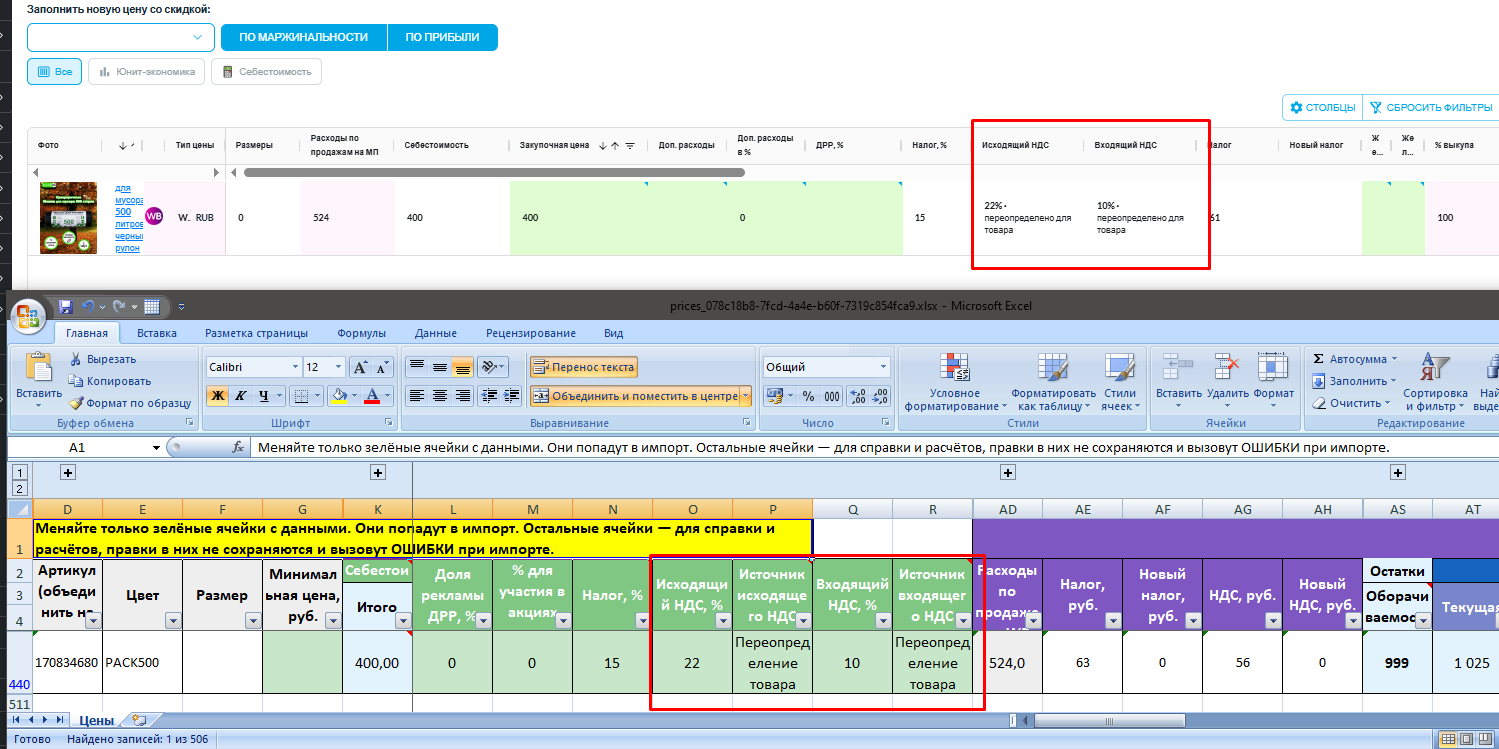
- Для индивидуальной ставки укажите процент и источник «Переопределение товара». Например, для закупки без НДС введите
0во входящей ставке. Исходящую пару столбцов оставьте без изменений. - Для возврата к наследованию укажите источник «Организация». Если удалить значение из ячейки ставки, при импорте также восстановится наследование. Пустая ставка и
0дают разный результат. - Загрузите файл через «Импорт», дождитесь завершения задачи и проверьте ставки и их источники в разделе «Цены».
При изменении исходящего НДС одинаково заполните его ставку и источник во всех строках одной модели. Разные значения для её цветов и размеров задать нельзя.
Столбцы НДС в рублях предназначены для расчётных сумм, не для ввода ставок. Если в файле нет столбца соответствующей ставки, её сохранённое значение не меняется.
Товарная ставка входящего НДС используется для НДС по себестоимости. Она не заменяет НДС по услугам маркетплейса. Учёт вычетов зависит от налогового режима и настроек организации; переопределение ставки само по себе не включает вычет.
Формирование УПД с НДС
Если вы указали НДС, отличный от нуля, SelSup автоматически формирует УПД нового формата, что особенно важно для организаций на УСН. При работе с отгрузкой на маркетплейс, вы можете легко скачать корректные УПД прямо из интерфейса.
УПД с НДС для Wildberries: настройка и пошаговая инструкция
Чтобы сформировать УПД с НДС для Wildberries:
- На дашборде Wildberries спуститесь вниз и откройте Финансовые отчеты.

2. Выберите нужную неделю, нажмите на три точки — «Детализация» и нажмите Скачать файл.

3. Разархивируйте файл, включить фильтр в столбце "Обосновать для оплаты" и выберите только Продажа. Оставьте в файле только колонки с штрих-кодом (баркод) и количеством.

4. В SelSup перейдите в «Заказы на отгрузку» — «На склад Маркетплейса (FBO)», нажмите «Создать заказ».

5. Загрузите подготовленный файл, перетащите или выберите его нажатием на соответствующее поле и нажмите Сохранить.

6. После сохранения заказа скачайте УПД.

SelSup упрощает налоговые процессы, обеспечивая точность документов и удобство работы с маркетплейсами.