
Настройка формата этикетки 58 на 40 для FBS заказов
Вы можете настроить формат этикетки для FBS заказов на всех маркетплейсах, чтобы печать этикетки формата 58 на 40, в том числе в умной ленте.
Для начала необходимо настроить формат этикетки для маркетплейса, с которым вы работаете
Wildberries
Стандартный стикер заказа Wildberries загружается в SelSup как PDF со страницей 58 × 40 мм. Менять формат стикера в кабинете Wildberries не требуется. В драйвере принтера выберите бумагу 58 × 40 мм.
Ранее сохранённые PDF автоматически не меняются. Если стикер был загружен с другим размером страницы, удалите его на странице заказов FBS в SelSup и загрузите заново.
Ozon
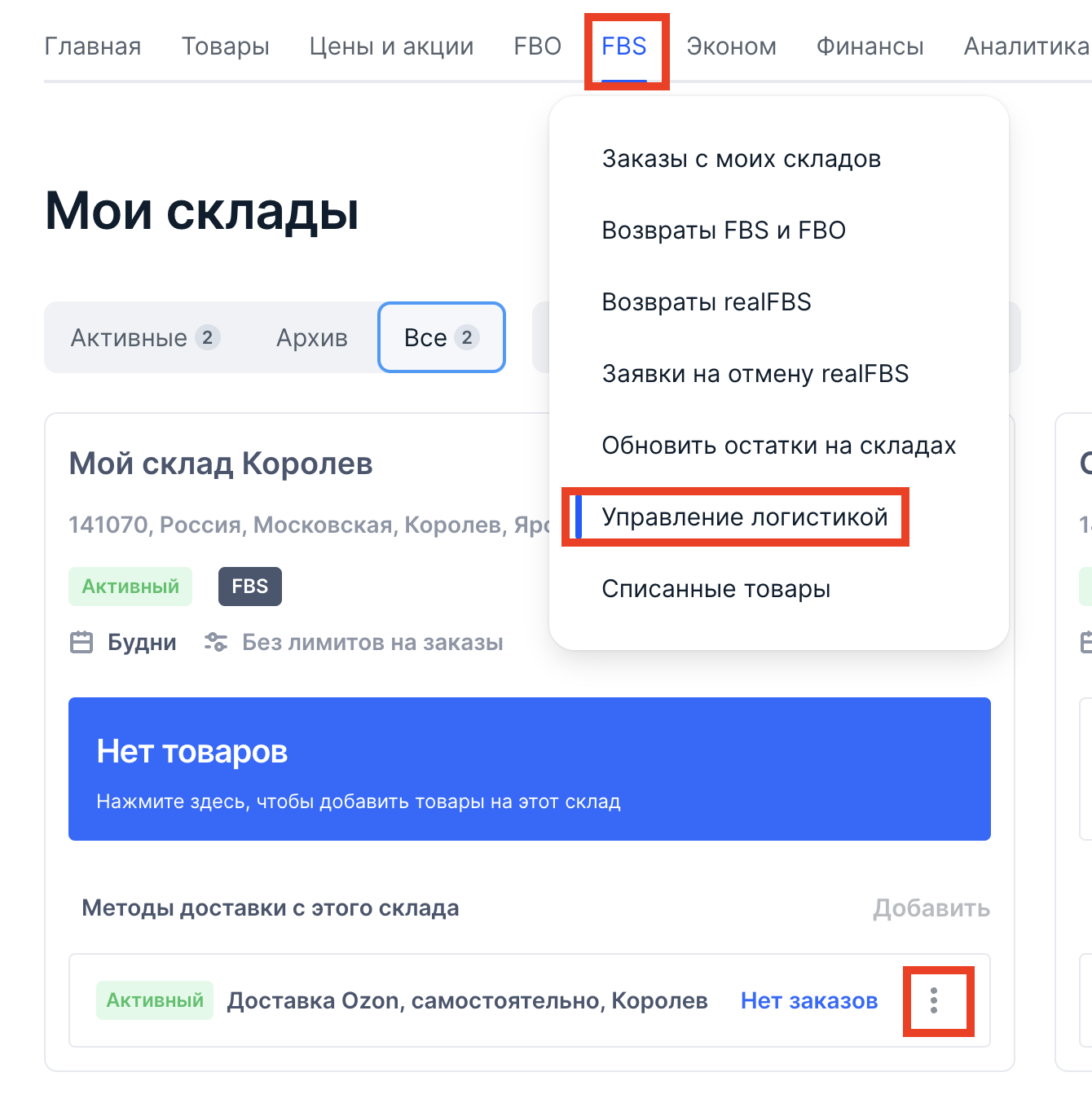
Перейдите на страницу FBS -> Управление логистикой в личном кабинете озона. Нажмите три точки напротив вашего склада и метода доставки.
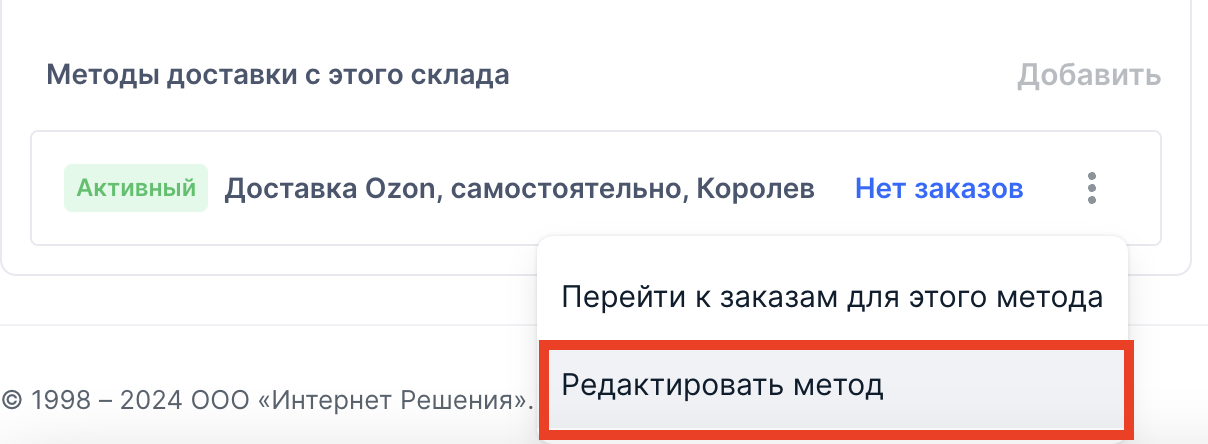
Выберите пункт Редактировать метод
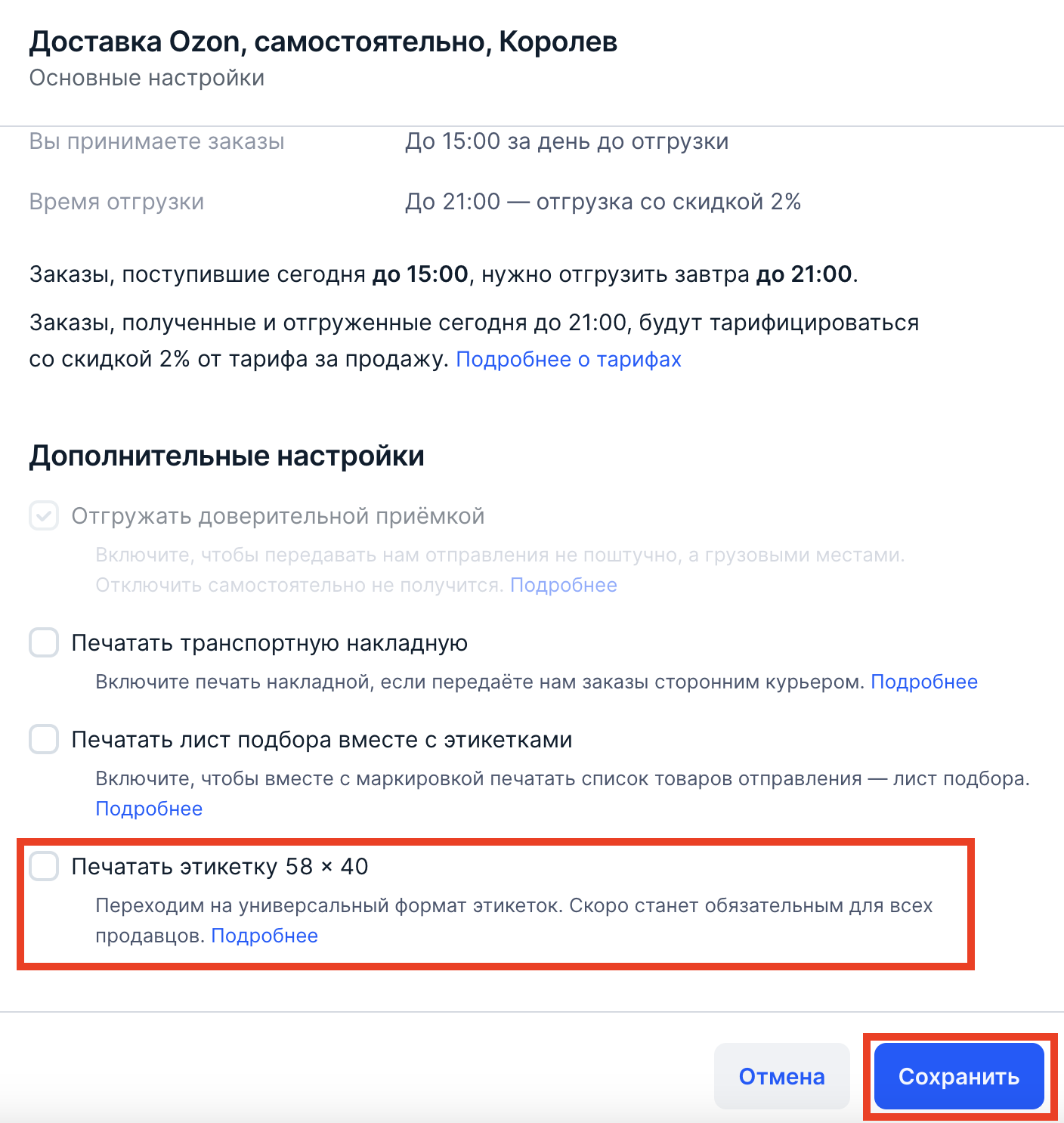
Установите переключатель в пункте Печатать этикетку 58 на 40 в открывшемся окне и нажмите сохранить
Яндекс.Маркет
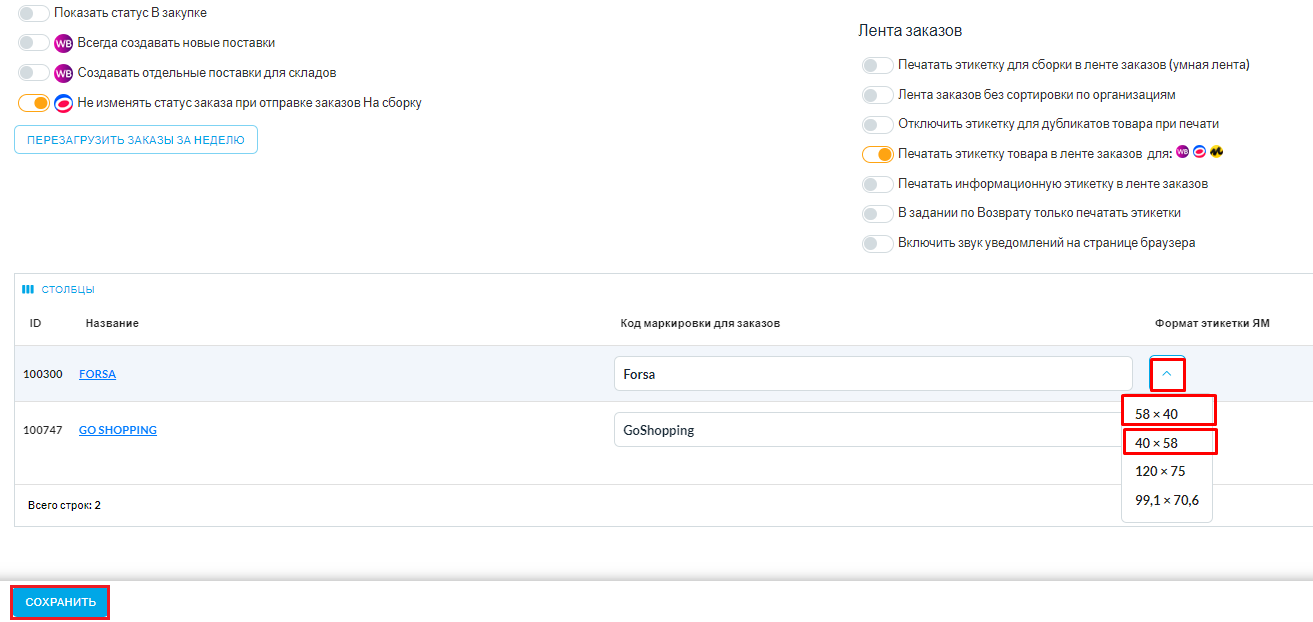
Перейдите в Настройки - Заказы в SelSup.
В таблице укажите нужный размер этикетки для заказов Яндекс.Маркета:
- Формат 40 x 58 соответствует вертикальной этикетке.
- Формат 58 x 40 — горизонтальной этикетке.
Нажмите Сохранить.
Настройка умной ленты для печати этикетки 58 на 40
Перейдите в раздел Настройки -> Этикетки в меню в SelSup
Перейдите в этикетку Лента заказов 75 на 120
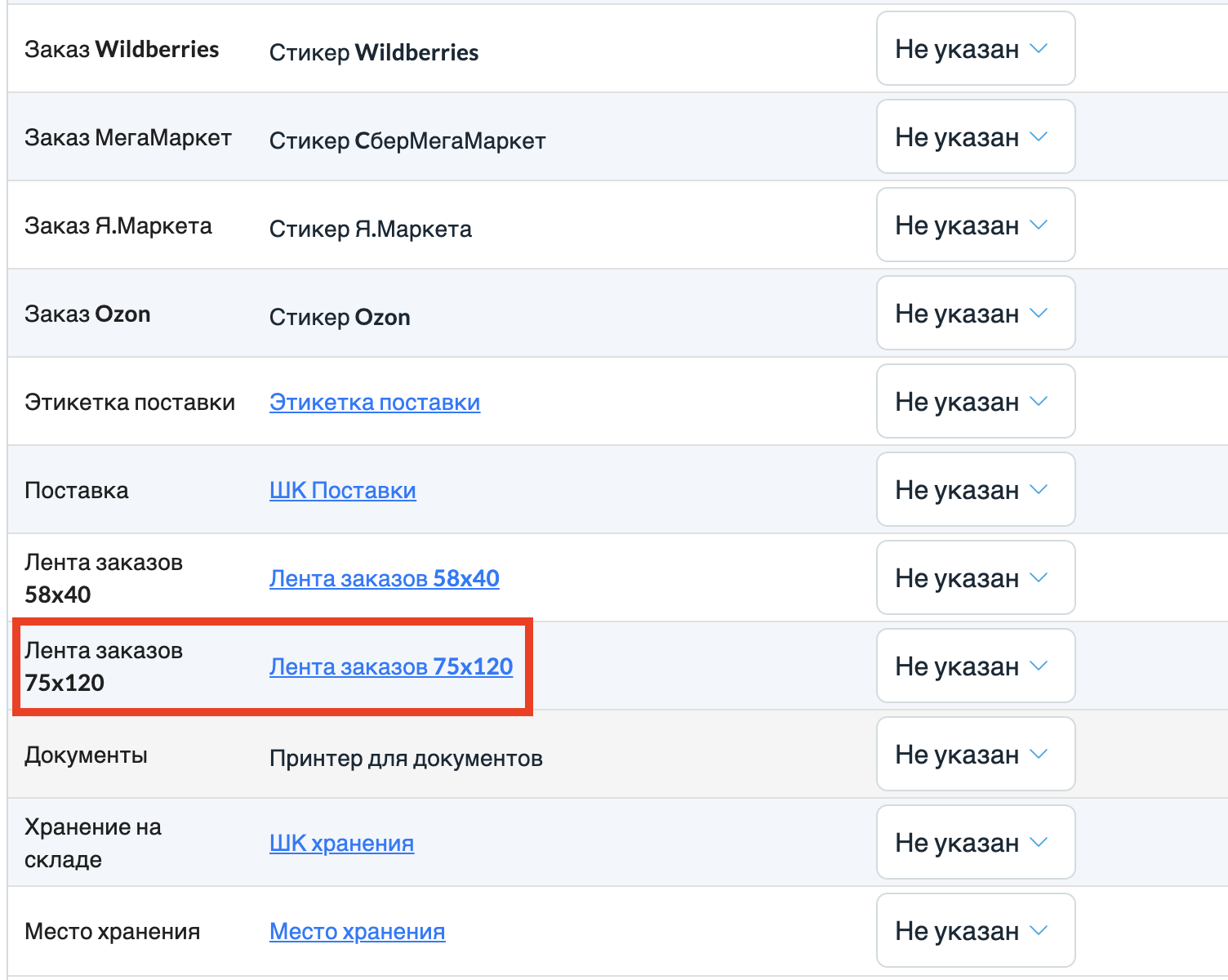
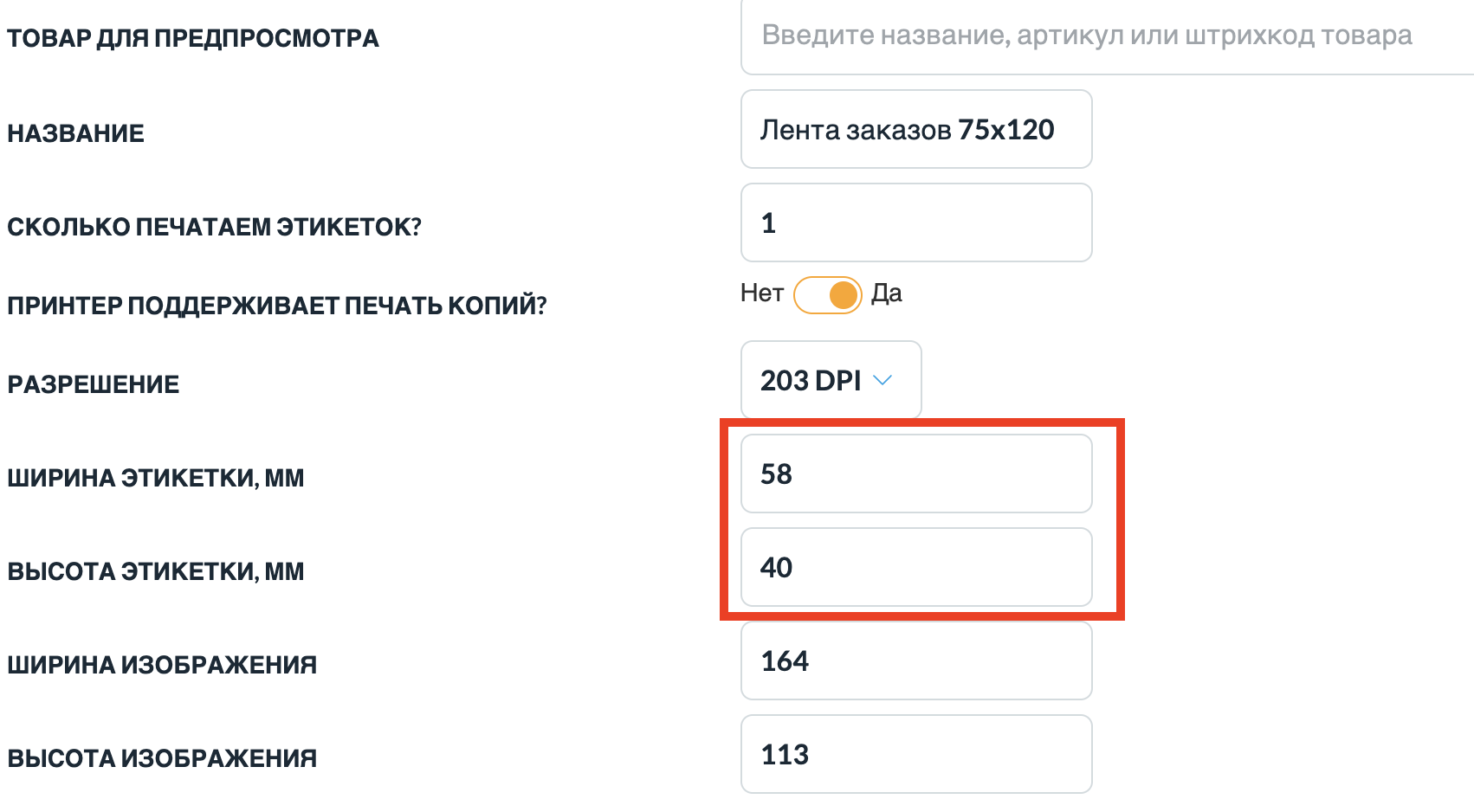
Измените ширину и высоту этикетки на 58 на 40. Если вы печатаете непосредственно на принтер этикетки, то необходимо поправить формат этой этикетки, чтобы она корректно отображалась. Если вы скачиваете ленту заказов FBS в PDF, то изменять формат этикетки не нужно, он автоматически адаптируется под новый размер