

Как поменять тариф SelSup
В EasySel. В разделе «Подписка» отображаются доступные тарифы и дополнения EasySel. Если каталог не загрузился, обновите страницу.
В английском интерфейсе EasySel стандартная организация в дополнительных платежах отображается как «My organization», а тариф «Эксперт» в разделе оплаты и подписки — как «Expert».
Как управлять Вашим тарифом в Selsup вы узнаете, прочитав данную статью.
Как узнать свой тариф
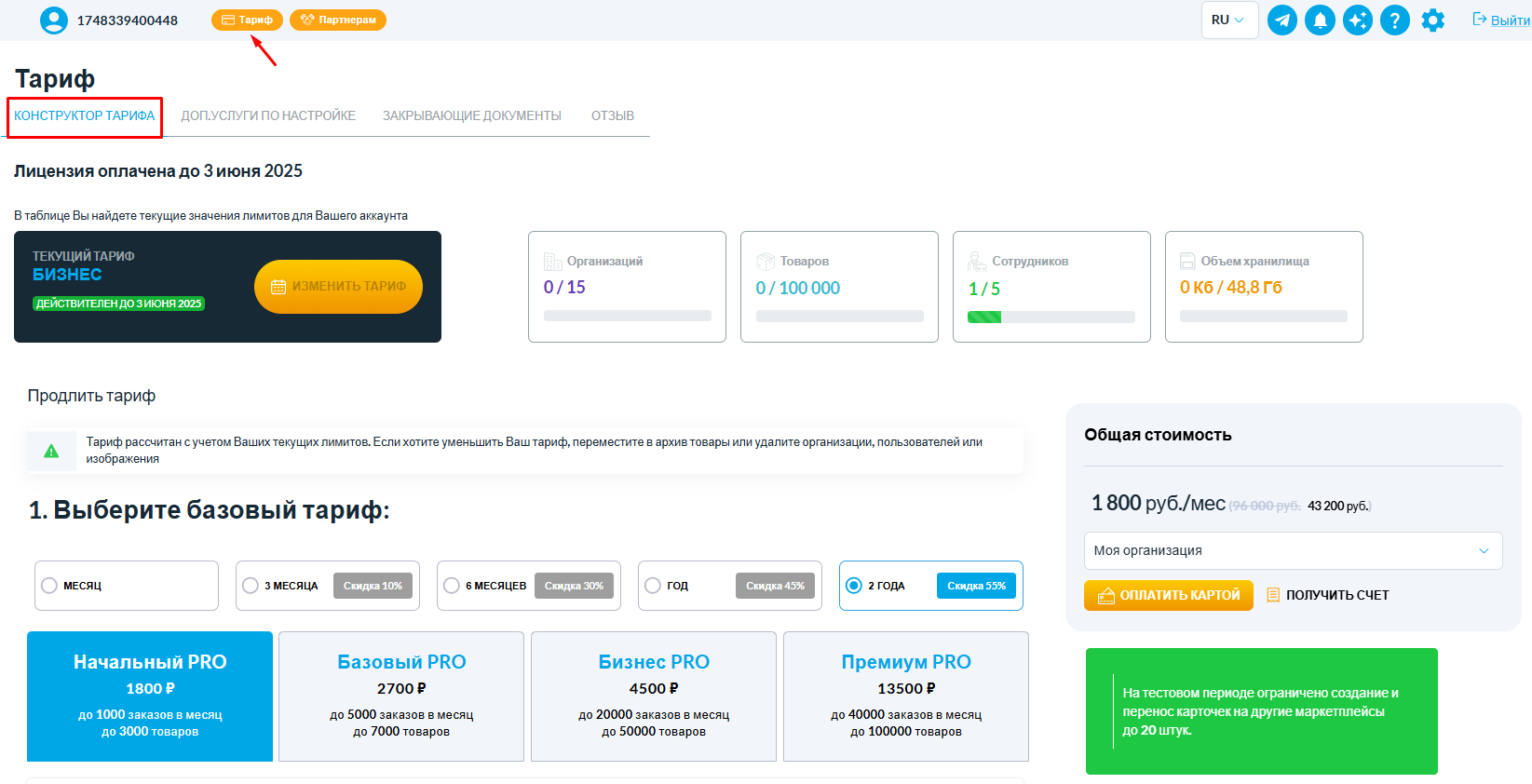
Вы можете посмотреть информацию по своему тарифу в личном кабинете. Для этого перейдите в раздел Тариф.
Здесь вы увидите:
- текущий тариф;
- срок его действия;
- условия тарифа: количество организаций, количество товаров, количество сотрудников, объём хранилища, подключенные модули и маркетплейсы.
Изменение текущего тарифа
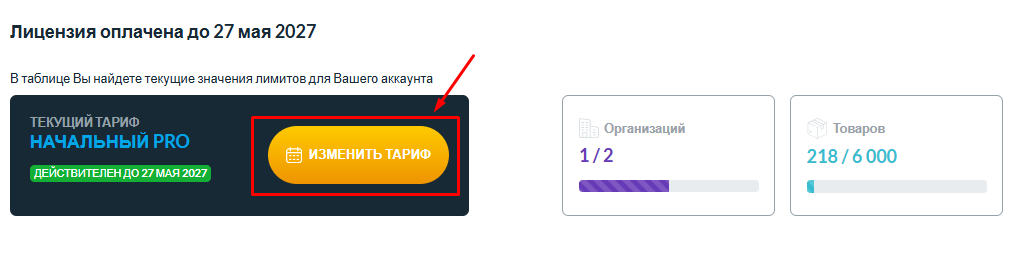
На странице Тарифы нажмите Изменить тариф. Вы сможете:
- выбрать и добавить новый модуль;
- выбрать маркетплейс;
- добавить организации;
- увеличить количество товаров, сотрудников;
- расширить объём хранилища.
Важно: Тариф остаётся прежним. Оплата взимается только за новые опции и пропорционально оставшимся дням расчётного периода.
Переход на новый тариф
Вы можете перейти на другой тариф только после окончания текущего.
Чтобы выбрать новый тариф:
1.Перейдите на страницу Тарифы.
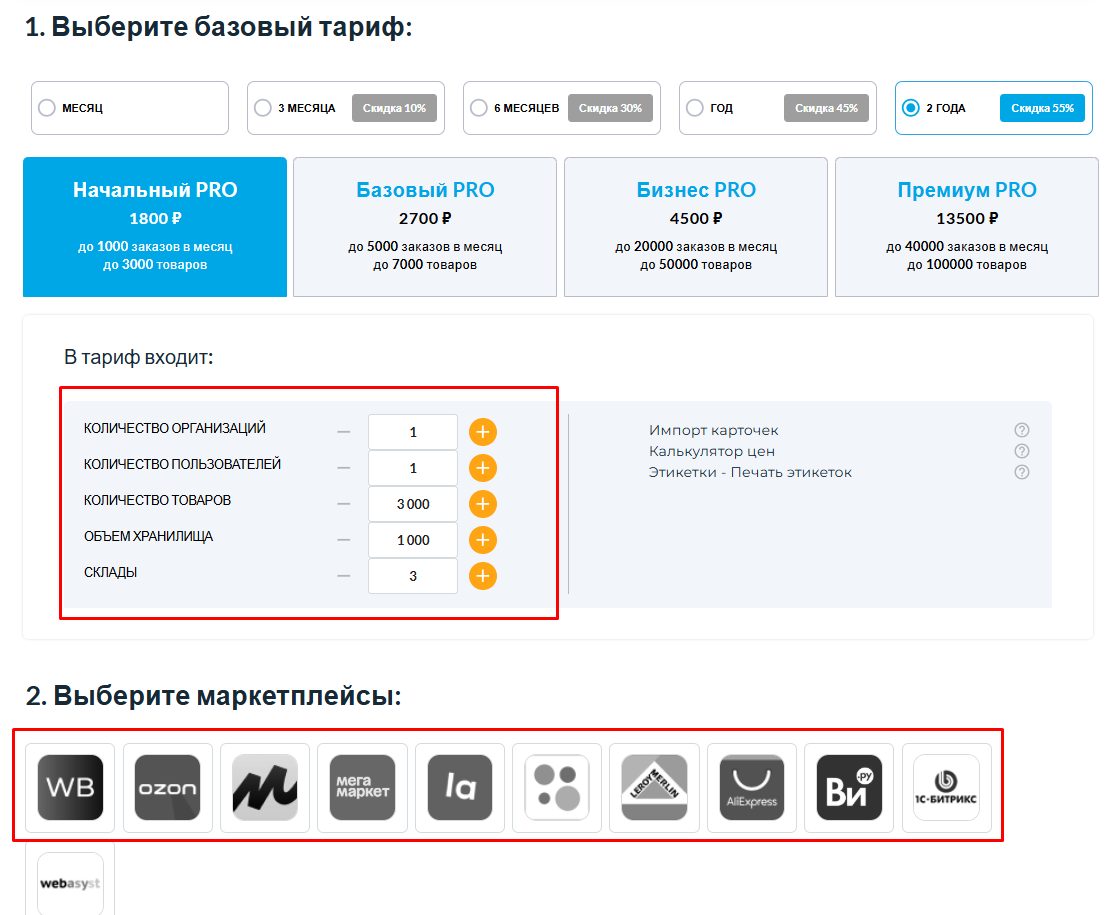
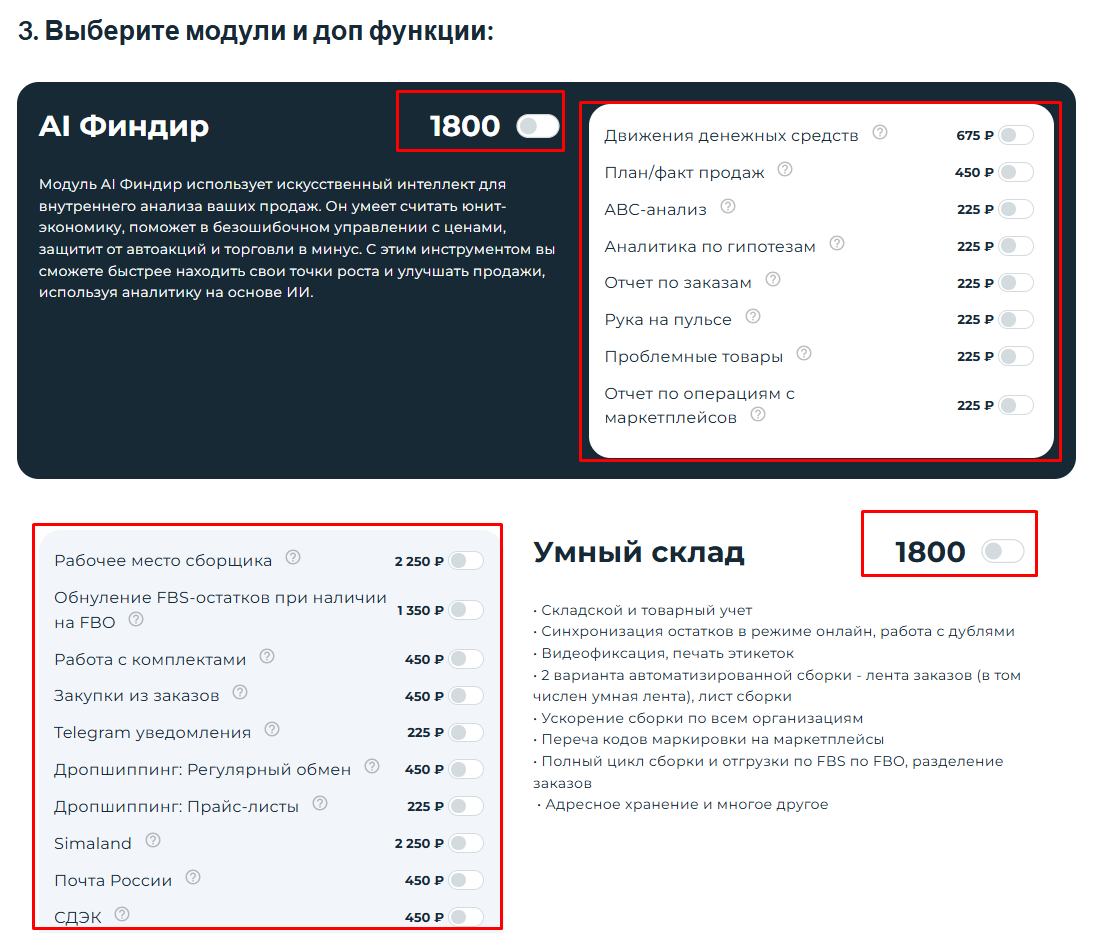
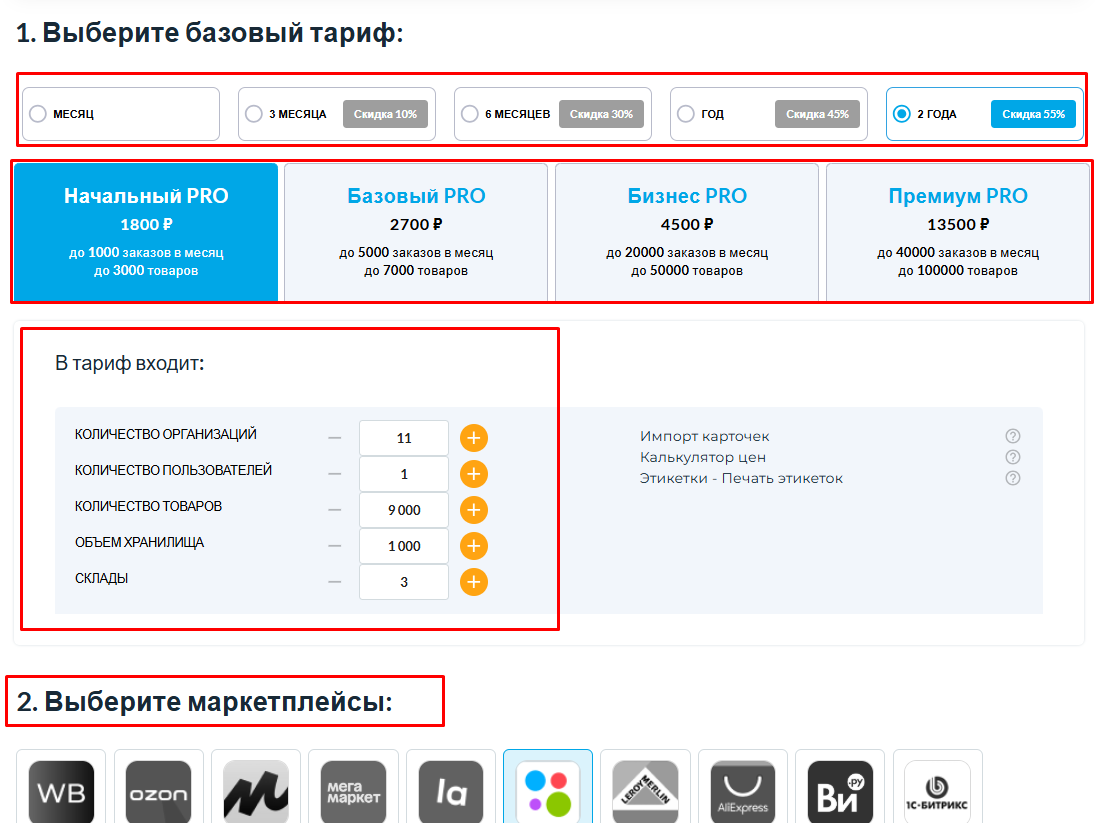
2. Выберите тариф по количеству заказов в месяц. На карточке указан месячный лимит заказов для тарифа. Если тариф недоступен из-за количества заказов, подсказка покажет и лимит, и ваше число заказов. На карточке также указано, сколько товаров входит в базовую стоимость. При большем каталоге тариф можно выбрать, если подходит лимит заказов. Конструктор подберёт пакет товаров и учтёт его в итоговой стоимости. Затем выберите количество организаций, пользователей и складов, а также нужные маркетплейсы и модули.
3.Выберите период: 1 месяц, 3 месяца, 6 месяцев, 1 год или 2 года.
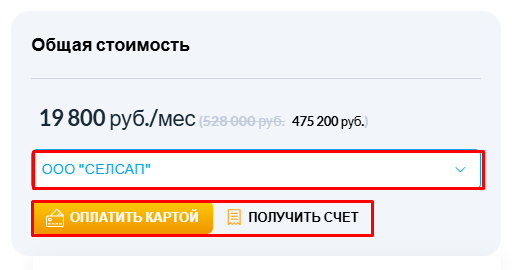
4. Выберите организацию и способ оплаты (картой или счёт).
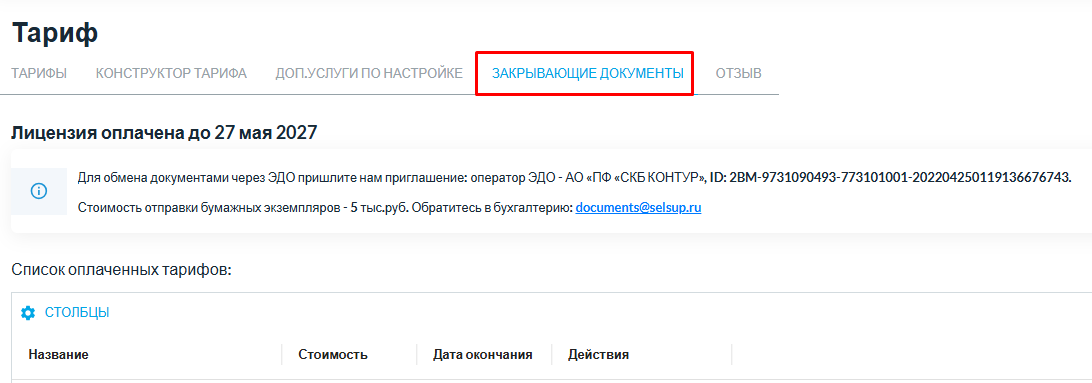
Закрывающие документы будут выставлены на имя организации, оплатившей тариф.
Закрывающие документы появятся в соответствующей вкладке после окончания действия тарифа..
Стоимость тарифа
Вы можете рассчитать для себя индивидуальные условия для тарифа. Для этого выберите модули, которые необходимо подключить, маркетплейсы с которыми работаете или планируете работать, желаемое количество организаций, сотрудников, количество товаров, объем хранилища.
Как оплатить
Оплата возможна:
- банковской картой (тариф активируется автоматически);
- по счёту (необходимо предоставить платёжное поручение в техническую поддержку).
Оплата и подписка
Оплачивайте тариф во вкладке «Конструктор тарифа»: выберите условия и период, организацию и способ оплаты. При оплате картой откроется платёжная страница ЮKassa. Обычная оплата через конструктор сейчас не сохраняет карту для следующих списаний и не включает автопродление.
Переходный режим. Вкладка «Оплата и подписка» пока работает в демонстрационном режиме. Показанные в ней карта, срок доступа, сумма следующего списания и история — примеры, а не сведения о вашем счёте. Кнопки привязки, отвязки и управления автопродлением на этой вкладке сейчас не изменяют реальные платёжные настройки и не списывают деньги. Для оплаты и проверки действующего тарифа используйте «Конструктор тарифа».
Пробный доступ по-прежнему предоставляется при регистрации. Покупать пробный период за 99 ₽ в текущем варианте не требуется.
Часто задаваемые вопросы
Что означает организация в тарифе?
Если вы продаёте от нескольких юрлиц — добавьте каждую как отдельную организацию в тариф.
Пример:
- У вас один магазин FBS – он включён в тариф.
- Если есть ещё realFBS и DBS — нужно оплатить дополнительно за 2 организации.
Магазины по схеме FBO входят в любой тариф.
Что такое товары в тарифах?
Один товар = одна карточка (SKU) в SelSup.
- Один и тот же товар на 5 маркетплейсах = 1 SKU.
- Разные размеры/цвета = разные SKU.
- Разные штрихкоды = 1 карточка, если это один товар.
Зачем мне увеличивать количество сотрудников, если они все могут работать под одним логином?
Работать под одним логином не получится. Под одним логином вы можете быть залогинены максимум на 2-х устройствах (например, на телефоне и компьютере). Также удобно добавлять для сотрудников отдельный доступ, так как в SelSup возможно разграничение прав доступа.
Зачем нужно хранилище?
Обычно фотографии хранятся в SelSup в виде ссылок. Они не занимают место, поэтому объём хранилища увеличивать не нужно, вам будет достаточно того, что включено в тариф. Увеличивать объем хранилища необходимо, если вы хотите управлять фотографиями в SelSup: менять их, ставить в другой последовательности и т.д. Для этих целей нужно будет их сначала загрузить в SelSup. Они будут храниться на нашем диске и расходовать объём.
Проверить объем хранилища Вы можете в разделе Тарифы в параметре "Объем хранилища".

Программа для маркетплейсов SelSup постоянно совершенствуется. Еженедельно появляются новые функции и возможности для наших пользователей. Свежие новости публикуем в блоге и в Telegram - канале.
Читайте наши статьи — пишем про маркетплейсы, готовим обзоры, делимся опытом. Подписывайтесь на канал в Rutube, чтобы не пропускать свежие видео.
Пользуйтесь всеми возможностями SelSup, чтобы развивать продажи на маркетплейсах и зарабатывать больше.
Больше информации по тарифам и часто задаваемые вопросы вы можете посмотреть здесь.