

МойСклад. Возможности интеграции
В этой статье расскажем Вам как провести интеграцию SelSup с сервисом МойСклад, опишем функции и преимущества интеграции.
Возможности интеграции SelSup и МойСклад
Интеграция SelSup с МойСклад позволяет работать с товарами, остатками, заказами, ценами и маркировкой в одном окне. SelSup импортирует данные из МойСклад, передает их на маркетплейсы и помогает автоматизировать ключевые процессы продаж, склада и учета.
С помощью интеграции вы можете:
- синхронизировать товары, остатки, заказы, статусы и цены;
- создавать заказы и отгрузки в МойСклад из SelSup;
- работать с FBS- и FBO-сценариями;
- настраивать контрагентов, договоры, проекты и комментарии к заказам;
- использовать маркировку, приёмки и складские операции;
- управлять остатками и сборкой заказов в связке с модулем «Умный склад».
Порядок настройки интеграции
Чтобы интеграция с МойСклад работала корректно, важно соблюдать последовательность настройки. Это поможет избежать ошибок в остатках, дублей заказов и некорректного сопоставления данных.
1. Сначала настройте интеграции с маркетплейсами в SelSup
Перед подключением МойСклад настройте маркетплейсы, с которыми вы работаете, и завершите базовую подготовку к работе в SelSup.
2. Импортируйте товары и проверьте связь со складами
Убедитесь, что товары уже загружены в SelSup, а склады корректно сопоставлены. Это важно для дальнейшей работы с остатками и заказами.
3. Проверьте импорт заказов с маркетплейсов в SelSup
До подключения МойСклад нужно убедиться, что заказы с маркетплейсов корректно поступают в SelSup.
4. Подключите интеграцию с МойСклад, запустите импорт товаров и настройте связь со складами
После базовой настройки SelSup с маркетплейсами, подключите МойСклад, запустите импорт товаров и свяжите склад МойСклад с SelSup .
5. Не включайте сразу Автоматический импорт остатков и Автоматическое создание заказов
Сначала нужно завершить настройку интеграции и проверить, что все связи настроены корректно.
6. Запустите импорт остатков из МойСклад и дождитесь его выполнения
После подключения интеграции запустите импорт остатков из МойСклад. Дальше нужно проверить, что остатки появились в SelSup.
Важно: только после успешного импорта остатков переходите к следующему этапу настройки.
7. Включите настройку работы с маркетплейсами: импорт заказов
Только после выполнения предыдущих шагов можно перейти в раздел Настройки → Мои организации и включить настройку «Автоматический импорт заказов».
8. Проверьте создание и сопоставление заказов в Мой склад вручную
Перед включением автоматического создания заказов протестируйте работу на двух примерах:
- на одном существующем заказе;
- на одном новом заказе.
Так проще проверить, что заказ корректно связывается с данными в МойСклад и не создается повторно.
9. Убедитесь, что заказы корректно сопоставляются по названию
Обычно для связи используется внешний номер заказа в названии. Если используется другая схема именования, это нужно проверить заранее.
Важно: если в названии заказа используется префикс, постфикс или другая нестандартная логика, перед включением автоматизации нужно обязательно проверить сопоставление заказов вручную.
10. Учитывайте предыдущие интеграции и нестандартные сценарии
Если раньше заказы в МойСклад создавались через другой сервис, перед массовым включением автоматизации важно убедиться, что старые и новые заказы не будут дублироваться.
11. Включайте Автоматический импорт остатков и Автоматическое создание заказов только после проверки
Если существующий заказ корректно связался, новый заказ создался без дублей, можно включать тумблер Автоматически создавать заказы при импорте.
Важно: если на этапе проверки появляются дубли, заказы не связываются или используется нестандартная схема именования, сначала разберитесь с причиной, напишите в техническую поддержку и только после этого включайте автоматическую работу интеграции.
В разделе Настройки - Интеграции - Мой склад включите тумблер Автоматически обновлять остатки из сервиса МойСклад. Регулярная задача должна отработать, после чего нужно проверить, что остатки появились в SelSup. Обычно это занимает до 30 минут.
12. Включите настройку работы с маркетплейсами: синхронизация остатков
Только после выполнения предыдущих шагов можно перейти в раздел Настройки → Мои организации и включить настройку «Синхронизация остатков».
Подключение интеграции с МойСклад
Как настроить интеграцию с МойСклад читайте здесь.
Импорт товаров и создание карточек
Карточки товаров можно не только импортировать из МойСклад в SelSup, но и создавать в SelSup с последующей выгрузкой в МойСклад. Подробнее о способах импорта, создании новых карточек, выгрузке уже существующих товаров и массовой отправке карточек через Excel читайте в статье «Импорт товаров из МойСклад и выгрузка карточек из SelSup».
Перенос остатков из МойСклад
Перед переносом остатков проверьте, что настроили склад по инструкции до переноса остатков! У Вас обязательно должен быть добавлен склад и указана связь со складом МойСклад. Подробней о создании склада и проставлении связи рассказали в статье.
Чтобы перенести остатки товаров из сервиса МойСклад зайдите в раздел Склад - Остатки на складе вкладка Перенос остатков и нажмите кнопку Перенести остатки из сервиса МойСклад.
Данный функционал реализован в Модуле Умный склад. Он обеспечивает синхронизацию, сборку и маршрутизацию товаров, интеграцию со службами доставки, видеофиксацию для защиты от потребительского терроризма и адресное хранение остатков. Подробнее о возможностях модуля читайте здесь.

Заказы и отгрузки FBS в МойСклад
При работе по FBS SelSup позволяет создавать в МойСклад заказы покупателей и отгрузки, чтобы заказы с маркетплейсов автоматически или вручную попадали в учетную систему.
Для FBS доступны два сценария работы с заказами:
- ручное создание заказа в МойСклад;
- автоматическое создание заказа при импорте - важно включать настройку только после проверки ниже.
Если нужно, заказ можно сначала создать в МойСклад, а затем на его основе сформировать отгрузку. Также SelSup позволяет автоматически создавать отгрузку при переходе заказа в нужный статус.
Создание заказов вручную
Заказы FBS можно создавать из SelSup вручную — по выбранным заказам на странице «Заказы на отгрузку → Со своего склада FBS» с помощью кнопок Создать заказ покупателя в МойСклад.

Также можно создать заказ и отгрузку по конкретному заказу в таблице с заказами, нажав на знак Создать заказ покупателя в МойСклад.

Создание отгрузок
После создания заказа покупателя в МойСклад можно создать отгрузку. Это можно сделать вручную в разделе «Заказы на отгрузку → Со своего склада FBS»

Или автоматически — при переходе заказа SelSup в выбранный статус.
В настройках интеграции МойСклад, в блоке «Соответствия статуса SelSup и МойСклад». У нужного статуса нажмите «Открыть действия» и включите «Создать отгрузку».
Действие можно назначить только на один статус одновременно. Если выбрать другой статус, настройка автоматически перенесётся на него.
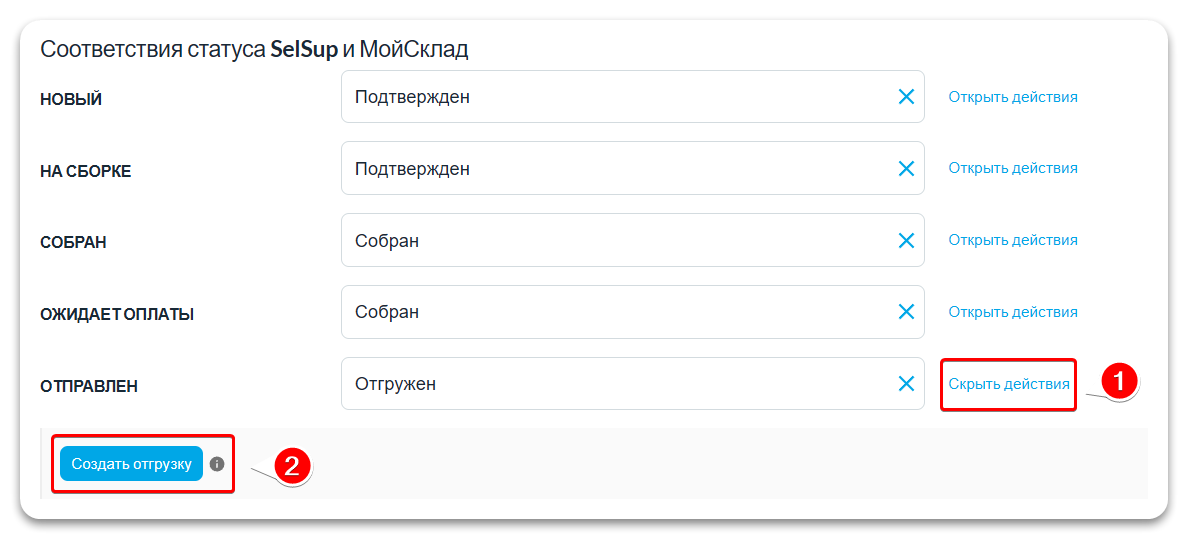
Остатки на складе списываются исходя из отгрузок. МойСклад требует подтверждать движение товаров документами. Таким документом является заказ на отгрузку. Это отличает сервис МойСклад от SelSup, где остатки можно проставлять в ручную, без создания дополнительных документов.
В отгрузку передаются основные данные по заказу: товары и их количество. Такой сценарий помогает корректно списывать остатки в МойСклад и синхронизировать движение товаров.
Автоматическое создание заказов в МойСклад из SelSup
Перед включением автоматического создания заказов выполните проверку вручную:
- Перейдите в раздел «Заказы на отгрузку → Со своего склада FBS».
- На одном существующем заказе, который уже есть в МойСклад, нажмите кнопку «Создать заказ покупателя в МойСклад» и проверьте, что SelSup не создал дубль, а корректно связал заказ с уже существующим документом.
- На одном новом заказе, которого еще нет в МойСклад, нажмите кнопку «Создать заказ покупателя в МойСклад» и проверьте, что в МойСклад создался один корректный заказ.
- Убедитесь, что для существующего заказа не появился повторный документ, а для нового заказа не создались дубли.
Только после такой проверки можно включать настройку «Автоматически создавать заказы при импорте» в разделе Настройки - Интеграции - Мой склад.

Настройки заказов и отгрузок
В интеграции SelSup с МойСклад доступны дополнительные настройки для работы с заказами и отгрузками: передача НДС, связь заказа по номеру, префикс и постфикс номера заказа, фильтры для контроля заказов FBS, сопоставление проекта с типом заказа, сопоставление статусов и другие параметры. Подробно о них читайте в «Мой Склад. Настройки работы с заказами и отгрузками».
FBO-заказы в МойСклад
В SelSup доступны отдельные сценарии работы с FBO-заказами в связке с МойСклад: учет остатков FBO, создание перемещений и формирование документов для списания. Подробно о настройке и работе с FBO-заказами читайте в отдельной статье.
Оптовые заказы в МойСклад
Если вы работаете с оптовыми заказами, SelSup позволяет использовать отдельный сценарий работы с МойСклад. Подробная инструкция вынесена в отдельную статью.
Автоматическая передача остатков из МойСклад в SelSup
В SelSup реализована автоматическая передача остатков из МойСклад в SelSup.
Важно! Перед включением тумблера необходимо сначала проверить, все ли заказы импортировались в МойСклад. Если нет, то необходимо сначала досоздать заказы в МойСклад. Подробнее о том, как досоздать заказы в МойСклад, рассказали в данной статье.
Этот процесс также входит в функциональность Модуля Умный склад.
Необходимо в разделе Настройки --> Интеграции --> МойСклад включить тумблер "Автоматически обновлять остатки из сервиса МойСклад".
Импорт остатков из МойСклад в SelSup запускается каждые 30 минут
При включении настройки SelSup автоматически создаёт регулярный обмен остатками. Он работает независимо от того, подключён ли дропшиппинг в тарифе.
Если SelSup временно не смог сохранить результат автообмена, обновления возобновятся по расписанию после восстановления работы. Проверьте актуальное количество на связанном складе SelSup после очередного обновления.
Остатки передаются из МойСклад с учётом резерва. Резерв снимается в МойСклад после создания отгрузки или заказа, затем обновлённый остаток поступает в SelSup при следующем обмене.

Дополнительные возможности по остаткам
В интеграции SelSup с МойСклад доступны дополнительные настройки и особенности работы с остатками: снятие резерва при отмене заказа до сборки, возврат товара на остаток и другие сценарии. Подробно о них читайте в статье «Мой Склад. Настройки работы с заказами и отгрузками».
Приёмка на склад в МойСклад
Чтобы создать приёмку, нужно зайти в раздел Склад — Приёмки на склад. Создать приемку и сохранить, далее нажать кнопку Создать приёмку на склад в сервисе МойСклад.

В сервисе МойСклад приёмки отображаются в разделе Закупки — Приёмки.
После этого на складе в сервисе МойСклад появится новый товар.

Заказ поставщику в МойСклад
Из SelSup можно создать заказ поставщику в сервисе МойСклад.
Для этого в разделе "закупки" откройте уже созданный заказ поставщику в SelSup и нажмите кнопку создания заказа в МойСклад.

После создания заказа кнопка изменится на логотип МойСклад. Это означает, что заказ поставщику уже создан и связан с документом в МойСклад.

Чтобы быстро перейти к созданному документу, нажмите на кнопку с логотипом МойСклад повторно. Откроется заказ поставщику, созданный в МойСклад.

Комментарии к заказам в МойСклад
При работе с большим объемом заказов из маркетплейсов в МойСклад важно быстро понимать содержимое каждого заказа, не открывая его. Стандартный список заказов в МойСклад не отображает состав, что может замедлять работу. Решение этой проблемы — настройка автоматического формирования комментариев прямо в интеграции SelSup.
-> О работе с данным функционалом подробней рассказали в отдельной статье.
Решение Selsup в МойСклад для работы с маркировкой
Хотите подробно разобраться, как подключить и настроить работу с кодами маркировки «Честного знака» в сервисе «МойСклад»? Мы подготовили пошаговую инструкцию.
Результат отправки карточек
После отправки товара проверьте результат задачи Создание карточек в МойСклад на странице товара. В результате отдельно указано количество отправленных карточек и карточек с ошибками. Неудачная отправка не включается в число отправленных. Если отправлялась одна карточка и создать её не удалось, результат будет: Отправлено карточек: 0. С ошибками: 1. Причину смотрите в сообщении об ошибке товара.
При создании карточки SelSup ищет страну производства в справочнике МойСклад. Если страна не найдена, SelSup создаёт её автоматически и продолжает создание товара. Если создать страну не удалось, отправка карточки завершается с ошибкой. После устранения причины повторите отправку.
Ручное сопоставление ячеек
Если ячейки хранения в SelSup и МойСклад называются по-разному, свяжите их вручную. Настройка доступна администратору и пользователю с ролью «Пользователь».
Подключение находится вверху страницы и всегда открыто: ключ API, организация МойСклад и кнопки сохранения и удаления интеграции видны сразу. На вкладках над ключом выберите организацию SelSup, для которой меняете настройки. В выпадающем списке под ключом выберите связанную с ней организацию МойСклад. Рядом с полем ключа нажмите Показать инструкцию, чтобы развернуть шаги получения токена в МойСклад с картинками. Скрыть инструкцию снова сворачивает подсказку. Остальные настройки разделены на сворачиваемые блоки: документы, остатки и ячейки, товары, параметры заказов, статусы, оформление документов, склады FBO и справка. При открытии страницы эти блоки свёрнуты. Разверните нужный блок; введённые значения сохраняются в форме при сворачивании и повторном открытии.
Кнопка Импортировать заказы из МойСклад находится вверху страницы, рядом с включателем интеграции. Нижний блок Справка содержит видео по интеграции. В Параметрах создания заказов все маркетплейсы находятся в одной таблице: контрагент, договор, канал продаж, проекты и префикс названия заказа. После выбора проектов ниже строки появляются настройки их типов заказов, экспресса и DBS. В таблице соответствий статусов SelSup и МойСклад выберите статус МойСклад и отметьте нужные действия в столбцах. Прочерк означает, что действие для этого статуса недоступно.
- В интеграции МойСклад выберите организацию и разверните Остатки и ячейки. Таблица Сопоставление ячеек расположена прямо на странице, без отдельного окна.
- Выберите пару складов: склад SelSup и связанный с ним склад МойСклад. Если список пуст, сначала настройте связь складов для выбранной организации.
- Однозначные точные совпадения названий уже выбраны в таблице. Регистр и пробелы учитываются; при повторяющихся названиях автоматический выбор не выполняется. Найдите ячейку SelSup поиском и при необходимости выберите другую ячейку МойСклад из выпадающего списка. Одну ячейку МойСклад можно назначить только одной ячейке SelSup в выбранной паре складов.
- Проверьте и нажмите Сохранить под таблицей. Это закрепляет по ID как выбранные вручную связи, так и предложенные совпадения названий. Простое открытие страницы не сохраняет связи и не меняет остатки. Пока в таблице есть несохранённые ручные изменения, выбор другой пары складов недоступен. Отмена возвращает исходные значения таблицы, не закрывая блок.
Связь хранится по идентификаторам: переименование ячейки не требует повторной настройки. Для удаления ручной связи очистите поле и сохраните изменения. При следующей загрузке однозначное совпадение названия снова будет предложено автоматически. Если ячейка МойСклад удалена, выберите другую или удалите устаревшую связь.
Ручное сопоставление используется при создании отгрузок и возвратов в МойСклад, в том числе при объединении отгрузок по поставке. Отдельно включать импорт остатков по ячейкам для исходящих документов не требуется.
Если включён Импортировать остатки по ячейкам хранения, связь также применяется в обратную сторону: остатки из ячейки МойСклад поступают в выбранную ячейку SelSup. Ячейки не переименовываются, а сохранение сопоставления само по себе не переносит остатки. Для ячеек без ручной связи сохраняется автоматический поиск по названию при включённом импорте.
У заказа покупателя МойСклад резерв задаётся количеством без выбора ячейки. Ячейка списания передаётся в отгрузке, поэтому сопоставление не добавляет резервирование по ячейкам в заказы МойСклад.
Сопоставление ячеек через Excel
В блоке Остатки и ячейки → Сопоставление ячеек выберите организацию и пару связанных складов. Нажмите Скачать Excel. В файл попадут все ячейки выбранного склада, их ID и баркоды, а также текущие соответствия из таблицы, включая предложенные точные совпадения названий.
В столбце МойСклад выбирайте ячейку из выпадающего списка. Варианты содержат название и ID, поэтому одинаковые названия можно различить. Полный справочник доступен на листе Reference. Не меняйте ID ячеек SelSup и не удаляйте строки. Чтобы удалить ручное соответствие, очистите поле МойСклад в нужной строке.
Сохраните файл в формате .xlsx и нажмите Загрузить Excel для той же организации
и пары складов. Перед загрузкой сохраните или отмените несохранённые изменения
в таблице. Загрузка только заполняет черновик: проверьте соответствия в таблице
и нажмите Сохранить, чтобы применить их. Отмена возвращает исходные значения.
Файл другой пары складов, неизвестные ID, повторяющиеся строки, отсутствующие строки, формулы в полях сопоставления и назначение одной ячейки МойСклад нескольким ячейкам SelSup отклоняются. Ошибочный файл не меняет текущий черновик и сохранённые связи. Максимум — 20 000 ячеек в каждом справочнике и 10 МБ для загружаемого файла. Использование Excel необязательно: для клиентов без ручных связей сохраняется прежний автоматический поиск по названию при включённом импорте по ячейкам.
На странице ячеек полки в разделе Склад столбец Штрих-код расположен перед Товары. Он показывает баркод ячейки с ведущими нулями. Если баркод отсутствует, поле остаётся пустым.
Нумерация общих заказов
Чтобы общие заказы из SelSup получали номера в последовательности заказов покупателей МойСклада, откройте интеграцию МойСклад, разверните блок Заказы и документы и включите Нумеровать общие заказы по порядку МойСклада. Настройка используется при включённом объединении заказов в поставке и действует для всех организаций кабинета SelSup, как и само объединение.
Переключатель по умолчанию выключен: сохраняется прежний номер вида
SelSup-…-supply-…. При включении номер нового общего заказа назначает МойСклад
по своим правилам нумерации. Вводить или хранить последний номер в SelSup не нужно.
Префиксы и суффиксы отдельных заказов не добавляются к этому номеру.
Уже созданный общий заказ сохраняет номер при изменении настройки и добавлении новых позиций. Повторная обработка продолжает работу с тем же документом. Настройка относится только к общим заказам и не меняет номера отдельных заказов или отгрузок.