

Сертификаты
Вы можете указать сертификаты и декларации качества на ваши товары в SelSup. Эти данные будут использоваться:
- При передаче данных о сертификатах и декларациях при создании карточки на маркетплейсах. В частности на маркетплейсе Wildberries есть соответствующие поля.
- При вводе в оборот кодов маркировки для товаров через Честный знак
Перейдите в раздел Настройки - Сертификаты и нажмите Добавить документ.
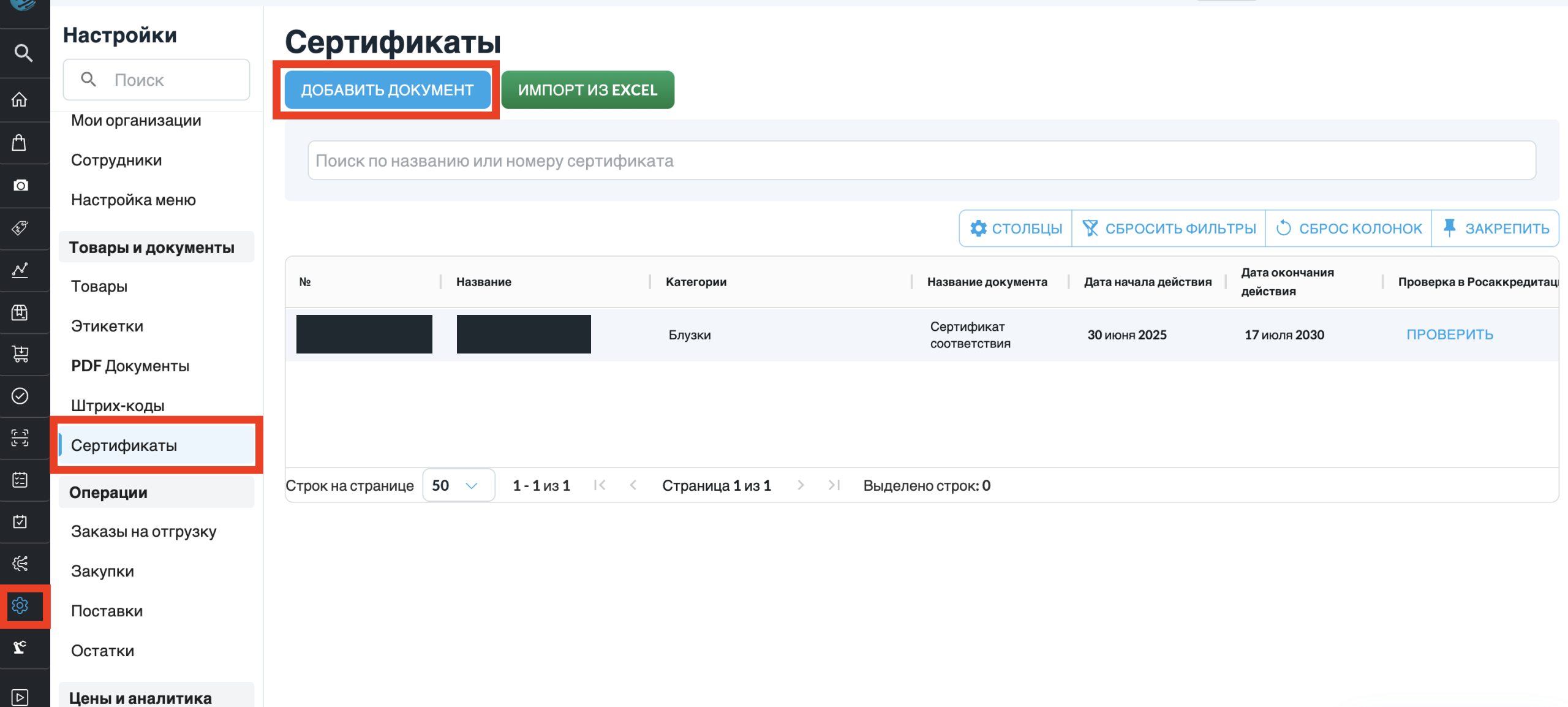
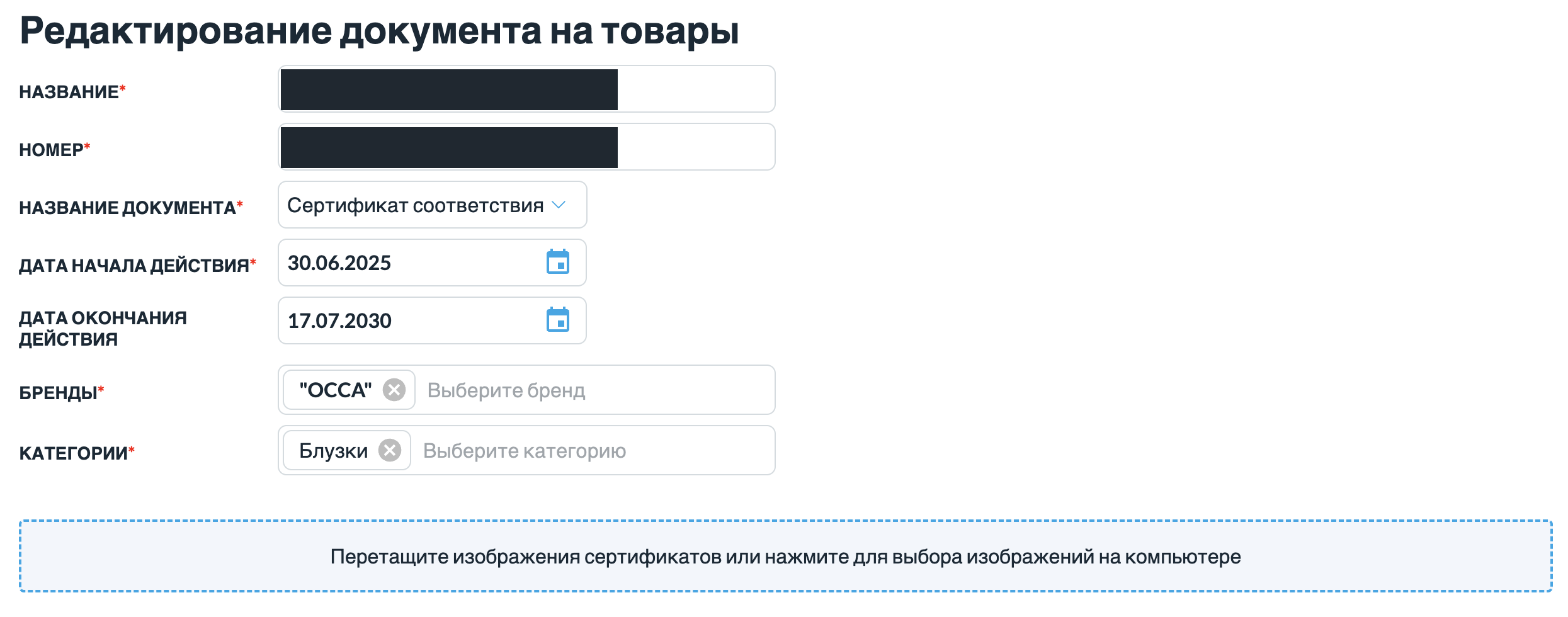
В открывшемся окне:
- Введите название и номер сертификата — используйте понятное вам название, чтобы легко идентифицировать его в дальнейшем.
- Выберите тип сертификата:
- Сертификат соответствия
- Декларация
- Отказное письмо
- Укажите дату начала действия. Если срок документа ограничен, заполните также дату окончания.
- Выберите бренды и категории — из выпадающего списка выберите бренды и категории, которые должны быть уже заведены в SelSup.
- Нажмите «Создать». После создания документа в форме станет доступна загрузка изображения: перетащите файл в соответствующее поле или выберите его с устройства и дождитесь появления изображения.
Сопоставление сертификатов с карточками товаров происходит по бренду и категории. Для создания документа заполните обязательные поля и выберите бренд и/или категорию. На снимке показано редактирование уже созданного документа.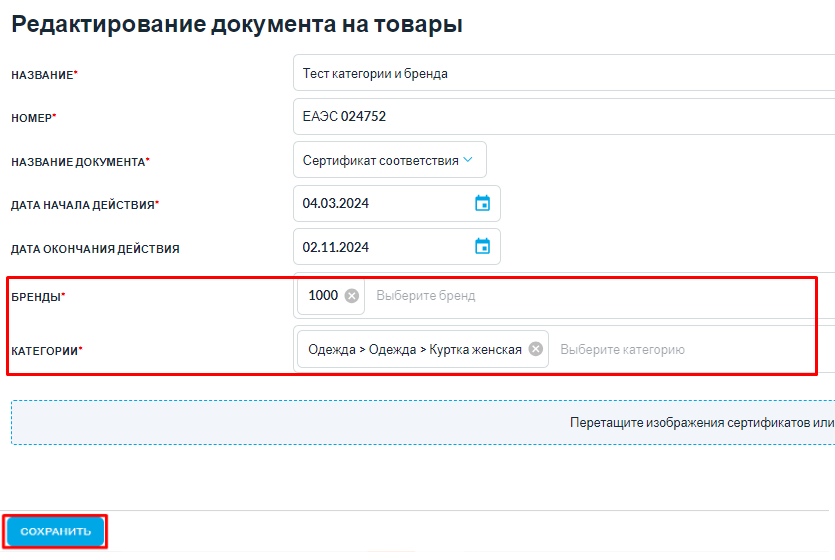
Название сертификата или декларации нужно указывать полное с ЕАЭС.
Как добавить несколько документов к товару или комплекту
- Создайте нужные документы в разделе Настройки → Сертификаты. Укажите полный номер, тип и даты действия или признак бессрочности. Свидетельство о государственной регистрации также можно выбрать в справочнике.
- Откройте карточку товара или комплекта в SelSup. Снимите галочку Документы, подтверждающие безопасность, не требуются.
- В поле Документы безопасности выберите все нужные документы и сохраните карточку. Для комплекта выберите документы на его компоненты вручную.
- Отправьте карточку на нужный маркетплейс.
Wildberries
SelSup отправит тип, номер и даты каждого выбранного документа. Для СГР заполните в разделе Настройки → Сертификаты поле Наименование продукции — укажите продукцию так, как она названа в документе. Это отдельное поле: внутреннее «Название» документа помогает найти его в справочнике и не заменяет наименование продукции. Сохраните документ и повторно отправьте карточку товара на Wildberries. Если галочка снята, при обновлении SelSup также сохранит документы, которые уже были добавлены на Wildberries. При совпадении типа и номера документа SelSup обновит заполненные реквизиты из своего справочника и сохранит дополнительные данные, которые уже есть на Wildberries: наименование продукции, если оно не заполнено в SelSup, заявителя и дополнительный номер. Обновление описания и других параметров карточки, включая массовое редактирование, не очищает эти данные. Если документ отмечен как бессрочный, прежняя дата окончания не передаётся. Проверьте результат проверки в блоке «Документы» карточки в кабинете продавца.
Ozon
Добавьте сканы к документам в разделе Настройки → Сертификаты. После обработки выгрузки карточки SelSup найдёт документ в кабинете Ozon по номеру. Если документ уже есть, SelSup привяжет его к товару. Если документа нет, SelSup загрузит его со сканами и привяжет к товару при создании.
Укажите полный номер и даты действия или признак бессрочности. Для стандартных номеров ЕАЭС SelSup определит страну выдачи и стандарт по номеру. Для остальных документов при необходимости заполните поля Страна выдачи и Стандарт соответствия. Если Ozon требует ссылку, укажите её в поле Ссылка на государственный реестр.
Ozon принимает до 30 сканов на документ, общим размером до 10 МБ. Если отправка остановилась из-за сканов или недостающих реквизитов, исправьте документ в SelSup и повторите отправку карточки.
Яндекс Маркет
Маркет принимает до шести уникальных номеров на один товар. SelSup сначала учитывает уже привязанные номера и заполняет свободные места документами из списка. Если все шесть мест заняты, список в кабинете Маркета сохраняется. Остальные выбранные документы остаются в карточке SelSup.
Разрешительный документ для ввода в оборот в ЧЗ
Чтобы использовать сертификат из полей ЧЗ карточки, откройте Настройки → Маркировка, включите Использовать сертификат из полей ЧЗ карточки товара при вводе в оборот и сохраните настройки. Переключатель действует на весь кабинет и по умолчанию выключен. Пока он выключен, сохраняется прежний подбор документов, включая использование декларации из карточки.
В карточке товара на вкладке ЧЗ заполните поле Сертификат соответствия или Декларация о соответствии, указав номер и дату начала действия документа. При включённой настройке заполненный документ автоматически отображается в окне выбора разрешительного документа и используется при вводе товара в оборот. Документ, заданный на уровне модели, применяется к её размерам с учётом индивидуальных значений карточки.
Если в окне выбора уже сохранён отдельный разрешительный документ, SelSup использует его. Чтобы вернуться к документу из полей ЧЗ, удалите отдельно сохранённый выбор и заново откройте окно.
Если настройка включена и заполнены одновременно сертификат и декларация, выберите нужный документ в окне разрешительного документа и сохраните выбор. Если поля ЧЗ пустые, а по GTIN найдено несколько документов, также потребуется выбрать один.
Наличие свидетельства о государственной регистрации в списке документов из ЧЗ не добавляет его к выбранному сертификату при вводе в оборот. Удалять свидетельство из ЧЗ для этого не требуется.
Разрешительный документ конкретного товара
В карточке маркируемого товара нажмите Разрешительный документ товара рядом с GTIN. Если у товара есть размеры, нажмите Выбрать в столбце Разрешительный документ товара нужной строки таблицы. Документ выбирается для конкретного товара и его GTIN.
В открывшемся окне можно выбрать документ из Национального каталога или ввести реквизиты вручную. Укажите тип, номер и дату документа, затем нажмите Сохранить.
Чтобы удалить документ, сохранённый через это окно, откройте его повторно и нажмите Удалить. После успешного удаления поля очистятся. Дополнительно нажимать Сохранить не нужно. При ошибке документ останется в форме — повторите удаление.
Удаление снимает сохранённый выбор только у этого товара. Документы Национального каталога и документы других товаров сохраняются. Для самого удаления доступ к Национальному каталогу не требуется. Если при открытии окна не удалось получить доступ к каталогу, сохранённый документ всё равно можно удалить после завершения загрузки.
Кнопка Удалить доступна для документа, сохранённого через это окно. Если декларация подставлена из существующих параметров карточки товара, измените или очистите её в этих параметрах. После удаления сохранённого выбора могут использоваться другие подходящие источники документа: параметры карточки или документы Национального каталога.