

Быстрый старт в SelSup: Первые шаги к автоматизации
От подключения к работе: подключите кабинет → загрузите и проверьте товары → настройте FBS, FBO или другое нужное направление.
Первый результат — увидеть товары одного кабинета в SelSup и проверить контрольную карточку. Начните после регистрации и входа в SelSup. Настройка склада, цен, рекламы и финансовых отчётов — отдельные задачи.
- Выберите один кабинет и организацию.
- Если подключения ещё нет, сохраните его по инструкции своей площадки ниже.
- Выберите настройки импорта, запустите загрузку и проверьте товар.
Если кабинет уже подключён, пропустите подключение. Если каталог уже загружен, перейдите сразу к проверке первых данных. Нет карточек на маркетплейсе или источник другой? Используйте выбор источника импорта. Выбрать другую цель — с чего начать.
Как выглядит первый вход
После входа выберите нужный маркетплейс и нажмите «Сохранить». Откроется раздел «Интеграции». Если вы уже настраивали кабинет, откройте его в «Настройки → Интеграции».


На экранах импорта проверьте настройки до запуска. Если появляется окно подтверждения объединения карточек, проверьте выбранный вариант, сохраните его и запустите импорт.


Подключение и импорт: выберите свою площадку
Выполните только одну нужную ветку. Не включайте FBO/FBY или DBS для магазина FBS только ради подключения.
Wildberries: подключить кабинет и загрузить товары
1. Подключить Wildberries
Настройка SelSup займет не более 5 минут.
Шаг 1. После регистрации перейдите в меню Настройки - Интеграции, затем выберите Wildberries.

Шаг 2. Включите переключатель «Работать с маркетплейсом», выберите организацию и следуйте инструкции, указанной справа на странице, чтобы получить токен. Или переходите ниже к Шагу 3.

Шаг 3. Перейдите в раздел “Интеграции по API” и нажмите кнопку “Создать токен”

Шаг 4. Нажмите на вкладку "Для интеграции вручную", укажите название нового токена, выберите тип токена: Персональный токен и нажмите кнопку "Создать токен"

Шаг 5. Нажмите кнопку «Скопировать». Cкопируйте ключ, вернитесь в SelSup и вставьте его в соответствующее поле.

Если при попытке сгенерировать токен возникла ошибка, это может означать, что ваш логин не является основным для аккаунта Wildberries. Выполните эти действия, используя основной логин. Если основной логин вам не принадлежит, обратитесь в официальную поддержку Wildberries, чтобы сменить основной логин.
После ввода ключа нажмите «Сохранить».
После завершения интеграции во вкладке «Интеграции» вместо кнопки "Настроить" появится кнопка "Уже настроено". Это означает, что интеграция успешно выполнена для всех ваших организаций. Если появляется кнопка "Частично настроено", это значит, что интеграция выполнена не для всех организаций, добавленных в SelSup. Нажмите на эту кнопку, чтобы проверить, с какими организациями интеграция еще не настроена.
Проверьте подключение для нужной организации, а не только общий статус всех организаций. Если видите предупреждение о ключе или ошибку доступа, сначала проверьте поля подключения и сообщение об ошибке. Не удаляйте организацию ради повторной попытки.
2. Подготовить импорт
Для первого запуска выберите организацию и проверьте режим объединения карточек. Остальные переключатели включайте только под свою задачу. Ночной импорт — автоматическое повторение, а не обязательный шаг первого запуска. Если обновляете уже существующие товары, до запуска проверьте настройки изменения названия, описания, габаритов и веса.
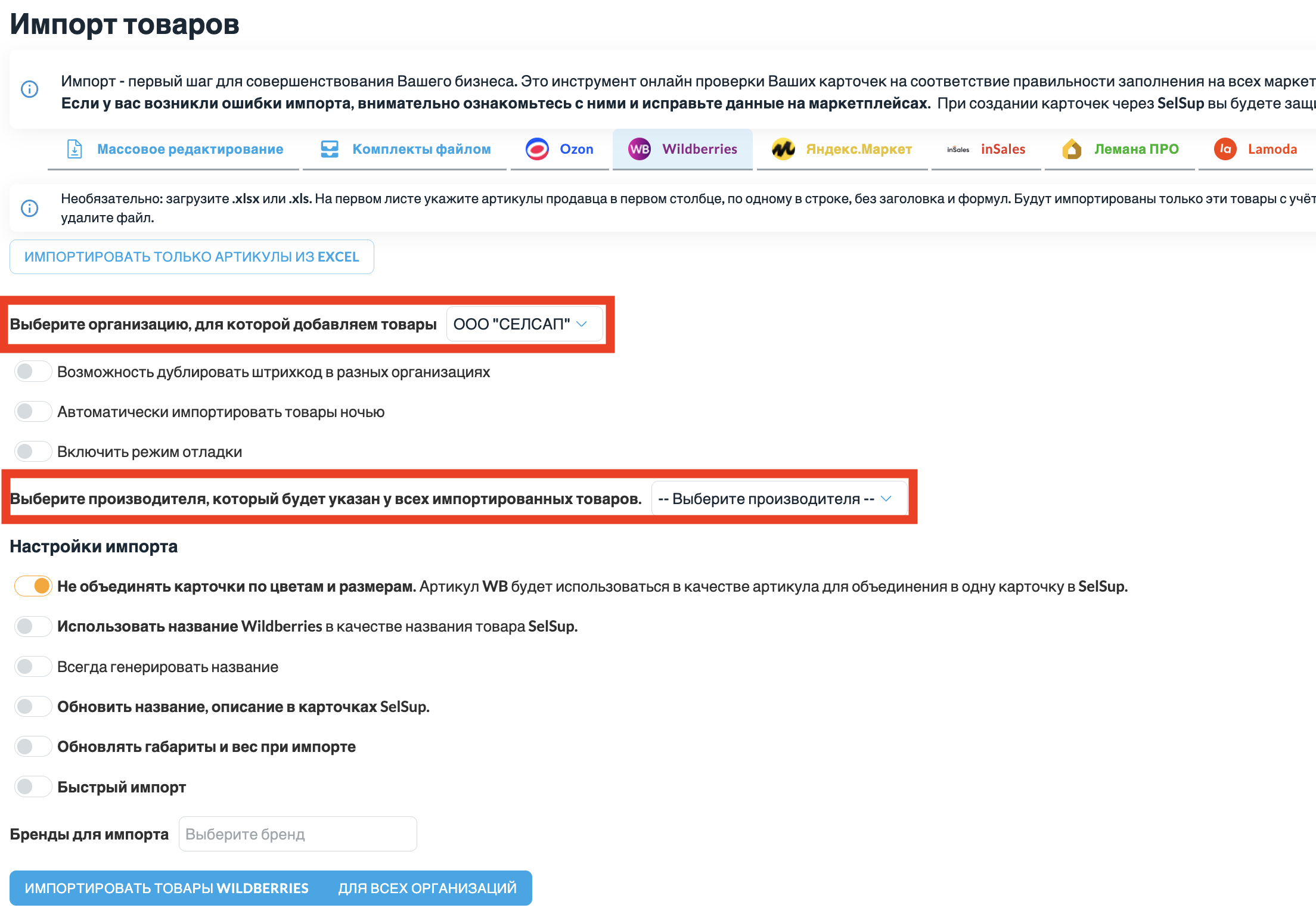
Перед импортом товаров с Wildberries важно ознакомиться с настройками, определить, какие из них вам нужны, выбрать эти параметры и только затем начинать импорт.
- Чтобы перейти к настройкам импорта, зайдите в раздел Товары → Импорт товаров и нажмите вкладку Wildberries.
- Выберите организацию, для которой импортируются товары (если у вас в SelSup только одна организация, выбирать ничего не нужно).
- Выберите производителя, который будет указан у всех импортированных товаров. Если это не нужно, можно не выбирать.
Выбор производителя обязателен, если для товара требуется маркировка. Без указания производителя корректная передача данных для маркировки невозможна.
- Ознакомьтесь с настройками импорта и укажите необходимые. О каждой настройке подробнее расскажем ниже:
Импортировать только артикулы из Excel
Если нужен не весь каталог, а определённые товары, загрузите Excel со списком артикулов. Например, так можно выбрать 9000 нужных товаров из большого ассортимента кабинета Wildberries.
- Выберите организацию и вкладку Wildberries в разделе Товары → Импорт товаров.
- Подготовьте файл .xlsx или .xls. На первом листе заполните только первый столбец: один артикул продавца в строке, начиная с ячейки A1, без заголовка и формул. Используйте артикул продавца на WB, а не числовой артикул Wildberries (nmID). Штрихкоды для этого списка не подходят.
- Нажмите «Импортировать только артикулы из Excel» и выберите файл. Рядом с кнопкой появится его имя.
- Проверьте остальные настройки и нажмите «Импортировать товары Wildberries». Выбор файла сам по себе не запускает импорт.
Скачать пример Excel со списком артикулов. В примере три условных артикула; замените их своими перед загрузкой:
TSHIRT-BLACK-S
TSHIRT-BLACK-M
BAG-BEIGE-01
Сохраняйте артикулы как текст: не меняйте регистр букв и ведущие нули. Пустые строки и повторяющиеся артикулы пропускаются. Пустой, повреждённый файл или файл с формулами не запустит импорт.
При обычном импорте в SelSup будут загружены товары из списка с учётом выбранного бренда и настроек обновления карточек. Список артикулов учитывается и при быстром импорте, в том числе при фоновой дозагрузке параметров.
Если одному артикулу продавца соответствуют несколько размеров на Wildberries, импортируются размеры этого артикула. Объединение карточек зависит от выбранных настроек импорта.
Чтобы снова импортировать каталог без ограничения по списку, удалите выбранный файл крестиком рядом с его именем. Остальные настройки импорта продолжат действовать.
Список относится только к текущему ручному запуску. Он не сохраняется как фильтр для автоматического ночного импорта. Если в SelSup нужны только выбранные товары, учитывайте это перед включением ночного импорта.
Как выбрать объединение цветов и размеров

Если переключатель «Не объединять карточки по цветам и размерам» выключен:
SelSup при импорте товаров повторяет разделение карточек, как на Wildberries. Если на Wildberries разные цвета и размеры товара представлены в одной карточке, SelSup сделает аналогично.
SelSup использует специальный номер объединения карточки товара на Wildberries в качестве артикула, этот номер объединения не является артикулом товара на Wildberries, но нужен для объединения нескольких карточек в одну. Новый артикул отображается в столбце «Артикул (объединять на карточке)» в таблице с товарами.

Этот же артикул проставляется в столбце «Цвет», так как Wildberries объединяет цвет и артикул в одной графе.
Размер переносится так, как он указан на Wildberries.

Привычный артикул товара на Wildberries также переносится в SelSup, его можно найти в графе «Артикул продавца на WB» и использовать для создания, изменения и поиска карточек на Wildberries.

При нажатии на кнопку «Импортировать товары Wildberries», если переключатель не включен, откроется окно выбора настроек. Проверьте, что выбран пункт «Мы сохраним объединение товаров по размерам и цветам, как на WILDBERRIES», и нажмите Сохранить.

Если переключатель «Не объединять карточки по цветам и размерам» включен: в поле «Артикул (объединять на карточке)» будет артикул товара, как на Wildberries, но карточки будут создаваться отдельно для каждого цвета и размера.
При нажатии на кнопку Импортировать товары Wildberries также откроется окно с настройками, но уже будет выбрана нужная настройка. Проверьте, что выбран пункт «Мы разделим товары по цветам и размерам», и нажмите Сохранить.

Если нужен быстрый импорт только новых товаров

Включите тумблер Быстрый импорт, если вам нужно быстро загрузить новые товары. После включения SelSup будет импортировать только новые позиции, игнорируя уже существующие товары и не обновляя их.
Карточки создаются без заполненных параметров маркетплейса — это позволяет сократить время на первичную загрузку ассортимента. После быстрого импорта автоматически запускается фоновый процесс, который начинает подтягивать остальные параметры карточек. Этот этап требует больше времени, так как данные обрабатываются и загружаются поэтапно.
Обратите внимание: пока фоновый импорт не завершён, карточки, загруженные через быстрый импорт, нельзя редактировать или отправлять на маркетплейс. Необходимо дождаться окончания полной загрузки данных.
3. Запустить загрузку
Обычный импорт и быстрый импорт — альтернативы. Для проверки полной карточки дождитесь загрузки всех параметров. Быстрый импорт добавляет новые позиции без обновления существующих; его фоновая дозагрузка должна завершиться до редактирования и отправки карточек.
Ограничение по бренду используйте только при необходимости. Название копируйте из кабинета площадки; учитывайте фильтры при проверке полноты загрузки. Не включайте обновление существующих данных без необходимости.
Импорт товаров
После выбора необходимых настроек переходите к самому импорту товаров в разделе Товары → Импорт товаров, вкладка Wildberries.
Нажмите кнопку «Импортировать товары Wildberries», чтобы запустить импорт.
Результаты отобразятся ниже, а в случае ошибок в таблице «Ошибки импорта» вы сможете увидеть, какие товары не были импортированы и по какой причине, а затем исправить ошибки.

Импортированные товары отобразятся в разделе Товары, в таблице с товарами.

Проверьте, что импортированные товары объединились с карточками таких же товаров с других маркетплейсов.
Если карточки не объединились или связь выглядит неверно, сначала сравните штрихкод и артикулы одного товара в SelSup и кабинете площадки. Не объединяйте разные товары только ради совпадения количества строк. Для подтверждённых дублей используйте инструкцию по объединению карточек.
Полный справочник остальных настроек: импорт из Wildberries. Они не являются обязательным набором переключателей для первого результата.
Ozon: подключить кабинет и загрузить товары
1. Подключить Ozon
Важно. Сначала выберите нужную организацию. После ввода Client ID и API-ключа SelSup автоматически проверяет их. При успешной проверке данные подключения сохраняются ещё до нажатия кнопки «Сохранить». Не вводите новые данные в другую организацию для проверки.
Настройка SelSup займет не более 5 минут.
Шаг 1. Перейдите в личный кабинет SelSup.
Шаг 2. Перейдите в раздел Настройки - Интеграции. Выберите вкладку Ozon и нажмите кнопку «Настроить».
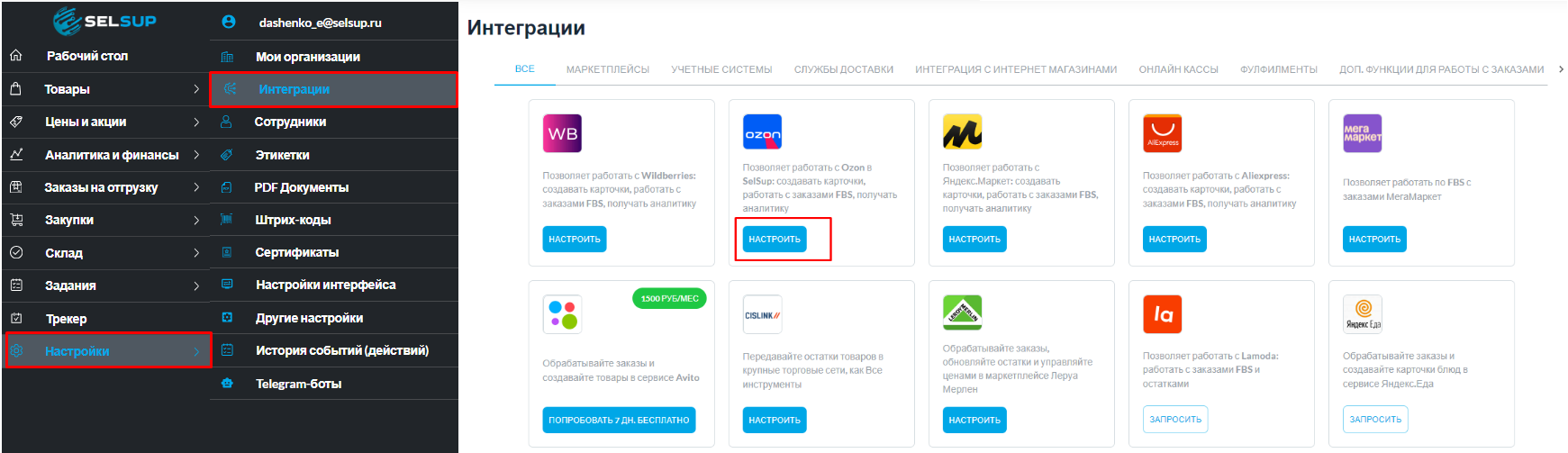
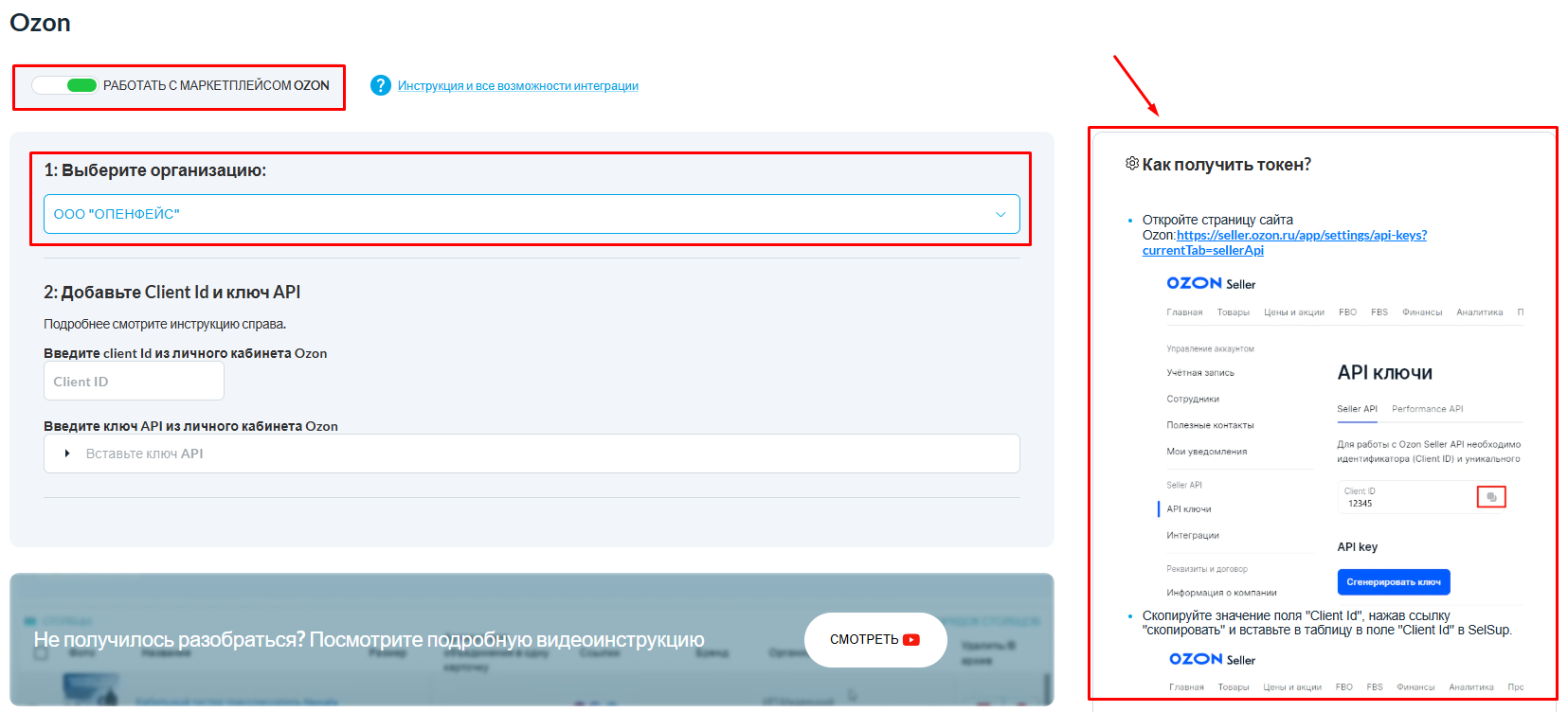
Шаг 3. Включите переключатель «Работать с маркетплейсом», выберите организацию и следуйте инструкции, указанной справа на странице, чтобы получить токен.
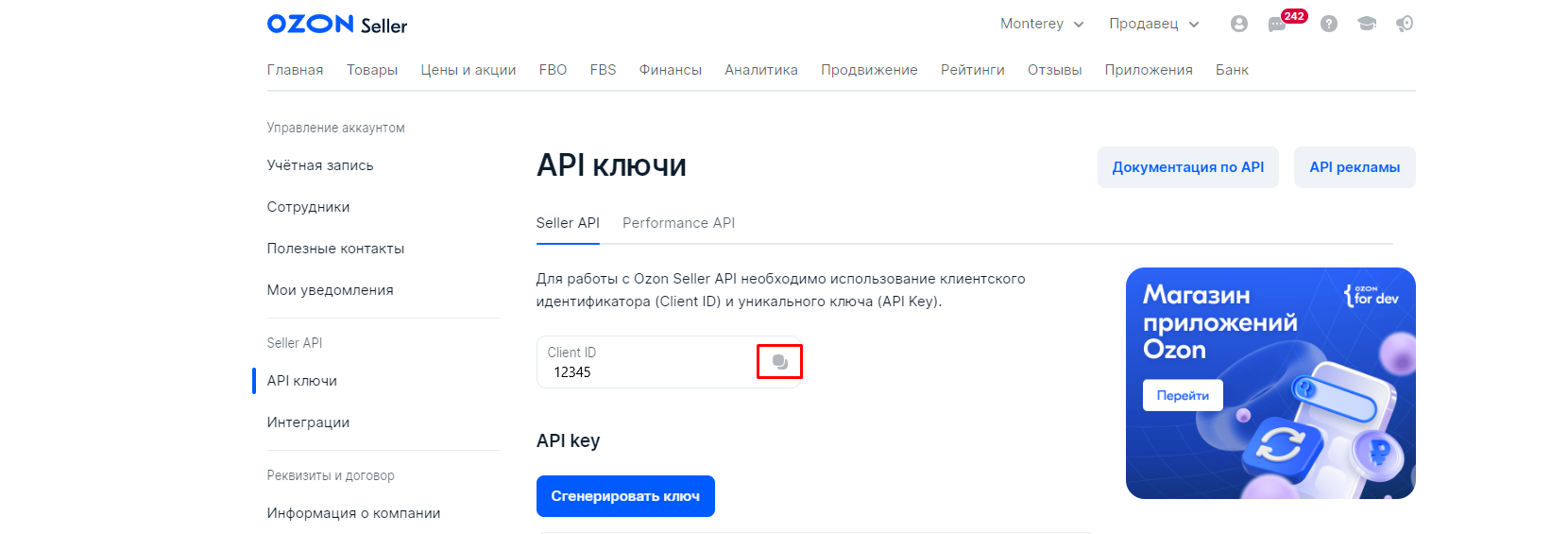
Шаг 4. Скопируйте значение поля «Client Id» в личном кабинете Ozon, нажав кнопку «Скопировать».
 Шаг 5. Вставьте скопированный Client Id в поле «Идентификатор клиента (Client Id)» в личном кабинете SelSup.
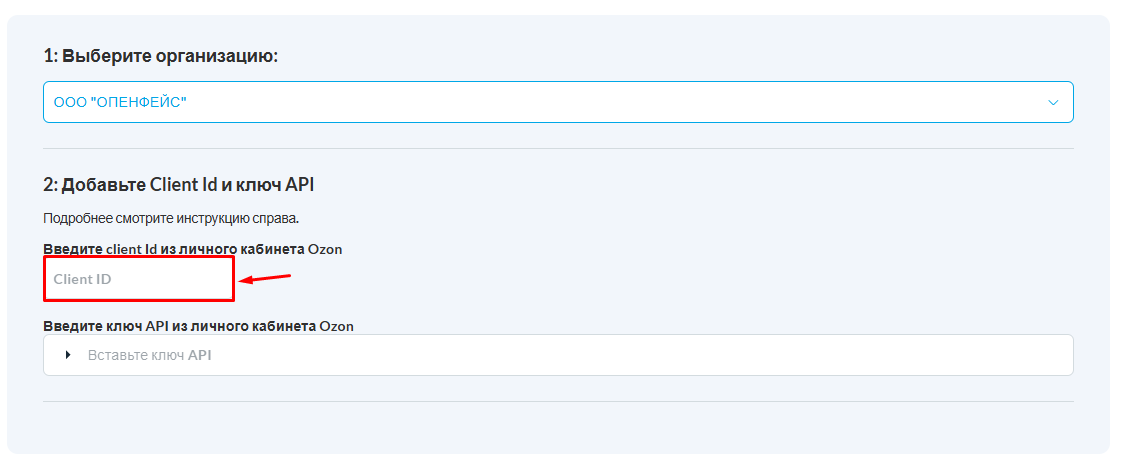
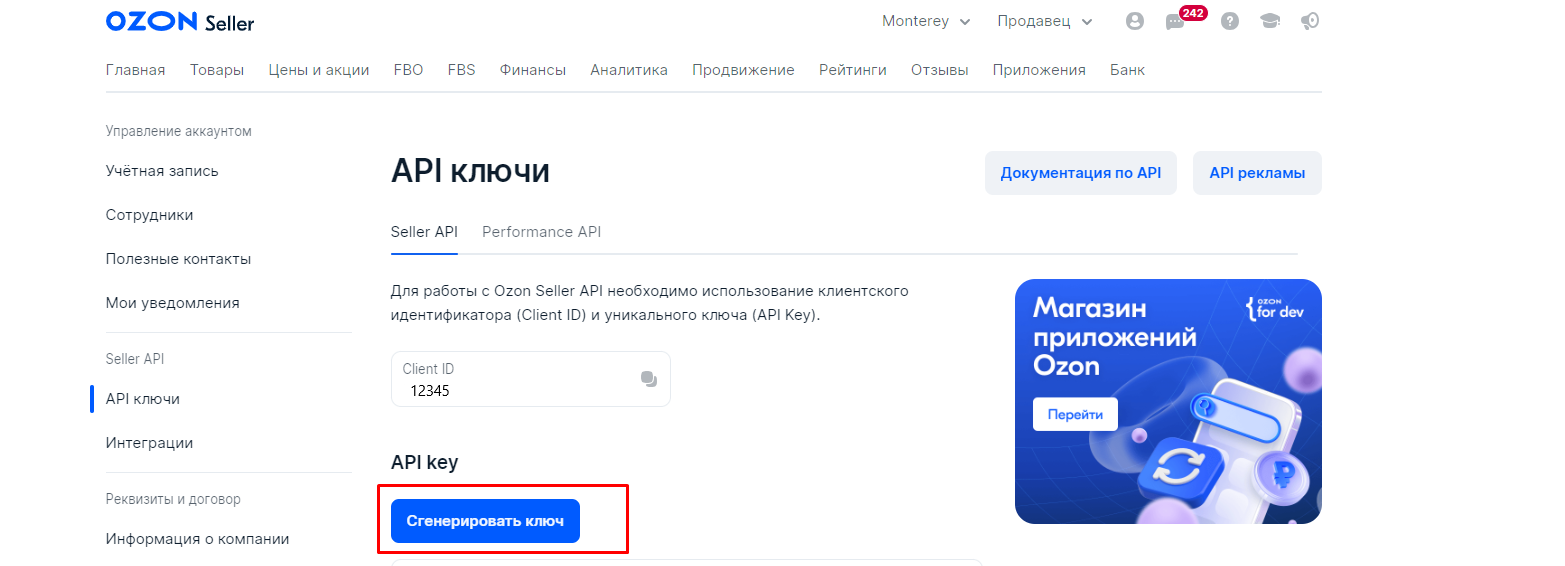
Шаг 6. Вернитесь в личный кабинет Ozon, нажмите кнопку "Сгенерировать ключ".
 Шаг 7. На открывшейся вкладке генерации ключа введите его название, для удобства рекомендуем вводить название ключа - "SelSup".
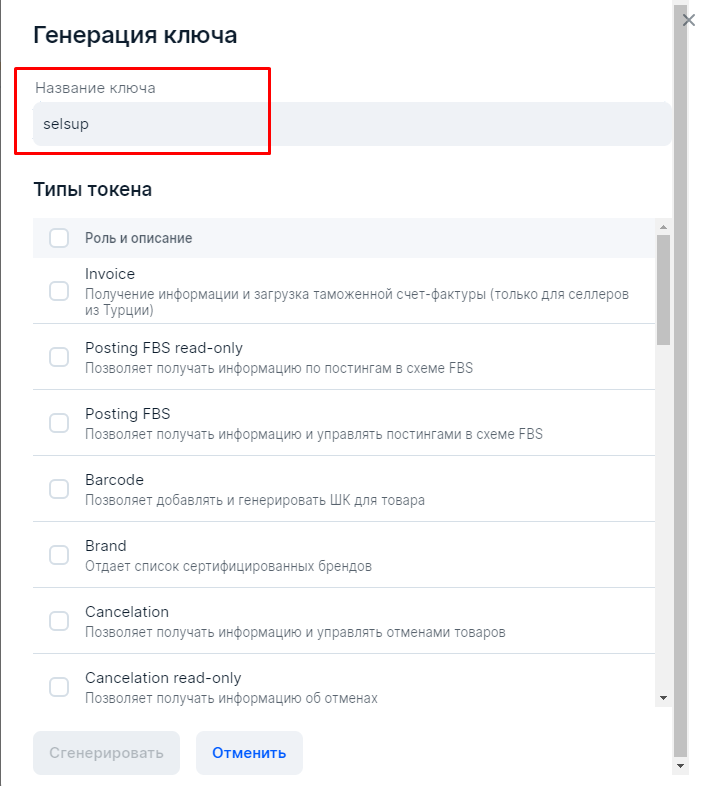
Шаг 8. Далее необходимо указать Тип токена, для интеграции выберите тип токена "Admin" и нажмите "Сгенерировать".

Ключ доступа создан, скопируйте его, нажав на соответствующую кнопку копирования.
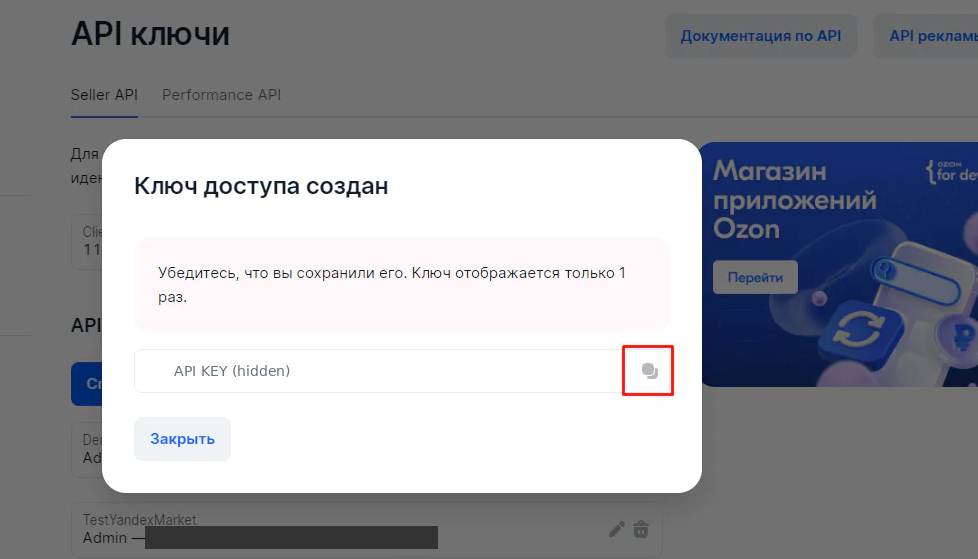
Шаг 9. Вернитесь на страницу интеграции в личным кабинете SelSup. Вставьте скопированный ключ доступа в поле «Ключ API» и нажмите «Сохранить».
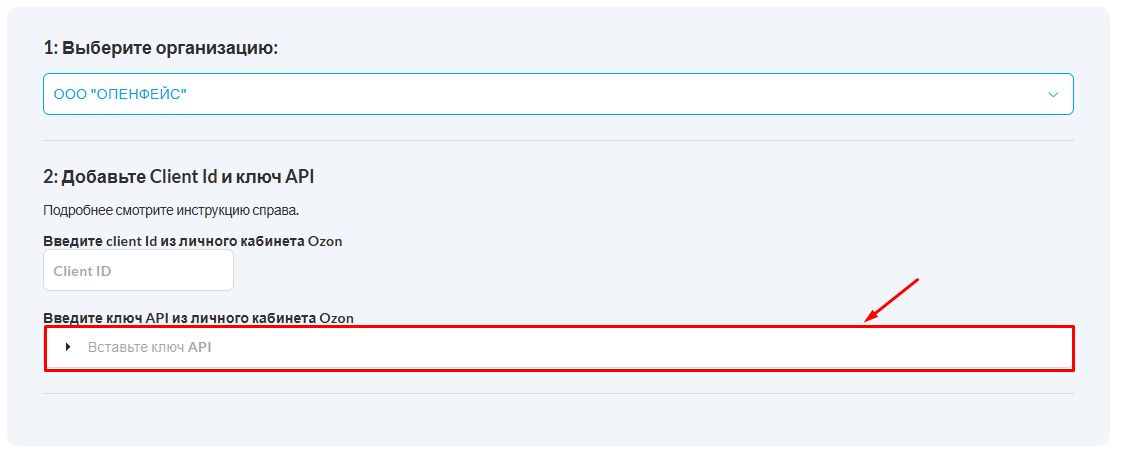
Поздравляем! Интеграция с Ozon успешно завершена!
Проверьте подключение для нужной организации, а не только общий статус всех организаций. Если видите предупреждение о ключе или ошибку доступа, сначала проверьте поля подключения и сообщение об ошибке. Не удаляйте организацию ради повторной попытки.
2. Подготовить импорт
Для первого запуска выберите организацию и проверьте режим объединения карточек. Остальные переключатели включайте только под свою задачу. Ночной импорт — автоматическое повторение, а не обязательный шаг первого запуска. Если обновляете уже существующие товары, до запуска проверьте настройки изменения названия, описания, габаритов и веса.
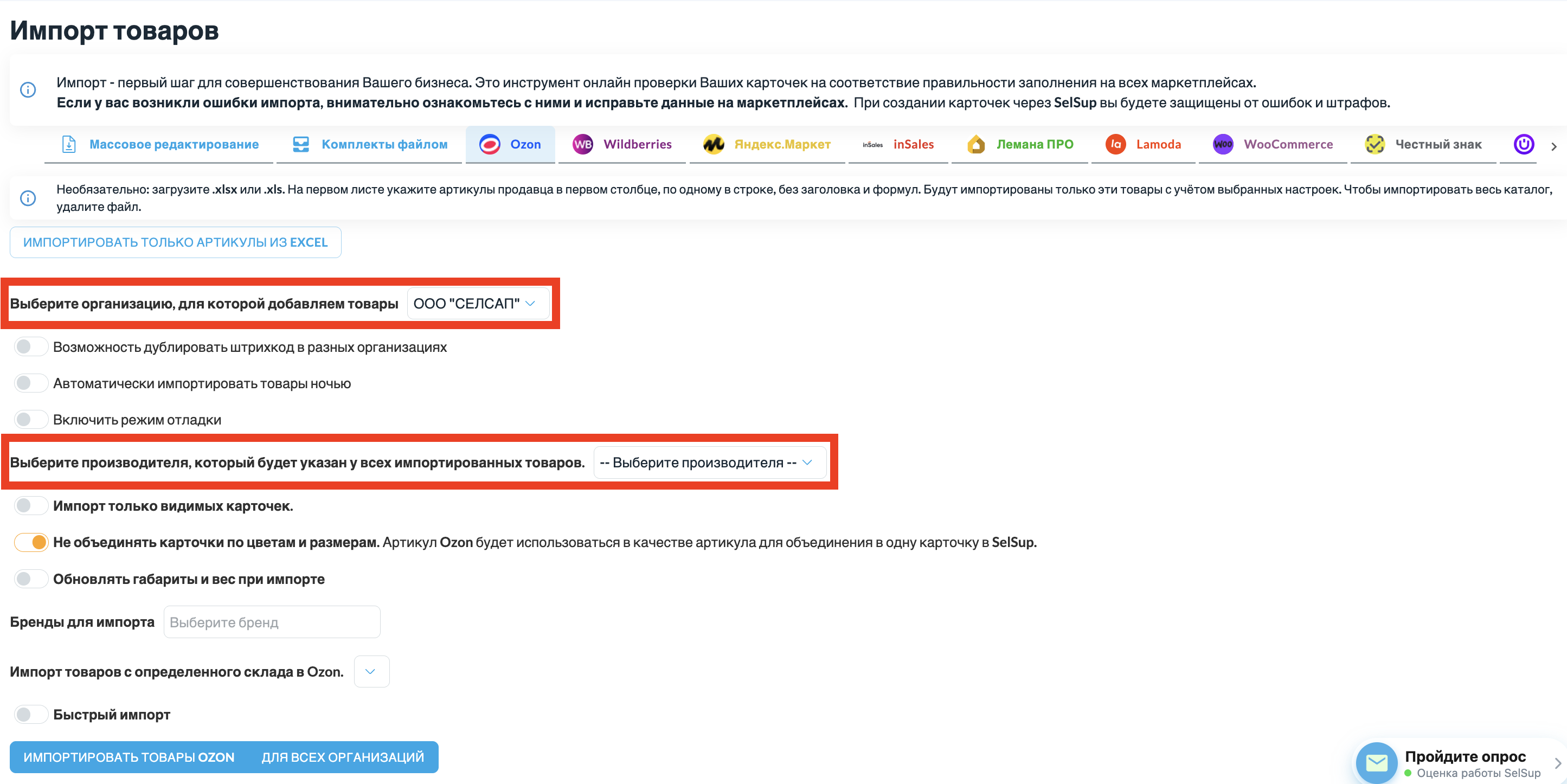
Перед импортом товаров с Ozon важно ознакомиться с настройками, определить, какие из них вам нужны, выбрать эти параметры и только затем начинать импорт.
- Чтобы перейти к настройкам импорта, зайдите в раздел Товары - Импорт товаров и нажмите вкладку Ozon.
- Выберите организацию, для которой импортируются товары (если у вас в SelSup только одна организация, выбирать ничего не нужно).
- Выберите производителя, который будет указан у всех импортированных товаров. Если это не нужно, можно не выбирать.
Выбор производителя обязателен, если для товара требуется маркировка. Без указания производителя корректная передача данных для маркировки невозможна.
- Ознакомьтесь с настройками импорта и укажите необходимые. О каждой настройке подробнее расскажем ниже:
Импортировать только артикулы из Excel
Если нужен не весь каталог, а определённые товары, загрузите Excel со списком артикулов. Например, так можно выбрать 9000 нужных товаров из большого ассортимента кабинета Ozon.
- Выберите организацию и вкладку Ozon в разделе Товары → Импорт товаров.
- Подготовьте файл .xlsx или .xls. На первом листе заполните только первый столбец: один артикул продавца в строке, начиная с ячейки A1, без заголовка и формул. Используйте артикул продавца Ozon, а не SKU товара. Штрихкоды для этого списка не подходят.
- Нажмите «Импортировать только артикулы из Excel» и выберите файл. Рядом с кнопкой появится его имя.
- Проверьте остальные настройки и нажмите «Импортировать товары Ozon». Выбор файла сам по себе не запускает импорт.
Скачать пример Excel со списком артикулов. В примере три условных артикула; замените их своими перед загрузкой:
TSHIRT-BLACK-S
TSHIRT-BLACK-M
BAG-BEIGE-01
Сохраняйте артикулы как текст: не меняйте регистр букв и ведущие нули. Пустые строки и повторяющиеся артикулы пропускаются. Пустой, повреждённый файл или файл с формулами не запустит импорт.
При обычном импорте в SelSup будут загружены товары из списка, которые есть в выбранном кабинете и подходят под остальные настройки: бренд, видимость карточек, склад и остатки. Список артикулов учитывается и при быстром импорте, в том числе при фоновой дозагрузке параметров.
Ozon запрашивает выбранные артикулы пакетами: для такого импорта не требуется загружать весь каталог кабинета.
Чтобы снова импортировать каталог без ограничения по списку, удалите выбранный файл крестиком рядом с его именем. Остальные настройки импорта продолжат действовать.
Список относится только к текущему ручному запуску. Он не сохраняется как фильтр для автоматического ночного импорта. Если в SelSup нужны только выбранные товары, учитывайте это перед включением ночного импорта.
Как выбрать объединение цветов и размеров
Тумблер «Не объединять карточки по цветам и размерам» позволяет гибко настроить объединение карточек в SelSup, учитывая структуру артикула на Ozon.

Что произойдет при выключенном тумблере: В поле артикула появится значение из параметра «Объединять на одной карточке», и карточки в SelSup будут объединены аналогично их объединению на Ozon.
Если тумблер не включен, при нажатии кнопки Импортировать товары Ozon откроется окно с выбором настроек, где можно выбрать:
- Сохранить объединение товаров по размерам и цветам, как на Ozon при импорте в SelSup (тумблер выключен).
- Объединение товаров по цветам при сохранении артикулов Ozon в качестве артикула модели, а по размерам товары останутся объединенными (тумблер включен).
Выберите нужный вариант. Тумблер либо включится, либо останется выключенным в зависимости от вашего выбора. Затем нажмите Сохранить.
Что произойдет при включенном тумблере: В поле «Артикул для объединения в одну карточку» у модели будет указан артикул Ozon, однако карточки не будут объединяться в SelSup, как это сделано на Ozon. На самом маркетплейсе никаких изменений не произойдет.
Если тумблер включен, при нажатии на кнопку «Импортировать товары Ozon» также откроется окно с настройками. Нужная настройка будет выбрана автоматически, но рекомендуется проверить правильность выбора и нажать «Сохранить» для завершения.

Если нужен быстрый импорт только новых товаров

Включите тумблер Быстрый импорт, если вам нужно быстро загрузить новые товары. После включения SelSup будет импортировать только новые позиции, игнорируя уже существующие товары и не обновляя их.
Карточки создаются без заполненных параметров маркетплейса — это позволяет сократить время на первичную загрузку ассортимента. После быстрого импорта автоматически запускается фоновый процесс, который начинает подтягивать остальные параметры карточек. Этот этап требует больше времени, так как данные обрабатываются и загружаются поэтапно.
Обратите внимание: пока фоновый импорт не завершён, карточки, загруженные через быстрый импорт, нельзя редактировать или отправлять на маркетплейс. Необходимо дождаться окончания полной загрузки данных.
3. Запустить загрузку
Обычный импорт и быстрый импорт — альтернативы. Для проверки полной карточки дождитесь загрузки всех параметров. Быстрый импорт добавляет новые позиции без обновления существующих; его фоновая дозагрузка должна завершиться до редактирования и отправки карточек.
Ограничение по бренду используйте только при необходимости. Название копируйте из кабинета площадки; учитывайте фильтры при проверке полноты загрузки. Не включайте обновление существующих данных без необходимости.
Импорт товаров
После выбора необходимых настроек переходите к импорту товаров в SelSup:
- Перейдите в раздел Товары — Импорт товаров, вкладка Ozon.
- Нажмите на кнопку «Импортировать товары Ozon», чтобы запустить импорт.
- Результаты импорта отобразятся ниже. При возникновении ошибок они будут указаны в таблице «Ошибки импорта», где вы сможете просмотреть причины ошибок и внести необходимые исправления.

Импортированные товары отобразятся в разделе Товары в таблице с товарами.

Если карточки не объединились или связь выглядит неверно, сначала сравните штрихкод и артикулы одного товара в SelSup и кабинете площадки. Не объединяйте разные товары только ради совпадения количества строк. Для подтверждённых дублей используйте инструкцию по объединению карточек.
Полный справочник остальных настроек: импорт из Ozon. Они не являются обязательным набором переключателей для первого результата.
Яндекс.Маркет: подключить кабинет и загрузить товары
1. Подключить Яндекс.Маркет
Для каждой схемы работы в Яндекс Маркете, FBS, FBO (также известная как FBY) и DBS, используется отдельный магазин. Для каждого такого магазина в SelSup нужна отдельная интеграция.
Настройка интеграции
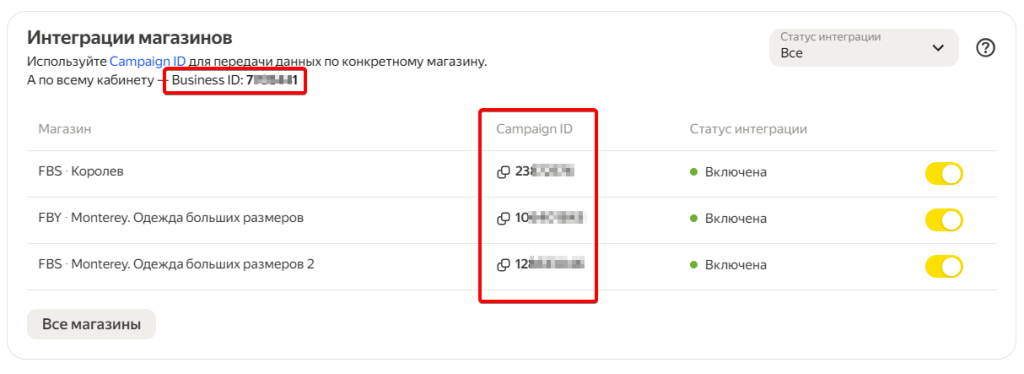
Перейдите в кабинет Яндекс.Маркета, раздел Настройки — > API и Модули → Интеграции.
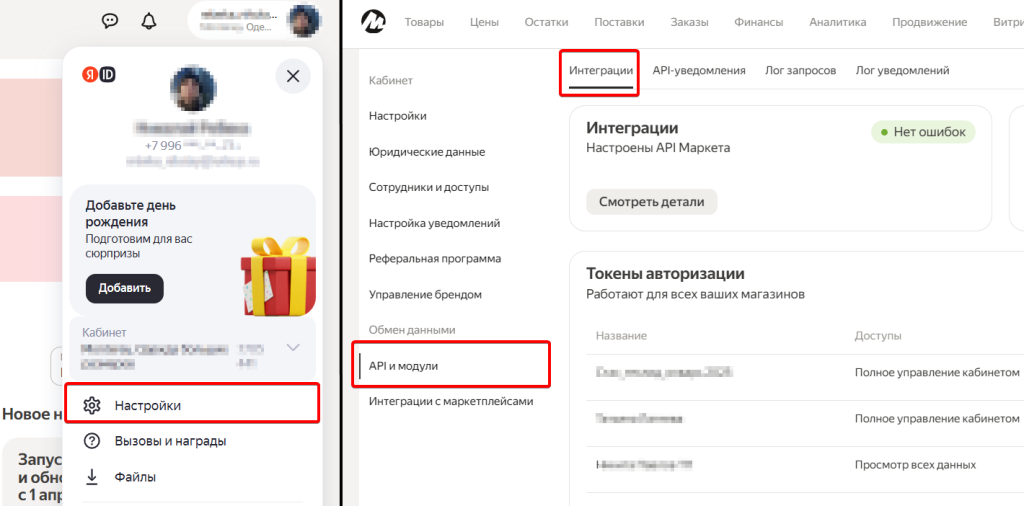
1. Убедитесь, что в таблице «Интеграции магазинов» выбран нужный магазин с нужной схемой работы.
Если у вас магазин FBS, выбирайте магазин FBS. Если магазин FBO, выбирайте схему FBO. Если магазин Express (DBS/RFBS), выбирайте Express.
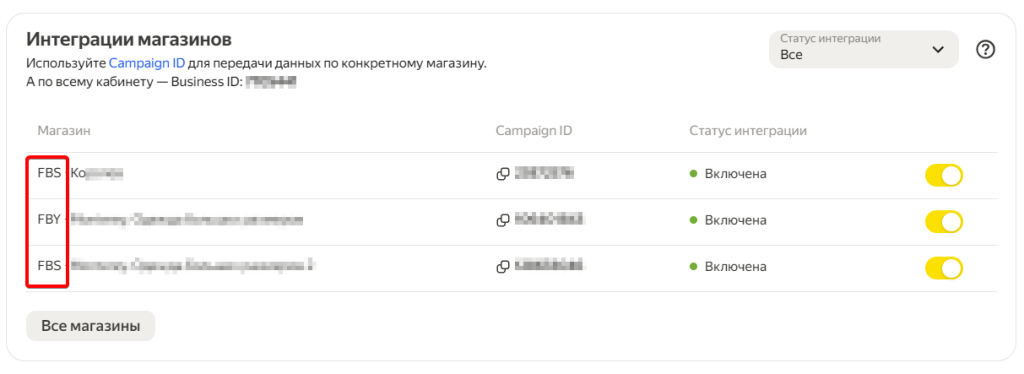
Важно выбрать магазин с campaign ID именно от нужного магазина и запомнить его схему работы.
2. В Selsup, перейдите в Настройки → Интеграции → Яндекс.Маркет. Выберите схему работы на странице интеграции в SelSup, включив нужный переключатель.

Если магазин работает по схеме FBS, дополнительные переключатели включать не нужно.
3. Скопируйте номер кампании и ID кабинета и вставьте в SelSup в настройки интеграции.
- Номер кампании = campaign_id
- ID кабинета = businnes_id
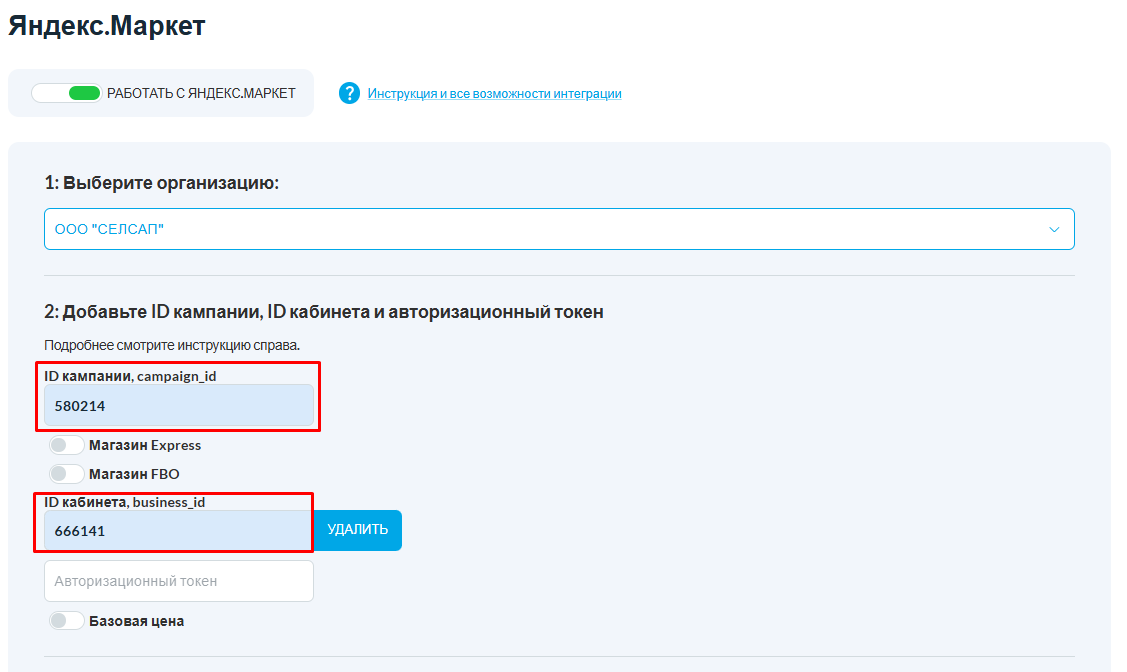
Нажмите «Сохранить», чтобы добавить интеграцию.
Если нужно сопоставить магазины для заказов и аналитики
Сопоставление магазинов
Блок «Сопоставление магазинов» связывает организацию в SelSup с идентификаторами магазина в Яндекс Маркете. SelSup использует сопоставление, чтобы относить заказы и данные аналитики к нужной организации.
- Откройте Настройки → Интеграции → Яндекс Маркет и выберите организацию.
- В блоке Сопоставление магазинов нажмите Добавить.
- В поле ID магазина укажите идентификатор магазина из отчёта Яндекс Маркета.
- Если для одной организации в отчётах встречаются разные ID магазина, добавьте отдельную строку для каждого значения.
- Нажмите Сохранить.
Поле ID кампании, campaign_id показывает кампанию магазина, с которой связано сопоставление. SelSup использует сохранённые пары, чтобы относить заказы и данные аналитики к нужной организации.
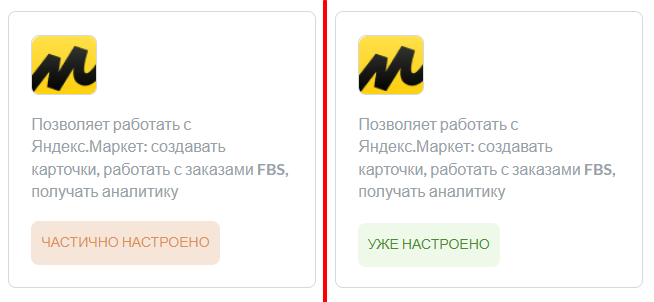
После завершения настройки во вкладке интеграции с маркетплейсом вместо кнопки «Настроить» вы увидите один из статусов:
«Уже настроено» — интеграция настроена для всех организаций.
«Частично настроено» — интеграция настроена не для всех организаций, добавленных в SelSup.
Нажмите на кнопку, чтобы проверить, для каких организаций интеграция ещё не настроена.
Проверьте подключение для нужной организации, а не только общий статус всех организаций. Если видите предупреждение о ключе или ошибку доступа, сначала проверьте поля подключения и сообщение об ошибке. Не удаляйте организацию ради повторной попытки.
2. Подготовить импорт
Для первого запуска выберите организацию и проверьте режим объединения карточек. Остальные переключатели включайте только под свою задачу. Ночной импорт — автоматическое повторение, а не обязательный шаг первого запуска. Если обновляете уже существующие товары, до запуска проверьте настройки изменения названия, описания, габаритов и веса.
Импорт карточек из Яндекс.Маркет ничем не отличается от импорта с других маркетплейсов. Подробнее про импорт смотрите здесь.
Есть несколько вариантов импорта товаров с Яндекс.Маркета.
- После успешной интеграции на странице с настройками появится сообщение: «Поздравляем! Интеграция успешно произведена — осталось перенести карточки с маркетплейса в SelSup», а также кнопка «Импортировать товары Яндекс.Маркет». Нажмите на неё, чтобы запустить импорт товаров.

- Также импортировать товары можно в разделе «Товары» - «Импорт товаров» на вкладке Яндекс.Маркет.
- Выберите организацию, для которой импортируются товары (если у вас в SelSup только одна организация, выбирать ничего не нужно).
- Выберите производителя, который будет указан у всех импортированных товаров. Если это не нужно, можно не выбирать.
Выбор производителя обязателен, если для товара требуется маркировка. Без указания производителя корректная передача данных для маркировки невозможна.

Ознакомьтесь с настройками импорта и укажите необходимые. О каждой настройке подробнее расскажем ниже:
Как выбрать объединение цветов и размеров
Проверьте объединение на контрольном товаре после загрузки. Если формулировки вариантов в окне неясны или не совпадают с ожидаемым разделением ваших товаров, уточните выбор в поддержке до импорта.
Тумблер «Не объединять карточки по цветам и размерам» позволяет гибко настроить объединение карточек в SelSup, учитывая структуру артикула на Яндекс.Маркет.

Что произойдет при выключенном тумблере: В поле артикула появится значение из параметра «Объединять на одной карточке», и карточки в SelSup будут объединены аналогично их объединению на Яндекс.Маркет.
Если тумблер не включен, при нажатии кнопки Импортировать товары Яндекс.Маркет откроется окно с выбором настроек, где можно выбрать:
- Сохранить объединение товаров по размерам и цветам, как на Яндекс.Маркет при импорте в SelSup (тумблер выключен).
Выберите нужный вариант. Тумблер либо включится, либо останется выключенным в зависимости от вашего выбора. Затем нажмите Сохранить.
Что произойдет при включенном тумблере: В поле «Артикул для объединения в одну карточку» у модели будет указан артикул Яндекс.Маркет, однако карточки не будут объединяться в SelSup, как это сделано на Яндекс.Маркет. На самом маркетплейсе никаких изменений не произойдет.
Если при первом запуске открывается окно настроек объединения, проверьте выбранный вариант и нажмите «Сохранить». Затем запустите импорт товаров Яндекс.Маркета.

Если нужен быстрый импорт только новых товаров

Включите тумблер Быстрый импорт, если вам нужно быстро загрузить новые товары. После включения SelSup будет импортировать только новые позиции, игнорируя уже существующие товары и не обновляя их.
Карточки создаются без заполненных параметров маркетплейса — это позволяет сократить время на первичную загрузку ассортимента. После быстрого импорта автоматически запускается фоновый процесс, который начинает подтягивать остальные параметры карточек. Этот этап требует больше времени, так как данные обрабатываются и загружаются поэтапно.
Обратите внимание: пока фоновый импорт не завершён, карточки, загруженные через быстрый импорт, нельзя редактировать или отправлять на маркетплейс. Необходимо дождаться окончания полной загрузки данных.
3. Запустить загрузку
Обычный импорт и быстрый импорт — альтернативы. Для проверки полной карточки дождитесь загрузки всех параметров. Быстрый импорт добавляет новые позиции без обновления существующих; его фоновая дозагрузка должна завершиться до редактирования и отправки карточек.
Ограничение по бренду используйте только при необходимости. Название копируйте из кабинета площадки; учитывайте фильтры при проверке полноты загрузки. Не включайте обновление существующих данных без необходимости.
Запуск импорта товаров
После выбора необходимых настроек переходите к импорту товаров в SelSup:
- Перейдите в раздел Товары — Импорт товаров, вкладка Яндекс.Маркет.
- Если нужны только определённые товары, подготовьте файл .xlsx или .xls. На первом листе в первом столбце укажите артикулы продавца Яндекс.Маркета: по одному в строке, начиная с A1, без заголовка и формул. Не используйте SKU Маркета или штрихкоды. Сохраните артикулы как текст, чтобы не потерять ведущие нули и регистр букв.
- Нажмите «Импортировать только артикулы из Excel» и выберите файл. Рядом появится его имя. Сам выбор файла не запускает импорт — после проверки настроек нажмите «Импортировать товары Яндекс.Маркет».
- Результаты импорта отобразятся ниже. При возникновении ошибок они будут указаны в таблице «Ошибки импорта», где вы сможете просмотреть причины ошибок и внести необходимые исправления.
При обычном импорте список дополнительно ограничивает отбор по бренду и настройке «Импорт только товаров с созданными карточками». Пустые строки и повторяющиеся артикулы пропускаются. Чтобы убрать ограничение по списку, нажмите крестик рядом с именем файла. Файл относится к ручному запуску и не задаёт список для автоматического ночного импорта.
Скачать пример Excel со списком артикулов

Импортированные товары отобразятся в разделе Товары в таблице с товарами.

Убедитесь, что импортированные товары объединились с карточками аналогичных товаров с других маркетплейсов.
В таблице с товарами найдите импортированный товар и проверьте, что в столбце «Ссылки» отображаются значки всех маркетплейсов, включая Яндекс.Маркет. Нажав на значок, вы откроете карточку товара на соответствующем маркетплейсе.

Если карточки не объединились или связь выглядит неверно, сначала сравните штрихкод и артикулы одного товара в SelSup и кабинете площадки. Не объединяйте разные товары только ради совпадения количества строк. Для подтверждённых дублей используйте инструкцию по объединению карточек.
Полную инструкцию о возможностях интеграции с Яндекс.Маркет смотрите здесь.
Полный справочник остальных настроек: импорт из Яндекс.Маркет. Они не являются обязательным набором переключателей для первого результата.
Проверка первых данных
- На странице импорта проверьте результат загрузки и таблицу «Ошибки импорта». Зафиксируйте текст ошибки и товар, если строка не загрузилась.
- Откройте Товары и найдите контрольный товар из выбранного кабинета. Сравните штрихкод, артикул площадки, цвет и размер с исходной карточкой. Сравнивайте товар и его варианты, а не только количество строк или моделей.
- Проверьте название, фотографии и параметры. При быстром импорте дождитесь фоновой загрузки: до её завершения не редактируйте карточку и не отправляйте её на маркетплейс.
- Проверьте столбец «Ссылки». Если значок площадки есть, откройте его и сравните карточку. На Яндекс Маркете откройте «Все предложения» и найдите своего продавца. Если значка пока нет, сначала проверьте завершение фоновой загрузки и сопоставление товара: отсутствие значка само по себе не доказывает ошибку.
- Если такой же товар уже был в SelSup, убедитесь, что связь добавлена к правильной карточке. При расхождении сначала сравните идентификаторы в обоих кабинетах; не удаляйте каталог и не меняйте штрихкоды наугад.
Первый результат получен: контрольный товар найден, его данные и связь с нужным кабинетом проверены, а ошибки загрузки разобраны или зафиксированы для поддержки. Это проверка каталога, а не подтверждение остатков, заказов или полноты финансовых отчётов.
Если результат не совпал с ожидаемым, проверьте выбранную организацию, кабинет и фильтры бренда/склада/видимости. При предупреждении о ключе откройте настройки подключения. Не начинайте диагностику с удаления организации или повторного импорта всего каталога. Передайте поддержке площадку, организацию, ссылку на контрольный товар и текст ошибки; не отправляйте API-ключи.
Товары загружены. Что делать дальше?
Подключение и импорт — только подготовка данных. Теперь выберите, для какой работы вы подключили SelSup. Если используете и FBS, и FBO, настройте каждый нужный маршрут; проходить все направления подряд не требуется.
Отгружаете заказы со своего склада — настройте FBS
Следующий шаг — настроить склад и перенести остатки FBS: определить склад, связать его с площадкой и подготовить количество товаров, которым будете управлять в SelSup. Если склад уже настроен, переходите к сборке.
- Склад и начальные остатки FBS — подготовьте данные склада и проверьте контрольные товары.
- Сборка заказов FBS — выберите подходящий способ работы с заказами, товарами и этикетками.
- Поставки — разберитесь с объединением заказов в поставку и дальнейшей отгрузкой для своей площадки.
Общий маршрут: настройка работы по FBS. Результат следующего этапа — не просто карточки в каталоге, а подготовленная работа со складом и заказами.
Работаете со складом маркетплейса — подготовьте FBO
Перейдите к началу работы по FBO. Если будете вести складской учёт в SelSup, начните с настройки склада FBO. Если ближайшая задача — отгрузка, откройте создание заказа на отгрузку FBO; затем используйте инструкции по сборке и упаковке по своему процессу.
Выберите нужный результат: настроить учёт или подготовить поставку. Это не требование создавать новую поставку сразу после каждого импорта.
Нужны новые или изменённые карточки?
Создайте карточку через интерфейс, используйте Excel для работы с данными либо выберите перенос карточек на другую площадку. Это разные задачи: выберите одну, а не проходите все способы последовательно.
Подключили SelSup ради аналитики?
Откройте сквозную аналитику и финансовый учёт, чтобы выбрать нужные отчёты и подготовить исходные данные. Импорт карточек сам по себе не означает, что себестоимость, расходы и финансовые данные уже настроены.
Для маркированных товаров перед соответствующими операциями ознакомьтесь с подготовкой работы с Честным знаком. К выбору других задач можно вернуться через «С чего начать».