

Биллинг
В биллинге проверяют стоимость услуг, начисления, счета и расчёты с клиентами. Здесь отдельно показаны деньги, полученные через SelSup, прямые поступления фулфилменту и выплаты исполнителям.
- С чего начать
- Клиенты и их организации
- Тарифы и цены
- Начисления
- Счета и оплата
- Поступления
- Выплаты
- Способы расчётов
- Услуги и выполненные работы
С чего начать
Откройте «Биллинг» в левом меню.
- Проверьте клиента, его организации и настройки расчётов.
- Проверьте расценки на нужные услуги.
- После выполнения работ сверьте начисления и счета.
- Для проверки полученных денег откройте поступления, для выплат фулфилменту — выплаты.
Клиент может работать от нескольких организаций. Организация заказчика получает услуги, а организация-исполнитель — юридическое лицо фулфилмента, которое их оказывает.
Для настройки тарифов, расчёта начислений и выставления счетов нужны права сотрудника и подключённый модуль биллинга. Доступность денежных операций проверяется отдельно. Состав подписки и условия вознаграждения смотрите по кнопке «Условия SelSup». Это не тарифы стоимости ваших услуг.
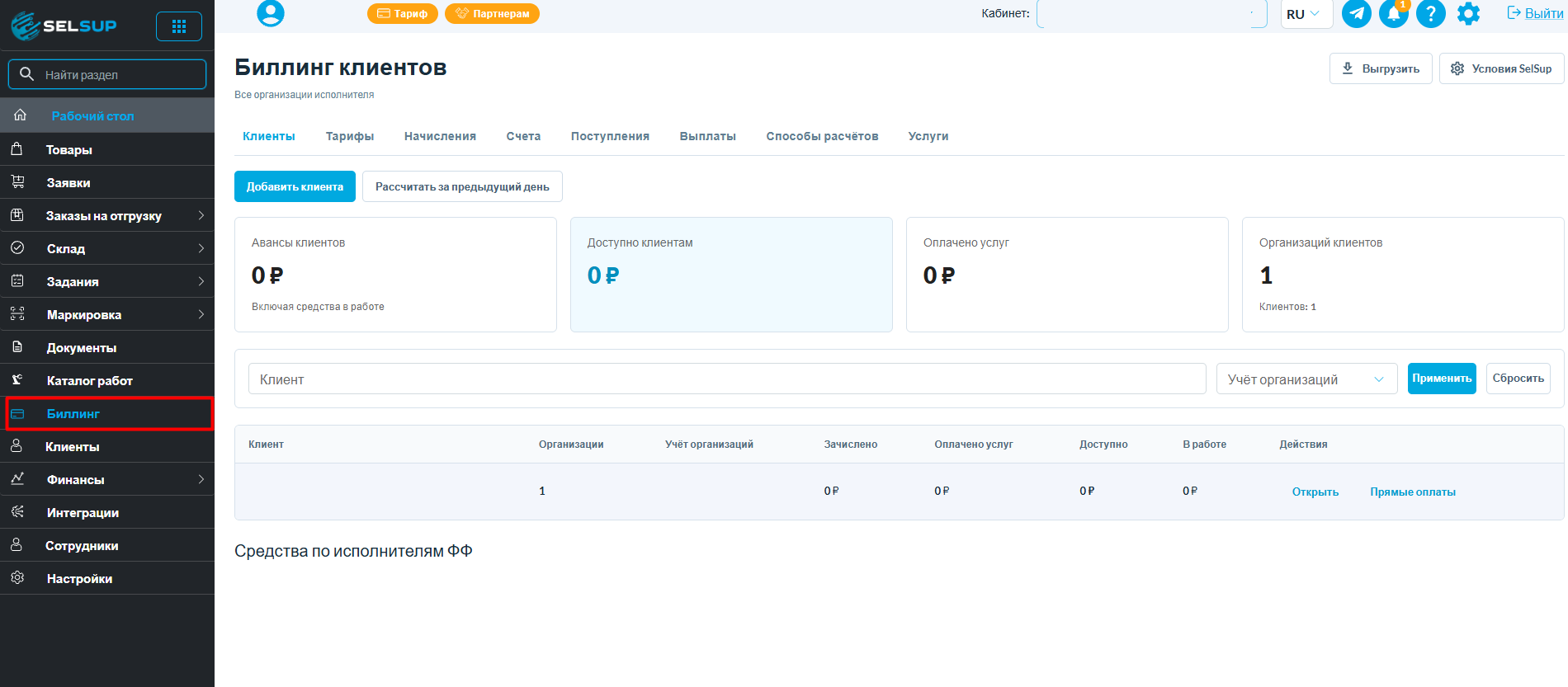
Клиенты и их организации
На вкладке «Клиенты» введите имя клиента, при необходимости выберите «Учёт организаций» и нажмите «Применить». «Сбросить» очищает фильтры.
Над списком показаны:
- «Авансы клиентов» — ещё не израсходованные деньги через SelSup, включая средства в работе.
- «Доступно клиентам» — свободная часть этих денег, без средств в работе.
- «Оплачено услуг» — стоимость уже оплаченных услуг, а не сумма пополнений.
- «Организаций клиентов» — число организаций; ниже указано число клиентов.
«В работе» — средства, занятые под работы. Они входят в авансы, но не в доступную сумму. Прямые авансы у фулфилмента смотрите отдельно по ссылке «Прямые оплаты».
Открыть клиента
Нажмите имя клиента или «Открыть». Внутри находятся вкладки «Обзор», «Организации», «Услуги», «Поступления», «Настройки расчётов».
- В «Обзоре» проверьте суммы и последние поступления. Для поиска задайте период, организацию, исполнителя или текст в поле «Организация или заявка», затем нажмите «Применить».
- В «Организациях» сравните внесённые средства, оплату услуг и суммы в работе.
- В «Услугах» проверьте стоимость и состояние расчётов по работам, в «Поступлениях» — полученные деньги.
Кнопки «Через SelSup» и «Напрямую ФФ» переключают просмотр расчётов. Сами по себе они не меняют согласованный способ оплаты.
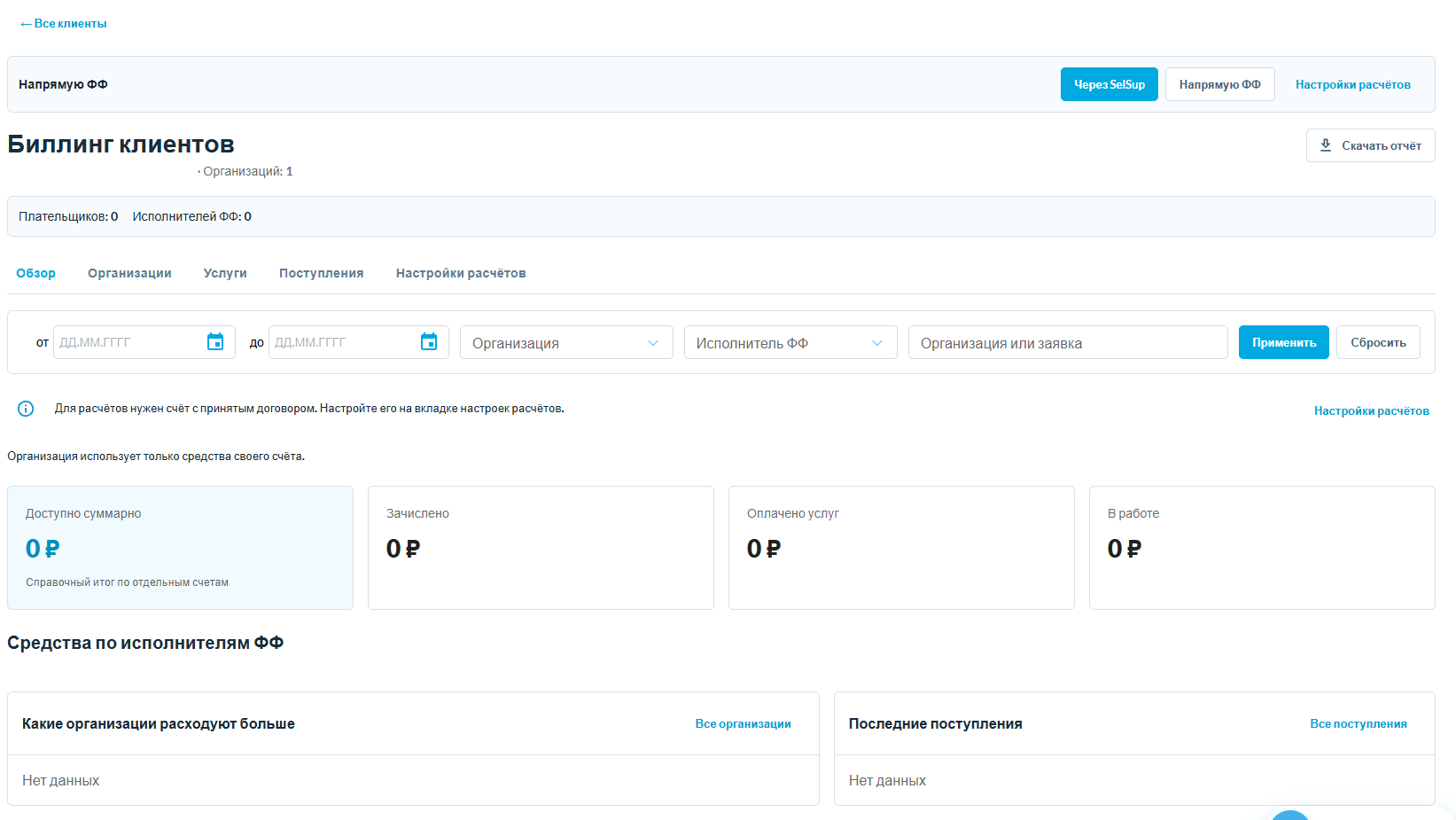
Раздельный учёт и общий счёт
При раздельном учёте организация использует средства своего счёта. При общем счёте в расчётах участвуют несколько организаций одного клиента. Кто пополняет счёт и кто пользуется услугами, задаётся в настройках.
Откройте «Настройки расчётов». Если показано сообщение, что для расчётов нужен счёт с принятым договором, проверьте договор и расчётный счёт клиента у нужного исполнителя. Не путайте его со счётом на оплату.
Общий счёт требует согласий со стороны клиента. Переход на новый счёт не переносит автоматически остаток и обязательства со старого. Суммарное доступное значение в обзоре не означает, что деньги разных исполнителей можно расходовать вместе.
Для выгрузки данных открытого клиента нажмите «Скачать отчёт». Это Excel-отчёт с применёнными фильтрами.
Тарифы и цены
На вкладке «Тарифы» найдите тариф по названию, типу, клиенту или статусу. Нажмите «Открыть», чтобы посмотреть его условия.
В раскрывающемся блоке «Базовый тариф» показаны расценки из каталога работ. Тарифы услуг, подписка SelSup и способ расчётов — разные настройки.
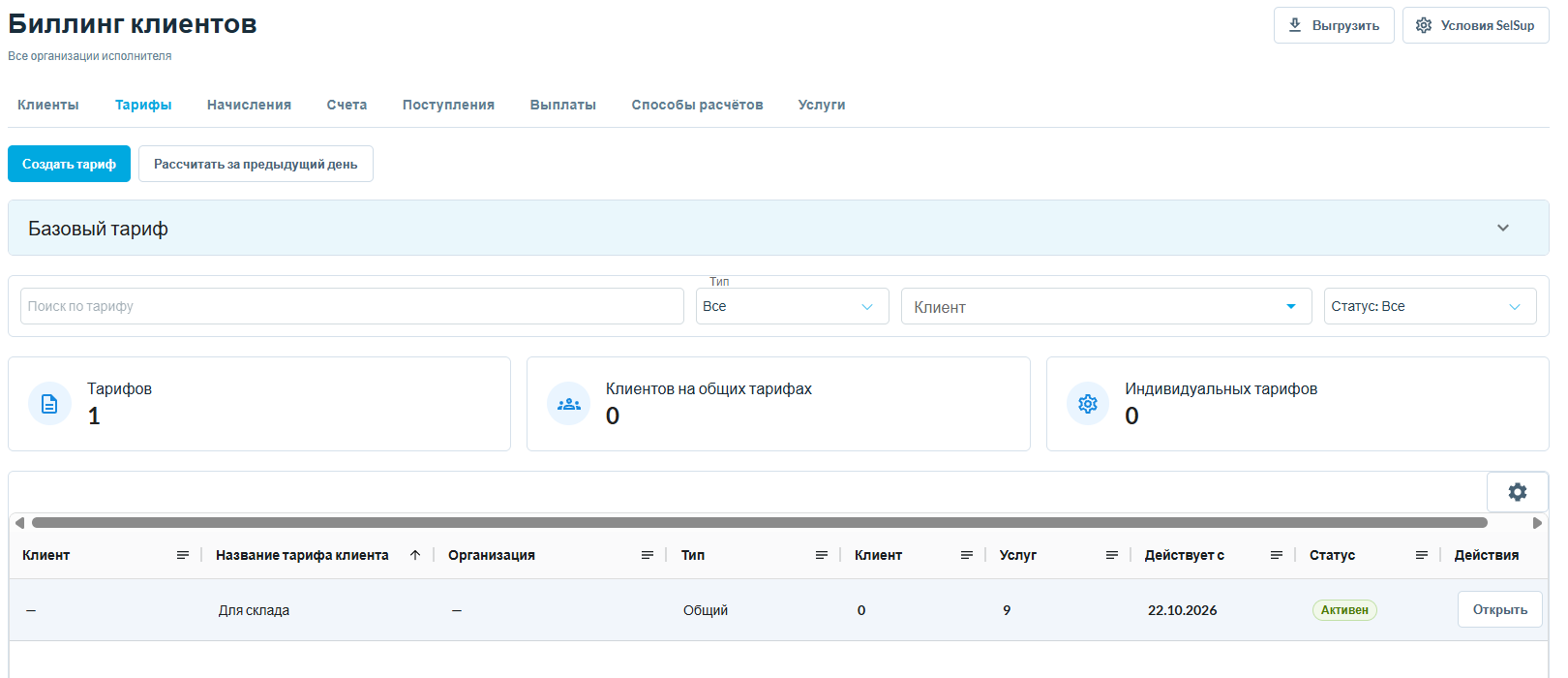
Обычный тариф
Нажмите «Создать тариф» → «Обычный тариф», задайте название и заполните нужные услуги:
- «Единица» — за что платит клиент: товар, заказ или другую доступную единицу.
- «Ставка» — цена за единицу.
- «Минимум» — нижняя сумма отдельного начисления.
- «Шаг округления» — до какого кратного значения округлять количество вверх.
Сохраните тариф. Изменение общего шаблона не меняет отдельно сохранённые условия организаций.
Индивидуальные условия
Если у организации уже есть начисления, откройте общую вкладку «Начисления», найдите её строку и нажмите «Открыть» в колонке «Действия». В расчётной карточке перейдите на «Тариф».
Проверьте, назначен ли клиенту прайс из каталога работ.
- Прайс назначен: найдите услугу, нажмите «Изменить», задайте индивидуальную цену и сохраните. При необходимости верните базовую цену соответствующим действием.
- Прайс не назначен: доступны отдельные условия услуг и прежний вариант с выбором базового обычного тарифа. Проверьте ставки и дату «Действует с», затем сохраните. Выбор шаблона и начало редактирования могут подставить сегодняшнюю дату — проверьте её перед сохранением.
Не назначайте общий шаблон повторно, если клиент уже работает по назначенному прайсу. Индивидуальные цены каталожных услуг могут действовать для нескольких организаций одного подключённого клиента.
Тариф FBS
- Нажмите «Создать тариф» → «Тариф FBS».
- Укажите название, клиента и организацию.
- Выберите склад и маркетплейс, задайте срок действия и статус. Конечная дата в этом редакторе не включается в период.
- Добавьте услуги из каталога. Для каждой выберите «Товар» или «Поставка» и укажите, оплачивается ли она отдельно или включена в тариф.
- Проверьте цены и сохраните.
Цена услуги подставляется из каталога с учётом подходящих условий клиента. В строке FBS её не вводят вручную. Поля минимума и округления обычного тарифа на этот редактор не распространяются.
История и изменение цен
Условия сохраняются версиями. Проверяйте дату начала, прежде чем сохранять изменение. У обычных условий в расчётной карточке кнопка «История изменений» показывает прежние версии и сроки.
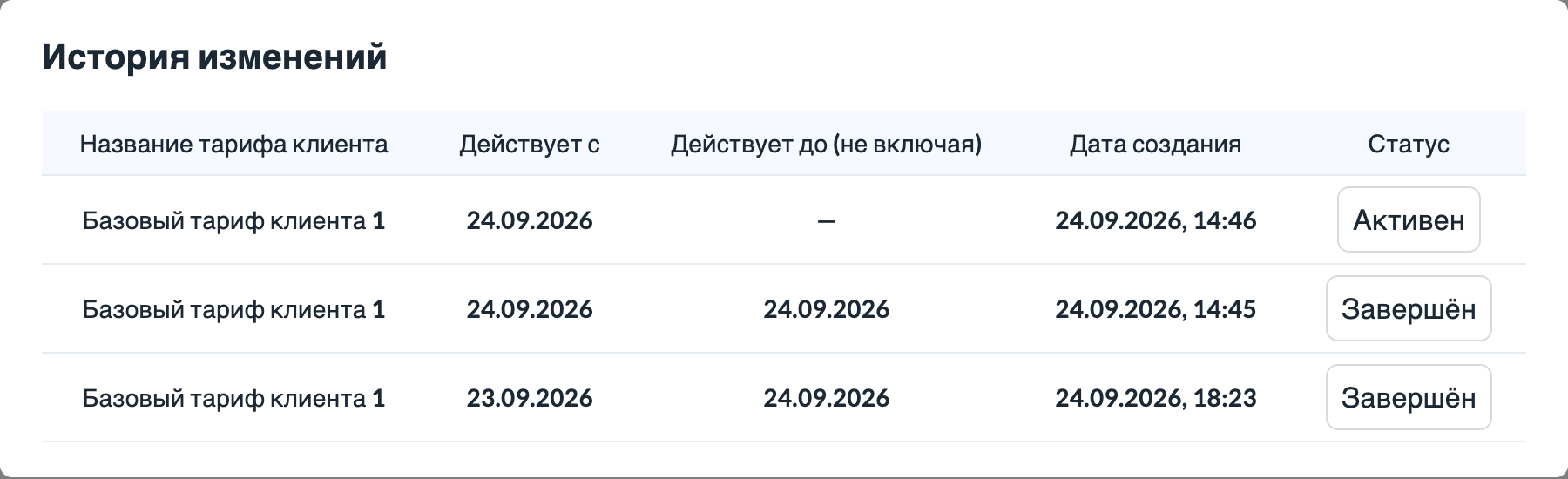
Новая цена не переписывает автоматически уже сохранённые начисления, ставки работ и выставленные счета.
Для проверки стоимости сверяйте единицу, объём, ставку, минимум и НДС. Настройки цены и начисления сотруднику в каталоге работ заполняются отдельно.
Начисления
В карточке клиента столбцы Организация услуги и Организация-плательщик показывают, к какой организации относится работа и кому выставляется счёт.
Кнопка с шестерёнкой справа над таблицей открывает общие настройки столбцов: здесь можно выбрать видимые столбцы и изменить их порядок.
После нажатия Выгрузить реестр страница автоматически прокручивается к задаче выгрузки. В этом блоке можно следить за её выполнением. Готовый файл доступен по кнопке Скачать рядом с сообщением Файл создан в зелёном блоке результата задачи.
Реестр начислений и Excel-расшифровка счёта формируются на языке пользователя, который запускает выгрузку. При русском языке заголовки, статусы и стандартные названия услуг выводятся на русском. В файлах оформлены заголовки, закреплена верхняя часть таблицы и включены фильтры. Даты, количество и суммы сохраняются как значения Excel, поэтому их можно сортировать и использовать в формулах. Реестр учитывает выбранные в разделе фильтры.
В общем списке нажмите название Работы по заявке №…: под сводной строкой откроется полный список работ с датами, статусами и суммами. Строки начислений отдельно не повторяются. Повторное нажатие сворачивает детализацию. В карточке клиента раскройте строку заявки стрелкой слева: её работы появятся отдельными строками в той же таблице. Повторное нажатие стрелки сворачивает работы. Кнопка Открыть заявку переводит в связанную поставку или заказ. Для хранения и отдельных начислений используйте стрелку в первом столбце, чтобы раскрыть или свернуть детали. Для начислений FBS нажатие названия услуги открывает отдельное окно детализации. Для каждой работы показаны фактические даты начала и завершения, предварительная и начисленная стоимость, статус. Отсутствующие даты и суммы обозначены прочерком. Предоплата и формирование документов доступны в колонке действий строки заявки; подсказки поясняют недоступность действий. Пагинация считает заявки, а раскрытые работы остаются вместе со своей заявкой при сортировке.
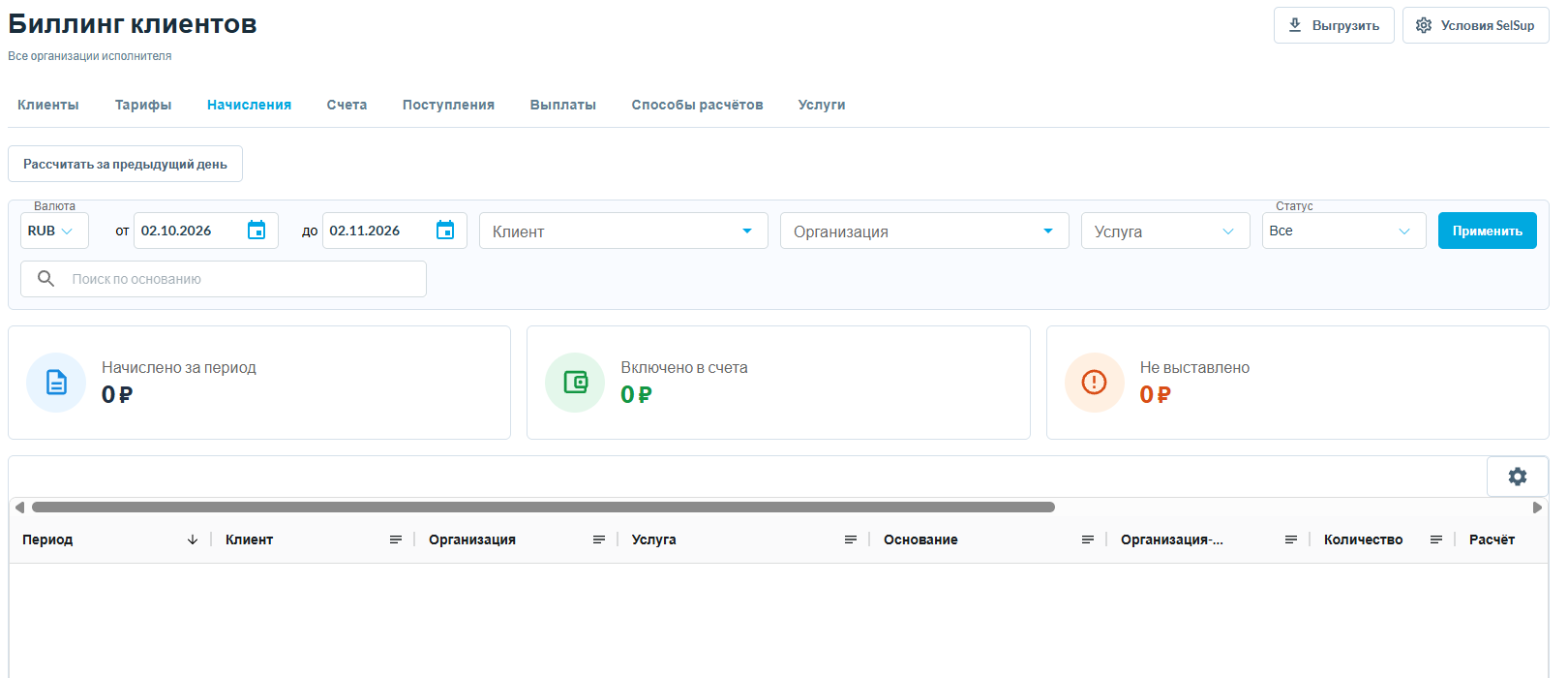
Начисление — рассчитанная стоимость услуги. Откройте «Начисления», задайте валюту, период, клиента, организацию, услугу или статус и нажмите «Применить». Для конкретной операции используйте «Поиск по основанию».
Сверьте дату, услугу, основание, количество, расчёт и сумму.
Что означают суммы
- «Начислено за период» — стоимость рассчитанных услуг.
- «Включено в счета» — часть начислений, которая уже выставлена.
- «Не выставлено» — остаток, ещё не включённый в счета.
Статусы «Частично в счёте» и «В счёте» показывают включение начисления в документы, а не получение оплаты.
Автоматический и ручной расчёт
Если задача расчёта завершилась ошибкой, после устранения причины запустите расчёт повторно. Дождитесь успешного завершения задачи и нажмите Применить, чтобы обновить начисления. Повторный расчёт не выполняет складские операции заново.
Ежедневный расчёт учитывает предусмотренные тарифом хранение, маркировку, сборку, приёмку, отгрузку и возвраты. У FBS и услуг из журнала есть свои условия расчёта. Само наличие услуги в каталоге не означает, что её выполнение будет определено автоматически.
Для ручного запуска нажмите «Рассчитать за предыдущий день» и дождитесь завершения фоновой задачи. Затем обновите общий реестр или снова примените фильтры.
Повторный запуск — не пересчёт: успешно рассчитанный вид услуг за день заново не обрабатывается, а сохранённые начисления не получают новую цену. Настройте тариф до первого расчёта.
При расчёте хранения учитываются доступные системе остатки на момент выполнения задачи, а не восстановленный остаток на прошлую дату. Для цены по весу или объёму проверьте вес и габариты товаров.
Для Excel-выгрузки начислений используйте «Выгрузить реестр», дождитесь фоновой задачи и нажмите «Скачать». Это отдельная команда, не верхняя кнопка «Выгрузить».
Счета и оплата
Для отменённой или возвращённой клиенту заявки новый счёт на предоплату создать нельзя. Ограничение действует и при вводе суммы вручную, и при расчёте процента от предварительной стоимости. Кнопка создания предоплаты недоступна, а подсказка объясняет причину. Если ранее выставленный неоплаченный счёт ещё доступен для открытия, его можно открыть без создания нового. Если ошибка возникла при отправке уже открытой формы, она отображается внутри окна предоплаты; введённая сумма сохраняется. После закрытия окна сообщение не дублируется под строкой.
В окне Выставить предоплату проверьте клиента, заявку, организацию услуги и закреплённого за заявкой плательщика. Эти данные и валюта доступны только для чтения. При известной предварительной стоимости форма предлагает предоплату 50%: процент можно изменить или переключиться на сумму вручную. В окне показаны клиент, заявка и плательщик, предварительная стоимость и итоговая сумма счёта. Пока окно открыто, фоновое обновление списка не прерывает ввод. Предварительная стоимость заявки и итоговая сумма счёта показаны отдельными блоками до формирования. В режиме суммы вручную вводите только число: валюта указана в отдельном поле. В процентном режиме рядом со значением показан знак %. Если предварительная стоимость не определена, процентный способ недоступен. Нажмите Выставить счёт. Само создание счёта не подтверждает оплату: предоплата учитывается после подтверждения поступления.
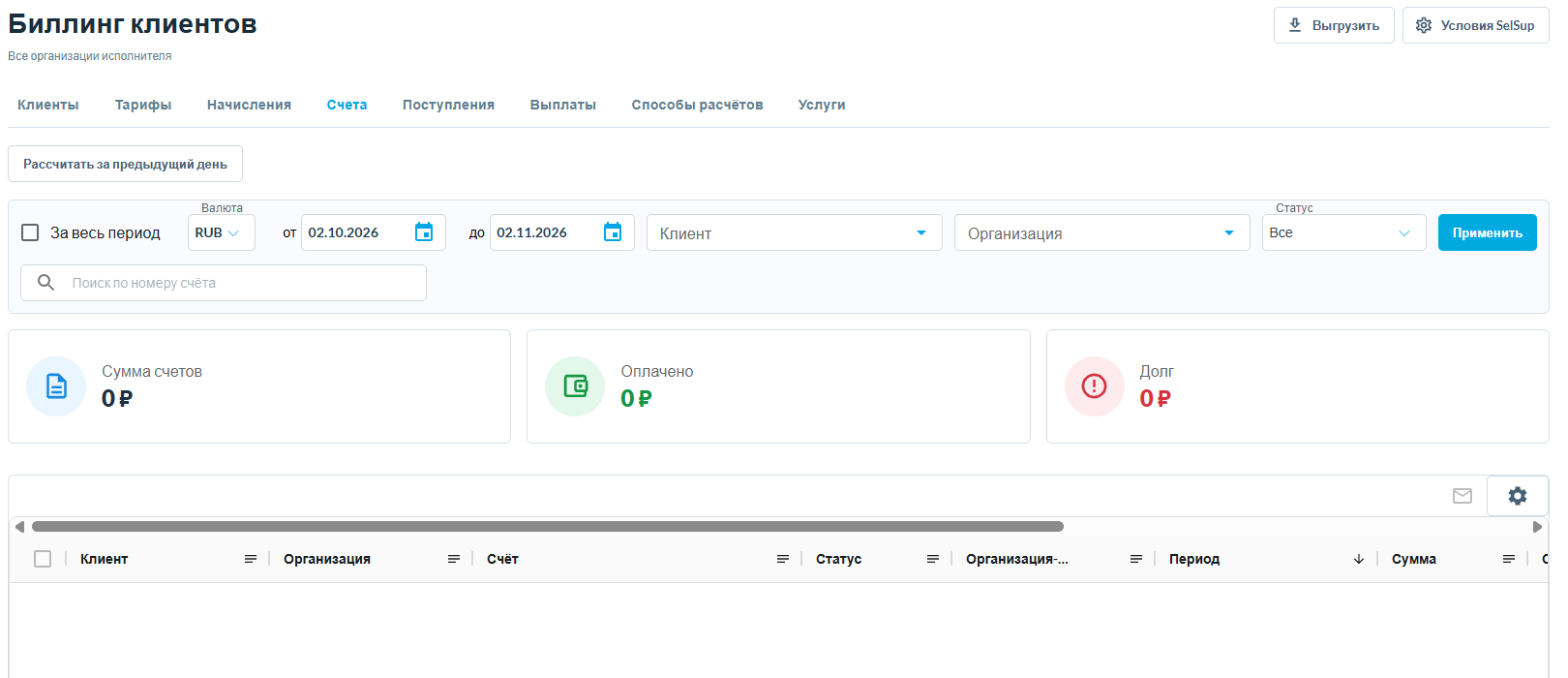
На вкладке «Счета» выберите период или «За весь период», клиента, организацию, валюту и статус. Для поиска используйте номер счёта. Нажмите «Применить» и проверьте сумму счетов, оплату и долг.
Сформировать документы по выполненной работе
- В общей вкладке «Начисления» найдите строку нужной организации и нажмите «Открыть» в колонке «Действия». При необходимости прокрутите таблицу вправо.
- В открывшейся расчётной карточке, на вкладке «Начисления», найдите завершённую работу. Проверьте состав, сумму и плательщика.
- Нажмите «Сформировать счёт и УПД». Если система сообщает о недостающих реквизитах, заполните их и повторите действие.
Проверьте, что формирование завершилось и документы появились. Открытие подготовки документов само по себе ещё не означает выставление счёта.
У сформированного счёта номер, период и сумма защищены от обычного редактирования. Кнопка «Отменить» в открытой форме закрывает её, а не отменяет выставленный счёт.
Как учесть оплату
Если счёт связан с услугой нового денежного реестра, проверяйте «Поступления» и распределение денег по услугам. Для таких счетов ручное заполнение «Получено оплаты, ₽» может быть запрещено.
У ранее созданных счетов, для которых сохранён ручной учёт оплаты, используется карандаш редактирования:
- Введите в «Получено оплаты, ₽» общую сумму всех полученных оплат, а не только последний платёж.
- При увеличении суммы выберите организацию-получателя и дату платежа. В списке доступны только организации, к которым у вас есть доступ.
- Сохраните и проверьте оплату и остаток долга.
Уменьшать уже учтённую оплату или указывать больше суммы счёта нельзя. Повтор того же значения не добавляет новое поступление. Это учёт полученных денег, а не команда банковского перевода.
Ранее созданные месячные счета
Для старых месячных счетов сохраняются отдельные правила: ручной номер не должен повторяться; сумма должна быть положительной; начисления могут быть включены в счета частями. Эти правила не означают, что в новой карточке клиента есть кнопка «Создать счёт» или что можно менять сумму уже сформированного документа.
Отрицательная корректировка уменьшает сумму следующих месячных счетов тому же плательщику в той же валюте. Если уменьшение больше новых начислений, незачтённый остаток сохраняется до следующих счетов. Это не возврат денег клиенту.
Для неоплаченного объединённого счёта доступна команда «Разъединить счёт»: исходные счета восстанавливаются, объединённый получает отменённое состояние. Это не возврат денег и не отмена любого счёта.
Поступления
На вкладке «Поступления» выберите исполнителя ФФ, организацию заказчика, способ расчётов и период, затем нажмите «Применить». В таблице видны платёж, фактический плательщик, получатель, сумма, зачисление и нераспределённый остаток.
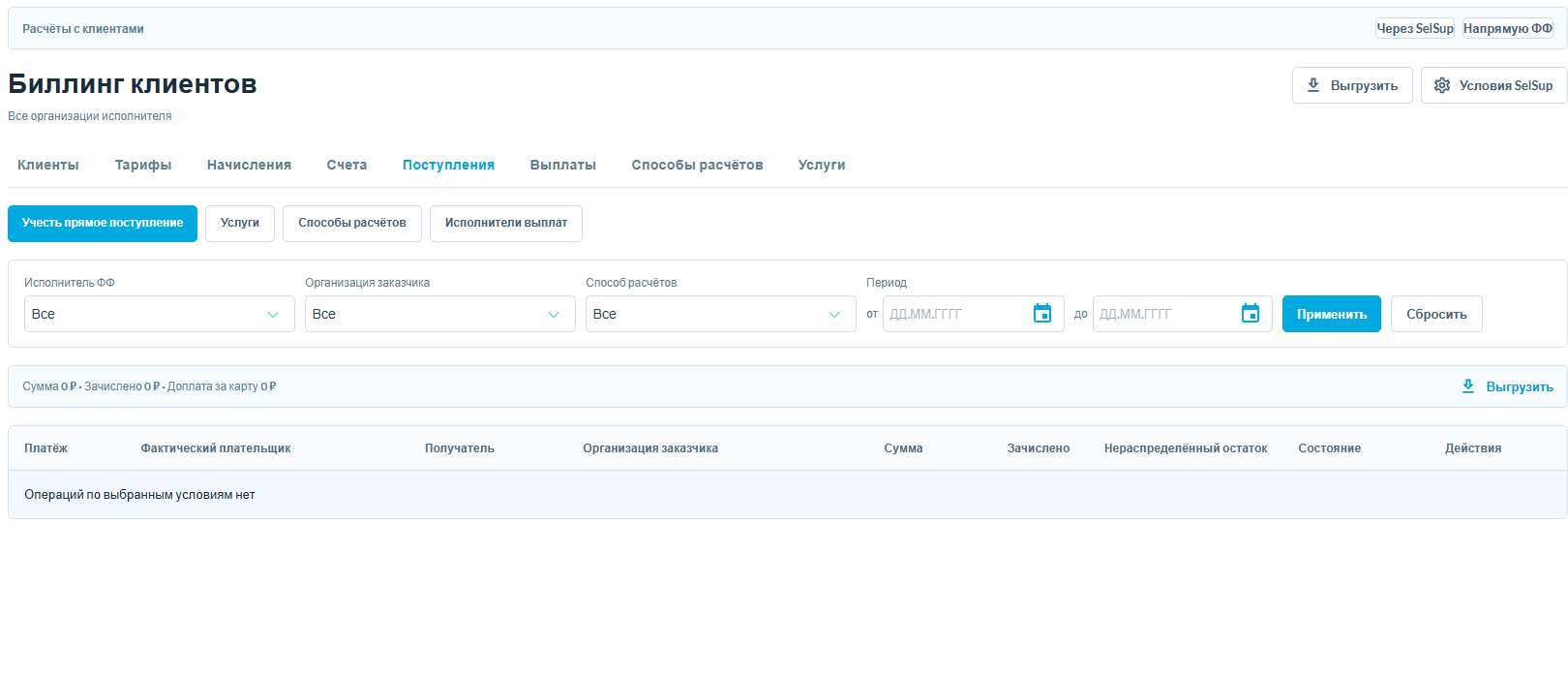
Кнопка «Выгрузить» на этой вкладке скачивает CSV денежного реестра. Это не Excel-реестр начислений и не отчёт открытого клиента.
Деньги поступили напрямую фулфилменту
- Нажмите «Учесть прямое поступление».
- Выберите клиента ФФ, исполнителя и организацию заказчика.
- Укажите расчётный счёт получателя, номер банковской операции, фактического плательщика, дату, сумму и основание.
- Нажмите «Подтвердить» и проверьте запись.
Указывайте уже состоявшуюся банковскую операцию. Дата не должна быть в будущем, сумма должна быть положительной. Такая запись создаёт аванс: конкретная услуга ещё не считается оплаченной.
Распределить аванс на услугу
В строке прямого поступления нажмите «Распределить», выберите подходящую неоплаченную услугу, укажите основание и подтвердите. Остатка должно хватать на услугу целиком.
«Отменить распределение» возвращает сумму в аванс и делает услугу неоплаченной. Деньги в банке при этом не возвращаются клиенту.
Альтернативный вход — «Клиенты» → «Прямые оплаты» → «Поступления». Форма внутри клиента отличается: в ней сначала выбирается счёт клиента у исполнителя. Не создавайте повторное поступление для уже учтённой банковской операции.
Выплаты
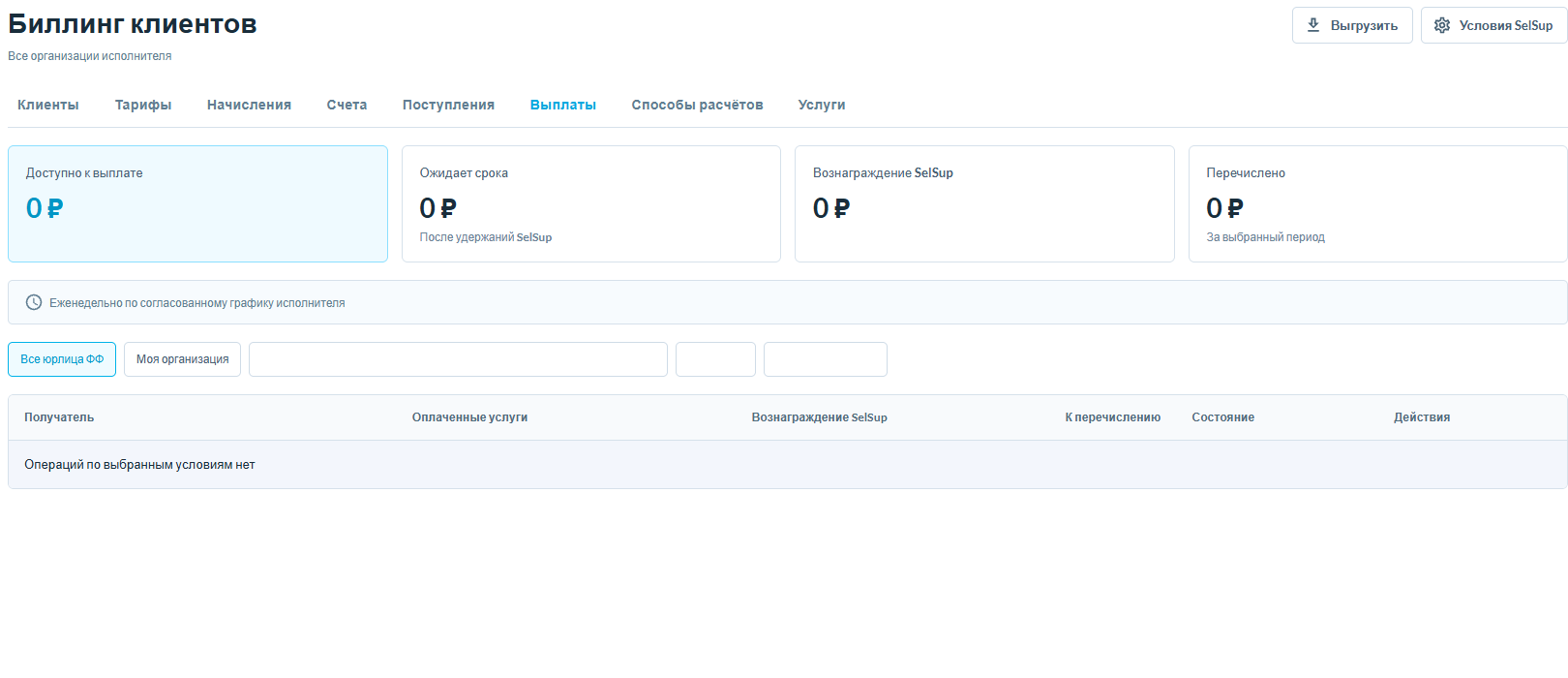
Здесь показаны расчёты с организациями-исполнителями фулфилмента:
- «Доступно к выплате» — сумма, готовая к выплате.
- «Ожидает срока» — сумма, для которой ещё не наступил согласованный срок.
- «Вознаграждение SelSup» — удерживаемое вознаграждение.
- «Перечислено» — учтённые перечисления.
Выберите «Все юрлица ФФ» или нужную организацию. По доступной строке откройте расшифровку и историю. График показан над списком.
Подготовка и разрешение отправки выплат выполняются в финансовом контуре SelSup. Не считайте промежуточное состояние отправки подтверждением зачисления денег в банк. Возврат аванса клиенту — другая операция.
Способы расчётов
На вкладке «Способы расчётов» проверьте организацию заказчика, получателя, выбранный способ и дату действия для новых заданий. Используйте фильтры, чтобы найти нужную связь.
- «Через SelSup» — деньги учитываются через SelSup.
- «Напрямую ФФ» — клиент платит фулфилменту, а прямые поступления и их распределение учитываются отдельно.
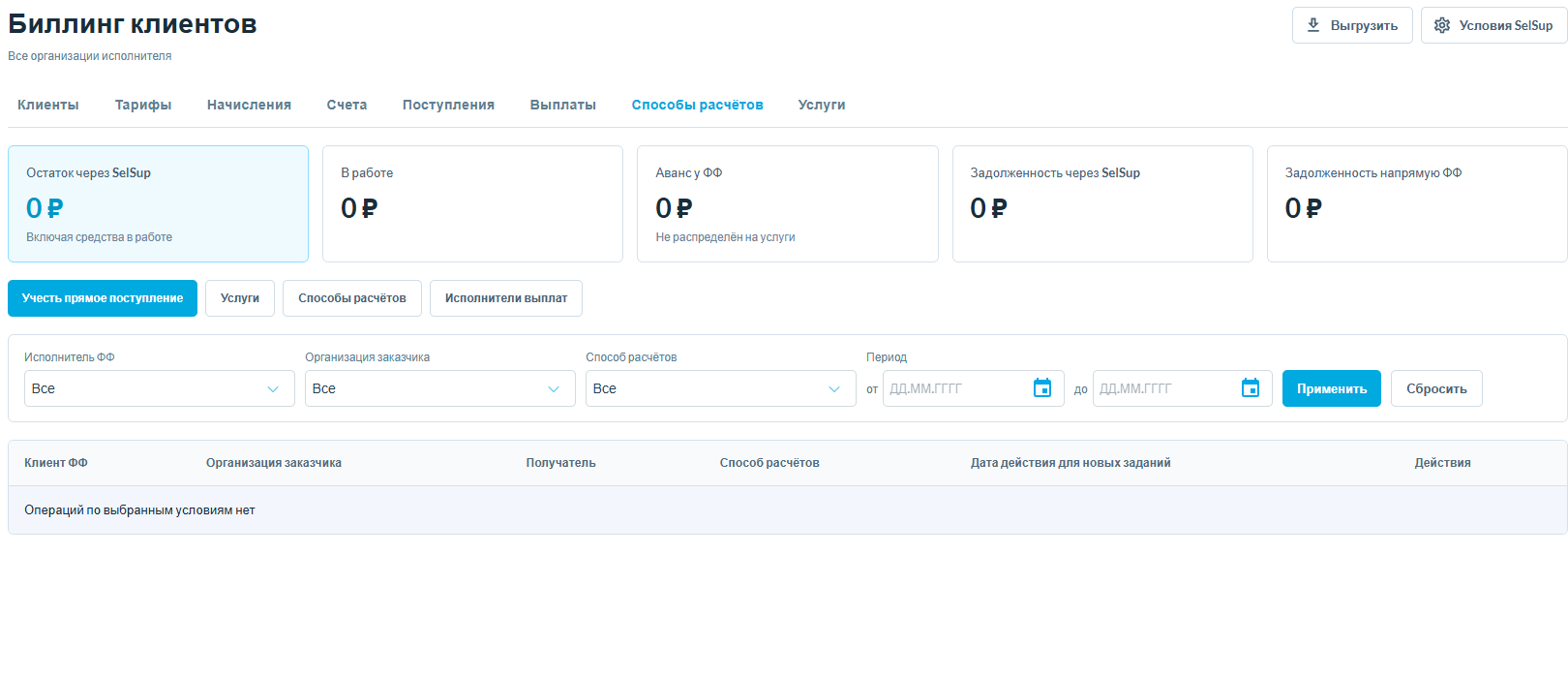
Изменение сначала запрашивает клиент. Фулфилмент подтверждает запрошенный способ, указывает основание и будущую дату действия — не раньше следующего дня по московскому времени. Уже созданные услуги не переводятся на новый способ задним числом.
Способ расчётов не заменяет тариф стоимости услуг и не меняет режим общего или раздельного счёта.
Услуги и выполненные работы
Верхняя вкладка «Услуги» показывает стоимость услуг и состояние расчётов: что оплачено и что осталось к оплате. Выберите исполнителя, организацию, способ расчётов и период.
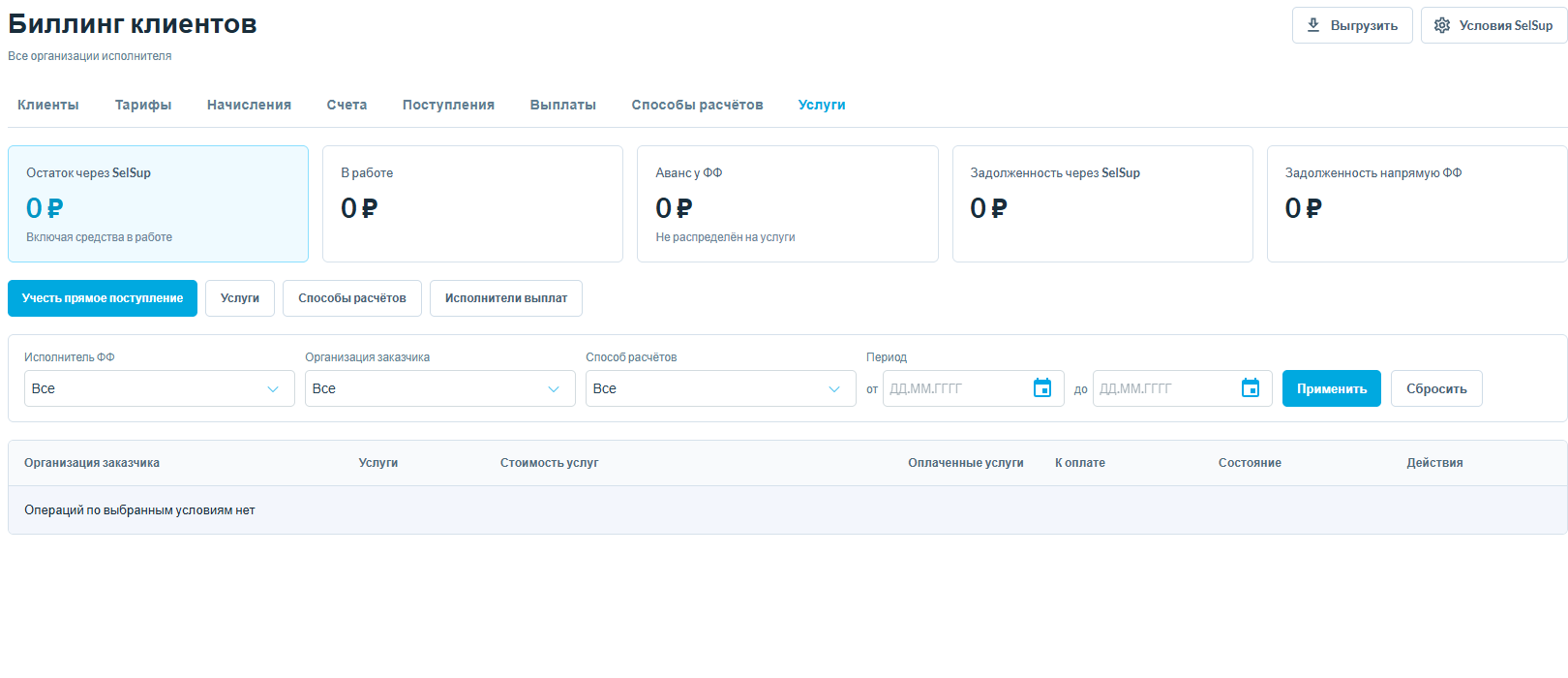
Фактическое выполнение работ фиксируется в другом месте: во вкладке «Услуги» сохранённой приёмки или заказа. В поручении сначала выберите организацию, сохраните поручение и откройте его повторно — после этого доступна вкладка услуг.
Если в расчётном списке у работы есть кнопка вида «Приёмка №… · Услуги», «Заказ №… · Услуги» или «Поручение №… · Услуги», она открывает журнал исходного документа в отдельном окне. Планирование работы, подтверждение её выполнения и оплата — разные действия.
Цены работ из каталога по складам
Если стоимость настраивается через Каталог работ, откройте нужную складскую работу и перейдите к блоку Расчёт с клиентом. Все склады клиента показаны сразу отдельными группами: для разных цен не нужно создавать копии одной работы.
- В группе нужного склада укажите цену для клиента, валюту и тип тарифа.
- При необходимости заполните минимальную сумму и дату Цена действует с. Для ограниченного периода снимите признак Бессрочно и укажите дату окончания. Обе граничные даты включаются в период действия.
- Чтобы задать другой тип тарифа на этом же складе, нажмите Добавить тип тарифа в его группе. Изменение одной группы не меняет цены остальных складов.
- Сохраните работу. При добавлении работы в заявку применяется цена её склада и соответствующего тарифа. Индивидуальные условия клиента сохраняют приоритет перед ценами каталога.
Например, без НДС и минимальной суммы: цена проверки товара в Москве — 20 ₽ за штуку, в Санкт-Петербурге — 25 ₽. При количестве 10 штук стоимость составит 200 ₽ и 250 ₽ соответственно.
Для цены из каталога сначала ищется действующая цена выбранного тарифа для склада заявки, затем общий вариант этого тарифа. Если их нет — базовый тариф для того же склада или его общий вариант. Сохранённая прежняя общая цена работы остаётся запасным вариантом, пока её не заменили явным общим базовым тарифом с собственными условиями. Цена другого склада не подставляется. Если применимой цены нет, её нужно настроить: пустое поле склада само по себе не означает бесплатную работу.
Существующие работы. Прежние общие цены сохраняются в группе Общая цена для складов без отдельных условий. Простое открытие и сохранение формы не создаёт нулевые цены складов и не преобразует старые условия в новые тарифы. Существующие общие тарифы, будущие цены, НДС, варианты цены и ставки сотрудников сохраняются. Новую цену конкретного склада задавайте только в его группе.
Уже сохранённые цены работ в заявках от изменения каталога сами по себе не пересчитываются. Начисления сотрудникам настраиваются отдельно и не меняются из-за цены работы для клиента.
Откуда появляется выполнение
Руководитель через «Правила выполнения услуг» выбирает источник и необходимость подтверждения. Ручная услуга требует фиксации факта сотрудником. Автоматический источник приёмки переносит уже сохранённую операцию «Работа», а не выполняет складскую операцию заново.
Правила действуют на новые записи. У уже созданных сохраняются прежний источник и требование подтверждения. Если оно включено, автоматический импорт сам по себе не подтверждает работу. Без отдельного правила используется ручное выполнение с подтверждением старшего.
Для пропущенной записи используйте «Синхронизировать операции приёмки» в журнале приёмки.
Зафиксировать и подтвердить работу
- В журнале сохранённого документа нажмите «Запланировать услугу», выберите ручную услугу и плановый объём.
- Нажмите значок «Зафиксировать выполнение». Укажите фактическое положительное количество, дату не в будущем, принятый договор и подтверждение выполнения.
- В подтверждении напишите, что выполнено, и укажите реквизиты документа или фотографии. Это текст, а не загрузка файла.
- Если требуется подтверждение старшего, дождитесь его. Руководитель с правами администратора или пользователя проверяет запись и нажимает «Подтвердить».
- Проверьте количество, ставку и результат начисления.
Для нескольких услуг одной операции укажите одинаковый идентификатор в поле «Складская операция».
План сам по себе не создаёт начисление. Цену берут из условий услуги и клиента на дату выполнения — сотрудник не вводит её вручную.
Если связываете работу со списанием материалов, укажите существующие документы той же организации и склада. Новое физическое списание оформляется отдельно.
Ошибка начисления
Подтверждённый факт работы сохраняется, даже если расчёт завершился ошибкой. Включите «Только ошибки начисления», проверьте причину и исправьте договор, цену или плательщика.
Если в биллинге показано предупреждение «Услуги с ошибкой начисления», нажмите «Показать». Команда «Исправить» в списке откроет журнал документа — нужную работу выбирают уже в нём.
Если данные факта верны, руководитель нажимает «Повторить начисление», затем обновляет журнал. Сохранённая ставка при неизменной дате выполнения не заменяется новой ценой из каталога автоматически.
Ошибка загрузки журнала — не ошибка начисления: сначала повторите загрузку данных. Не планируйте ту же выполненную работу заново только из-за ошибки её расчёта.
Исправить или отменить работу
Руководитель нажимает карандаш «Исправить» или «Отменить работу» и указывает причину. Исправление сразу подтверждает исправленный факт, поэтому не используйте его как обычное редактирование плана.
Прежние начисления и выставленные счета не переписываются. Исправление или отмена отражаются корректировкой с сохранением истории. Для работы прошлого месяца используется текущая дата корректировки; это не означает автоматический возврат денег клиенту.
При переводе услуги с прежнего планового расчёта на журнал старые начисления учитываются корректировками. Не создавайте ту же выполненную работу заново ради исправления её расчёта: история прежних счетов сохраняется.