

Разгрузка
Принимайте грузоместа без вскрытия и пересчёта товаров. Количество и состояние товаров проверяют на следующем этапе — приёмке поставки.
Откройте заявку
- В левом меню откройте Задания → Разгрузка.
- Выберите Клиента, затем откройте его заявку. Другой способ — отсканировать код в поле QR-код или штрихкод грузоместа.
- Сверьте клиента, организацию, номер заявки и заявленное количество грузомест.
- Нажмите Начать разгрузку. Если разгрузка уже начата, продолжите работу в открытой заявке.
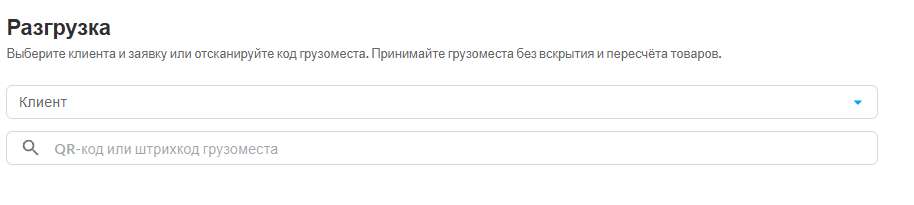
В списке доступны согласованные заявки, ожидающие разгрузки, и заявки с начатой разгрузкой.
Приёмка машины
При доступной услуге работы с заявками в разделе «Задания» появляется «Приемка машины». Доступ зависит от тарифа и подключения услуги у фулфилмента; сотруднику также нужны права на соответствующие организации и склады.
Выбранное задание подсвечивается в подменю «Задания», в том числе после обновления страницы.
Клиент скачивает PDF с QR из сохранённой заявки: кнопка «Скачать QR машины» находится в блоке основной информации рядом с маркой и номером машины. До первого сохранения заявки кнопка не отображается. PDF содержит компактную этикетку размером 58 × 40 мм с номером заявки, организацией, маркой и номером машины. Печатайте её в масштабе 100%, без растягивания на весь лист.
- Откройте «Задания → Приемка машины». Выберите заявку из списка или отсканируйте QR машины, переданный клиентом. Список показывает номер заявки, организацию, марку и номер машины, заявленное и фактическое количество грузомест, статус. На узком экране данные заявки и машины собраны в одной колонке рядом с количеством грузомест. Для заявки без данных машины вместо марки и номера отображается прочерк.
- В карточке заявки сверьте номер, статус, клиента, организацию, марку и номер машины. В блоке «Грузоместа» показаны заявленное и фактическое количества коробов или паллет, а не машин или единиц товара. До отметки прибытия, если фактическое количество ещё не сохранено, вместо него отображается прочерк.
- Нажмите «Машина прибыла». Чтобы изменить фактическое количество грузомест, нажмите значок карандаша у счётчика и укажите пересчитанное количество коробов или паллет. Оно сохраняется при нажатии «Принята». Можно прикрепить фотографии машины и грузомест. Общий лимит вложений заявки — пять файлов, до 5 МБ каждый.
- Проверьте фактическое количество и нажмите «Принята». Сообщение «Машина принята. Принято грузомест» показывает сохранённое количество грузомест; заявленное число остаётся для сравнения. После успешного завершения заявка переходит на этап «Ожидает приемки». Приёмку товаров продолжайте в задании «Приёмка поставки».
В списке заявок поле сканирования получает фокус автоматически и работает так же, как в остальных складских заданиях, с учётом общих настроек сканера. На телефоне сканирование камерой включается кнопкой в поле, если разрешено в настройках. Сканирование QR только открывает заявку. В карточке машины поле QR скрыто; чтобы открыть следующую машину, нажмите «Назад» — поле в списке снова готово к сканированию. Прибытие отмечается отдельной кнопкой. Повторное открытие или повторное принятие с тем же количеством не добавляет грузоместа. Старую заявку без данных машины также можно выбрать из списка.
Если отображается сообщение «Некорректный QR машины», отсканируйте QR из заявки: обычный номер заявки или штрихкод товара в этом поле не подходит.
При приёмке машины можно принять фактическое количество, отличающееся от заявленного: например, три места вместо двух. Оба значения сохраняются в заявке. Правило разрешения расхождений в обычном задании «Разгрузка» остаётся прежним. Сохранённое фото само по себе не означает, что машина принята.
Примите грузоместа
- Разгрузите и пересчитайте грузоместа. Не вскрывайте упаковку для пересчёта товаров.
- Во время разгрузки сканируйте коды грузомест: система отмечает их и пересчитывает количество отсканированных мест. Код, которым вы нашли заявку до начала разгрузки, нужно отсканировать ещё раз после её начала, чтобы отметить это место принятым.
- Сверьте поле Фактически с реальным количеством. При необходимости исправьте его и нажмите Сохранить фактическое количество. Допустимо целое число от 0 до 1000.
- При необходимости нажмите Прикрепить фото груза и выберите изображения размером до 5 МБ каждое.
- Нажмите Завершить разгрузку. Проверьте сообщение о завершении и статус заявки. Если состав заполнен, заявка переходит к ожиданию приёмки товаров — дальше используйте задание «Приёмка поставки». Если клиент выбрал заполнение позже, заявка получает статус «Ожидает заполнения товаров». Дождитесь, пока клиент заполнит состав и передаст заявку в «Ожидает приёмки».
Отметка «Товары добавим позже» обозначает отложенное заполнение состава. Разгрузка учитывает грузоместа отдельно. Клиент может добавлять товары до разгрузки и во время неё; при заполнении состава номер заявки, принятые грузоместа и QR-коды сохраняются. Отметка «Груз забран» относится к получению у отправителя и не заменяет разгрузку на складе.
Фактическое количество и число отсканированных грузомест — разные показатели. Перед завершением ориентируйтесь на физический пересчёт.
Коды грузомест
Если используются коды поставщика, раскройте Коды поставщика (по одному в строке), вставьте коды и нажмите Загрузить коды. Сделайте это до первого сканирования: после него заменить список нельзя. Коды не должны повторяться.
Для маркировки грузомест нажмите Распечатать QR-коды. Система подготовит PDF по указанному фактическому количеству; для печати количество должно быть больше нуля.
Если количество не совпало
Если завершение с расхождением запрещено, заполните Комментарий для клиента и нажмите Отправить на доработку. Укажите, сколько грузомест прибыло и что нужно исправить. Проверьте сообщение об отправке заявки на доработку.
Если настройка фулфилмента разрешает расхождение, можно завершить разгрузку с фактическим количеством. Расхождение сохранится для дальнейшей проверки поставки.
Если сканирование не прошло
- Проверьте, что код относится к нужной заявке. Для поиска заявка должна быть доступна на этапе разгрузки.
- Повторно отсканированный код не добавляет грузоместо: система сообщает об ошибке.
- При ошибке нажмите Повторить, чтобы перечитать данные, затем сверьте сохранённое количество перед продолжением. Эта кнопка не повторяет автоматически последнее действие.