Продвижение на Wildberries помогает получать дополнительные показы карточек в поиске, каталоге и рекомендациях. Эффективность кампании складывается из четырёх частей: готовности карточки, экономики товара, управления бюджетом и регулярной аналитики. Начните с проверки товара и допустимых расходов, затем переходите к настройкам кампании.
Что подготовить до запуска рекламы
Сначала проверьте карточку глазами покупателя. Название и характеристики должны соответствовать товару и поисковому спросу, фотографии — быстро объяснять назначение и преимущества, а описание — закрывать вопросы выбора. Цена, рейтинг, отзывы, срок доставки и наличие влияют на решение покупателя вместе с рекламной позицией.
Затем посчитайте допустимую стоимость привлечения заказа. Учитывайте цену продажи, скидку, комиссию, логистику, хранение, себестоимость, налоги и плановую прибыль. Полученный предел помогает выбрать стартовый бюджет и оценить ДРР без отрыва от маржинальности. Проверяйте также остаток и срок следующей поставки: увеличение рекламного расхода должно соответствовать доступному запасу.
Как устроены бюджет и оплата
Бюджет кампании — сумма, которую вы готовы потратить на продвижение. Минимальный бюджет — 1 000 ₽. Когда деньги заканчиваются, кампания останавливается. Пока она работает, бюджет можно увеличить или завершить кампанию досрочно, чтобы вернуть неизрасходованный остаток.
Если вы ещё не определили стартовую сумму, Wildberries рекомендует попробовать 3 000 ₽. Это рекомендация, а не обязательный минимум и не обещание эффективности. Возврат остатка бюджета после завершения кампании не равен выводу денег: внесённые на счёт средства разрешено использовать только на услуги WB Продвижения.
Откройте раздел «Финансы» кабинета WB Продвижение и посмотрите доступные источники пополнения бюджета. Их два: единый счёт и промобонусы. Единый счёт объединяет самостоятельно внесённые деньги и баланс продвижения: сначала деньги списываются со счёта, а если их недостаточно — с баланса. Промобонусы — отдельные бонусные начисления Wildberries, например за регистрацию или участие в акциях.
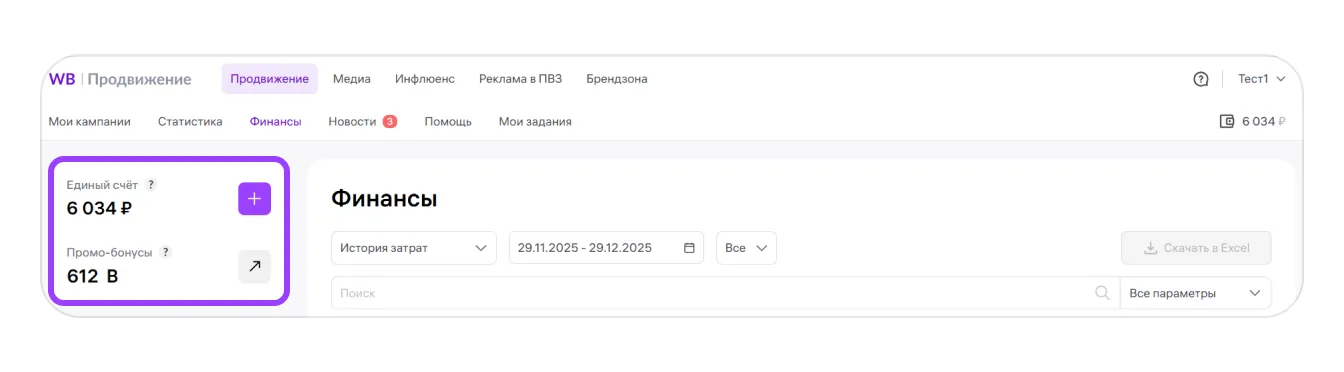
В «Финансах» проверьте единый счёт и доступные источники пополнения перед распределением денег по кампаниям.
Чтобы снизить риск остановки из-за исчерпания бюджета, можно подключить автоматическое пополнение в настройках кампании. Установите его условия и источники оплаты; для автопополнения можно использовать и промобонусы. Проверьте выбранные условия и источник, прежде чем оставлять пополнение автоматическим.
Как рассчитывается баланс продвижения
Баланс позволяет оплачивать продвижение с удержанием денег из доходов будущих продаж. Его рассчитывают как среднее значение сумм из графы «Итого к перечислению продавцу за текущий период» в еженедельных отчётах реализации за последние три недели. Если хотя бы в одном из трёх отчётов сумма отрицательная, баланс не рассчитывается.
Условный пример: в отчёте за первую неделю указано 70 000 ₽, за вторую — 80 000 ₽, за третью — 90 000 ₽. Баланс = (70 000 ₽ + 80 000 ₽ + 90 000 ₽) ÷ 3 = 80 000 ₽.
Баланс начисляют двумя частями: 75% — по вторникам, 25% — по четвергам. Он автоматически обновляется каждую неделю; отключить его или перенести на следующую неделю нельзя. Потраченные на продвижение деньги вычитают из общего баланса на портале WB Partners.
Баланс WB Продвижения и общий баланс WB Partners — разные величины. Переводить деньги между ними невозможно. Если ваша задача — получить доступные деньги на банковский счёт, а не оплатить рекламу, используйте отдельный разбор вывода денег с Wildberries.
Как отложить списание с баланса
Обычно оплату с баланса списывают в воскресенье той недели, на которой работало продвижение. Чтобы перенести списание, выполните следующие действия.
- Перейдите в раздел «Финансы».
- В блоке «Расход баланса» нажмите «Изменить дату списания».
- Выберите дату переноса оплаты и нажмите «Применить».
Перенос на одну неделю — без комиссии. При более позднем списании начисляется комиссия: чем позднее дата, тем она больше. Комиссию удерживают с баланса WB Partners по истечении выбранного срока, в указанную дату. Перед применением сравните срок и комиссию для выбранного варианта.
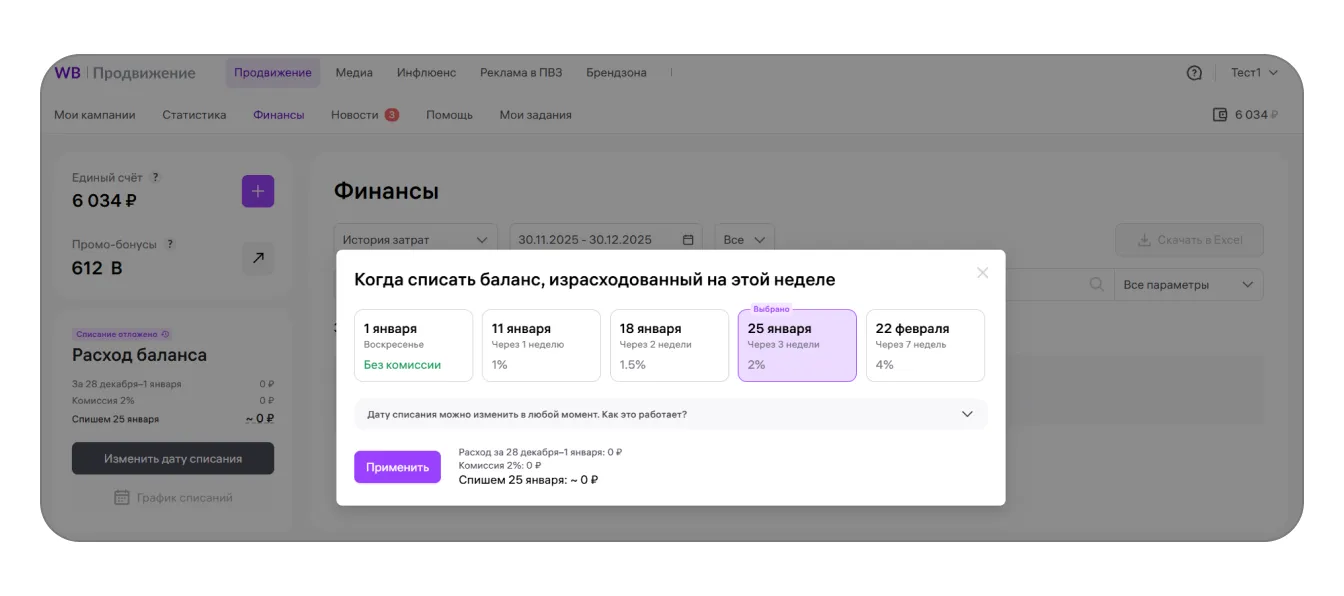
Выберите подходящий срок и примените настройку. При переносе дальше одной недели учитывайте комиссию.
Выбранный срок сохраняется, пока вы его не измените. Менять дату можно в любое время, но выбор фиксируется при выставлении закрывающих документов — по воскресеньям и в первый день месяца.
Условный пример: сначала вы выбрали оплату «Через 2 недели», а в день выставления закрывающих документов изменили её на «Через 7 недель». Для списания зафиксируют срок семь недель.
Как самостоятельно пополнить счёт
Деньги, которые вы самостоятельно вносите на счёт WB Продвижения, отображаются на едином счёте и используются для оплаты кампаний. Их нельзя вывести, перевести на общий баланс WB Partners или в другой кабинет, например WB Медиа. Поэтому перед пополнением проверьте, что вносите деньги именно на продвижение.
В разделе «Финансы» нажмите плюс рядом с графой «Единый счёт». Откроется окно пополнения.
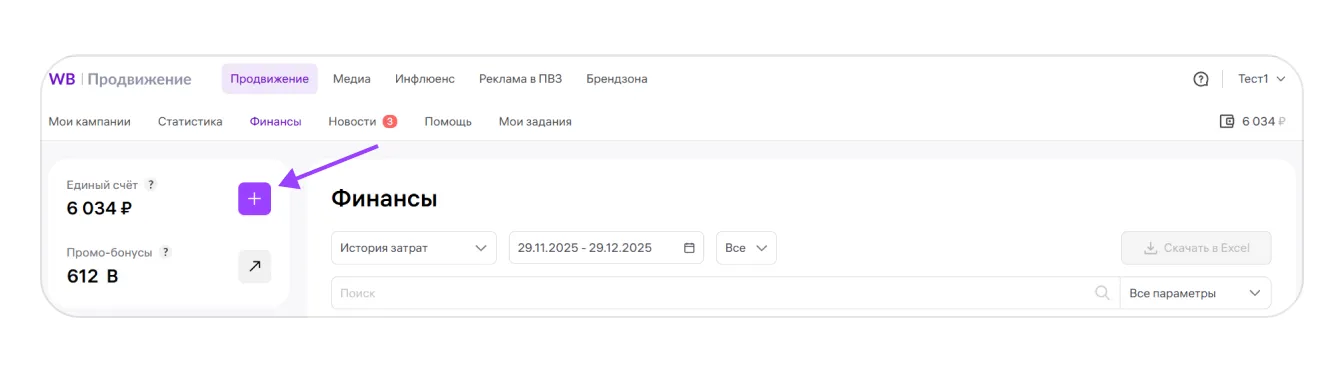
Начните пополнение с плюса у «Единого счёта» в «Финансах».
Доступны личная банковская карта, СБП и оплата по реквизитам. Оплачивать продвижение можно с личной карты или с расчётного счёта, привязанного к ИНН, указанному при регистрации личного кабинета. Карты друзей и родственников использовать нельзя.
Для карты или СБП введите сумму в окне пополнения и нажмите «Пополнить».
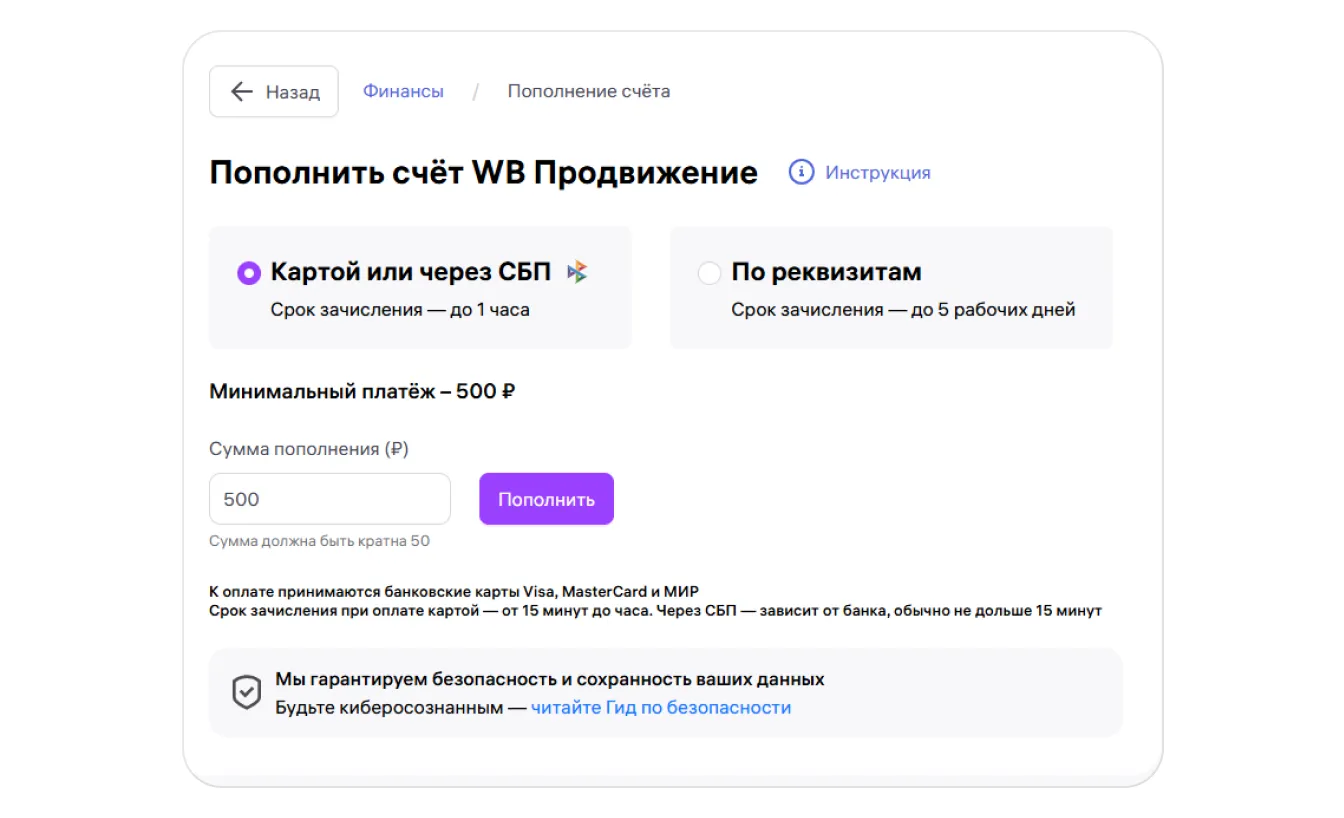
Проверьте введённую сумму перед нажатием «Пополнить».
Для оплаты по реквизитам введите сумму и нажмите «Сформировать». Система подготовит реквизиты получателя и назначение платежа. Скопируйте их и используйте при оформлении платежа в банке.
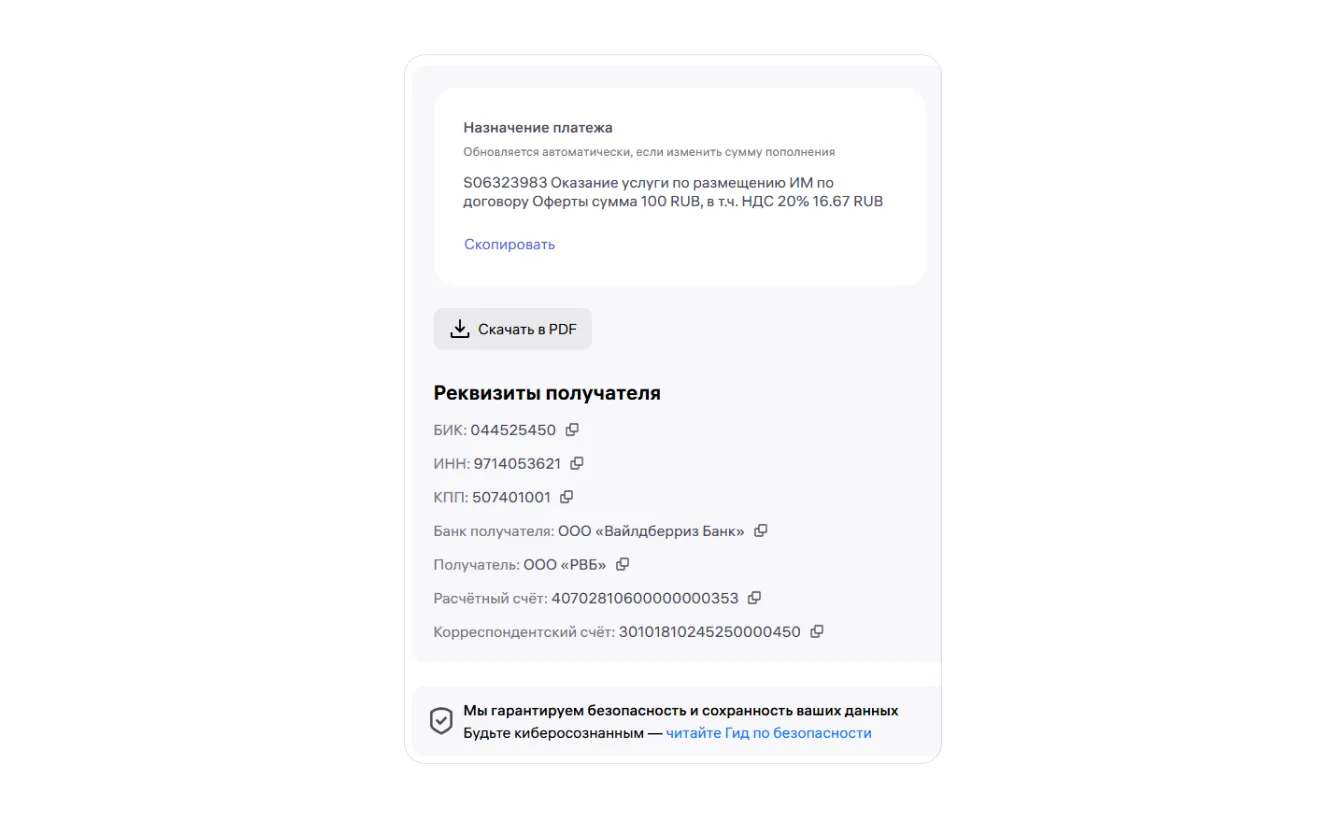
Перенесите в платёж и реквизиты, и сформированное назначение платежа: ошибка в этих данных может помешать зачислению.
Как использовать промобонусы
Промобонусы начисляют за участие в акциях по продвижению. В этой форме также возвращается лицензионный взнос, уплаченный при регистрации на платформе. Прежние бонусы переведены на промобонусный счёт, новые вознаграждения начисляются на него. Доступное количество проверьте в разделе «Мои бонусы».
Промобонусами можно оплатить 100% бюджета кампаний в течение года. При этом точное количество, доступное для пополнения конкретной кампании, зависит от условий промобонусного пакета, а срок действия указан в условиях акции. Перед использованием проверьте оба условия: по истечении срока неиспользованные промобонусы пропадут.
Перевести промобонусы в другие кабинеты, например WB Медиа или Брендзону, нельзя. Закрывающие документы на потраченные промобонусы не выставляются. Если завершить кампанию, неизрасходованный остаток вернётся на промобонусный счёт в течение суток — только если срок действия бонусов ещё не истёк.
Как настроить дневной лимит CPC
Дневной лимит — максимальная сумма расходов кампании за сутки. Настройка доступна только для кампаний с оплатой за клики — CPC. Минимальное значение — 1 000 ₽. В отличие от общего бюджета, дневной лимит ограничивает расход за отдельный день.
Система распределяет бюджет по дню с учётом активности покупателей в вашей подкатегории. Например, при условном лимите 2 000 ₽ расход в пиковые часы будет выше, а в менее загруженные — ниже. Равномерное распределение не предполагает одинаковой суммы каждый час.
Чтобы ограничить быстрый расход, система может временно приостанавливать продвижение. При этом кампания остаётся активной, а товары — в обычной выдаче, без учёта продвижения. Поэтому проверяйте не только статус, но и фактический расход и показы.
Способ 1 — из общего списка кампаний CPC. В графе «Дневной лимит» нажмите «Настроить». В открывшемся окне включите переключатель «Дневной лимит» и задайте сумму не меньше 1 000 ₽.
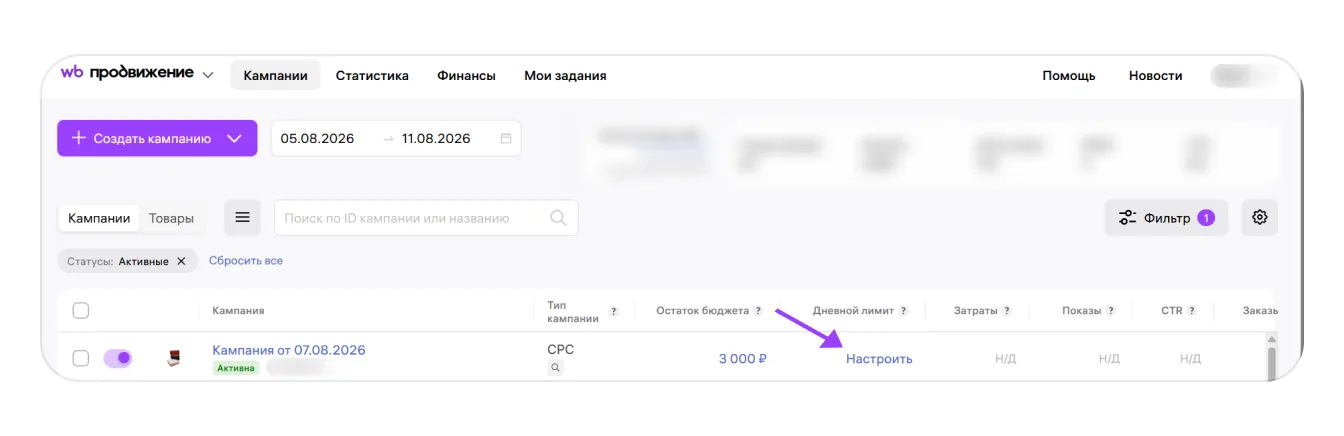
Найдите нужную кампанию CPC и откройте «Настроить» в графе «Дневной лимит».
При необходимости выберите «Переносить неистраченные деньги». Тогда сумму лимита, не потраченную за 24 часа, учтут на следующий день. Выбирайте перенос, если готовы использовать этот остаток в последующий день.

Проверьте настройку переноса вместе с суммой дневного лимита.
Способ 2 — в настройках отдельной кампании CPC. Откройте кампанию и в блоке с бюджетом активируйте переключатель «Дневной лимит». Задайте сумму с учётом минимального значения 1 000 ₽.
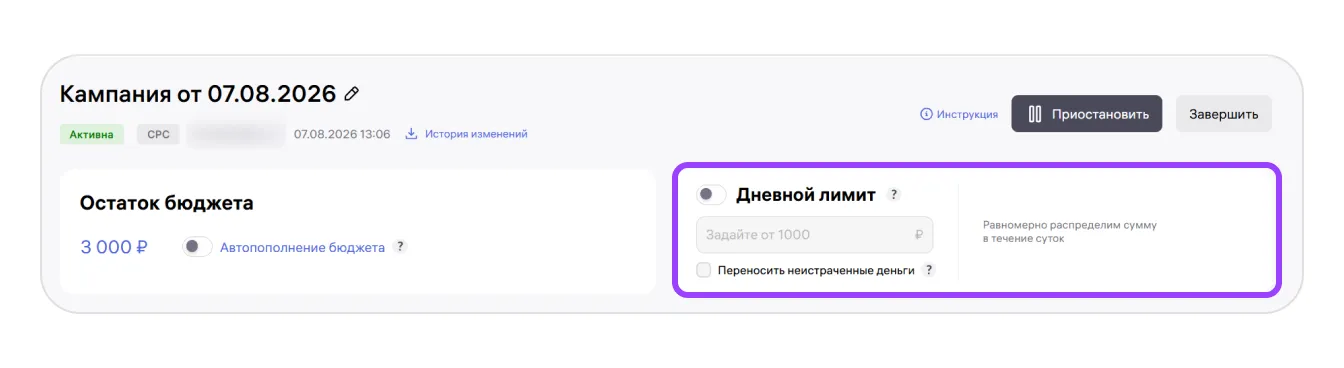
Настройка находится в блоке с бюджетом отдельной кампании.
Изменённый лимит применяется сразу. Все расходы текущего дня продолжают учитываться. Если они уже превышают новое значение, продвижение приостановится до начала следующего дня, хотя статус кампании останется «Активна».
Условный пример: вы установили лимит 3 000 ₽, а в 22:00 снизили его до 1 000 ₽. К этому времени кампания уже потратила 2 800 ₽. Расход выше нового лимита, поэтому продвижение приостановится до следующего дня.
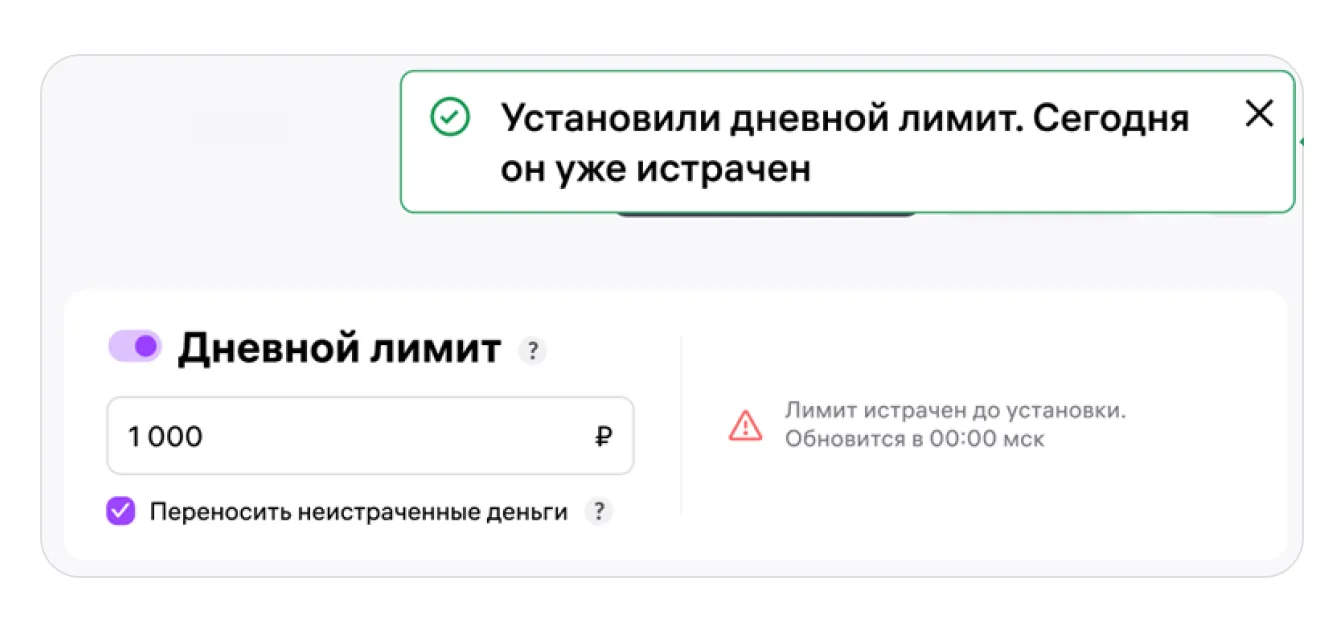
Перед снижением лимита сравните новое значение с уже понесёнными расходами за день.
Если лимит не расходуется, одной из возможных причин могут быть низкие ставки. Wildberries рекомендует повысить их, чтобы начался расход. Перед повышением проверьте допустимую стоимость привлечения заказа: цель — получить результат в пределах экономики товара, а не просто потратить лимит.
Какие документы выставляют за продвижение
| Источник оплаты | Документы и расчёты |
|---|---|
| Счёт | УПД и счёт. Повторно оплачивать счёт не нужно: он предназначен для бухгалтерской отчётности. |
| Баланс | УПД и акт взаимозачёта. По ним деньги автоматически удерживают из будущих продаж — с баланса в WB Partners. |
| Промобонусы | Закрывающие документы не выставляются. |
Для навигации по остальным документам и разделам портала пригодится путеводитель по кабинету продавца Wildberries.
Что делать, если пополнение не пришло
При оплате по реквизитам деньги поступают в течение пяти рабочих дней. Если после этого срока зачисления нет, проверьте реквизиты и назначение платежа: ошибка в платёжных данных может быть причиной задержки. Напишите в поддержку, опишите проблему и прикрепите платёжное поручение с отметкой банка в формате PDF.
При оплате картой или через СБП сначала проверьте, счёт какого кабинета вы пополняли. Если деньги отправлены не в тот кабинет или не поступили, обратитесь в поддержку и опишите ситуацию.
Как выбрать ставку
Ставка влияет на конкурентоспособность рекламного показа, а итоговая позиция зависит также от факторов карточки и органического ранжирования. Релевантность запросу, продажи, конверсия, рейтинг, цена и скорость доставки поддерживают результат кампании. Реклама усиливает подготовленную карточку и быстрее показывает, где остаётся точка роста.
- Начните со ставки, которую кабинет рекомендует для выбранной зоны.
- Соберите статистику за сопоставимый период.
- Повышайте ставку там, где карточка конвертирует трафик и сохраняет допустимую экономику.
- Снижайте ставку или уточняйте настройки, если клики растут быстрее заказов.
Оценивайте ставку вместе с бюджетом: высокая ставка при небольшом бюджете может быстро исчерпать деньги на продвижение, а слишком осторожная ставка даст мало данных для решения.
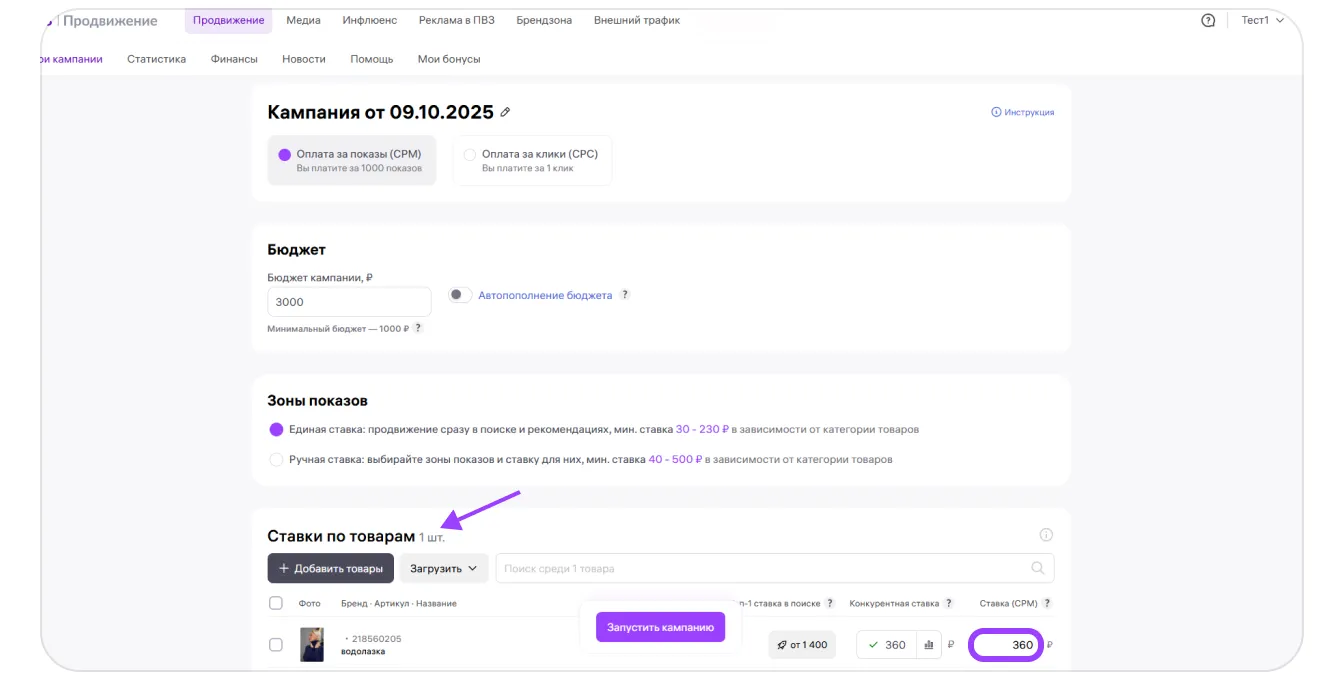
Начните выбор ставки с параметров выбранной кампании.
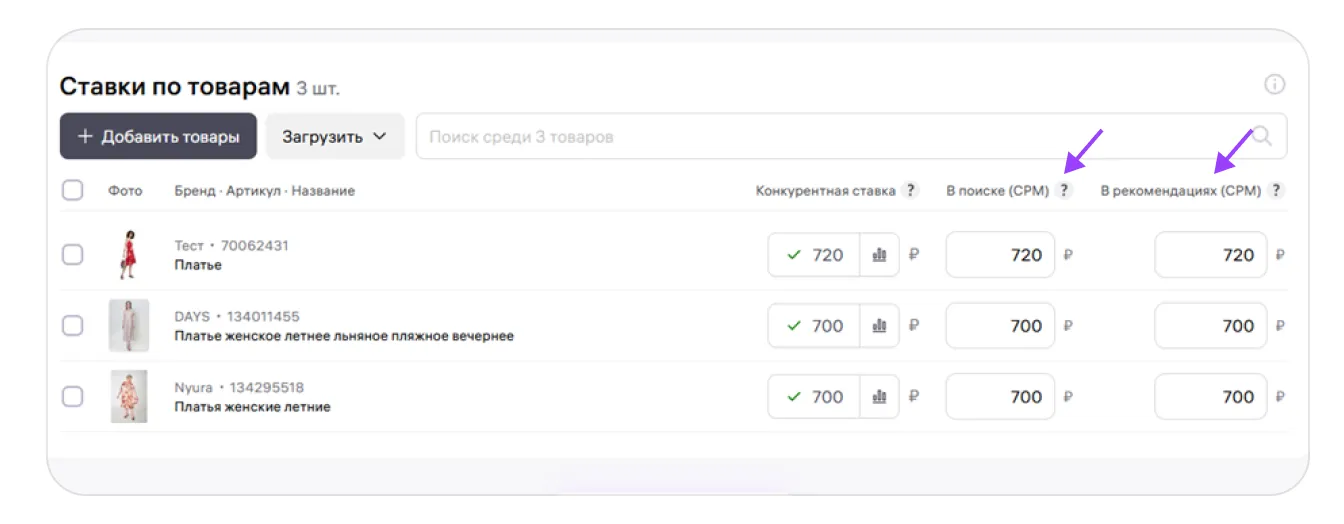
Сопоставьте доступные настройки ставки с задачей продвижения.
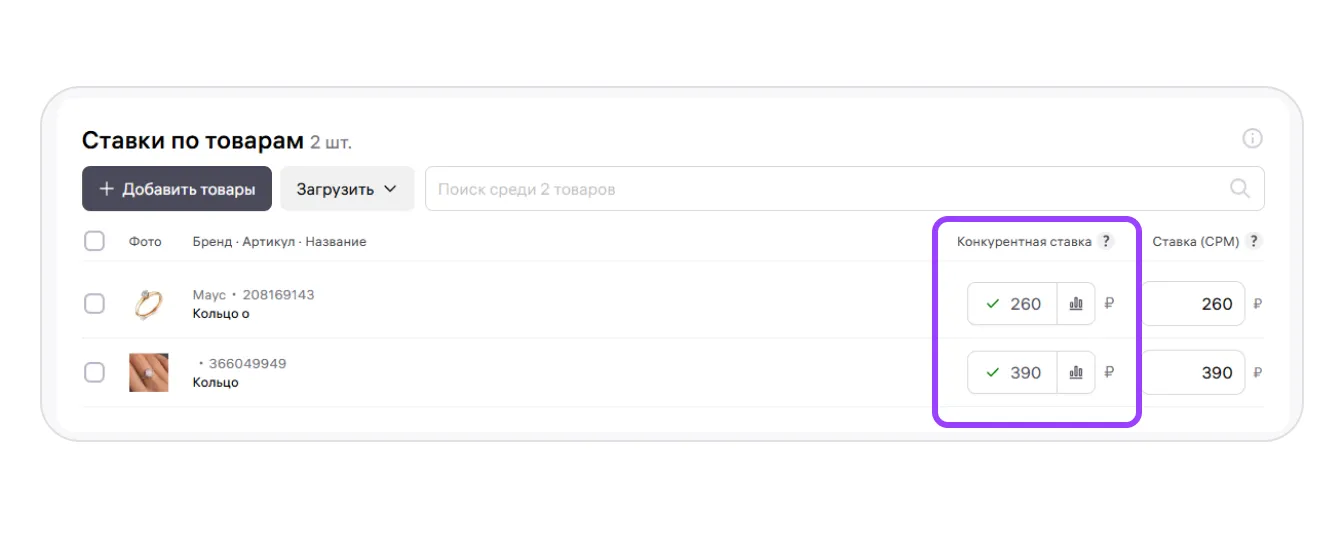
При выборе значения учитывайте рассчитанную экономику товара.
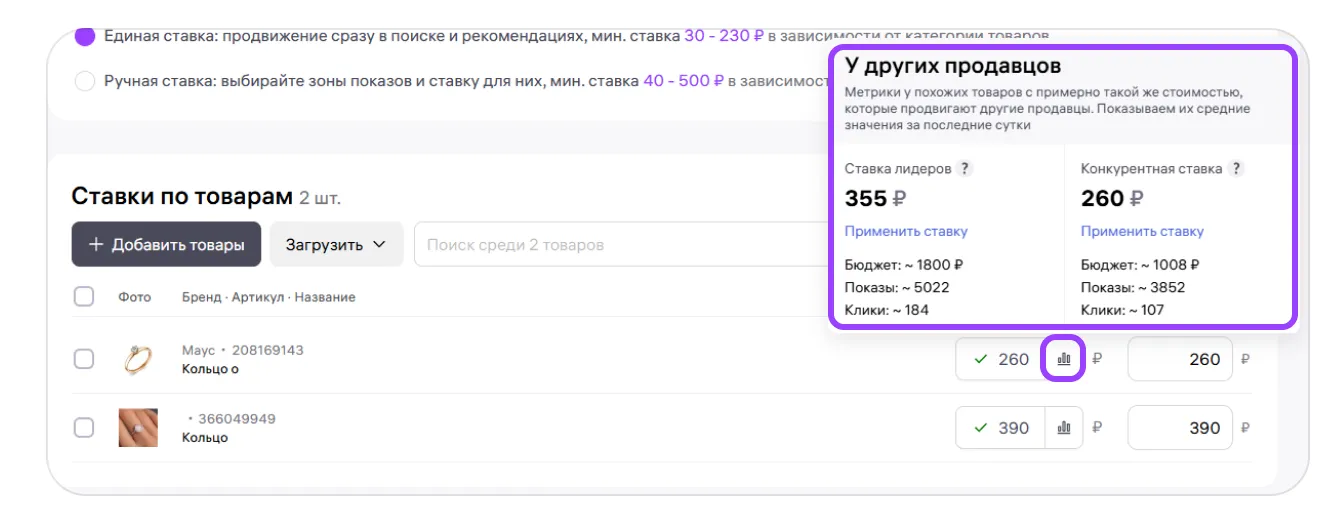
Зафиксируйте выбранную ставку для последующего сравнения результатов.
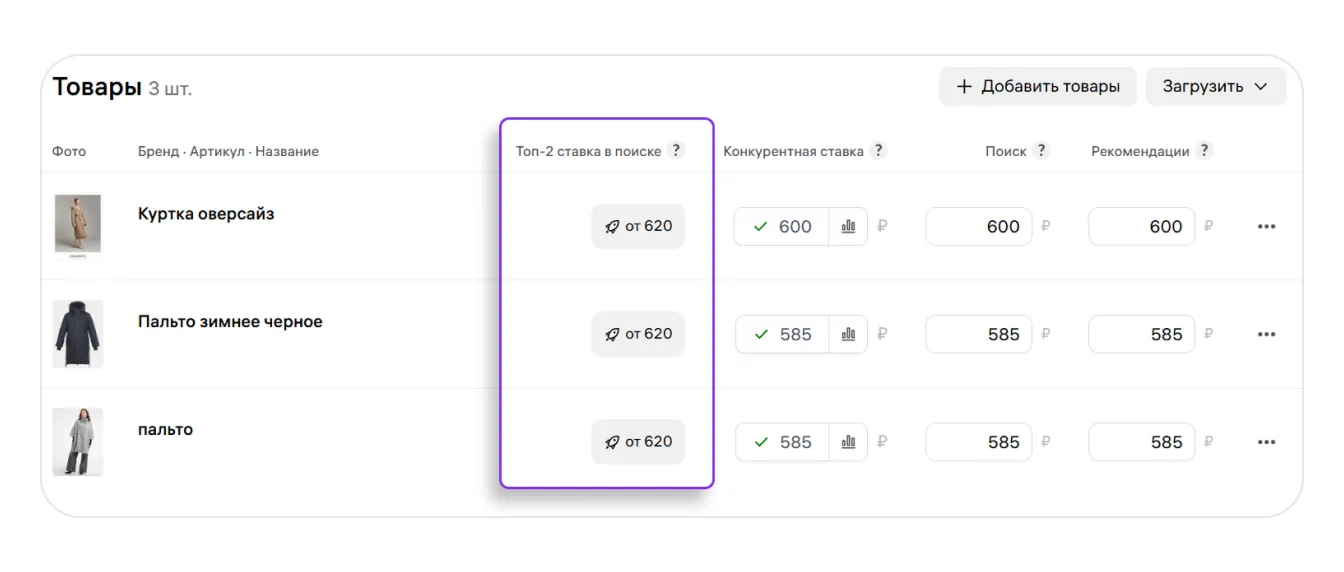
После изменения ставки оценивайте расход и заказы за сопоставимый период.
Как запустить кампанию
1. Откройте WB Продвижение и создайте кампанию
На портале продавца откройте «Продвижение → WB Продвижение».
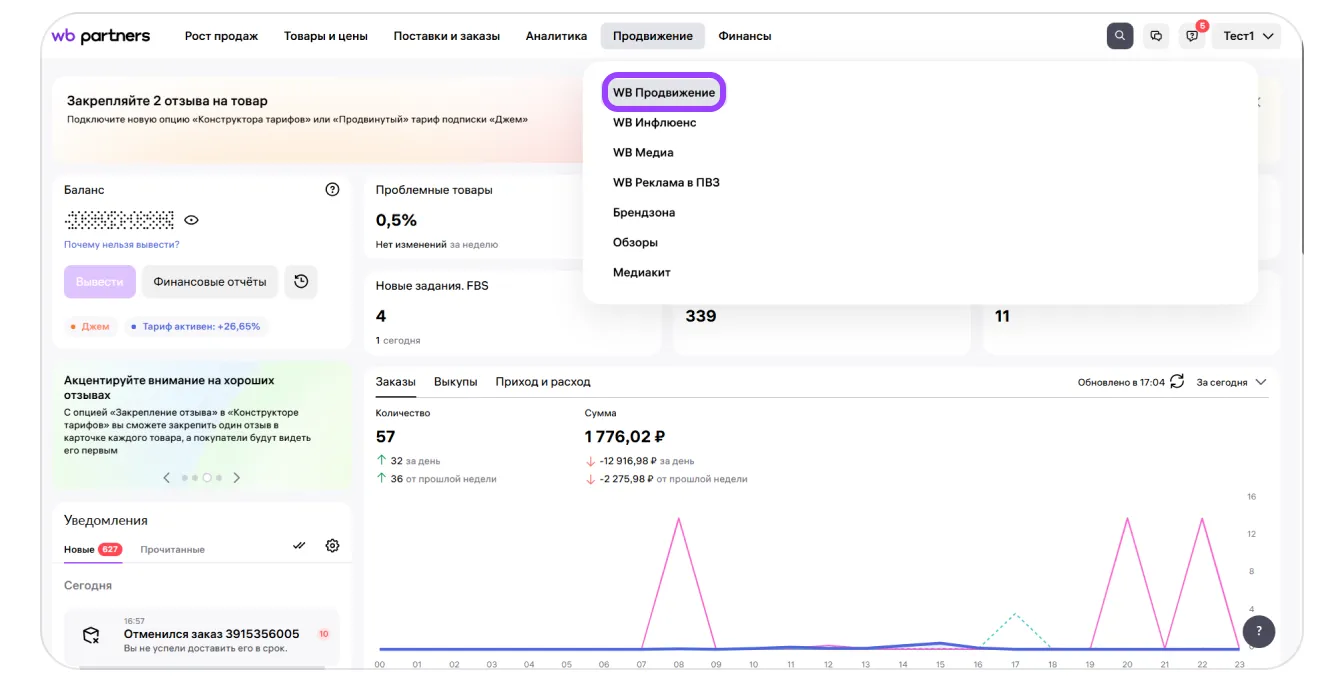
Выберите WB Продвижение в разделе «Продвижение».
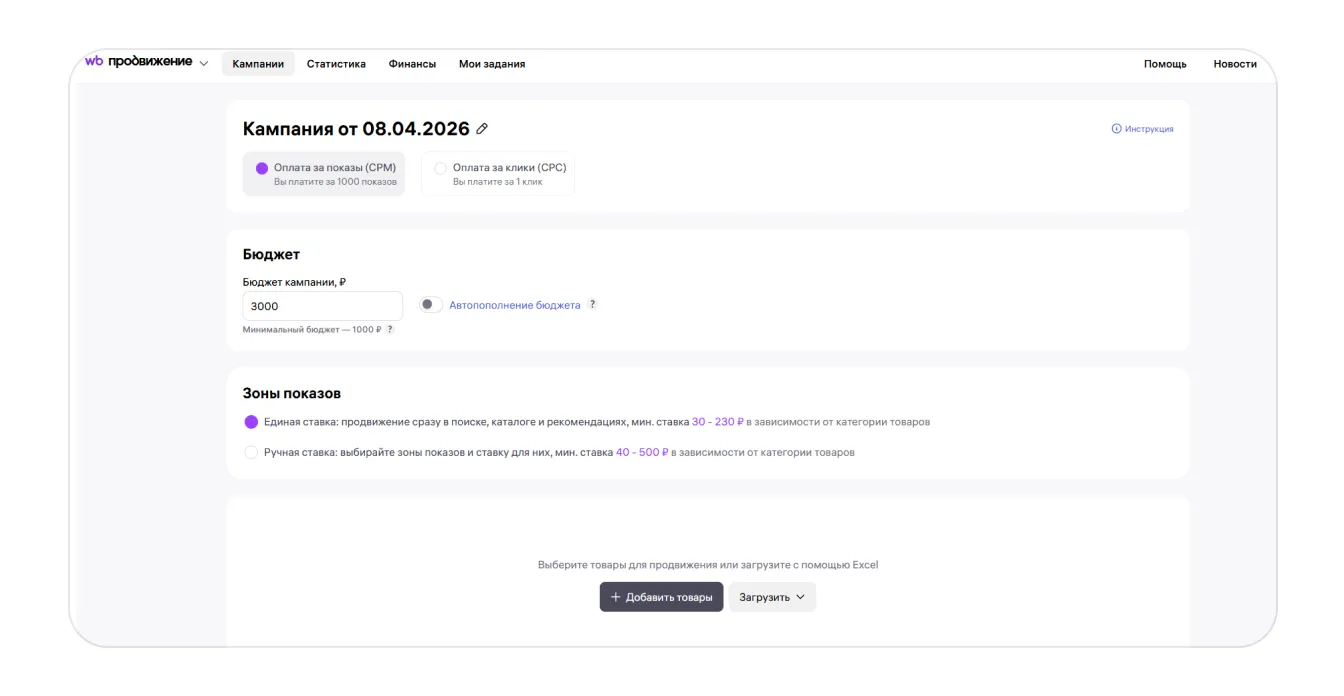
На странице «Мои кампании» нажмите «+Создать кампанию». Откроется окно настроек.
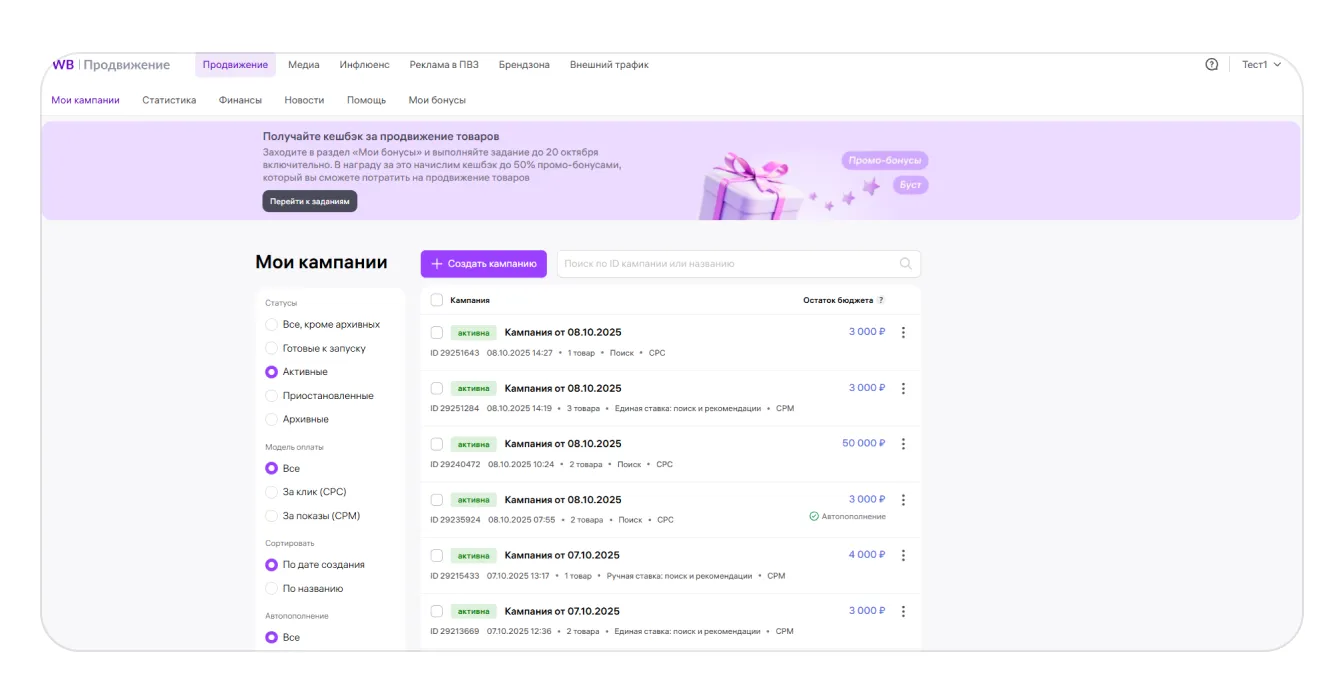
Начните настройку новой кампании со страницы «Мои кампании».
По умолчанию название имеет вид «Кампания от ДД.ММ.ГГГГ». Если хотите изменить его, нажмите значок карандаша.
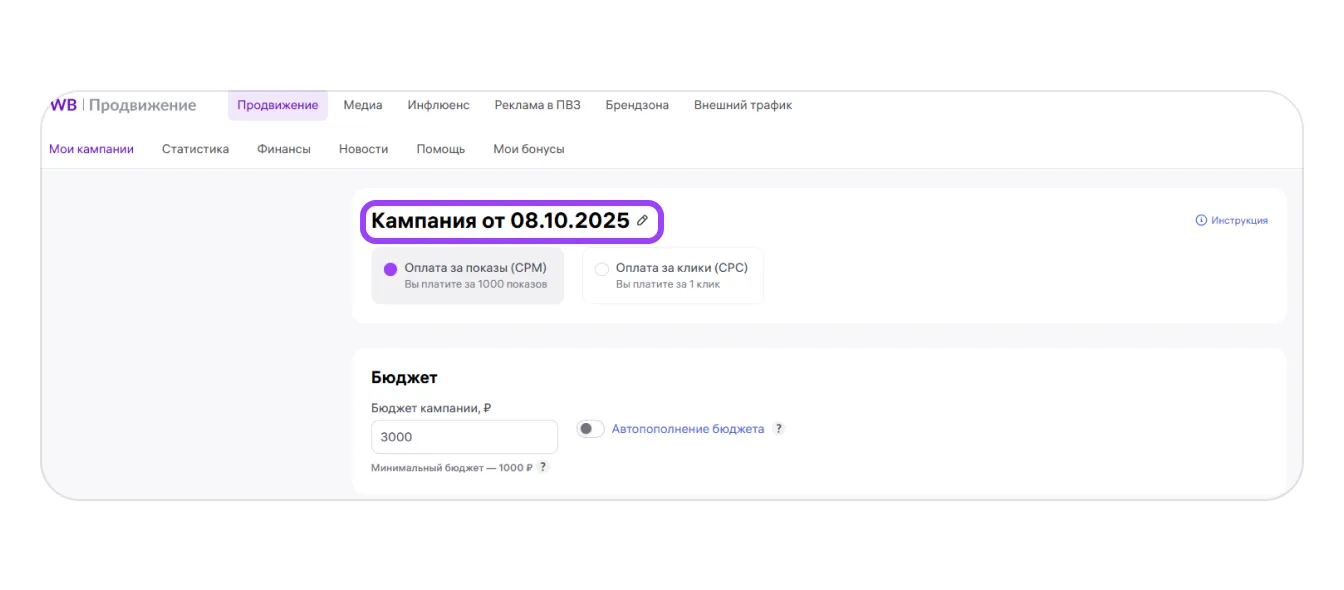
Название можно изменить в окне настроек кампании.
Введите новое название и нажмите галочку для сохранения. Это название будете видеть только вы.
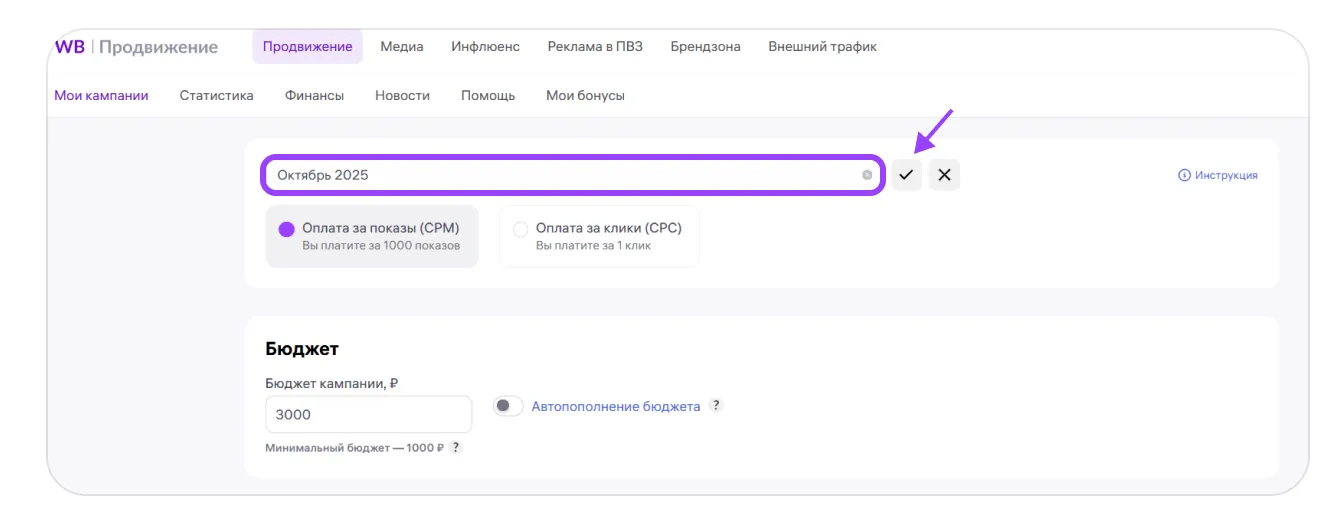
После ввода названия подтвердите изменение галочкой.
2. Выберите модель оплаты
Выберите оплату за показы — CPM — или за клики — CPC. От модели оплаты зависят доступные настройки зон показов и поисковых исключений.

Укажите модель оплаты до настройки остальных параметров.
3. Укажите бюджет
Введите бюджет кампании — сумму, которую готовы потратить на продвижение. Автопополнение необязательно: включите и настройте его, если хотите использовать автоматическое пополнение бюджета.
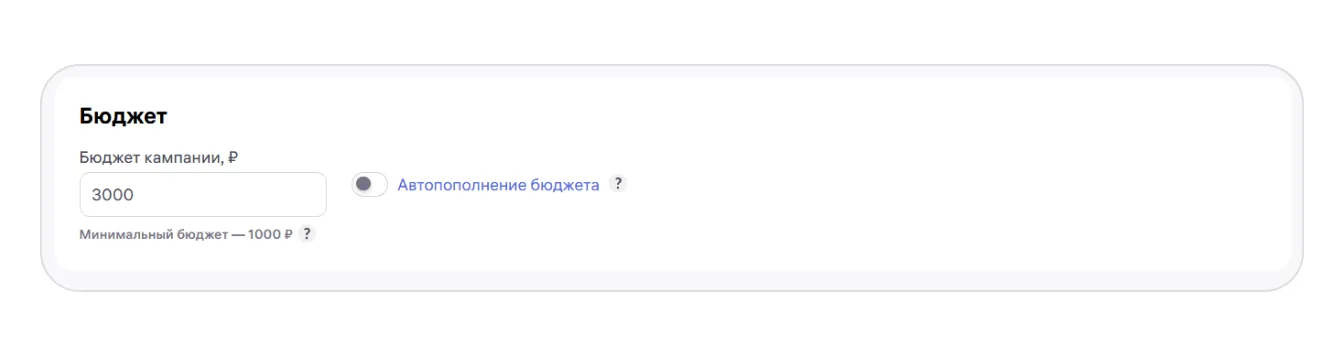
Проверьте сумму бюджета и необходимость автопополнения.
4. Настройте зоны показов с учётом модели оплаты
Для CPM выберите единую или ручную ставку. При ручной ставке определите зоны показов. Выбирайте режим до запуска: поменять единую ставку на ручную или наоборот после запуска нельзя.
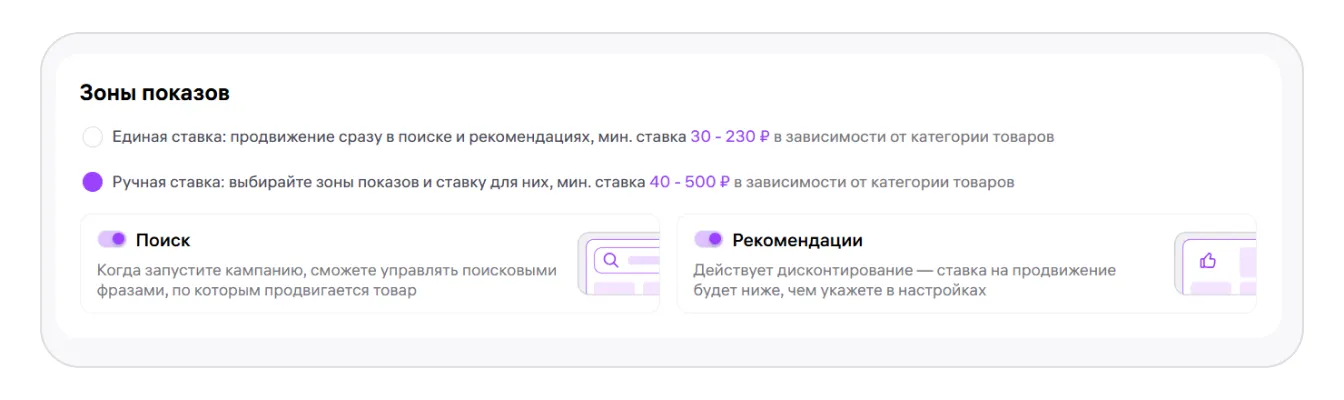
Выбор зон относится к кампании CPM с ручной ставкой.
Для CPC зоны выбирать не нужно: кампания работает в поиске и каталоге.
5. Добавьте товары вручную или через шаблон
В одну кампанию можно добавить не более 50 товаров из одной категории. Проверьте категорию и количество позиций независимо от способа добавления.
Вручную: нажмите «+Добавить товары», выберите категорию и отметьте нужные товары. Для быстрого поиска позиций воспользуйтесь поиском.
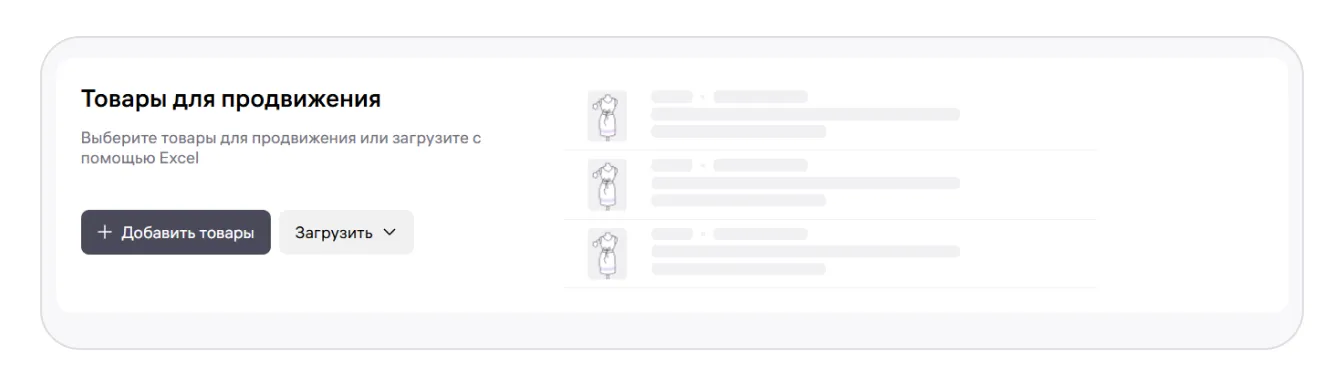
Выберите товары для продвижения в пределах одной категории.
Через шаблон: если удобнее подготовить список артикулов файлом, используйте меню «Загрузить».
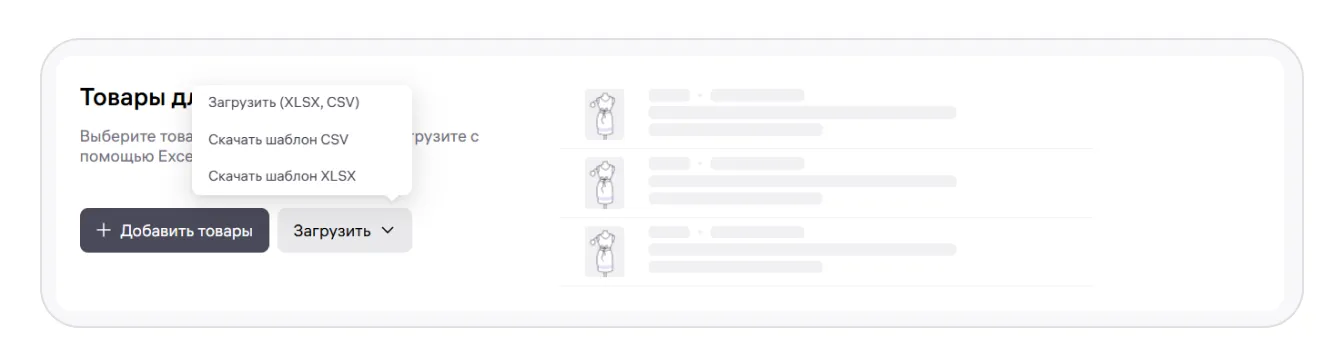
Сначала скачайте шаблон, затем верните заполненный файл в настройки кампании.
- Нажмите «Загрузить».
- В выпадающем списке выберите «Скачать шаблон CSV» или «Скачать шаблон XLXS».
- Добавьте в шаблон список артикулов для продвижения.
- Сохраните заполненный шаблон на компьютере.
- В настройках кампании нажмите «Загрузить (XLXS,CSV)» и добавьте сохранённый файл.
6. Установите ставки по товарам
Введите значение в поле «Ставка» для каждого товара. В кампании с ручной ставкой задайте ставку для каждой зоны показов.
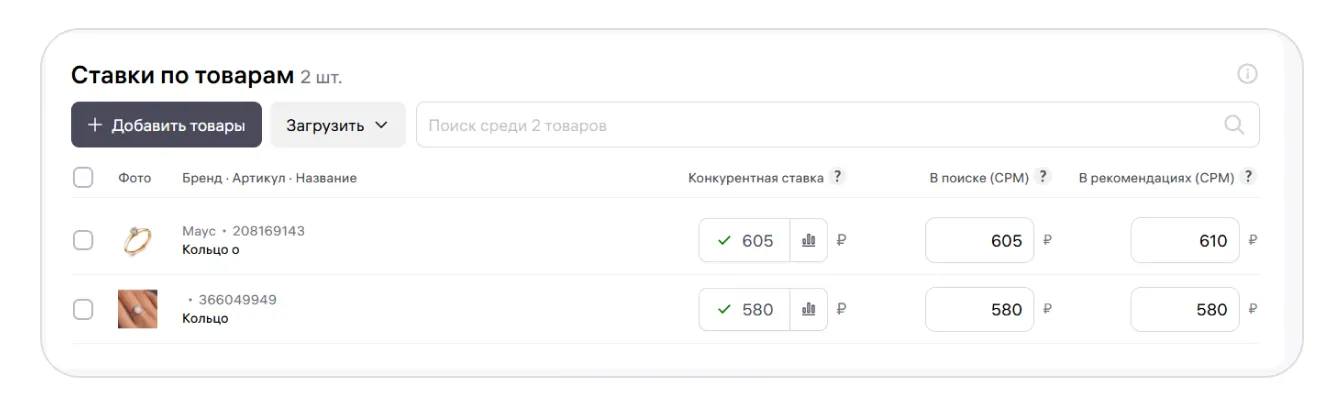
Проверьте ставки всех добавленных товаров, а при ручном управлении — каждой выбранной зоны.
7. Пополните бюджет и подтвердите запуск
После добавления товаров внизу появится кнопка «Запустить кампанию». Проверьте состав товаров, модель оплаты, бюджет и ставки, затем нажмите эту кнопку. Выберите источник пополнения бюджета — единый счёт или промобонусы — и нажмите «Запустить». Последнее подтверждение запускает продвижение товаров.
Зафиксируйте исходные настройки и дату старта. После запуска проверяйте расход и результаты кампании; один статус не заменяет анализ фактических показов и заказов. Для CPC при необходимости используйте дневной лимит, описанный выше.
Как редактировать кампанию после запуска
После запуска можно менять название, подключать и отключать автопополнение, корректировать его настройки, добавлять и удалять товары, изменять размеры ставок. Переключить единую ставку на ручную или ручную на единую нельзя.
| Изменение после запуска | CPC | CPM: единая ставка | CPM: ручная ставка |
|---|---|---|---|
| Изменить название | Да | Да | Да |
| Подключить, отключить или настроить автопополнение | Да | Да | Да |
| Добавить или удалить товары | Да | Да | Да |
| Изменить размеры ставок | Да | Да | Да |
| Исключить поисковые запросы | Нет | Да, по принципу кластера | Да, по принципу кластера |
При анализе изменений меняйте один крупный параметр за раз: ставку, бюджет, состав товаров или карточку. Записывайте дату и новое значение в журнал настроек, чтобы сопоставлять изменения с результатами.
Где посмотреть поисковые запросы и состав кластера
Поиск Wildberries работает по кластерам — группам запросов, по которым покупатели ищут товар. В одну группу входят разные формулировки, синонимы, запросы с ошибками и опечатками. Например, кластер «футболка мужская» может включать «футболка мужкая», «футболка мужская с принтом» и «мужские футболки».
Откройте блок «Поисковые запросы» в настройках кампании. Список представлен нормализованными запросами — самыми популярными запросами соответствующих кластеров. Кампания должна поработать, чтобы список появился: обычно запросы по продвигаемой карточке собираются в течение нескольких часов. Более высокая ставка может ускорить сбор за счёт более частого попадания товара в выдачу.
Чтобы посмотреть текущий состав группы, нажмите «Скачать кластер запроса». Список формулировок внутри кластера регулярно обновляется, поэтому перед исключением важно оценивать всю группу, а не только название в списке.
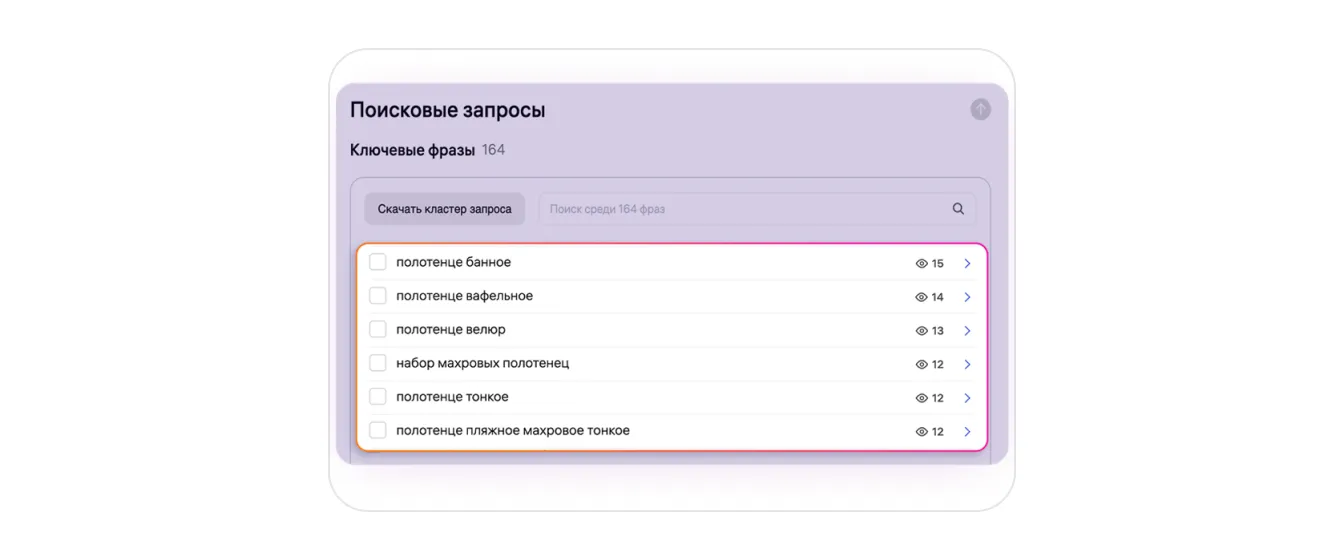
Скачайте состав кластера, чтобы увидеть формулировки, которые он объединяет.
Как исключить запросы в CPM
Исключения доступны в CPM и с единой, и с ручной ставкой. В обоих режимах исключение выбранного запроса останавливает показы по всему кластеру, а не только по одной формулировке.
Условный пример: вы продаёте мужские спортивные костюмы и решили исключить «мужской костюм», считая запрос неподходящим для товара. Если в этот же кластер входят «костюм для мужчины», «мужской костюм классический» и «мужской костюм летний», показы остановятся по всем этим формулировкам. Проверьте состав группы, чтобы вместе с неэффективным запросом не исключить подходящие.
В кампании CPM выберите нужные запросы в блоке «Поисковые запросы» и нажмите «Исключить». Действие одинаково для единой и ручной ставки; результат — прекращение показов по выбранным кластерам.
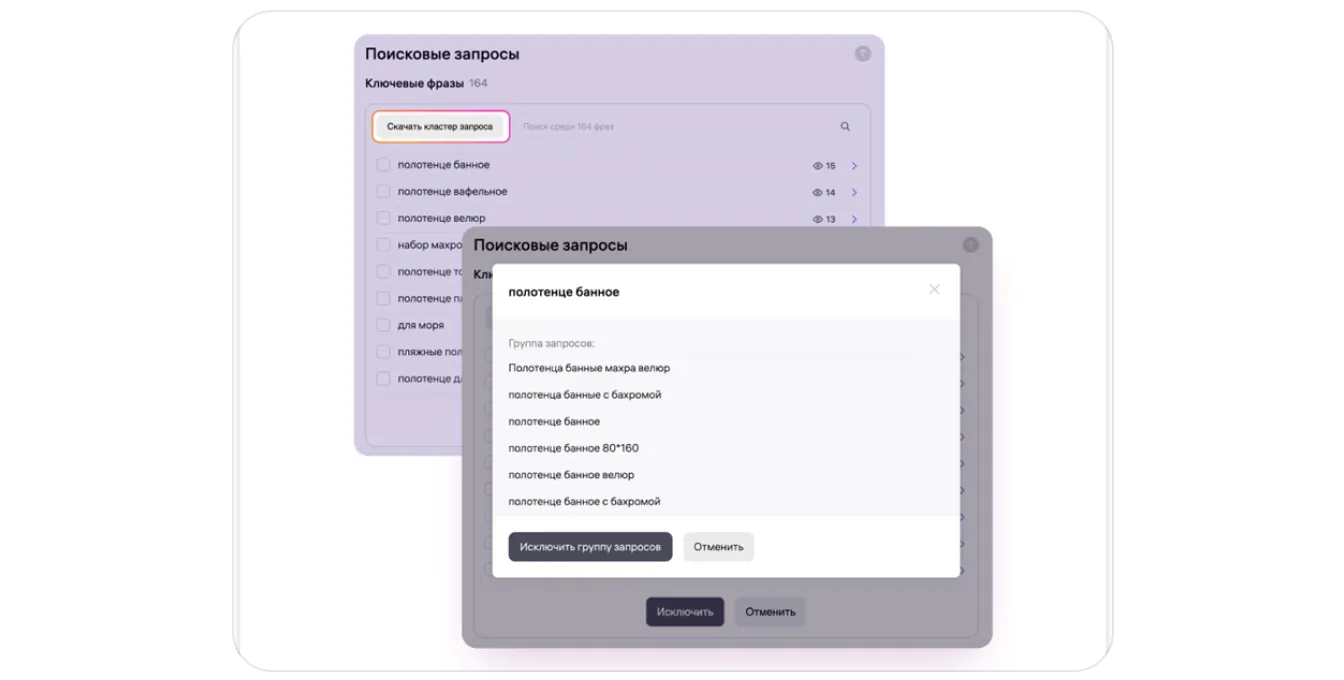
Исключайте запросы после оценки всего кластера: остановка показов затрагивает каждую входящую в него формулировку.
Периодически пересматривайте исключённые кластеры. Покупатели вводят новые запросы, состав групп меняется, и ранее неподходящий кластер со временем может стать полезным для вашего товара.
Какие показатели смотреть
- Показы характеризуют доступный охват.
- Клики и CTR показывают привлекательность карточки в рекламной выдаче.
- CPC отражает стоимость перехода.
- Заказы и конверсия показывают, как трафик превращается в покупки.
- Расходы, выручка и ДРР связывают рекламу с экономикой продаж.
Для анализа сравнивайте товары внутри одинакового периода и учитывайте изменение цены, остатков и доставки. Мало показов — повод проверить ставку, бюджет и доступность товара. Достаточно кликов при малом числе заказов — сигнал улучшить карточку и предложение. Стабильные заказы при приемлемой ДРР дают основание постепенно масштабировать кампанию, если сохраняется прибыльность.
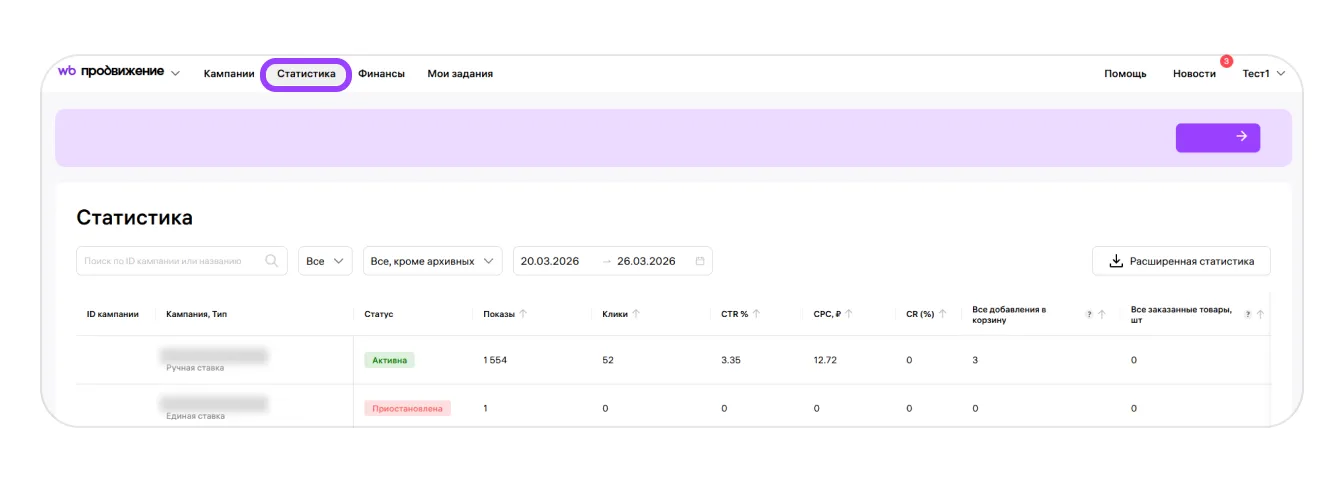
Начните анализ с выбора кампании и периода.
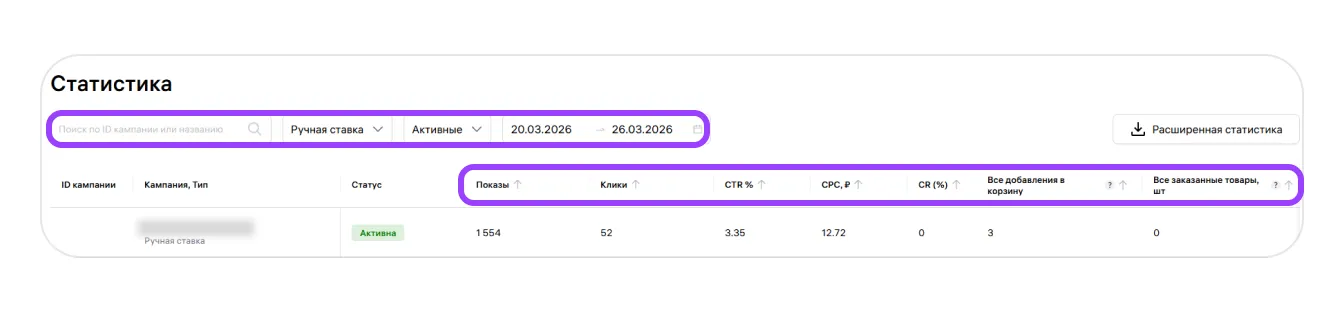
Для сравнения используйте одинаковые периоды.
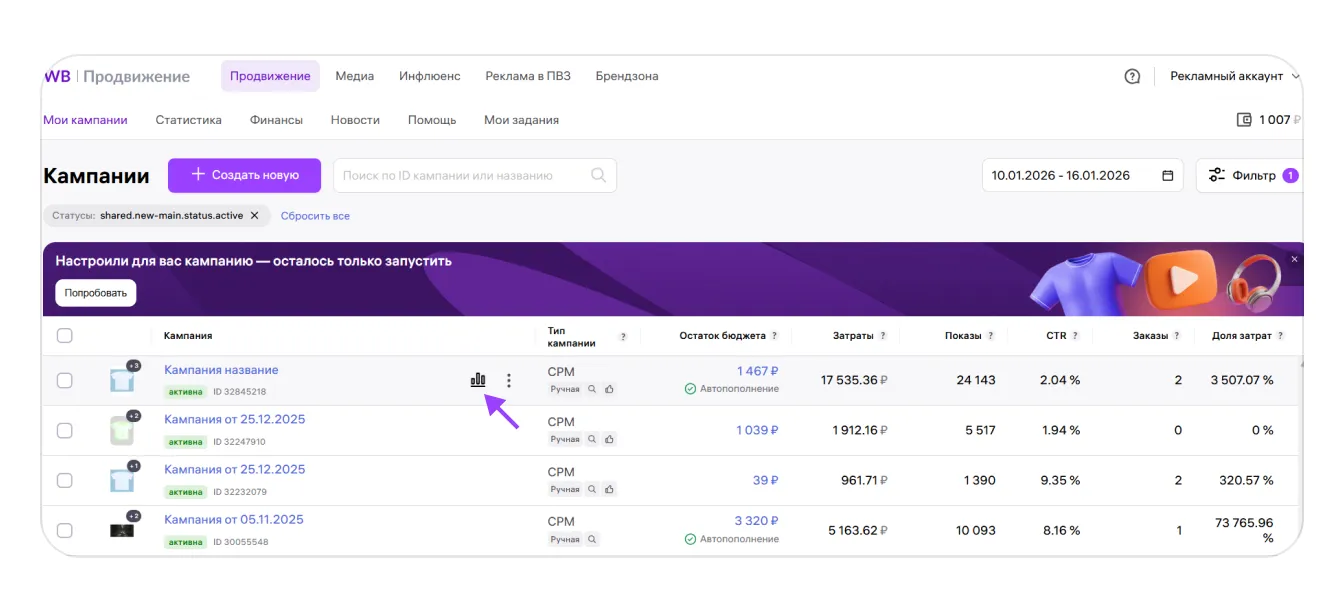
Сопоставляйте показы с кликами, а не оценивайте охват отдельно.
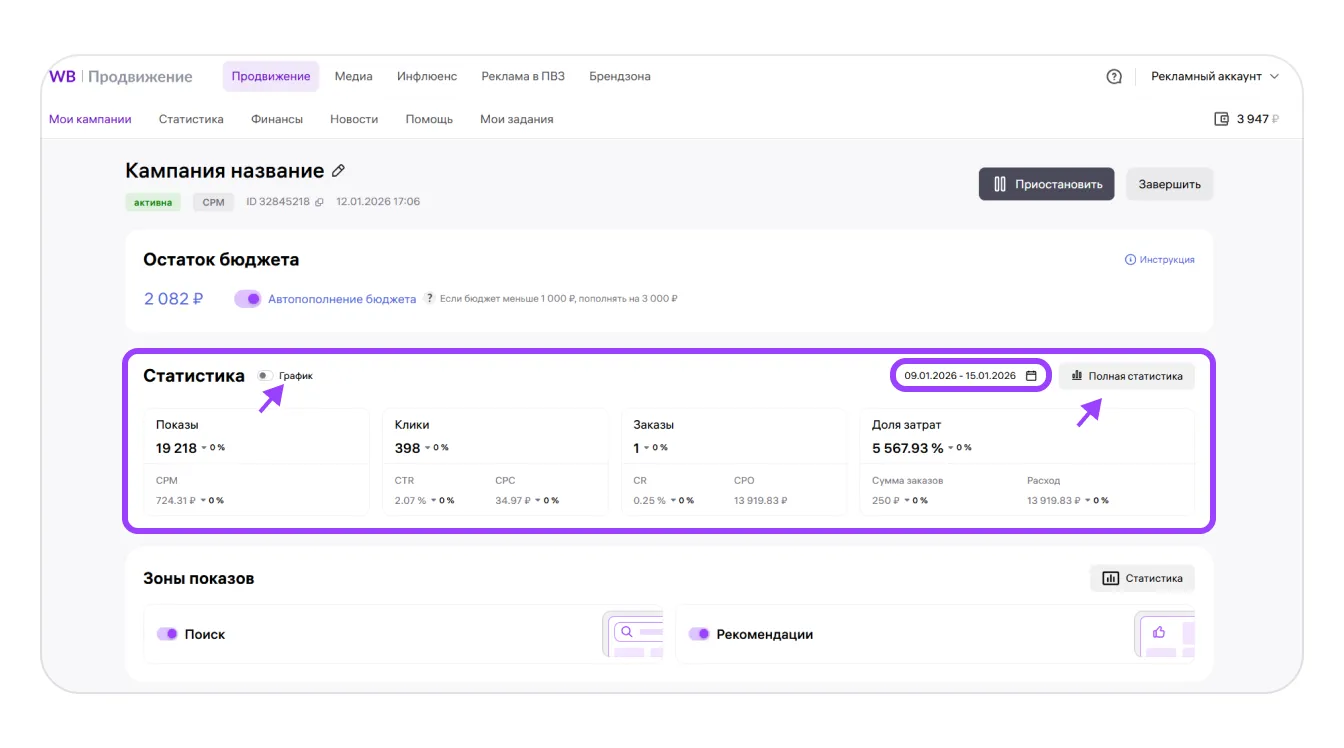
Проверьте, превращаются ли переходы в заказы.
Сравнивайте стоимость перехода с конверсией карточки.
Оценивайте рекламный расход вместе с выручкой и ДРР.
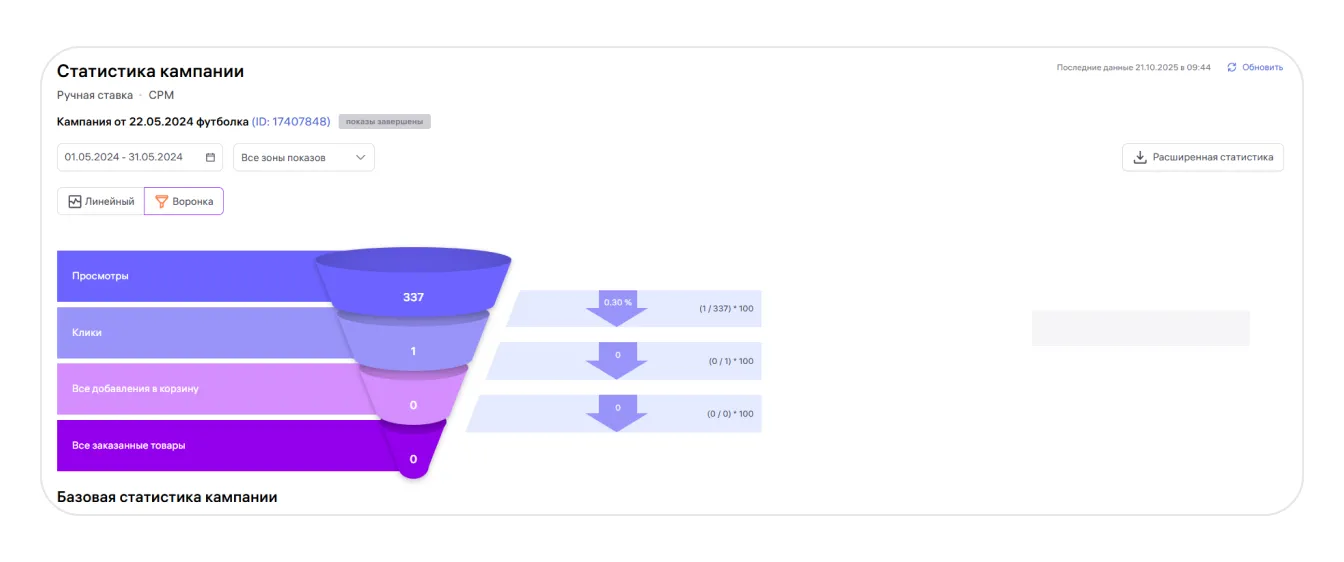
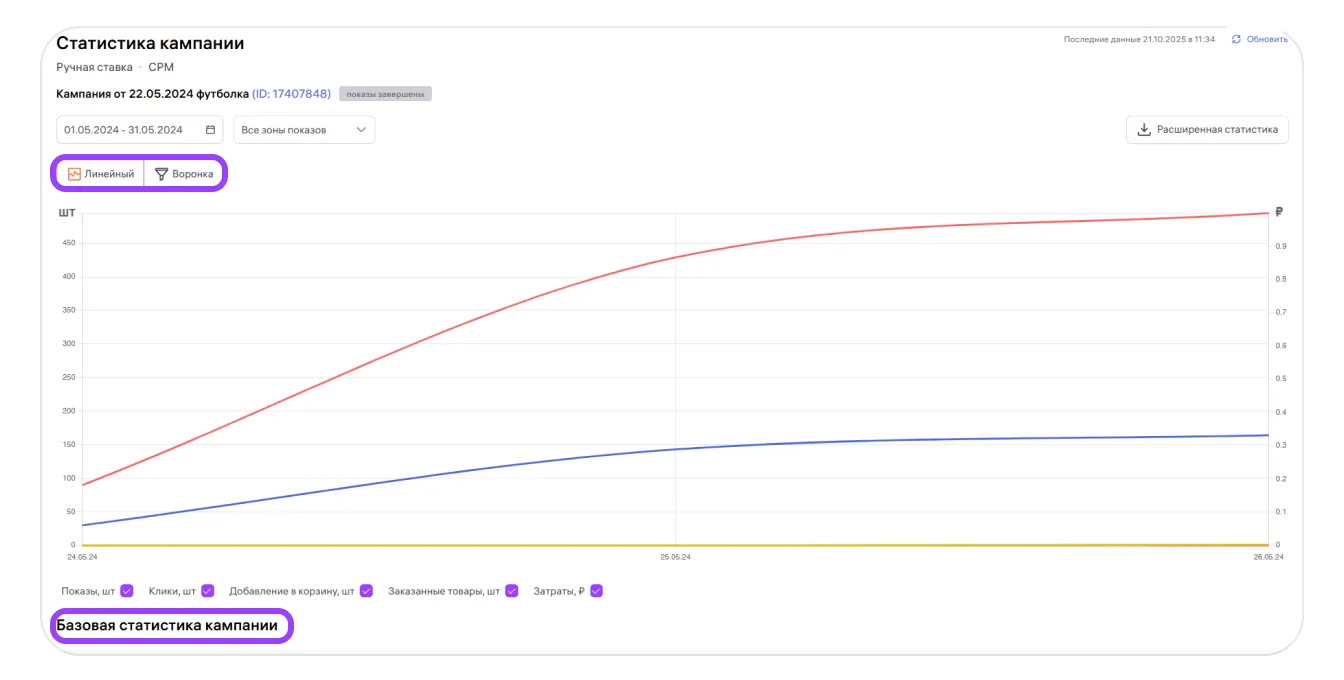
Учитывайте изменения цены и доступности товара за выбранный период.

При отклонениях проверьте журнал изменений рекламных настроек.

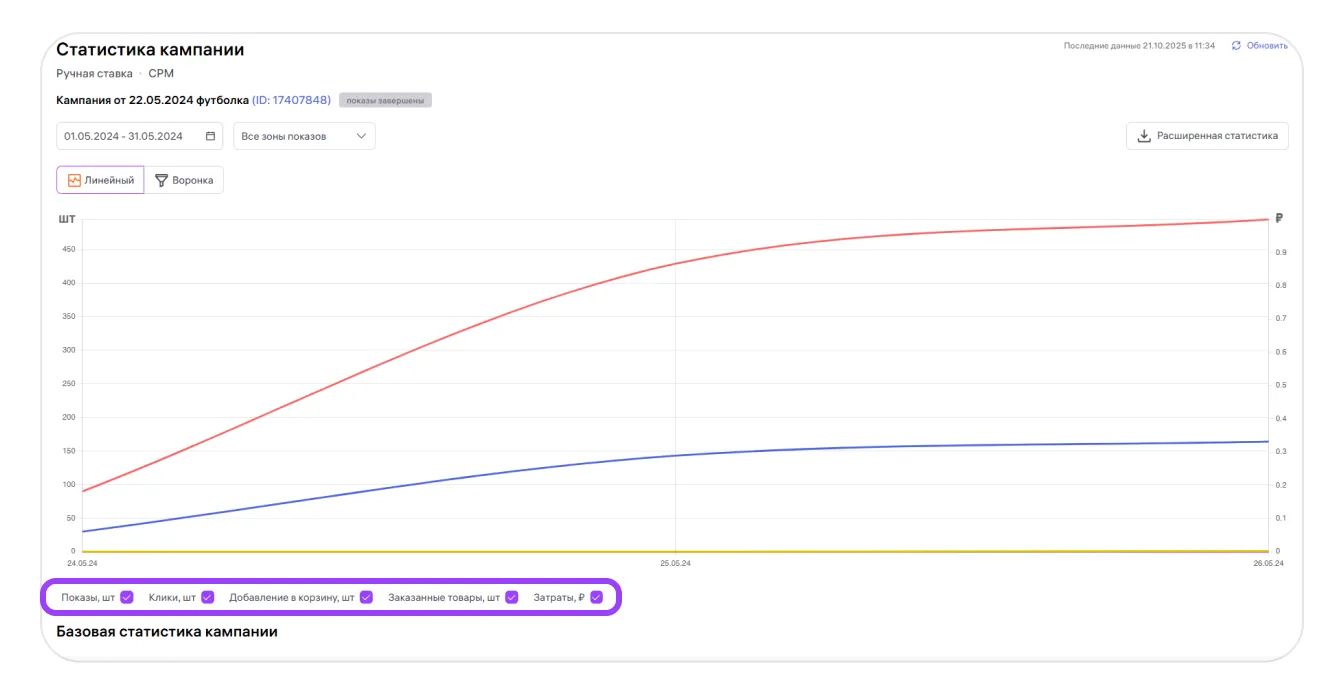
Отделяйте рост числа кликов от роста числа заказов.
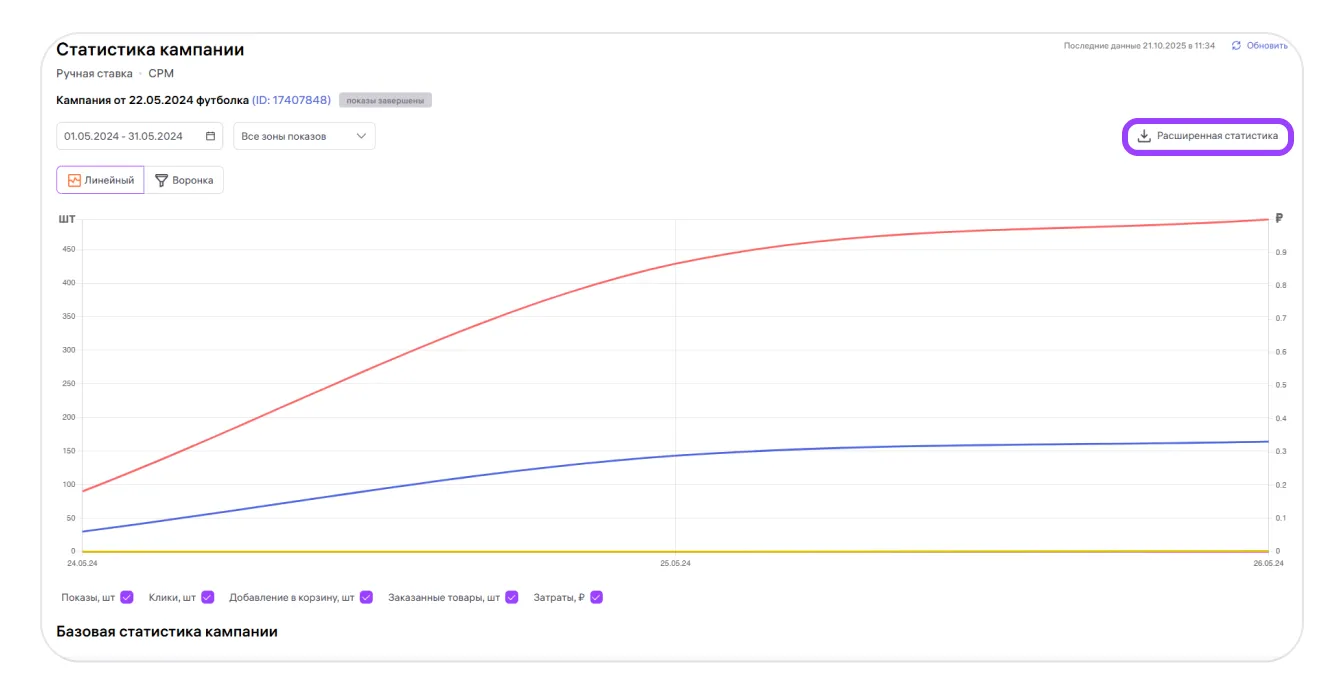
Перед увеличением расхода проверьте запас товара.
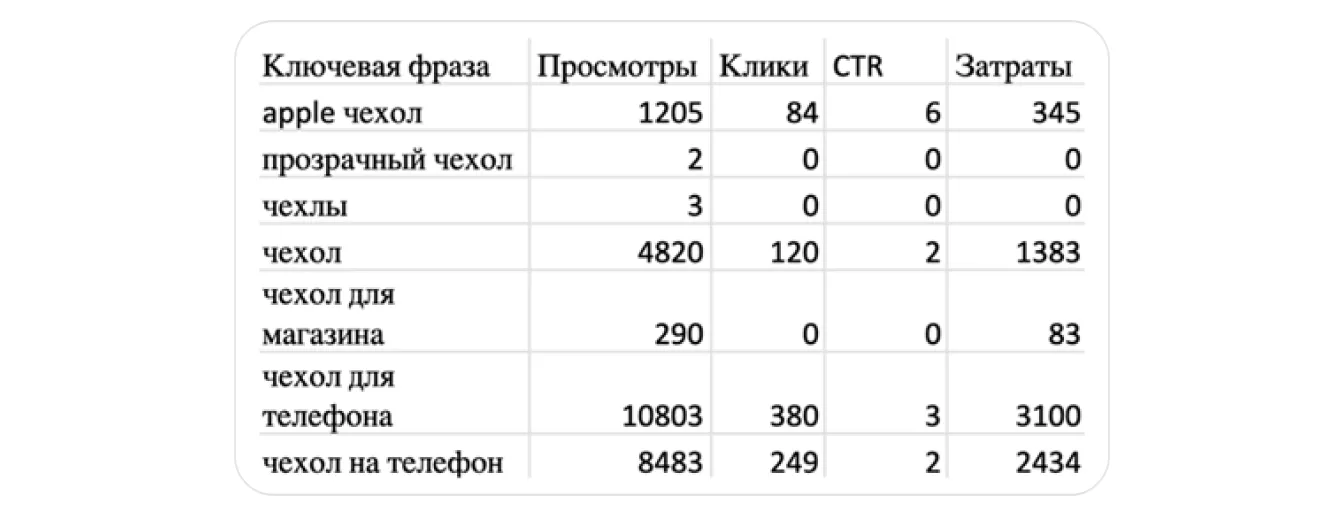
Сопоставьте результат кампании с допустимой экономикой товара.
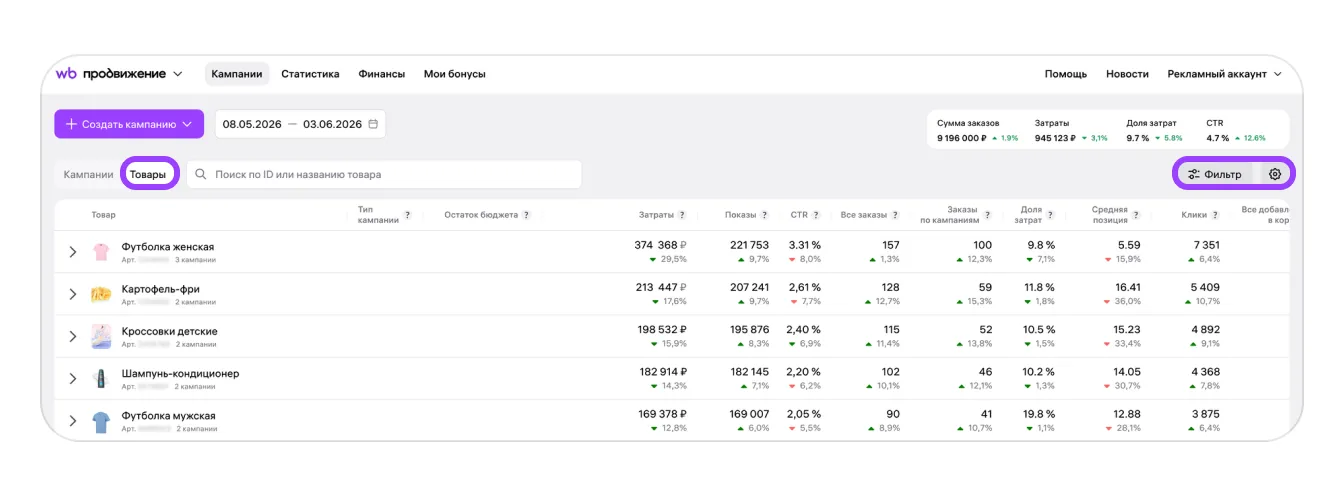
По итогам анализа выберите изменение одного параметра для следующего теста.
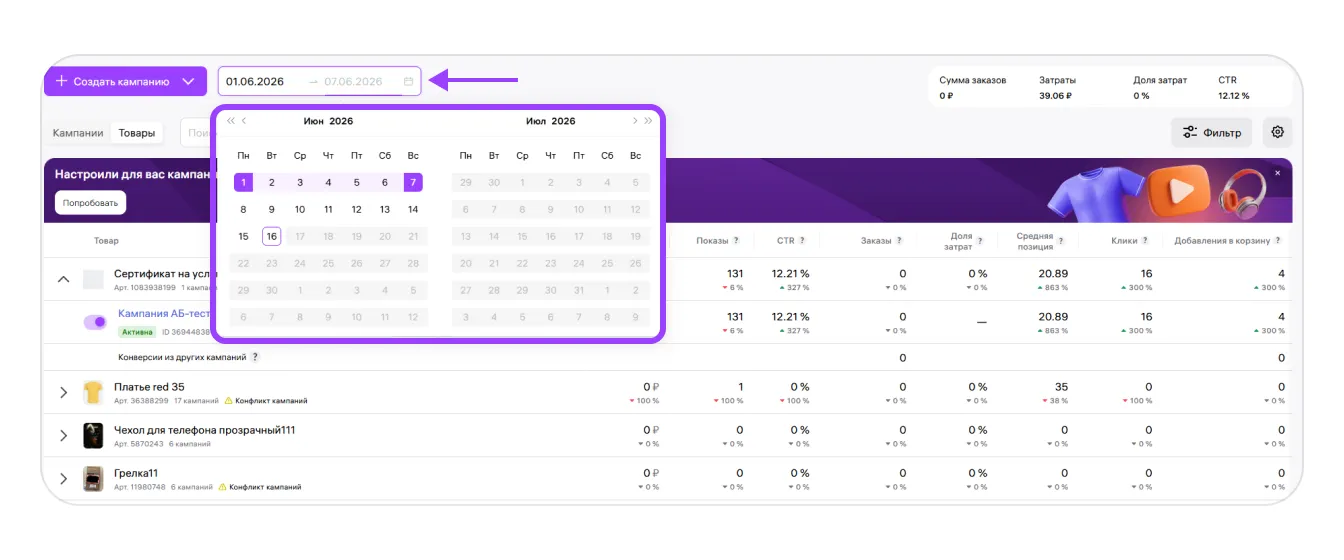
Зафиксируйте решение: сохранить настройки, увеличить или снизить расход либо поставить кампанию на паузу.
Когда увеличить, снизить или остановить расход
Увеличение подходит позиции с устойчивой конверсией, запасом товара и ДРР в пределах целевого значения. Повышайте бюджет или ставку ступенчато и следите, сохраняется ли эффективность на новом объёме.
Снижение помогает, когда стоимость клика растёт, а заказы и маржа уже не поддерживают текущий расход. Сначала уточните слабое место: ставка, запросы, цена, визуал, отзывы или срок доставки.
Пауза полезна при дефиците остатка, резком изменении цены, проблемах с карточкой или накопленном расходе без заказов. После исправления причины запускайте новый тест с зафиксированными параметрами.
Ежедневный и еженедельный контроль
Каждый день
- Проверяйте остатки, статус кампании и темп расхода. В CPC активный статус может сохраняться при временной приостановке продвижения из-за дневного лимита.
- Отслеживайте отклонения в показах, кликах, заказах и ДРР.
- Фиксируйте изменения ставок, бюджета и карточек.
Раз в неделю
- Сравнивайте товары и кампании за одинаковые периоды.
- В CPM разбирайте поисковые кластеры и пересматривайте исключения; при ручной ставке анализируйте выбранные зоны показов.
- Перераспределяйте бюджет в пользу прибыльных связок.
- Планируйте тест одного нового элемента на следующую неделю.
Дополнительные экраны по поиску и продвижению
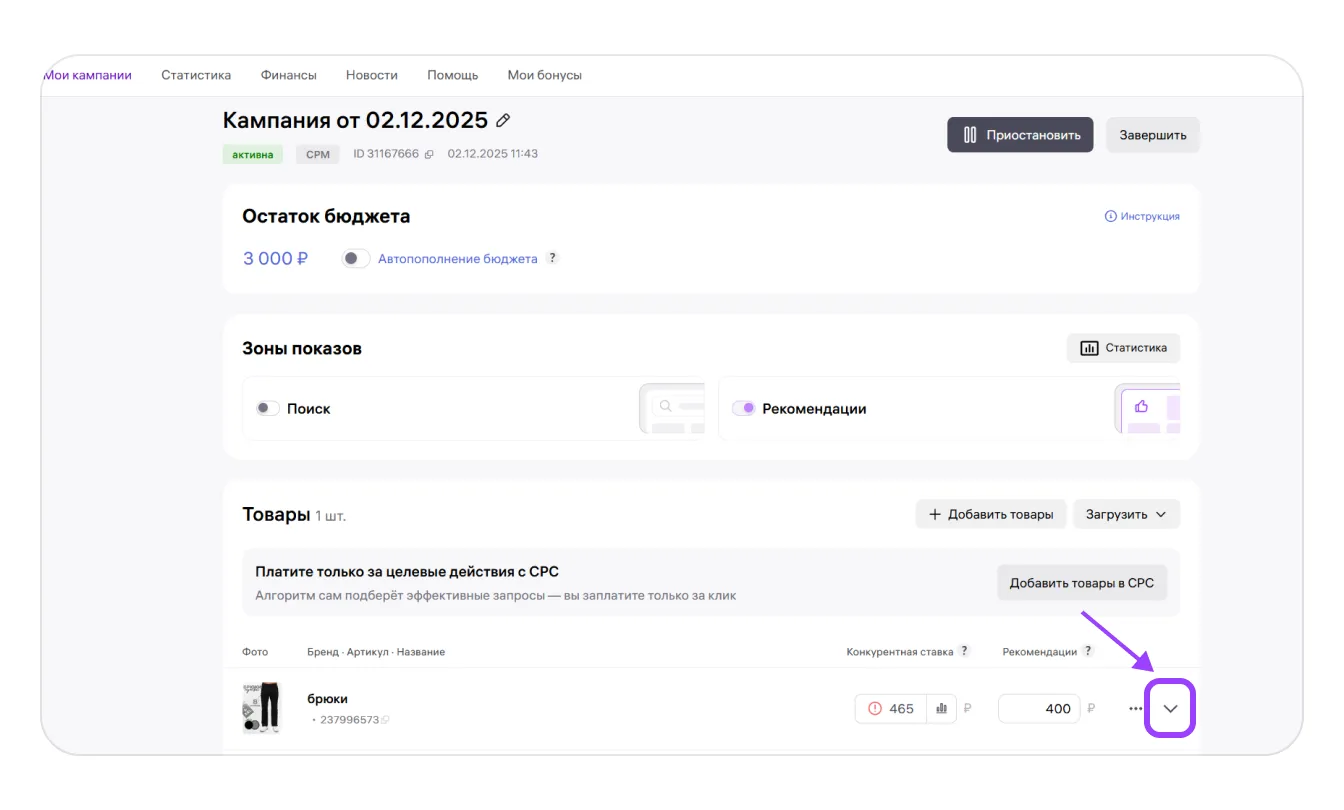
При разборе видимости карточки оценивайте рекламные настройки вместе с состоянием самого товара.
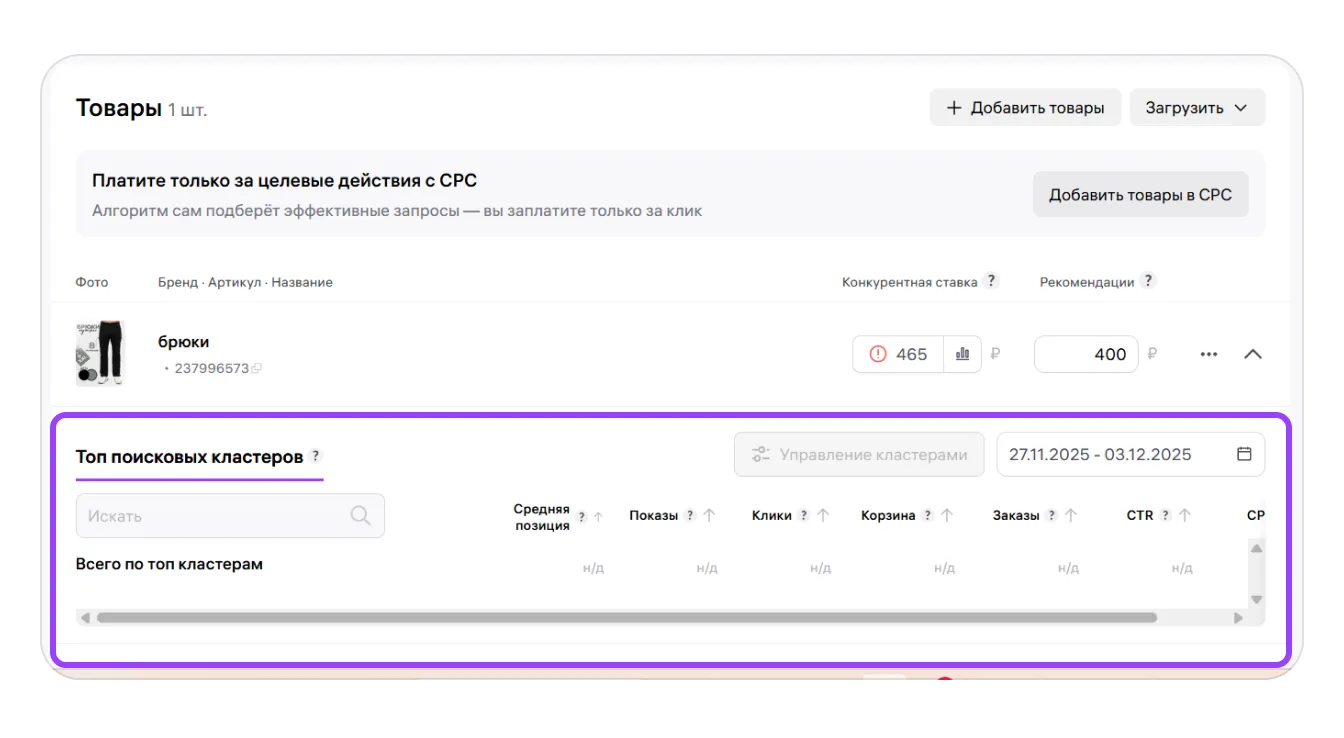
Отслеживайте изменения видимости за сопоставимый период, учитывая цену, наличие и доставку.
Как работают зоны показов и модели оплаты
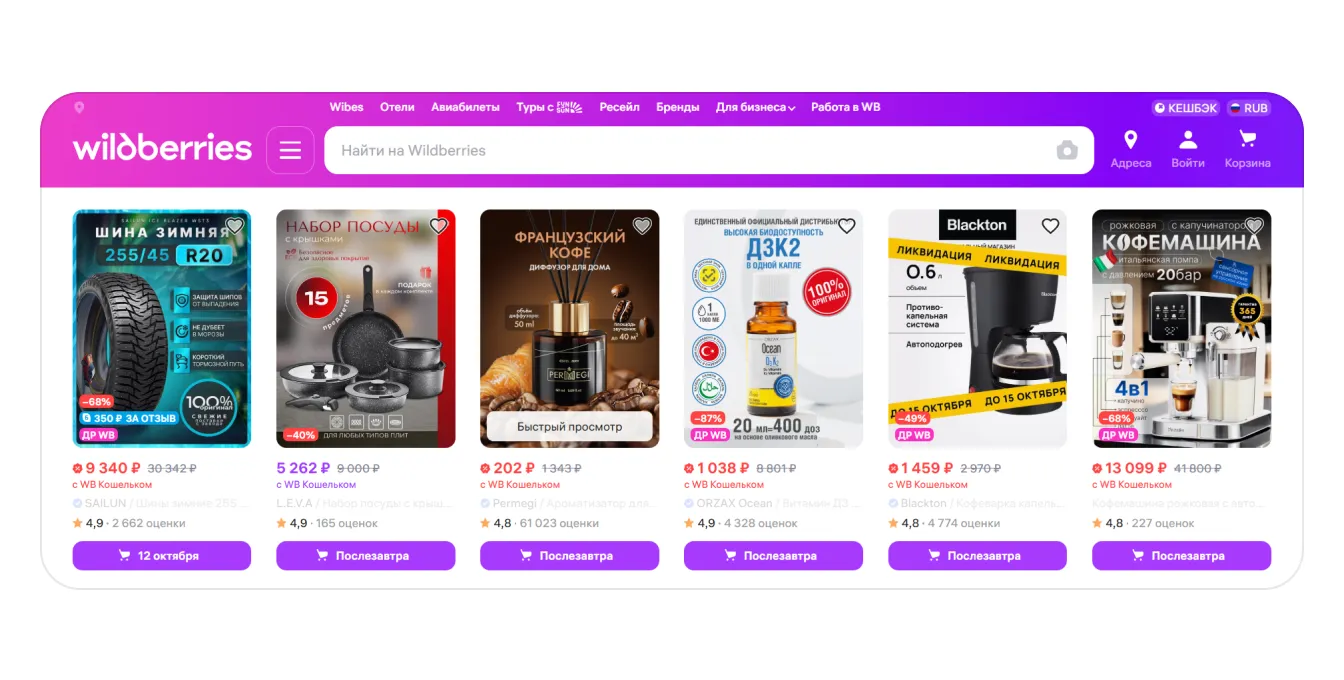
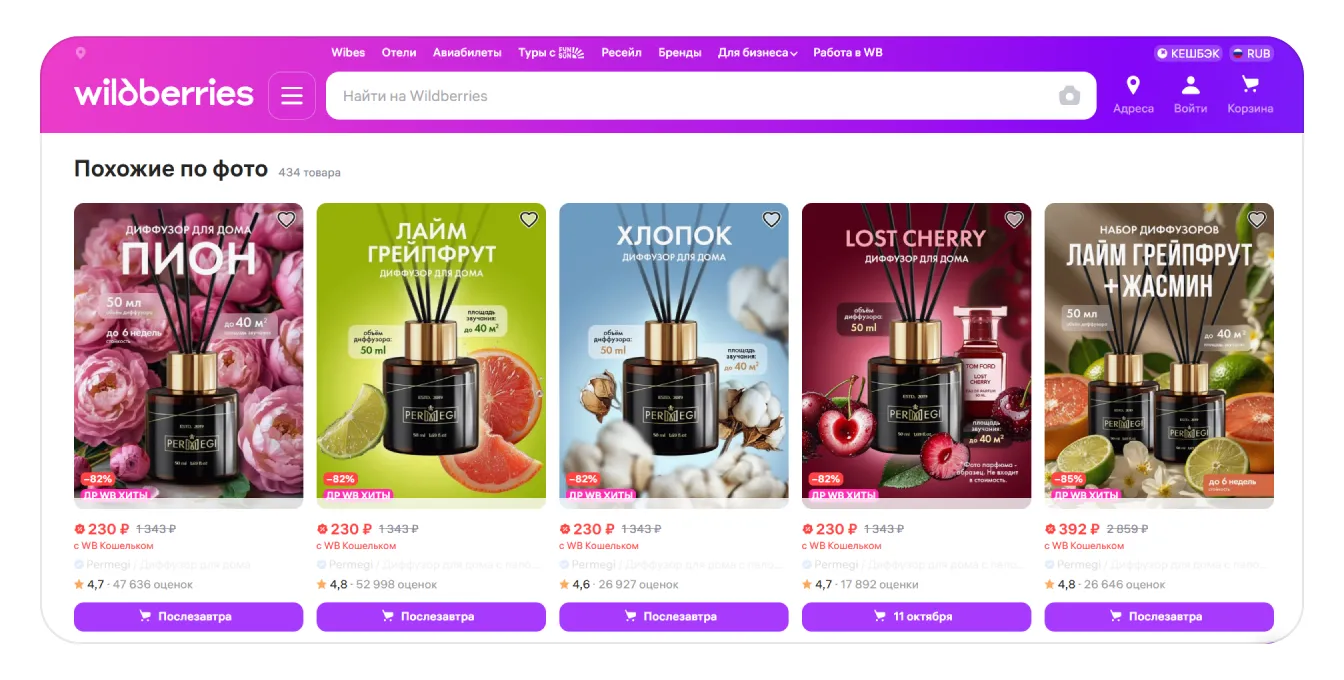
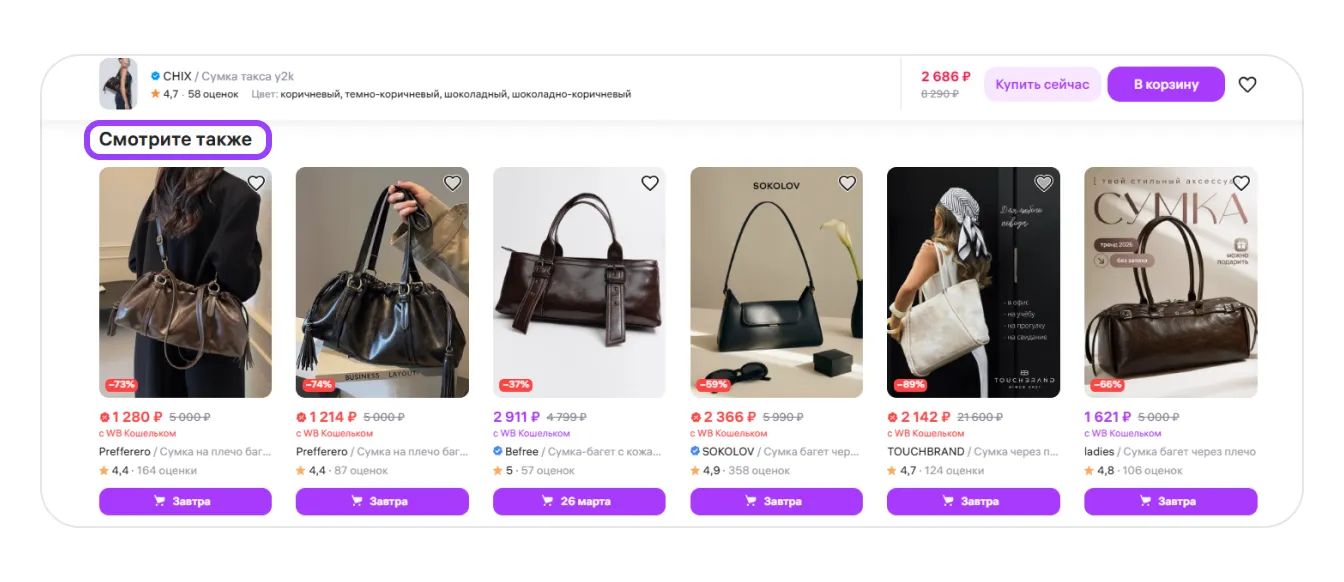
В WB Продвижении карточки могут появляться на главной странице, в карточках похожих товаров, в блоках рекомендаций, избранном и других зонах. Набор доступных зон и способ управления ими зависит от типа кампании. Для CPC используются поиск и каталог без выбора зон; в CPM с ручной ставкой зоны определяет продавец.
Wildberries поддерживает модели оплаты за показы и за клики. Кампания за показы подходит для контроля охвата и позиции в рекламных зонах. Оплата за клики связывает расход с переходом покупателя к карточке, но итоговую эффективность всё равно определяют конверсия карточки, цена, срок доставки и маржинальность.
Единая и ручная ставка
В CPM единая ставка упрощает запуск: продавец задаёт одно значение для товара, а система распределяет показы по доступным зонам. Этот режим удобен для первого теста и кампаний, где важен широкий охват. Ручная ставка даёт больше контроля: продавец выбирает зоны и управляет ставками с учётом их результата. Режим выбирают до запуска — затем переключить единую ставку на ручную или наоборот нельзя.
Выбирайте модель по задаче и объёму данных. Для нового товара начните с ограниченного бюджета и одной гипотезы. Для карточки с накопленной статистикой в CPM с ручной ставкой сравните расход, клики, заказы и ДРР по зонам. Рост конкуренции, сезонный спрос, настройки кампании и исходная органическая позиция влияют на необходимую ставку, поэтому пересматривайте её по факту, а не по одному прогнозу.
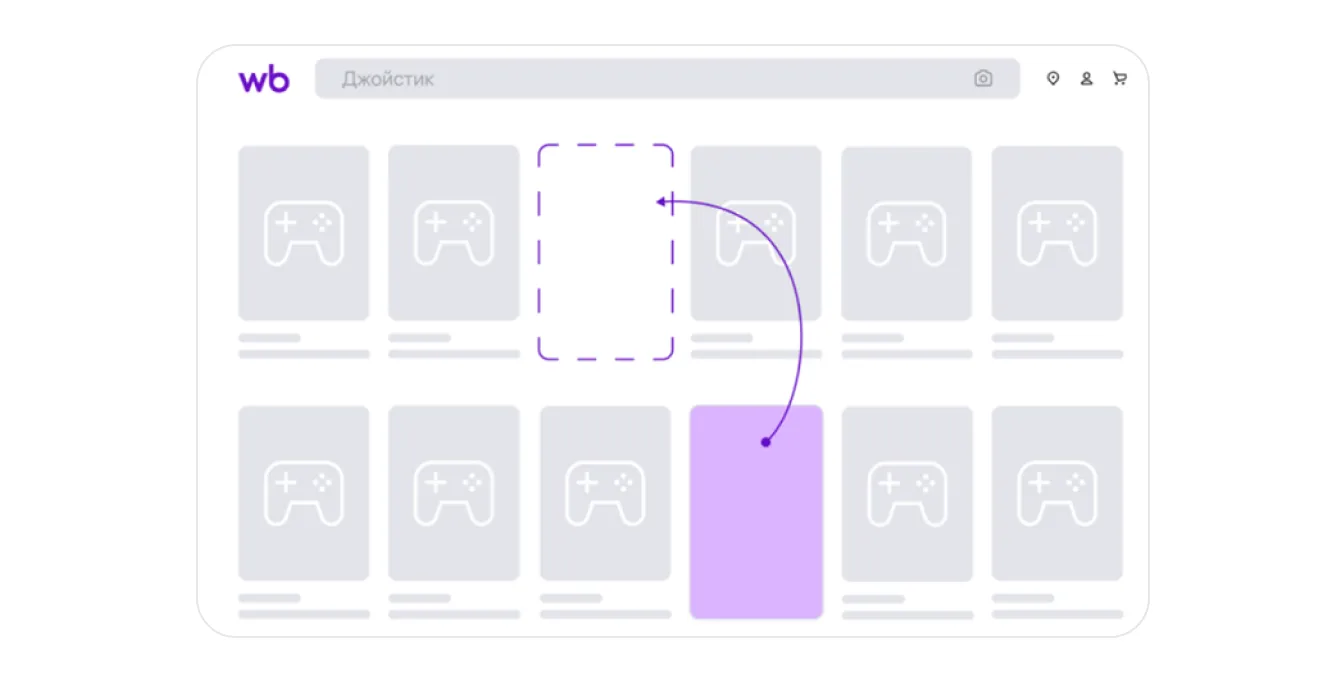
Перед настройкой определите модель оплаты выбранной кампании.
Уточните, какое действие покупателя оплачивается.
Сопоставьте доступные зоны показа с задачей кампании.
Проверьте способ управления ставками для выбранного типа кампании.
При единой ставке оценивайте результат кампании в целом и по доступной детализации.
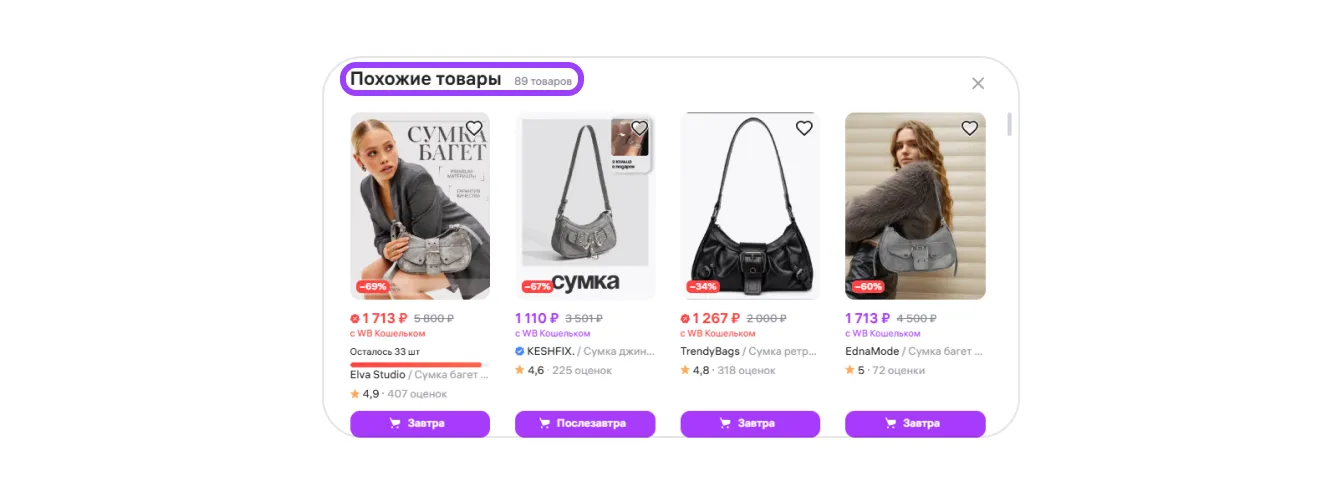
При ручном управлении сравнивайте результаты выбранных зон.
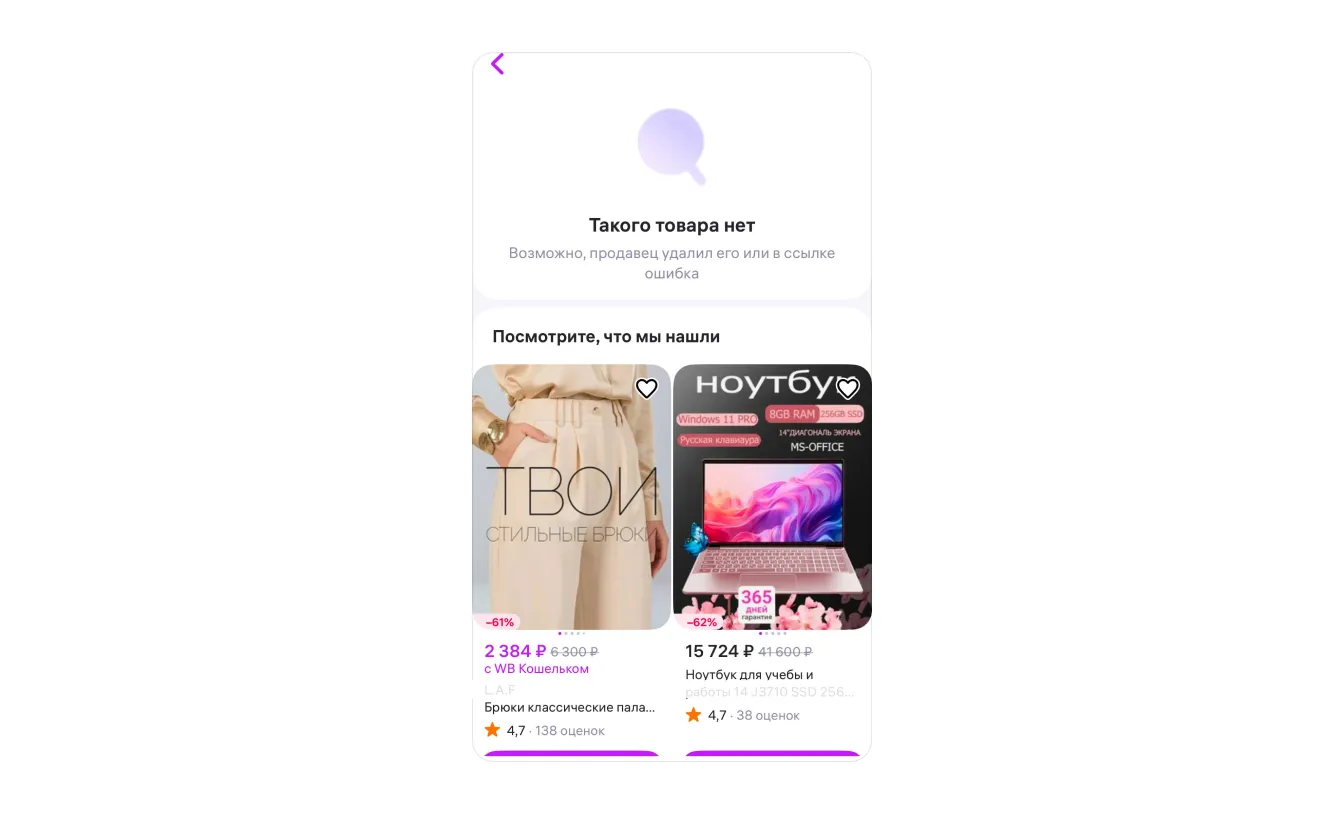
Ограничивайте тест бюджетом, соответствующим экономике товара.
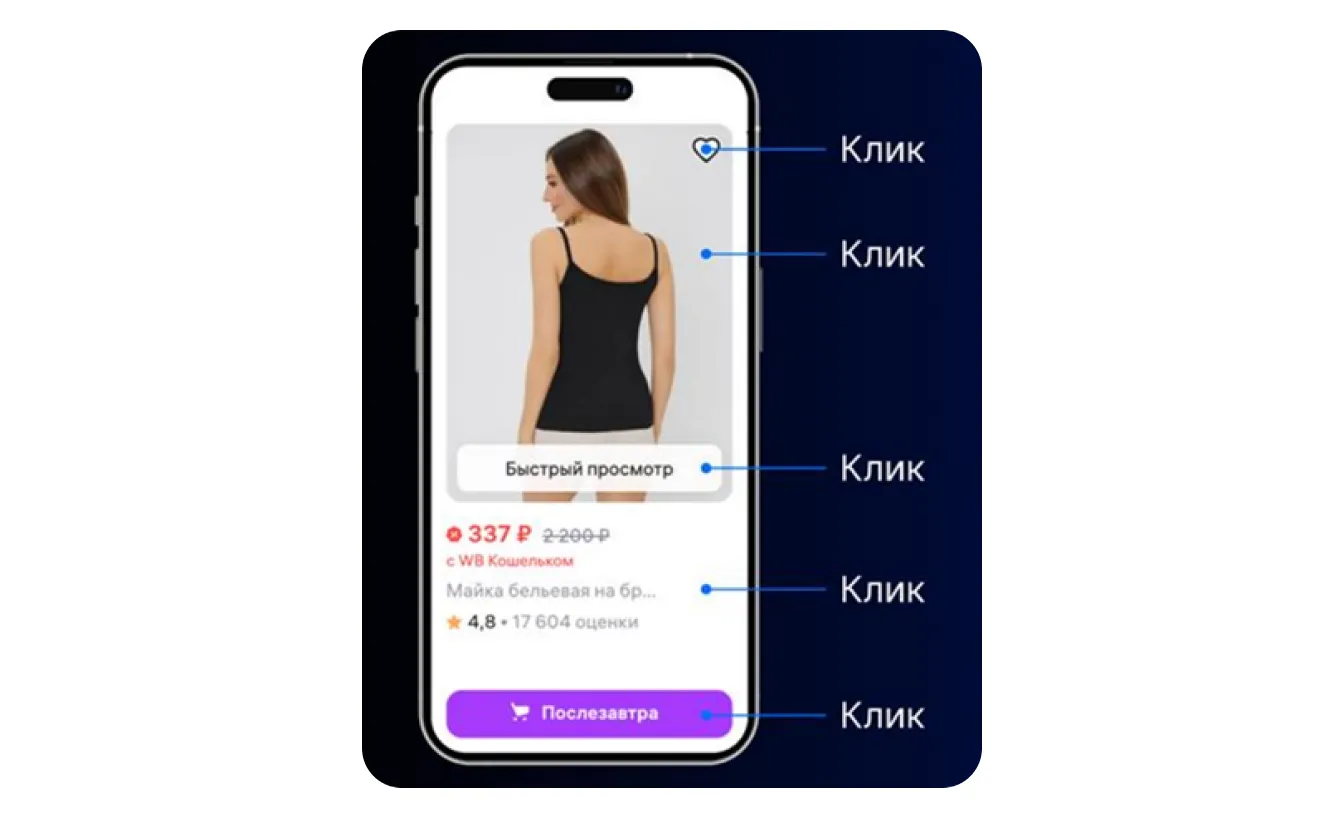
После теста принимайте решение по расходам, заказам и прибыльности, а не только по объёму трафика.
Как SelSup помогает связать рекламу с экономикой
Рост заказов сам по себе не показывает, сколько вы заработали. Перед увеличением рекламного бюджета сопоставьте продажи и возвраты товара с себестоимостью и полным составом расходов, включая продвижение, за один и тот же период. Если расход на привлечение растёт, а прибыльность снижается, пересмотрите ставку или бюджет, даже если заказов стало больше.
Для сверки статей и периодов используйте разбор отчёта Wildberries «Доходы и расходы». Он помогает перейти от отдельных показателей к проверке результата товара.
В SelSup можно посмотреть продажи, возвраты, количество на складе и чистую прибыль по отдельному товару, чтобы не собирать эти показатели из нескольких представлений. Используйте их для самостоятельного сопоставления с рекламными расходами за тот же период. Для вывода о прибыльности нужны корректные исходные данные, себестоимость и полный состав расходов: проверьте, какие затраты учтены, прежде чем увеличивать бюджет.
Познакомьтесь с SelSup на демонстрации и обсудите ваши рабочие задачи. Запишитесь на демонстрацию SelSup.
Продолжайте читать и смотреть
Новости маркетплейсов, автоматизация и практические разборы ИИ — на удобной для вас площадке.