Актуально на 18 ноября 2026 Это обзор личного кабинета «Честного знака» 2026 года. Скриншоты в статье — 2025 года, поэтому отдельные кнопки и подписи могли переехать. Логика разделов та же: «Главная», «Товары», «Коды маркировки», «Документы» и «Заказы». В 2026 году кабинет охватывает более 35 товарных групп, а с 1 марта он сверяет уведомление о начале деятельности в едином реестре: без него не подключить группу и не подать сведения. Один код стоит 50 копеек без НДС, или 61 копейку с НДС 22%.
Ниже — разбор интерфейса по разделам. Если кабинет нужен только для того, чтобы заказать коды и передать их на площадку, посмотрите, как это выглядит в одном окне на демонстрации SelSup.
Сервис «Честный знак» имеет весьма богатый функционал. Однако, новичку бывает достаточно сложно освоиться среди множества блоков, разделов, вкладок и кнопок. В этом обзоре мы рассмотрим личный кабинет системы маркировки «Честный знак»: разберёмся с модулем маркировка, изучим личный кабинет, рассмотрим назначение его разделов, ознакомимся с функционалом его элементов и другими тонкостями работы в сервисе.
Важно отметить, что навыки работы с маркировкой продукции в «Честном знаке» важны как базовые. Они необходимы для понимания этого бизнес-процесса в целом. В дальнейшем, когда они уже получены, рекомендуется пользоваться специальными сервисами, которые упрощают и автоматизируют работу с кодами маркировки.
А ещё, вам больше не придётся сводить бесконечные таблицы и переживать о расходах — SelSup делает всю работу за вас! Он умеет:
- Формировать КИЗ в «Честном Знаке» в автоматическом режиме;
- Осуществлять ввод и вывод товаров из оборота;
- Получать УПД;
- На одной этикетке распечатывать штрих-код и код маркировки и товара.
«Шапка» или главный экран.
Начнем наш обзор с шапки интерфейса. Здесь у нас расположены логотип «Честного знака», главное меню, иконка вызова окна техподдержки и меню аккаунта (профиля) (см. рис. 1). Рассмотрим эти элементы более подробно.

Рисунок 1 - “Шапка” web-интерфейса «Честного знака»
Важно! Web-интерфейс постоянно тестируется и модернизируется. Поэтому изображения в этом обзоре могут незначительно отличаться от внешнего вида интерфейса на момент чтения статьи.
Логотип
У логотипа помимо персонализации ресурса есть еще одна, классическая функция. При нажатии на него мы вернемся на главную страницу сайта.
Поддержка
Кнопка “Поддержка” откроет нам интерфейс связи со службой технической поддержки. В нем списком буду отображены обращения в службу, а также функционал создания новых обращений.
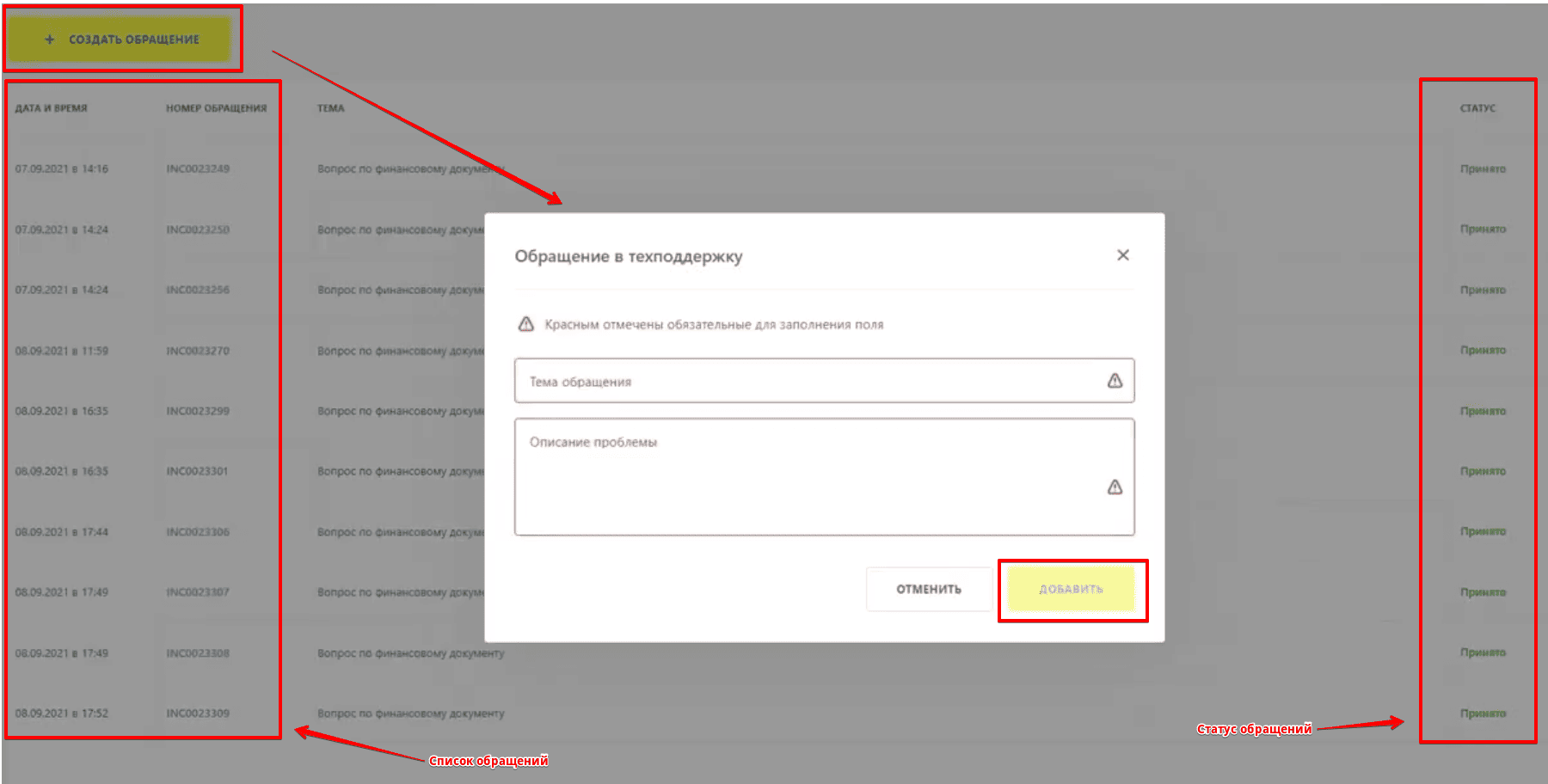
Рисунок 2 - Окно поддержки пользователей.
Меню аккаунта
Этот элемент интерфейса отображается в виде фамилии и инициалов владельца аккаунта (см. рис 3). При нажатии на него откроется интерактивное меню, в котором будет доступен переход в профиль участника, счета, документы и кнопка выхода из аккаунта.
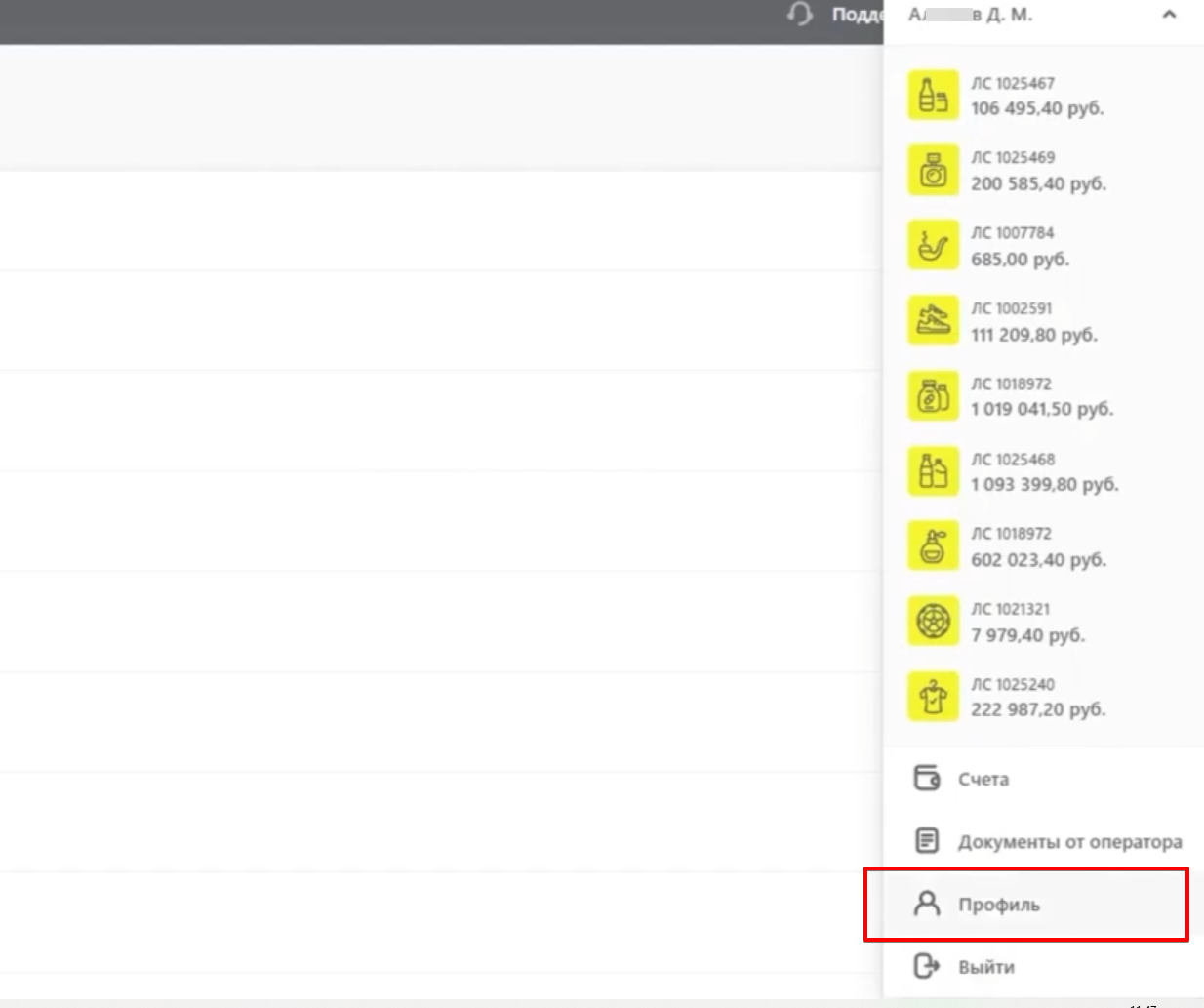
Рисунок 3 - Меню аккаунта
Рассмотрим более подробно основные разделы этого меню.
Профиль
В разделе профиль мы увидим 6 вкладок:
- “Данные участника”
- “Пользователи”
- “Реквизиты”
- “Мод”
- “Производство”
- “Операторы ЭДО”
“Данные участника”
Здесь у нас отображена информация об организации, ее контактные данные, сведения участника в информационном ресурсе и его роль.
При необходимости мы можем вносить изменения в эти данные. Для этого достаточно нажать на кнопку “Редактирование”. После этого интерфейс подсветит нам поля, доступные для редактирования зеленым цветом (см. рис 4а).
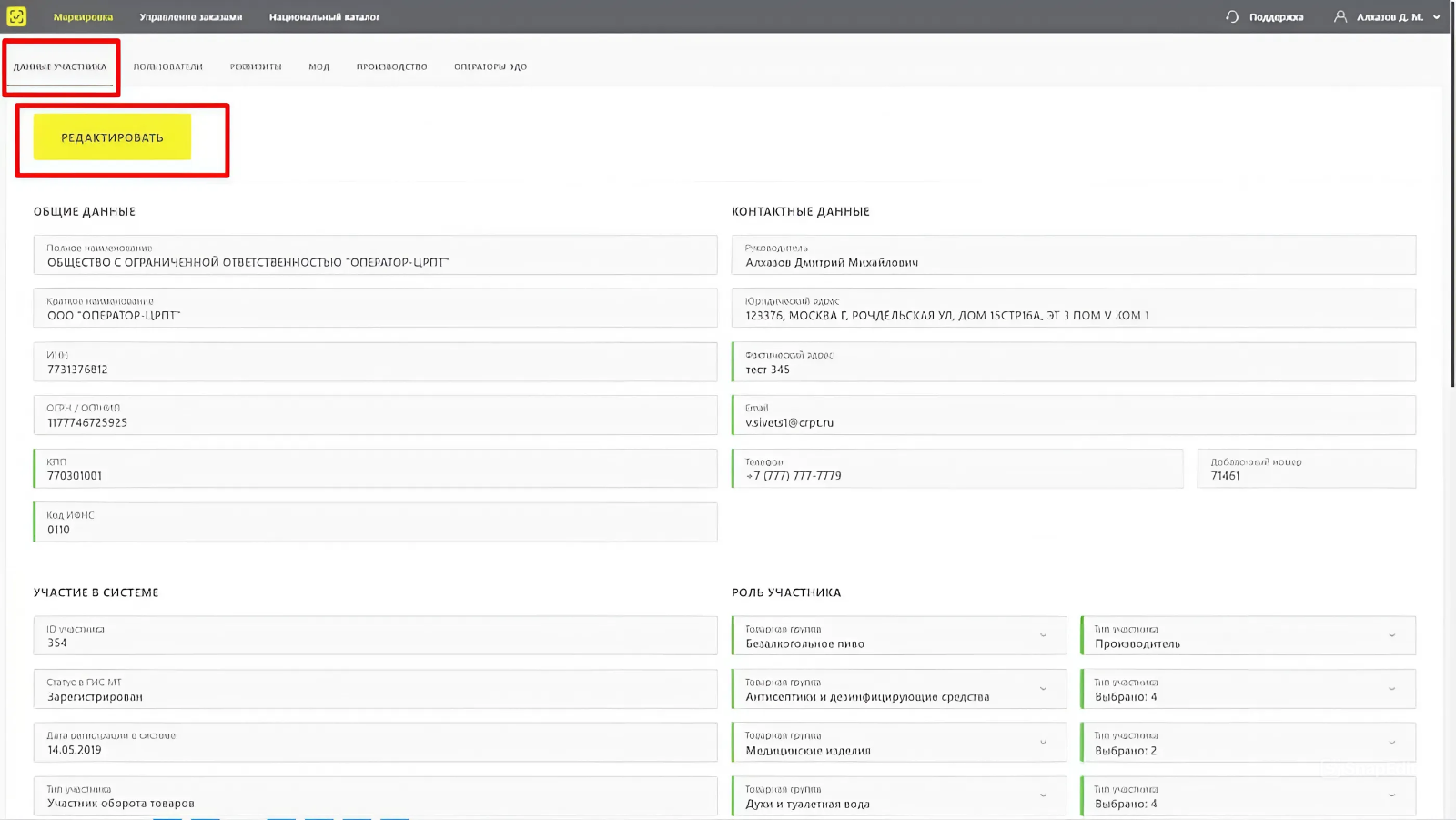
Рисунок 4а - Данные участника
Например, в общих данных мы можем изменить КПП и Код ФИАС (см. рис 4б). В контактных данных - поля “Фактический адрес”, “e-mail”, “Телефон” и “Добавочный номер”. Аналогично и у других блоков раздела.
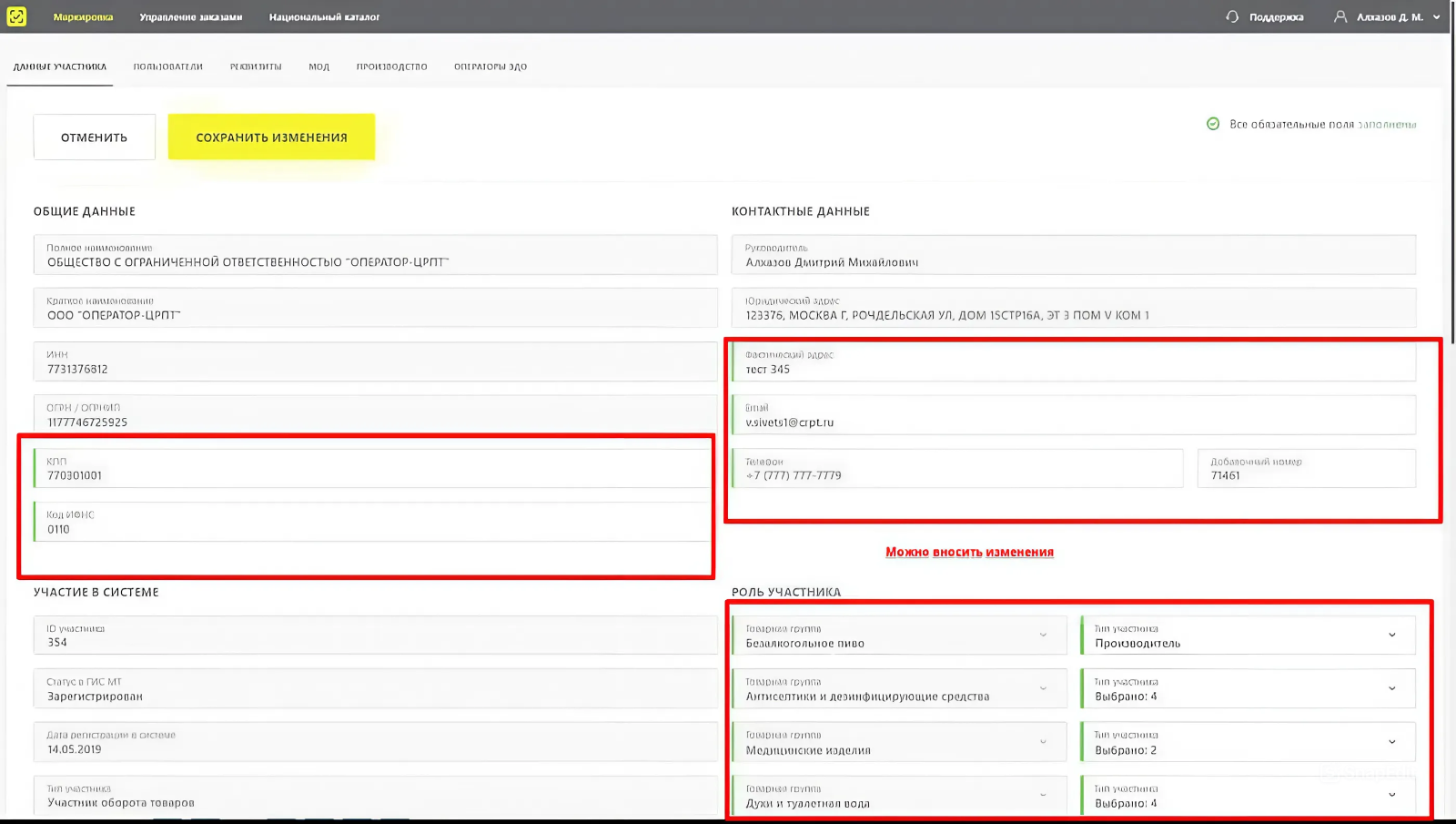
Рисунок 4б - Поля, доступные для редактирования
Проскролить страницу вниз и спустившись в нижнюю часть интерфейса можно увидеть ещё один блок “Данные членства в GS1 РУС”. Здесь необходимо указать “Номер GCP” и “Номер GLN” (см. рис 4в)
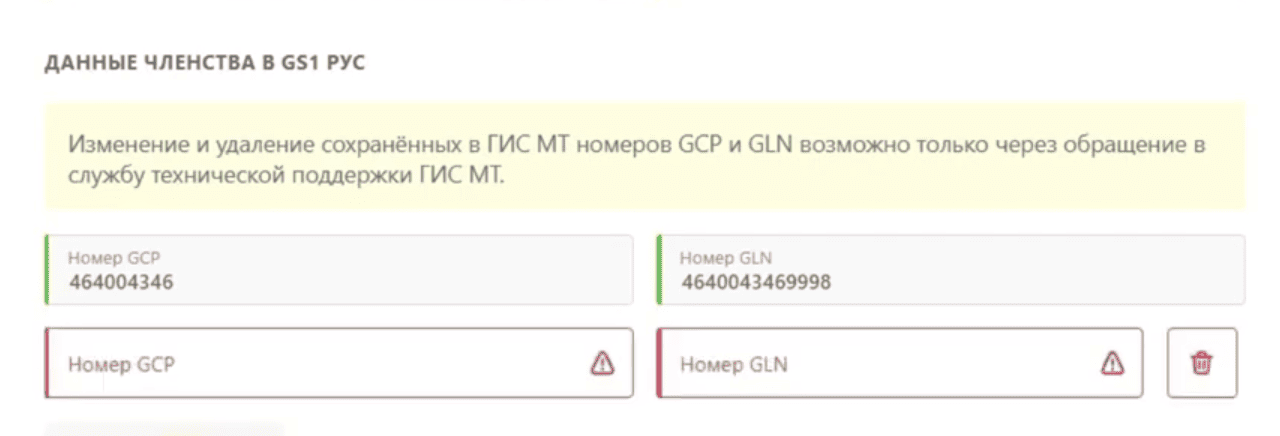
Рисунок 4в - “Данные членства в GS1 РУС”
После того, как мы внесли изменения или добавили новые данные, нам необходимо их сохранить. Для этого возвращаемся в верхнюю часть интерфейса и жмем кнопку “Сохранить изменения” (см. рис. 4г). Находящаяся рядом кнопка “Отменить”, соответственно, отменяет все изменения, оставляя исходные значения.
ВАЖНО: Отредактировать блок “Данные членства в GS1 РУС” можно только путем обращения в техподдержку сервиса.
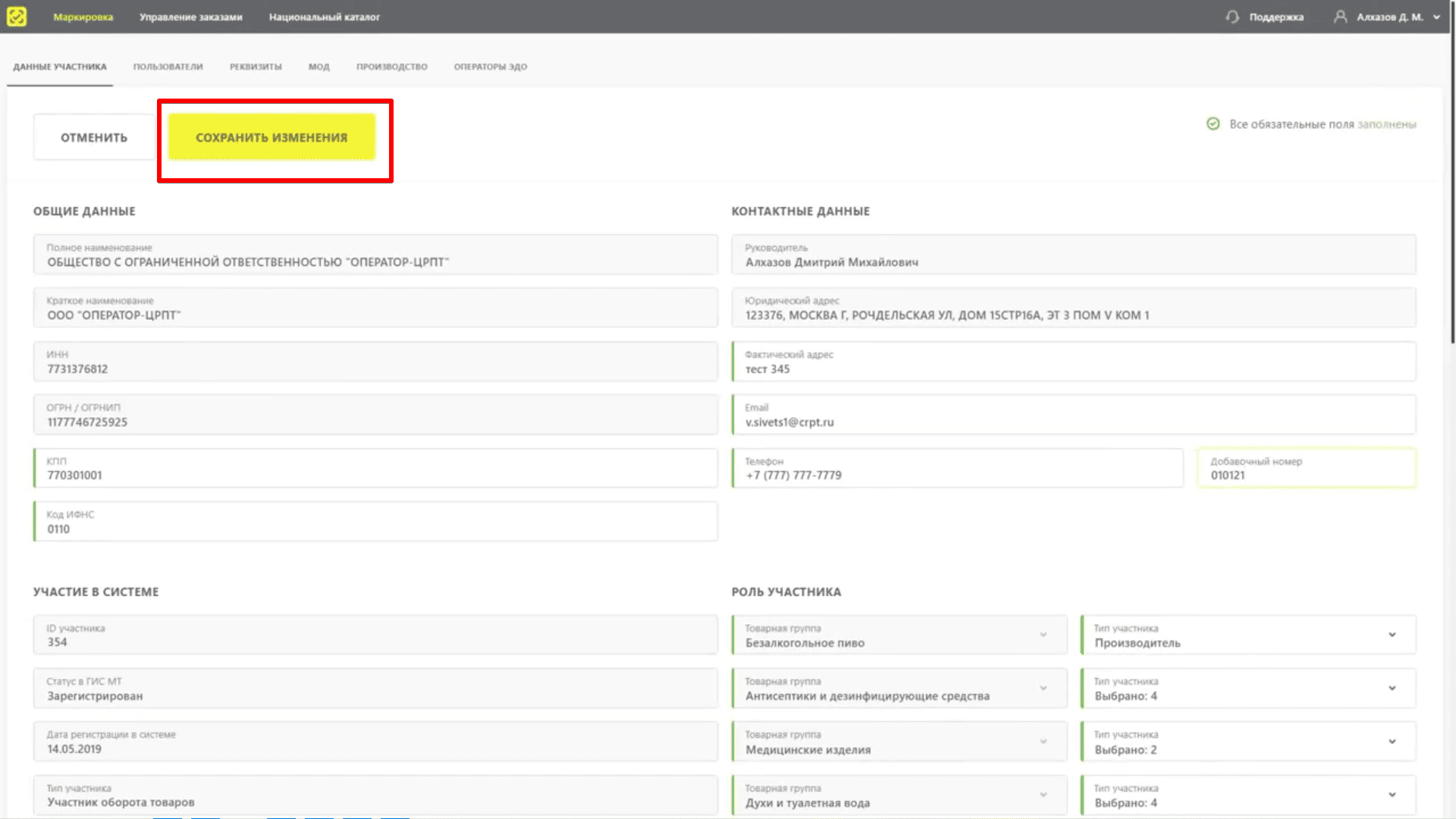
Рисунок 4г - Сохранение изменений
Идем дальше! Рассмотрим следующую вкладку.
“Пользователи”
При необходимости мы можем добавить нового пользователя, например сотрудника, который отвечает за какой-либо бизнес процесс и предоставить ему доступ к работе в информационном ресурсе.
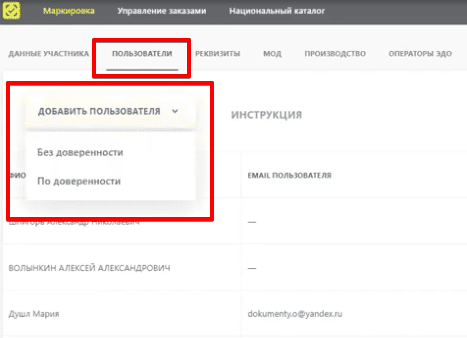
Добавление пользователя осуществляется посредством нажатия соответствующей кнопки - “Добавить пользователя”. Система сразу же, при помощи выпадающего списка, предложит выбрать его тип: “Без доверенности” или “По доверенности”. (см рис. 5а)
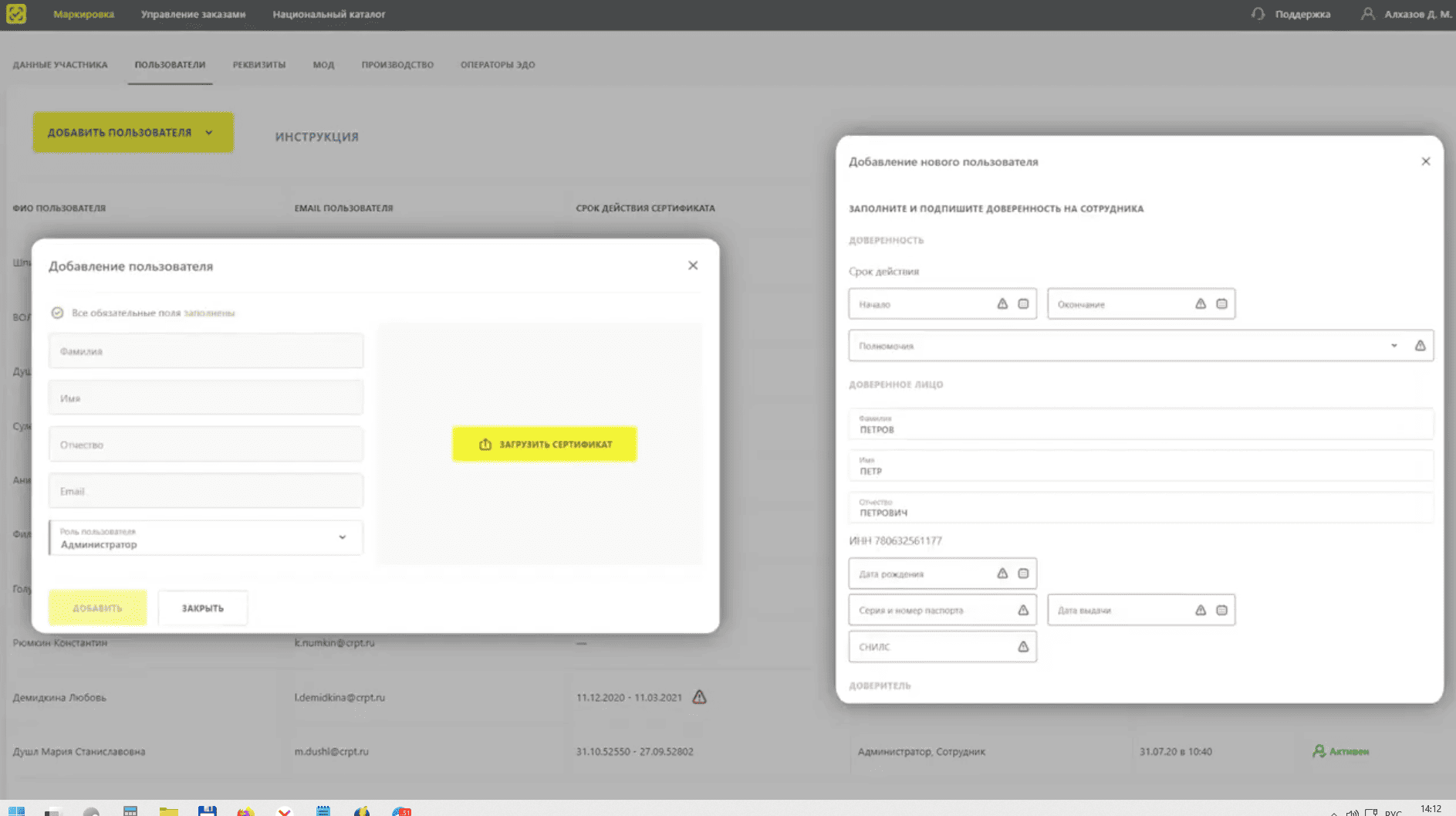
Далее, в появившихся модальных окнах нужно будет заполнить все необходимые сведения о добавляемых пользователях. Обязательные к заполнению поля будут подсвечены красным цветом (см. рис 5б).
На этом обзор меню профиля участника можно завершить. Идем дальше!
Интерфейс товарной группы
Как мы помним, чтобы попасть на главную страницу ресурса, можно просто кликнуть по логотипу в верхнем левом углу экрана (см. рис. 6а).
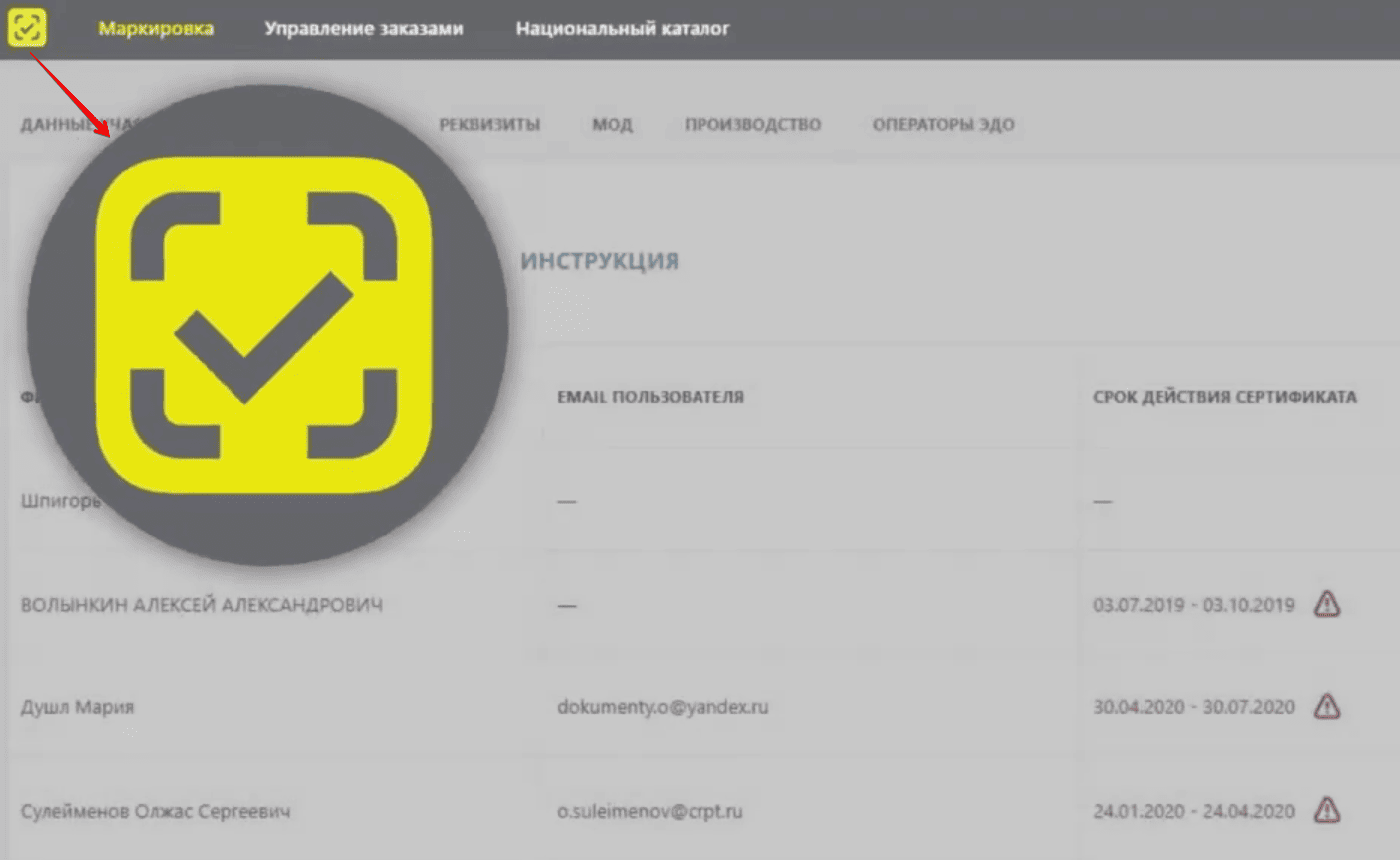
Рисунок 6а - Возврат на главную страницу
Оказавшись на главной странице, жмем на плитку интересующей нас товарной группы (см. рис. 6б). Например “Товары из натурального меха”.
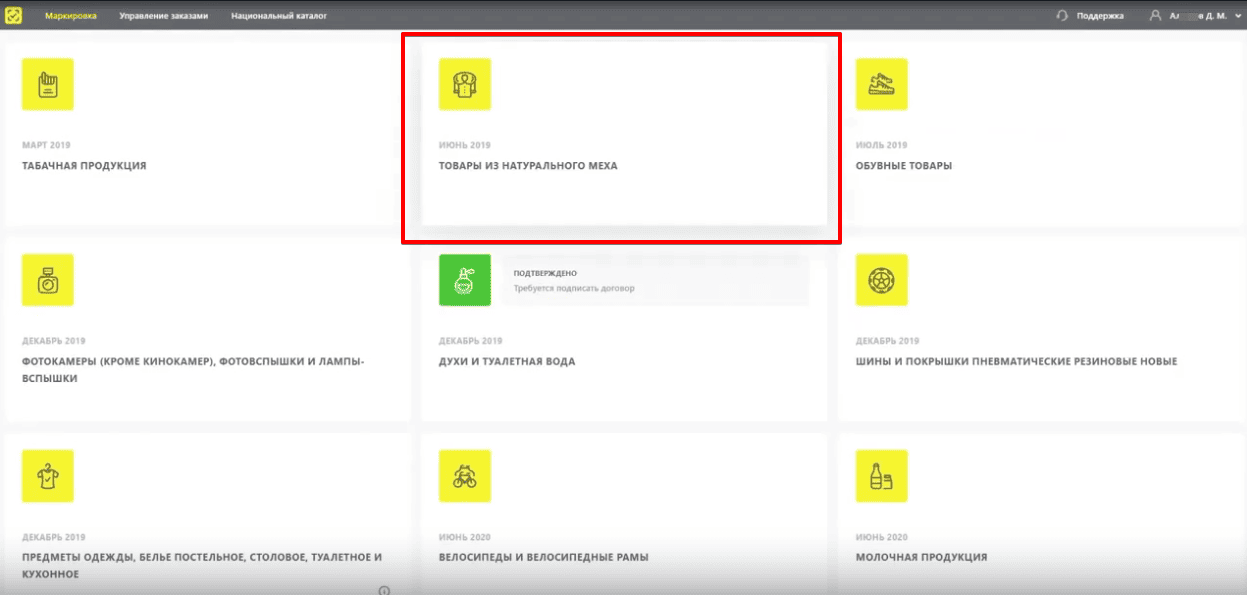
Рисунок 6б - Выбираем товарную группу
Мы попали в основной интерфейс. В его верхней части находится панель с группой вкладок. Давайте познакомимся с ними получше.
Главная
Первая вкладка, которая нас встречает - это “Главная” (не путаем с главной страницей всего сервиса). Она содержит функционал поиска данных. С его помощью мы сможем найти в нашем «Честном знаке» любой документ, КИЗ или товар (см. рис. 7).
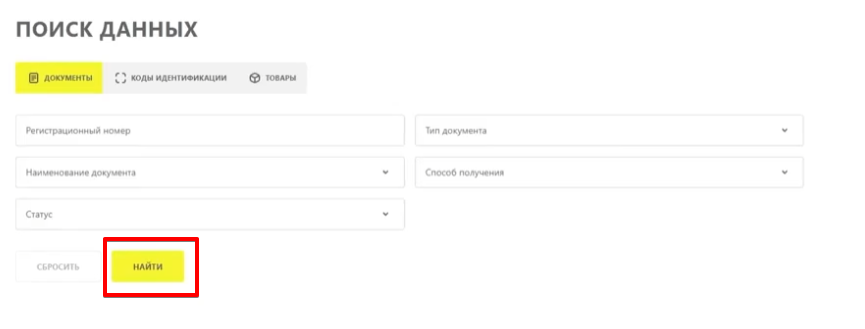
Рисунок 7 - Поиск данных
После указания нужных нам параметров поиска, жмем кнопку “Найти”. Система откроет раздел с найденной информацией.
Коды маркировки
В этой вкладке мы увидим все контрольные идентификационные знаки (КИЗ), находящиеся на балансе нашей организации.
Интерфейс вкладки представляет собой таблицу, каждая строка которой соответствует определенному КИЗ. Всего на 1 странице отображается до 10 КИЗ. Переключение между страницами осуществляется путем нажатия клавиш “Предыдущая” или “Следующая” (см. рис. 8).
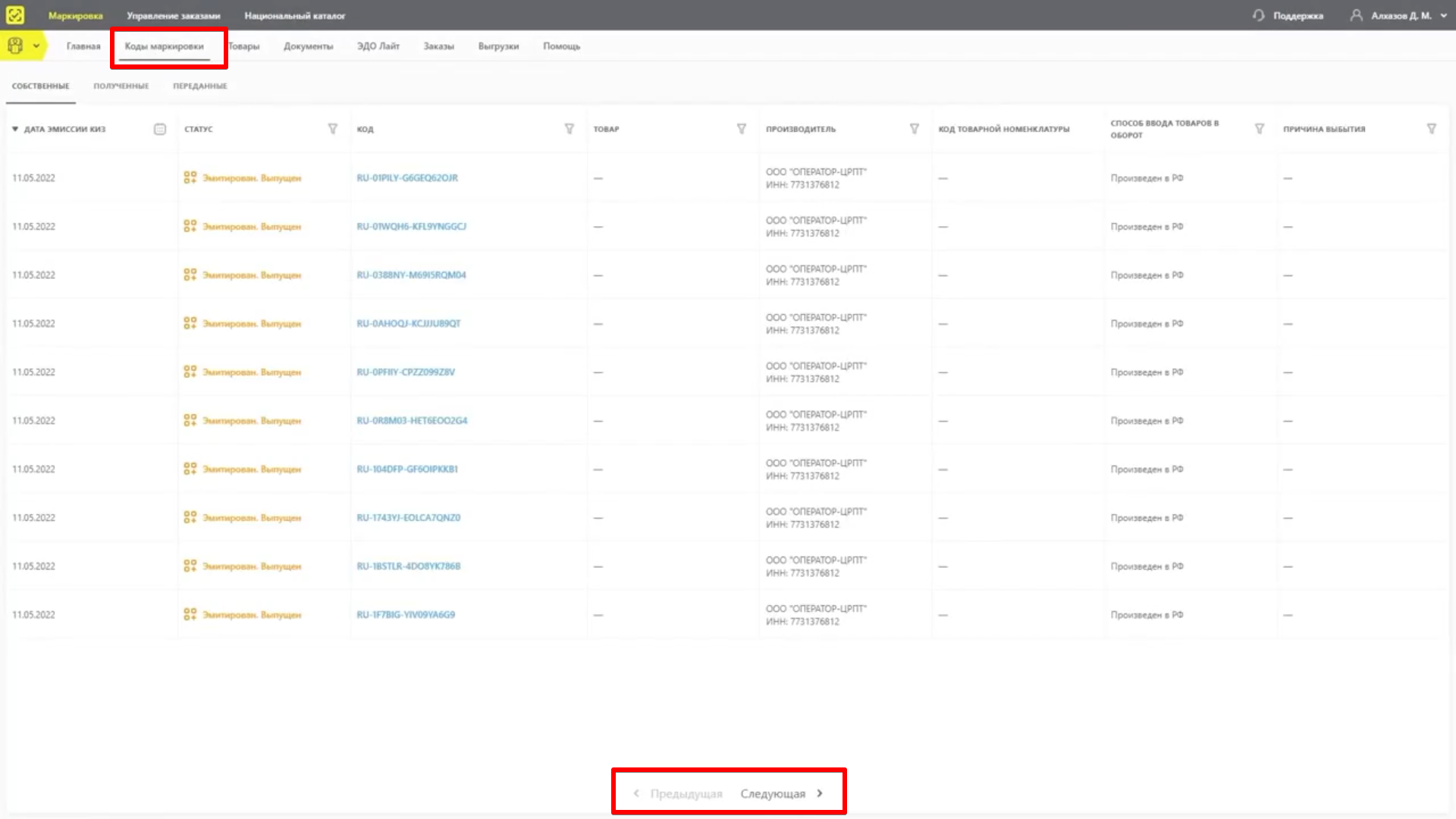
Рисунок 8 - Вкладка «Коды маркировки»
Для удобства работы в личном кабинете системы маркировки «Честный знак» в рамках таблицы есть функционал фильтрации отображаемой информации. Отфильтровать данные можно по таким параметрам как:
- «Дата эмиссии» - указав начальную и конечную дату;
- «Статус» - по текущему статусу КИЗ («В обороте», «Выбыл», «Эмитирован. Выпущен», «Эмитирован. Получен»);
- «Код»;
- «Товар» - указав код товара или его наименование;
- «Производитель»;
- «Способ ввода товара в оборот»;
- «Причина выбытия».
Соответственно, указав несколько условий поиска мы существенно снижаем диапазон отображаемой информации. Исключая тем самым отображение КИЗ, не подходящих под нужные нам параметры.
Нажав на контрольный идентификационный знак синего цвета в столбце код (см. рис. 9а), мы откроем страницу с подробной информацией о нем (рис. 9б).
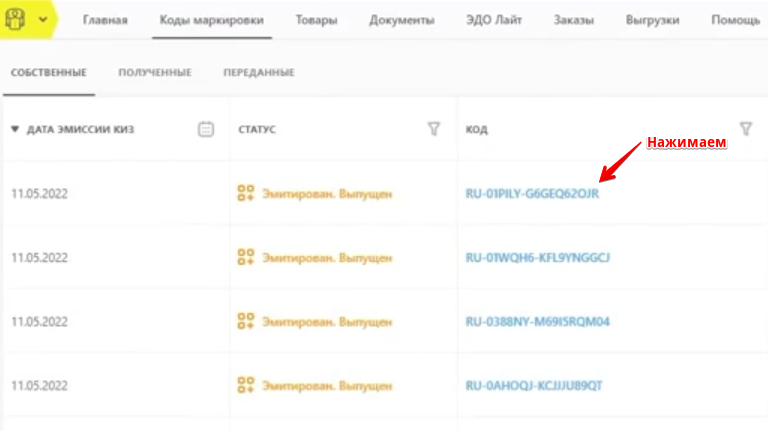
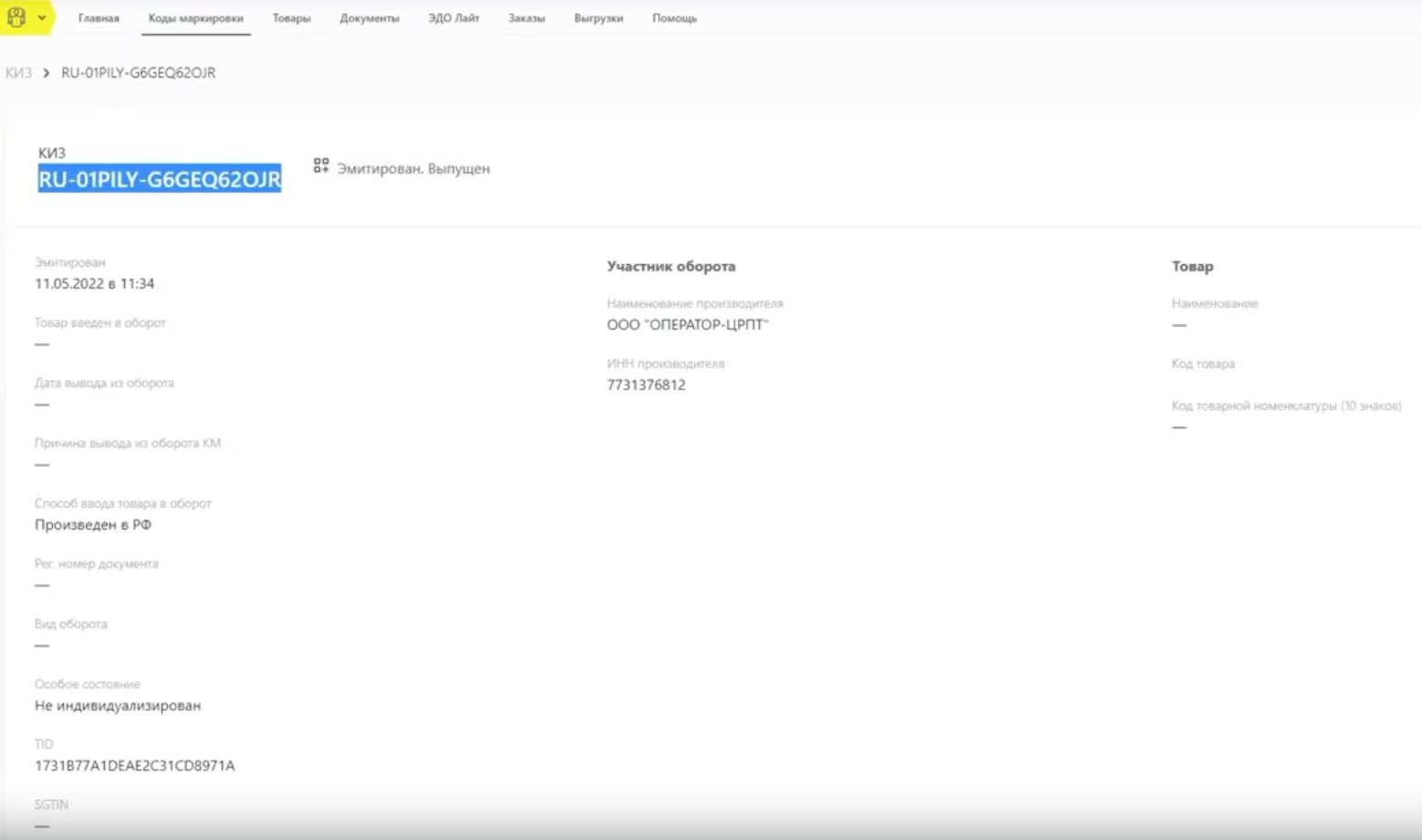
Рисунки 9а и 9б - Подробная информация о КИЗ
Товары
В этой вкладке web-интерфейса отображаются КИЗ, статус которых «В обороте» или «Выбыл» (как заказать КИЗ, мы разбирали в этой статье). Визуально, данный интерфейс очень похож на предыдущий. Отображение списка товаров с основной информацией о нем также реализовано в виде таблицы (см. рис).

Рисунок 10 - Вкладка «Товары»
По аналогичному принципу работает и функционал фильтра. Сортировать можно по таким параметрам как «Товар», «КИЗ», «Статус товара» и «Особое состояние» (если таковое имеется).
Документы.
Это один из важнейших разделов. В нем содержатся все электронные документы, связанные с маркированными товарами. Как видим, раздел состоит из трех подвкладок:«Документы», «Чеки» и «Черновики» (см. рис. 11а). Рассмотрим их по порядку.
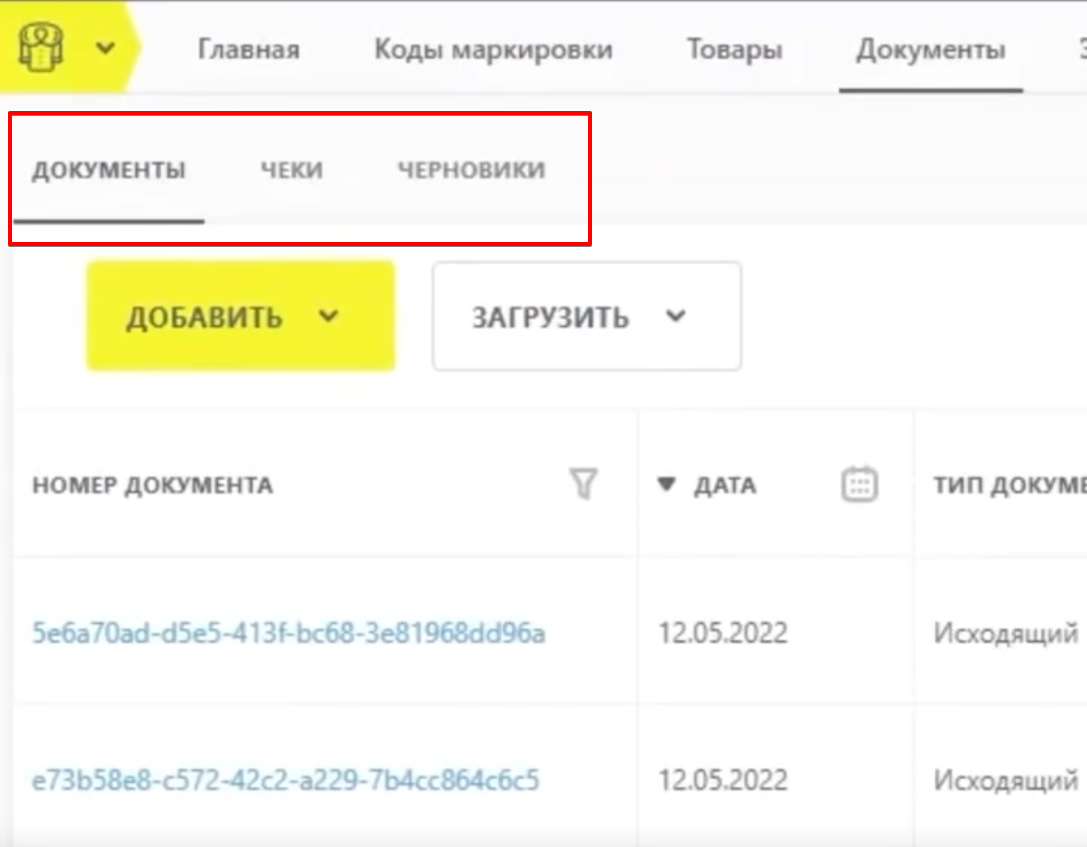
Рисунок 11а - Вкладка «Документы»
Документы
Эта подвкладка содержи в себе список всех электронных документов в табличном формате. Здесь также можно воспользоваться фильтром и отобразить только нужные нам документы.
Например, необходимо найти документ отгрузки исходящего типа, 3-летней давности, от 24.04.2022. Нет ничего проще! Указываем в интерактивном календаре эту дату, фильтруем по тем или иным параметрам и получаем всего 4 документа из всей базы ( см. рис 11б). Согласитесь, из этого списка найти искомый документ уже значительно проще.
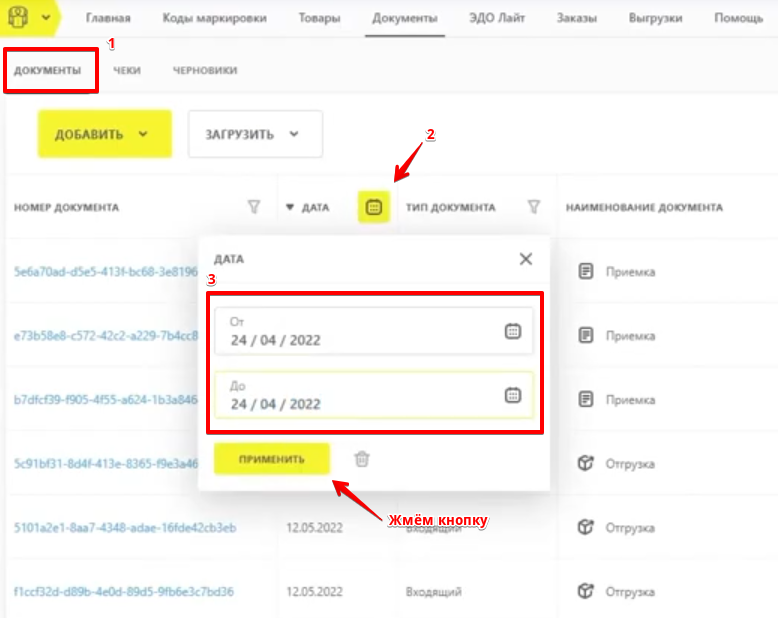
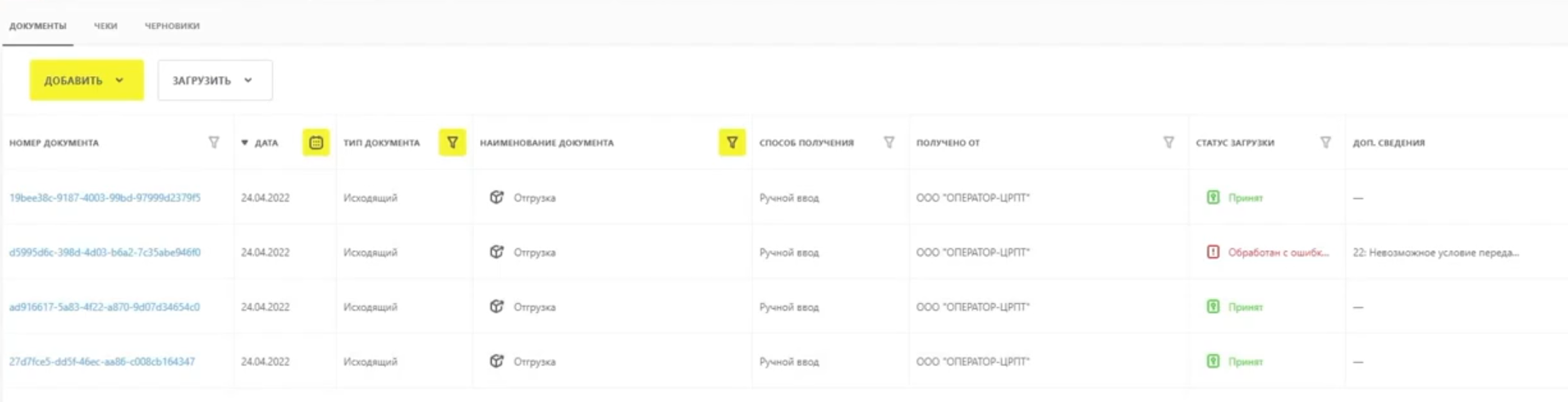
Рисунок 11б и 11в - Фильтрация документов по заданным параметрам
Чтобы открыть интересующий документ, следует нажать на его идентификатор, который находится в столбце «Номер документа». После этого откроется страница самого документа, содержащая в себе все необходимые о нем сведения (см. рис 12б и 12б).
Также, в рамках интерфейса “Документы” предусмотрена кнопка “Добавить”. Нажатие на нее открывает список доступных к созданию новых документов (см. рис. 13а).
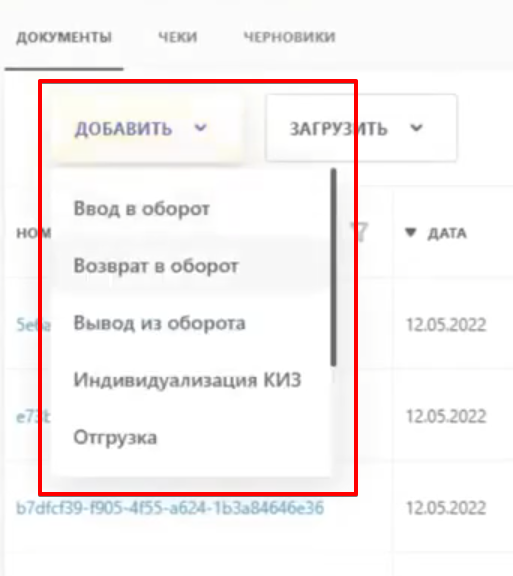
Рисунок 13а - Добавление нового документа.
Выбрав из этого списка нужный тип документа у нас откроется страница создания, где вручную заполняются соответствующие параметры (см. рис. 13б). Обязательные к заполнению поля подсвечены красным цветом.
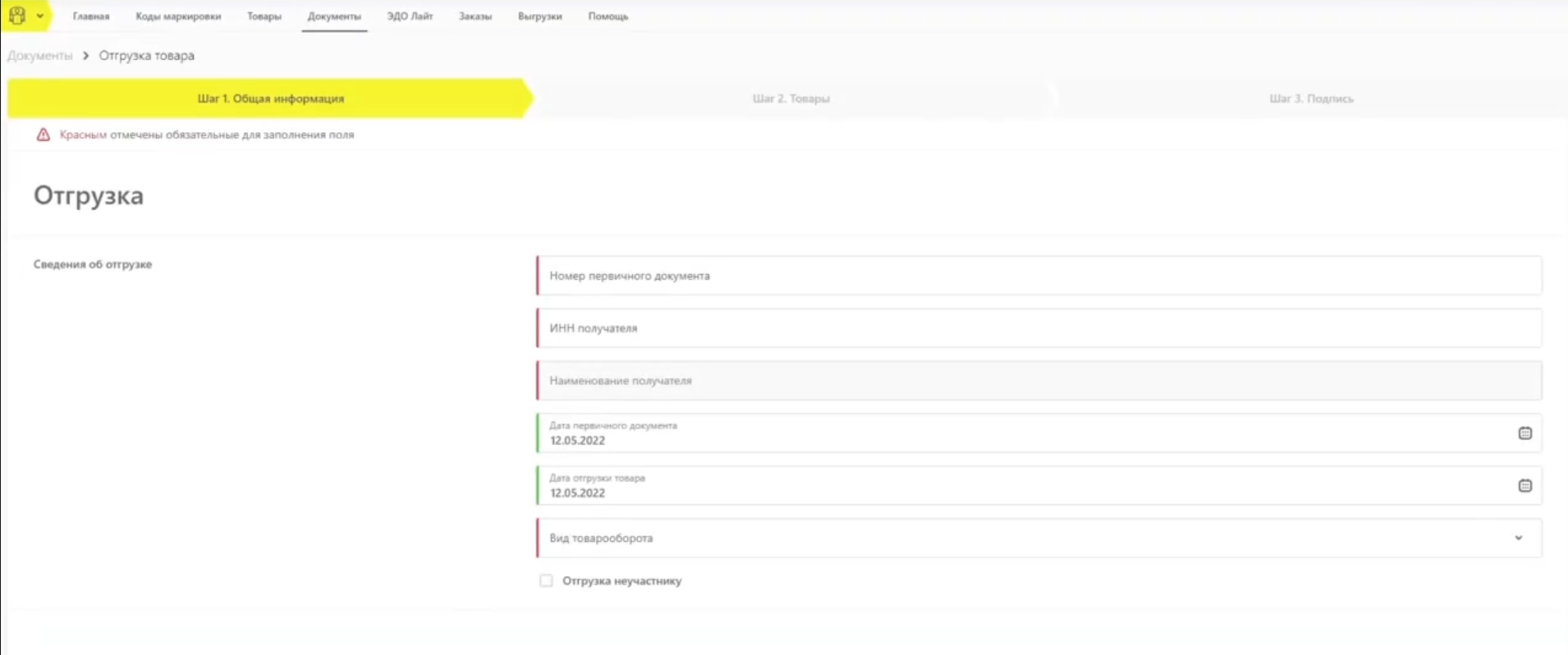
Рисунок 13б - Страница создания документа
Чеки
В этой вкладке хранятся все чеки продажи товаров через контрольно-кассовую технику (ККТ). Они подгружаются сюда автоматически оператором фискальных данных (ОФД).
Черновики.
Здесь отображается список всех документов, которые были когда-либо созданы, но по каким-то причинам не отправлены в информационный ресурс.
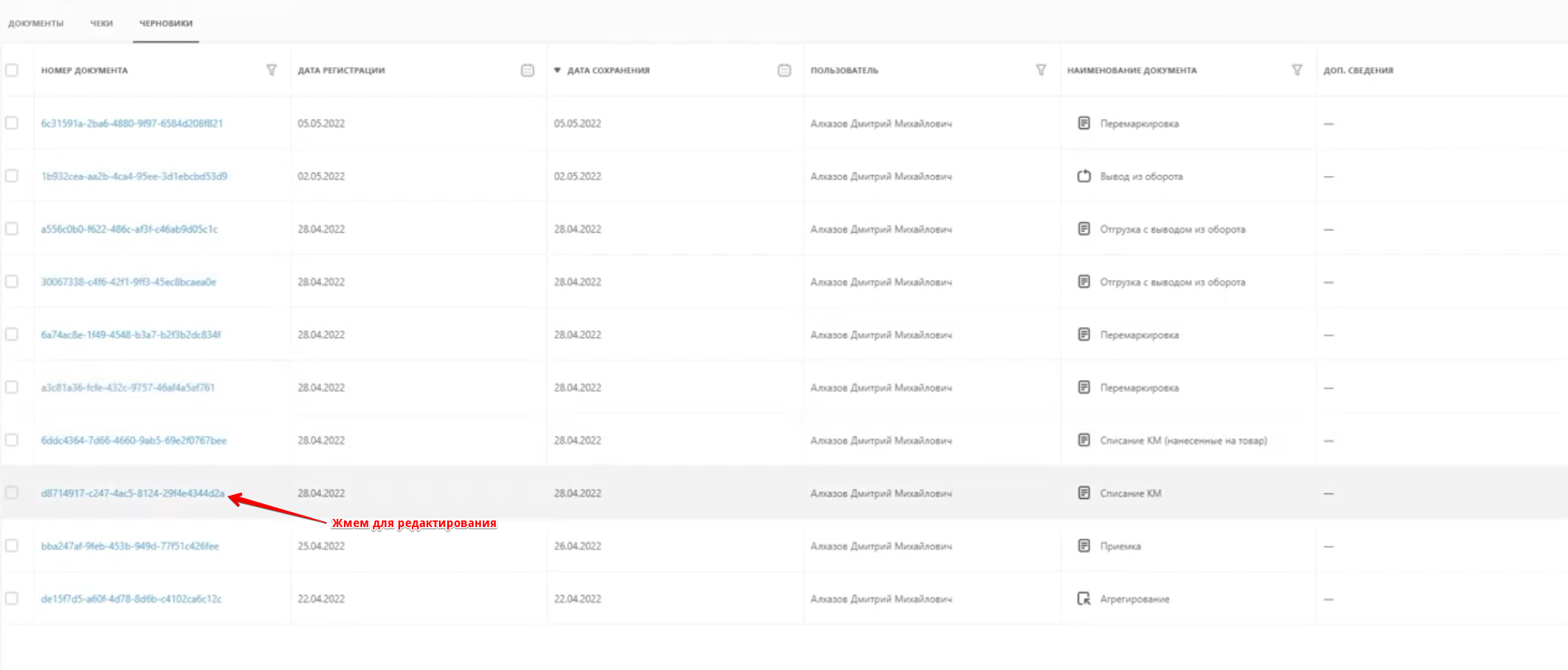
Рисунок 14а - Вкладка «Черновики»
Находясь на этой вкладке, мы можем:
- открыть любой документ
- дозаполнить его
- отправить в информационный ресурс.
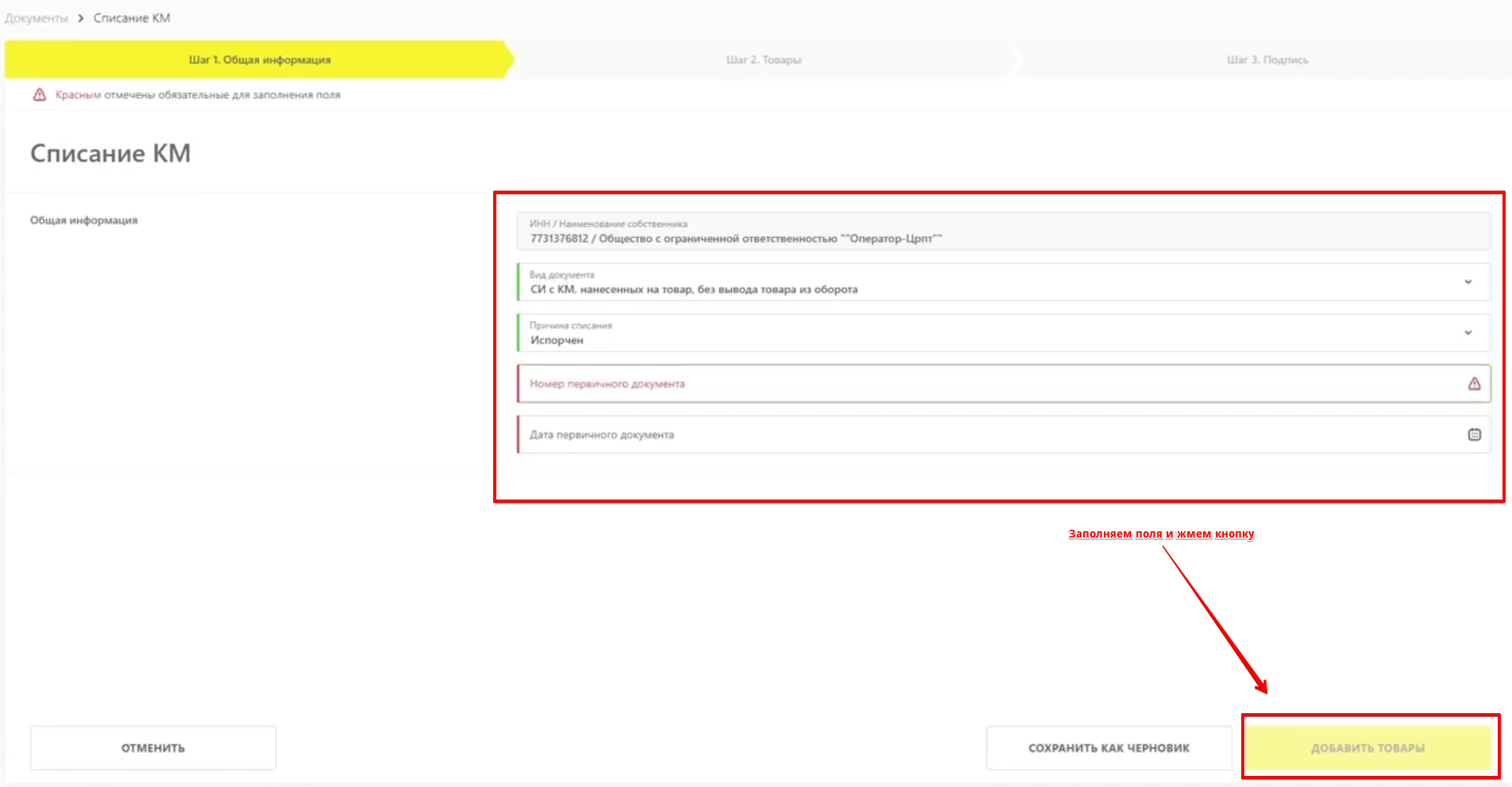
Рисунок 14б
После этого он отобразится во вкладке «Документы». А мы можем переходить к следующему разделу web-интерфейса.
Заказы
Вкладка
Перейдем для начала в первую. Как понятно из названия, в этом разделе находятся все заказы КИЗ. Основная информация о них представлена также, в табличном виде, в столбцах с соответствующими названиями:
- «Дата создания;
- «Идентификатор заказа»;
- «Количество товаров»;;
- «Количество КИЗ»;
- «Статус».
Каждый заказ может иметь определенный статус, показывающий его состояние на текущий момент времени. Всего существует 12 статусов (см. рис. 15). Каждый из этих статусов подробно рассмотрен в рамках обзора “Создание заказа”
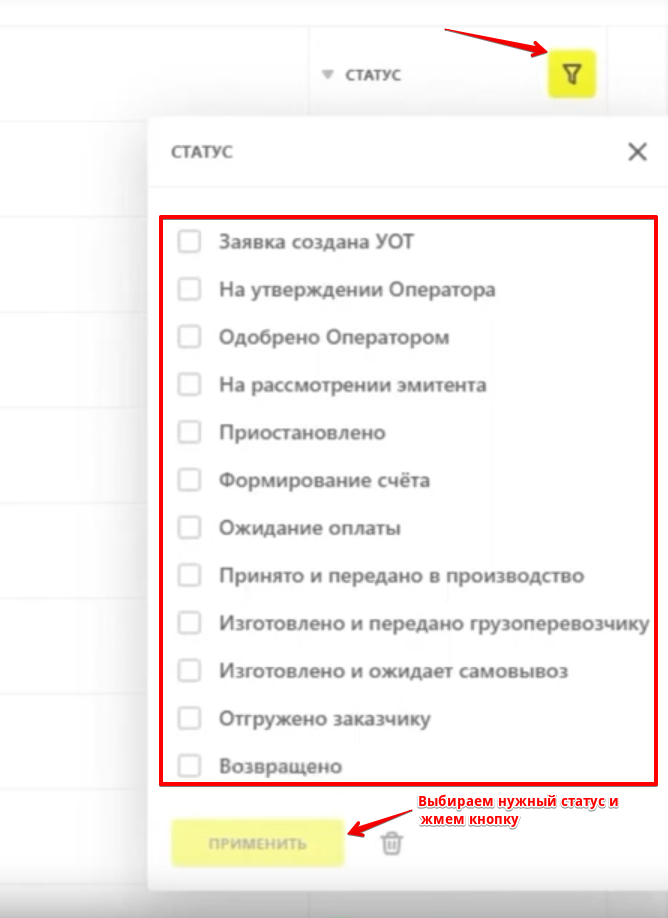
Рисунок 15 - Статусы заказа
В левой верхней части интерфейса находится кнопка «Создать» (см. рис. 16а). Она открывает страницу ручного создания нового заказа на получение новых контрольных идентификационных знаков.
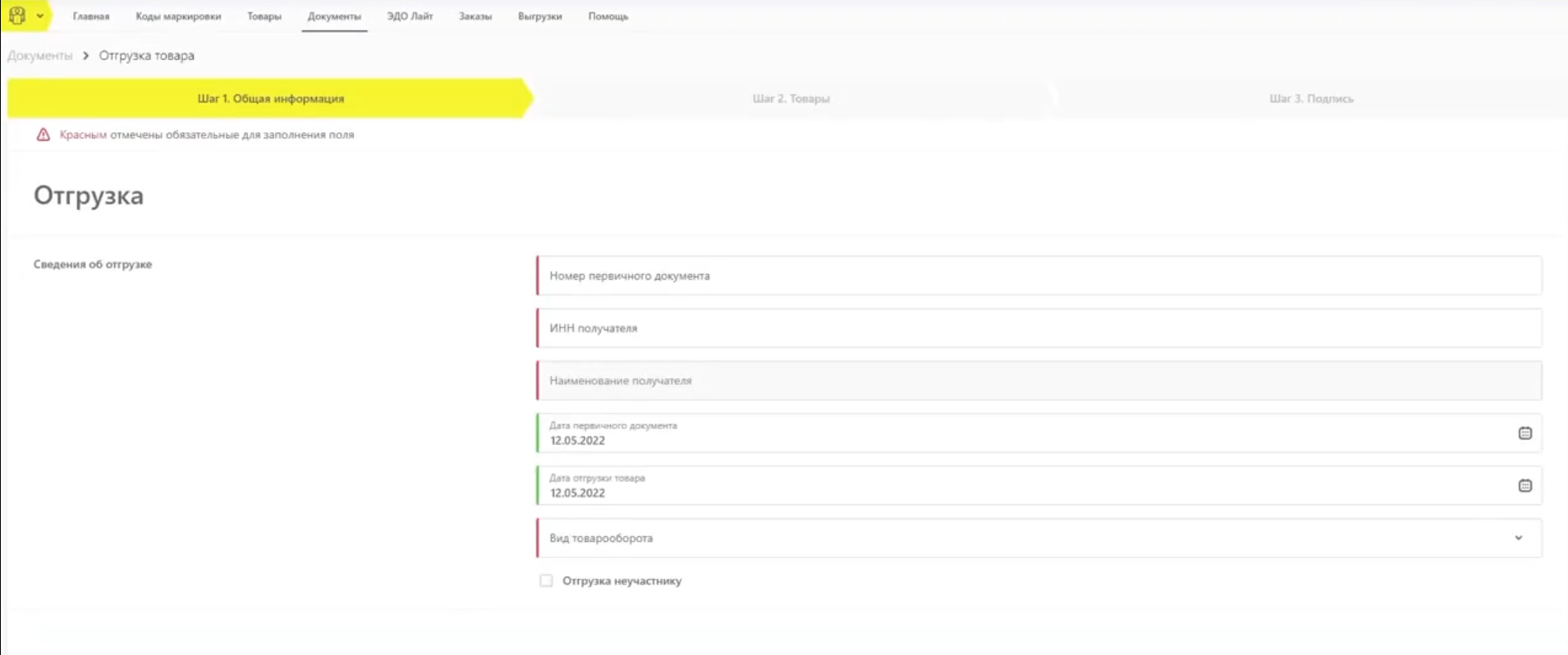
Рисунок 16а - Создание нового заказа
Соседняя клавиша «Импортировать» открывает окно проводника, где нам будет предложено указать путь к файлу с заказами в xml-формате. Он создается заранее, по определенному шаблону и после нажатия кнопки «Открыть», будет загружен в информационный ресурс
Также, здесь реализован функционал массового подписания заказов. Эта опция доступна для заказов со статусом «Заявка создана УОТ» и работает по следующему принципу:
Выделяем нужные нам заказы , поставив галочку в пустом квадрате (см. рис. 17) находящимся в левой части экрана. После чего появится плашка с кнопками «Подписать» или «Отменить». Кнопка «Отменить» аннулирует выделенные заказы и они отобразятся во вкладке «История заказов». Также на этой вкладке будут отображены все исполненные или отклоненные заказы
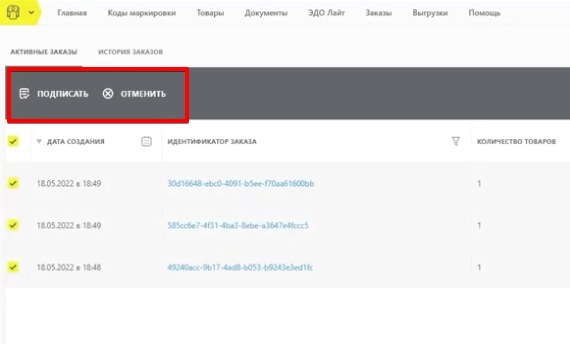
Рисунок 17 - Подписание или отмена заказа
Чтобы посмотреть подробную информацию о самом заказе, нам необходимо нажать на его идентификатор (см. рис 18). Откроется соответствующая страница, где будут содержаться основные сведения о нем.
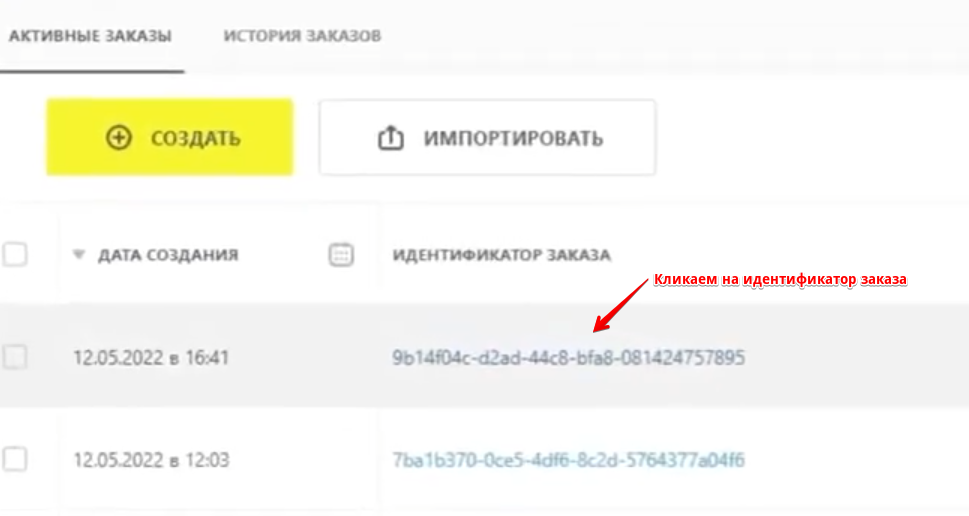
Рисунок 18 -Подробная информация о заказе
Все исполненные, аннулированные или отклоненные заказы будут отображаться на вкладке «История заказов» (см. рис 19).
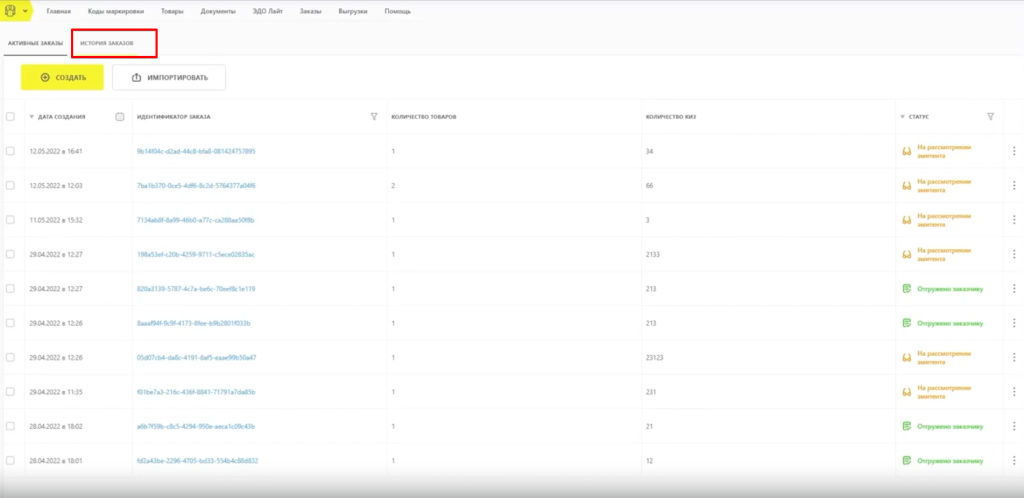
Рисунок 19 - Вкладка история заказов
На этой вкладке заказы можно открыть, а также экспортировать в формате xml. Для этого нужно нажать на три точки в строке соответствующего заказа, а затем всплывающую кнопку «Экспортировать» (см. рис. 20). После этого ваш браузер автоматически скачает xml-файл.
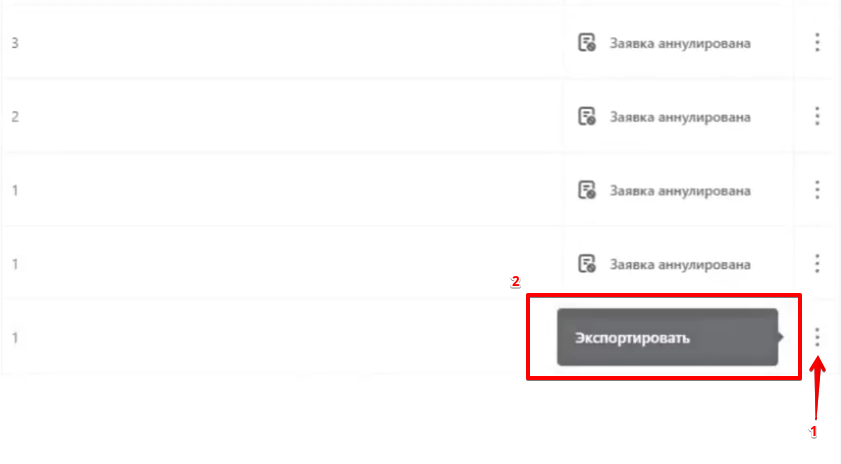
Рисунок 20 - Экспорт заказов
И в завершение обзора - хорошая новость! Маркировку ваших товаров можно сделать существенно проще! Сервис Selsup делает работу с маркетплейсами и «Честным Знаком» максимально комфортной. Освободите время для бизнеса – пусть Selsup занимается технической частью!
Личный кабинет «Честного знака»: частые вопросы
Как войти в личный кабинет «Честного знака»
Через портал ГИС МТ с усиленной квалифицированной электронной подписью. Сотруднику нужна доверенность от организации и собственный сертификат.
Какие разделы есть в кабинете
Главная страница, профиль участника, товарная группа с вкладками «Главная», «Коды маркировки», «Товары», «Документы» и «Заказы». Набор вкладок зависит от товарной группы.
Почему интерфейс отличается от скриншотов в статье
Снимки сделаны в 2025 году, а «Честный знак» обновляет кабинет без отдельного анонса. Названия разделов сохраняются, но кнопки и подписи могут переехать.
Почему не видно нужную товарную группу
Группу подключают в профиле участника. С 1 марта 2026 года система сверяет уведомление о начале деятельности в едином реестре — без него подключение не пройдёт.
Нужен ли отдельный кабинет для каждой товарной группы
Нет, кабинет один. Товарные группы переключаются внутри него, а лицевые счета для оплаты кодов ведутся отдельно по каждой группе.
Продолжайте читать и смотреть
Новости маркетплейсов, автоматизация и практические разборы ИИ — на удобной для вас площадке.