Смена реквизитов на Wildberries зависит от того, что именно меняется. Название магазина и допустимые поля можно исправить в текущем кабинете. Юридические данные ИП и организаций площадка обновляет по реестрам ФНС, но есть ручные исключения. Для другого ИНН или юридического лица нужен новый магазин.
Изменять данные продавца может только пользователь со статусом владельца. Бухгалтер или менеджер может подготовить сведения и документы, а правки в кабинете должен выполнить владелец.
Какие данные продавца можно изменить в текущем кабинете
Разделяйте три вида сведений. Публичное название магазина видят покупатели; оно может не совпадать с официальным наименованием ИП или организации. Юридические данные нужны для документооборота с площадкой. Банковские реквизиты — счёт и БИК — определяют, куда вы выводите деньги с баланса.
Перед редактированием рекомендуем сделать снимок текущих полей и сохранить дату изменения во внутреннем журнале. Если после обновления возникнет расхождение в выплатах или документах, команде будет проще отделить старый период от нового.
Как изменить название магазина
- Войдите в WB Partners как владелец и откройте «Профиль → Настройки → Данные продавца».
- Нажмите «Редактировать», укажите новое название магазина и сохраните изменения.
- Проверьте сохранённое название в настройках, затем посмотрите, как оно отображается на странице со всеми вашими товарами и внутри карточек товаров.
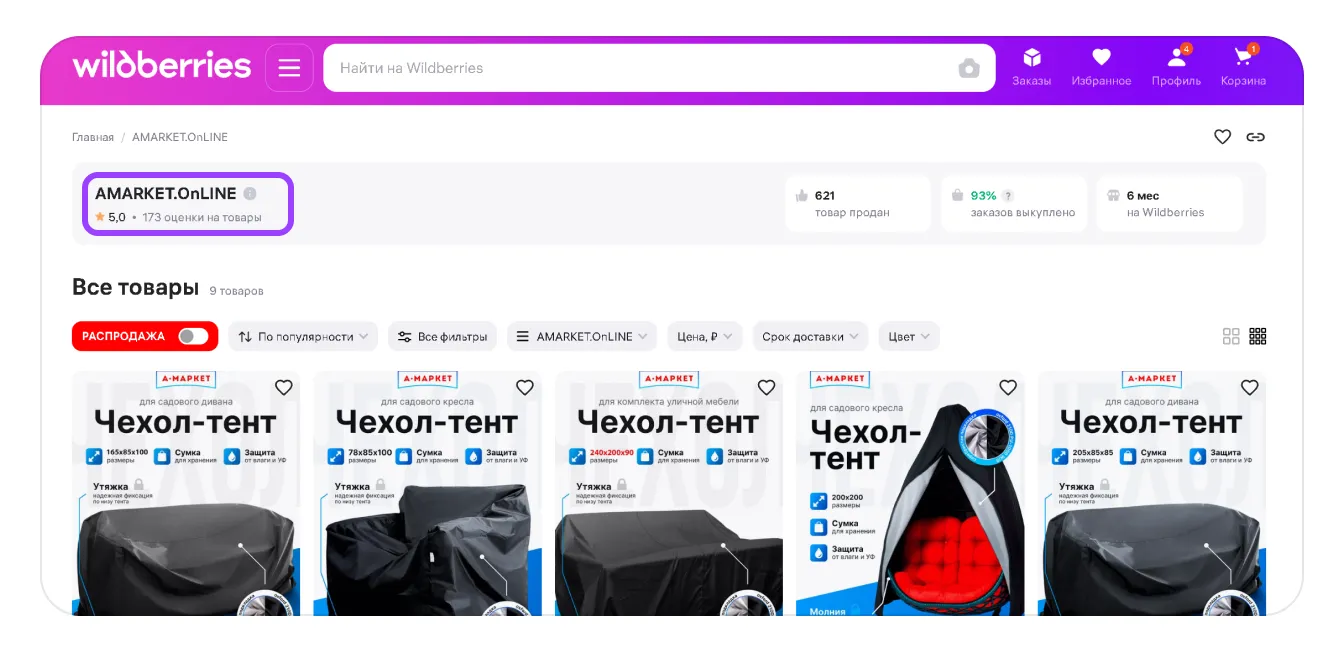
Откройте страницу со всеми своими товарами и сравните название с сохранённым в настройках.
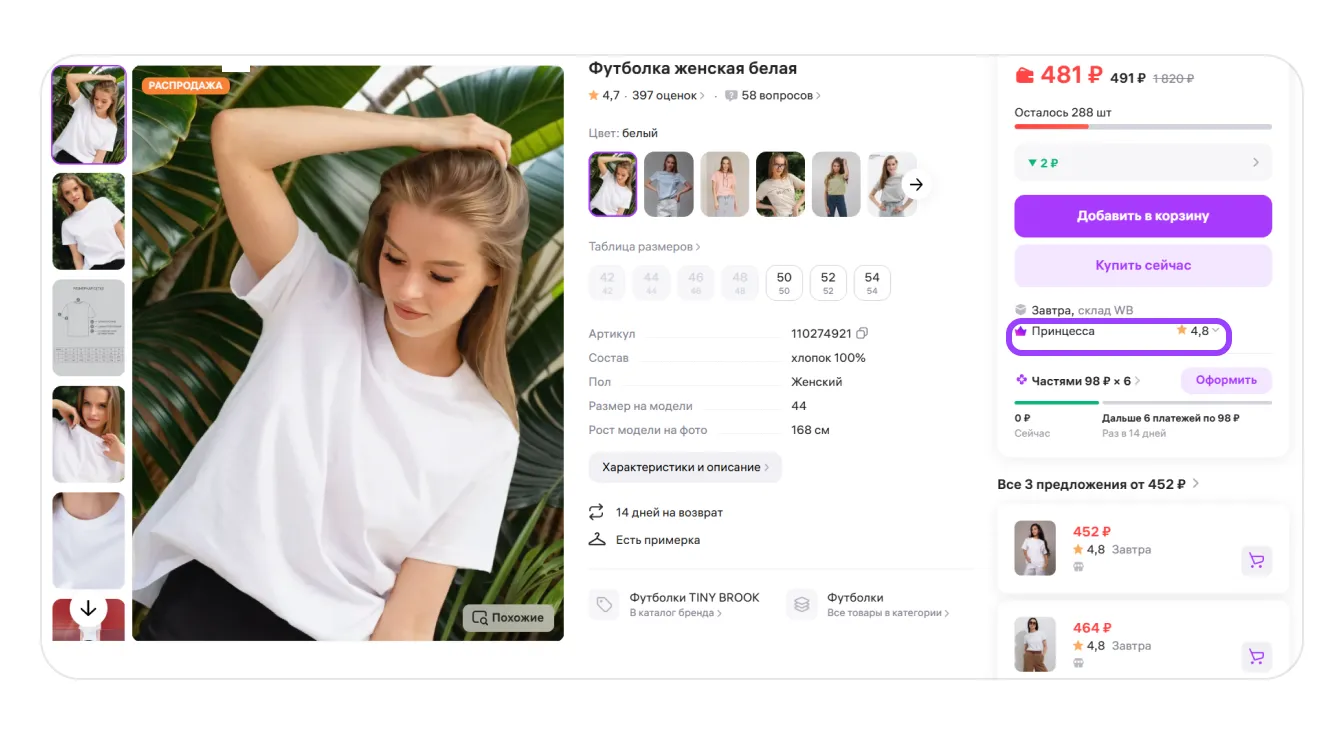
Проверьте название также в карточке товара — здесь его видят покупатели при выборе продавца.
Если при смене названия возникает ошибка, создайте обращение в поддержку: категория «Профиль», тема «Изменение реквизитов и других данных продавца». Приложите скриншот ошибки и новое название магазина. Если название совпадает с названием зарегистрированного бренда, приложите также свидетельство на товарный знак.
Как обновляются юридические данные
Покупатель может посмотреть юридические сведения в карточке продавца, наведя курсор на значок информации «i». Проверьте, что они соответствуют вашим актуальным учредительным и регистрационным документам.
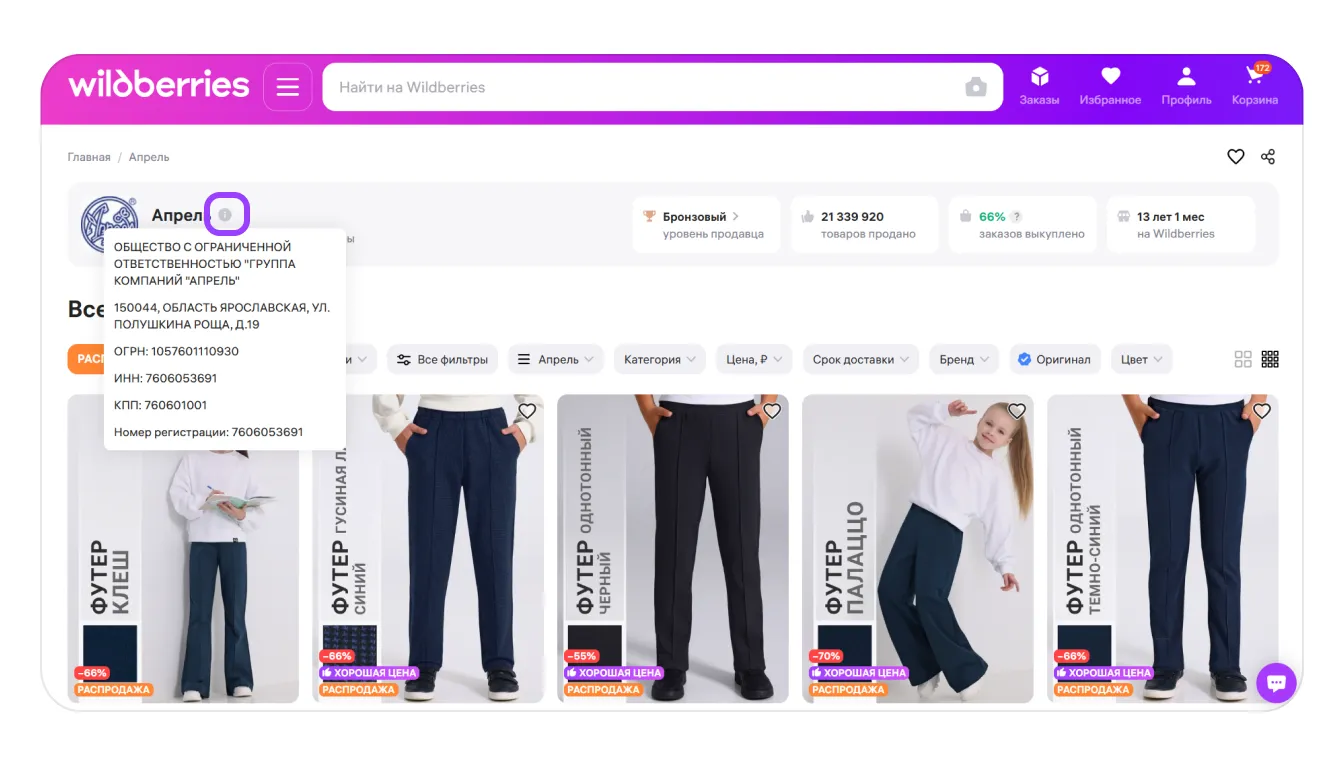
Наведите курсор на значок «i» в карточке продавца, чтобы открыть сведения.
Для организаций и ИП Wildberries автоматически заполняет и обновляет юридические данные на основании реестров ФНС с частотой от нескольких дней до двух недель. После обновления сообщение появляется в разделе «Данные продавца».
- У юридического лица не обновляется автоматически поле «Генеральный директор». Проверяйте его самостоятельно и при необходимости редактируйте вручную.
- У ИП не обновляется автоматически поле «Юридический адрес». Его также нужно контролировать и при необходимости исправлять вручную.
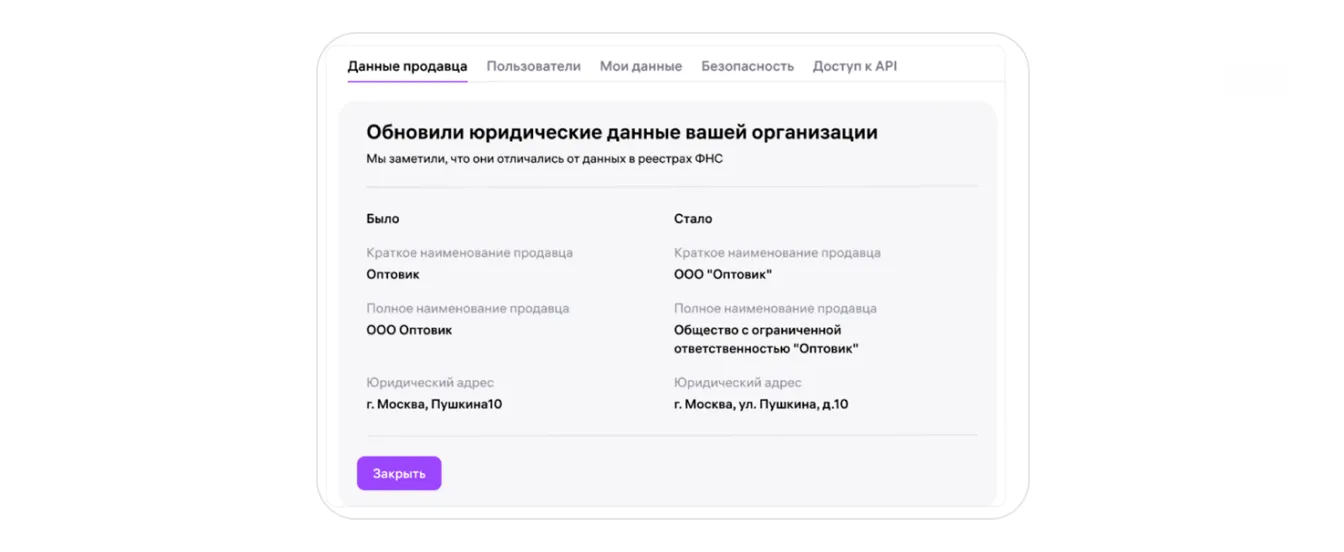
После сообщения сверьте обновлённые сведения с документами и отдельно проверьте поле, которое для вашей формы организации редактируется вручную.
Для самозанятых предусмотрено ручное изменение юридических данных: откройте «Профиль → Настройки → Данные продавца» и нажмите «Редактировать». Внесите актуальные сведения по документам. После завершения проверьте значения в профиле: они должны совпадать с регистрационными данными.
Как изменить данные при переходе между ИП и самозанятостью
После ликвидации ИП
После ликвидации ИП можно продолжить работу в прежнем кабинете WB Partners, если снова зарегистрироваться как ИП или стать самозанятым. Для повторной регистрации ИП воспользуйтесь сервисом государственной регистрации ФНС. Для оформления самозанятости — приложением «Мой налог» или личным кабинетом налогоплательщика НПД.
При выборе самозанятости учитывайте условия инструкции WB: продавать можно только товары собственного производства, которые не подлежат обязательной маркировке «Честный знак» и для продажи которых не требуются сертификаты, декларации соответствия или другие разрешительные документы. До перехода проверьте, подходит ли ваш ассортимент под эти условия.
- После оформления статуса откройте «Профиль → Настройки → Данные продавца».
- Обновите форму организации, юридические данные и банковские реквизиты.
- При переходе на самозанятость укажите личный банковский счёт физического лица: вывести деньги на прежний расчётный счёт ИП нельзя.
- Сверьте новые значения в профиле. Если после обновления ограничения кабинета сохраняются, обратитесь в поддержку по теме «Статус налоговых органов» в категории «Профиль».
Если не подтвердить новый статус
Если ИП ликвидировано, а данные о новом налоговом статусе не обновлены, в кабинете появляется сообщение «ИП ликвидировано». Wildberries отправляет пуш-уведомление с просьбой подтвердить статус, а через две недели — повторное. Если сведения так и не изменятся, площадка последовательно ограничивает работу кабинета.
| Когда | Что происходит при необновлённых данных |
|---|---|
| Через две недели после второго уведомления | Ограничивается вывод денег с баланса. |
| Ещё через две недели | Блокируются карточки товаров и возможность создавать новые карточки и поставки. |
| Ещё через две недели | Оформляется возврат товаров в ПВЗ, отключаются тарифные опции и подписки. |
Если ограничения уже действуют, сначала обновите профиль, затем создайте обращение: категория «Профиль», тема «Статус налоговых органов». Подтверждающие документы прикладывать не нужно. Wildberries проверяет новый статус в ФНС; снятие ограничений связано с его подтверждением. После ответа поддержки проверьте доступность тех операций, которые были ограничены.
При переходе с самозанятости на ИП
Укажите в профиле новую форму организации, юридические данные и банковские реквизиты. Для этого используйте раздел «Профиль → Настройки → Данные продавца». После изменения сверьте сведения с регистрационными и банковскими документами.
Если вы уже снялись с учёта как самозанятый, но ещё не зарегистрировались как ИП, либо ликвидировали ИП, но ещё не оформили самозанятость, кабинет в этот промежуток не блокируется. Однако вывести деньги с баланса в этот период не получится. Учтите паузу при планировании платежей.
Когда нужен новый магазин, а не правка профиля
Ключевой ориентир — ИНН: за каждым магазином закреплён определённый ИНН, и отредактировать его в профиле невозможно. При переходе с ИП или самозанятости на ООО либо обратно зарегистрируйтесь в WB Partners ещё раз и создайте новый магазин. Продавцы из России могут перенести в него карточки из старого профиля с сохранением рейтинга.
Заменить юридическое лицо в уже созданном профиле также нельзя. Создайте новый профиль продавца с другим юридическим лицом. Для продавцов из России предусмотрен перенос карточек из старого профиля с сохранением рейтинга и отзывов.
Как подготовить переключение
Для организации работы команды сначала составьте реестр: артикул продавца, номенклатура, баркод, маркировка, текущая модель продаж, фактический остаток, незавершённые возвраты и финансовые документы. Не начинайте с массового копирования карточек: сначала определите, какие карточки нужно переносить и где учитывать каждую единицу товара.
Полезно разделить переход на две контрольные точки. В первой новый кабинет уже зарегистрирован, но ещё не принимает рабочий поток. Во второй сверены карточки, склады и учётные связи, после чего команда переводит операции по согласованному времени. Это организационная рекомендация, а не дополнительное условие переноса со стороны площадки.
Маршрут решения: определить, меняется ли ИНН или юридическое лицо → выбрать редактирование допустимых полей либо создание нового магазина → при необходимости перенести карточки по правилам Wildberries → сверить товары, остатки, документы и выплаты.
Как поменять расчётный счёт и проверить обновление
Подготовьте номер счёта и БИК из банковских документов. Счёт должен быть открыт на имя самозанятого, ИП или организации, указанных в профиле WB Partners. Счёт родственника, сотрудника или другой компании не подходит. После перехода с ИП на самозанятость нужны реквизиты личного банковского счёта физического лица.
- Если подключён автоматический вывод на счёт WB Банка, сначала отключите эту опцию. До отключения изменить счёт нельзя.
- Если есть непогашенный долг перед WB Банком, изменить счёт можно только после погашения кредита по условиям кредитного договора.
- Войдите как владелец и откройте «Профиль → Настройки → Данные продавца».
- Внесите новые данные в строки «Расчётный счёт» и «БИК». Сверьте их с банковскими документами.
- Через 20–30 минут проверьте обновлённые реквизиты в профиле. После обновления в системе можно выводить деньги на новый счёт.
20–30 минут — срок обновления реквизитов в системе, а не срок зачисления выплаты. Для контроля рекомендуем выбрать окно, когда бухгалтерия видит последние выплаты, сохранить прежние реквизиты и дату правки во внутреннем журнале, а после изменения проверить ближайший доступный финансовый документ. Не закрывайте старый счёт, пока не подтверждены маршрут выплат и завершение зависших операций.
Что проверить при переходе с ИП на ООО или наоборот
Смену продавца лучше вести как небольшой проект с датой переключения, ответственными и контролем остатков. Заранее назначьте ответственных за четыре сверки: карточки, физический товар, деньги и доступы. Один человек может отвечать за несколько участков, но результат каждого стоит фиксировать отдельно: правильные карточки ещё не подтверждают правильность выплат или настроенных ролей.
Карточки и товарная история
Заранее определите, какие карточки переносятся, кто запускает процедуру и как команда проверит результат. Сопоставляйте не только название товара, но и артикул продавца, баркод, характеристики, бренд, маркировку и фактический остаток. Отдельно отметьте карточки с активными возвратами, претензиями или спорными остатками.
Заказы, остатки и интеграции
Не считайте интеграции автоматически перенесёнными. Проверьте токены, соответствие складов, правила передачи остатков и связку номенклатуры. Если работаете по FBS, заранее перечитайте маршрут работы со своего склада на Wildberries и назначьте момент, после которого новые заказы обрабатываются уже в новом контуре.
Перед подключением нового кабинета к учётной системе сверьте соответствия товаров и складов. Неверная связка может привести к передаче не того остатка, а параллельная обработка одного потока в двух контурах — к повторной обработке заказа. Назначьте ответственного, который подтвердит настройки до переключения.
Документы и выплаты
Зафиксируйте границу периодов: какие реализации, возвраты, удержания и выплаты относятся к старому продавцу, а какие — к новому. Не переносите остатки в учёте одной общей проводкой без расшифровки по артикулам и причинам. Для регулярной сверки пригодится отдельный процесс по отчёту «Доходы и расходы» Wildberries.
Практический чек-лист перед сохранением изменений
Используйте список как внутреннюю проверку команды. Для простой смены названия достаточно проверить доступ, само название и результат; реестр товаров и план переключения нужны при смене магазина.
- У владельца есть доступ к кабинету; безопасность входа проверена, двухфакторная аутентификация включена.
- Команда понимает, меняется публичное название, реквизит того же продавца, налоговый статус или сам продавец.
- Юридические сведения сверены с документами, а ручное исключение для ИП или организации проверено отдельно.
- Новый счёт принадлежит указанному в профиле продавцу; при переходе на самозанятость выбран личный счёт физического лица.
- Для нового ИНН или юридического лица подготовлен план регистрации магазина и переноса карточек.
- При смене магазина сохранён реестр карточек, остатков, незавершённых заказов, возвратов и документов.
- Назначены дата переключения и человек, который проверит кабинет после изменения.
- Интеграции и склады подключаются после сверки номенклатуры; старый счёт и прежний кабинет не закрываются до контрольной сверки.
Как действовать, если поле недоступно или данные не обновились
- Не удаётся изменить название. Проверьте статус владельца. При ошибке создайте обращение в категории «Профиль» с темой «Изменение реквизитов и других данных продавца», скриншотом и новым названием. При совпадении с зарегистрированным брендом добавьте свидетельство на товарный знак.
- Не обновились юридические данные ИП или организации. Учитывайте частоту обновления по реестрам ФНС — от нескольких дней до двух недель. Проверьте сообщение в «Данных продавца» и ручные исключения: «Генеральный директор» у юридического лица, «Юридический адрес» у ИП.
- Не меняется банковский счёт. Проверьте автоматический вывод на счёт WB Банка и непогашенный долг: сначала нужно отключить опцию либо погасить кредит.
- После обновления статуса сохраняются ограничения. Обратитесь в категории «Профиль» по теме «Статус налоговых органов». Подтверждающие документы не нужны; ограничения снимаются после подтверждения нового статуса при проверке ФНС.
Не компенсируйте недоступное поле случайной правкой соседних реквизитов. После завершения сохраните короткий итог: что изменено и когда, кто проверил кабинет, куда пришла первая выплата и какие остатки сверены. Этот документ станет точкой отсчёта для бухгалтерии, склада и менеджера, если расхождение проявится не сразу.
Познакомьтесь с SelSup на персональной демонстрации. Записаться на демонстрацию SelSup.
Продолжайте читать и смотреть
Новости маркетплейсов, автоматизация и практические разборы ИИ — на удобной для вас площадке.